네트워크 수업에서 두 컴퓨터의 IP 주소를 맞췄는데 통신이 되는지 확인하려면, 실제 공유기나 PC 두 대를 준비하기 어렵습니다. Filius는 화면에 가상 컴퓨터와 케이블을 놓고 주소를 설정한 뒤 통신을 시험하는 무료 교육용 네트워크 시뮬레이터입니다. 처음에는 장비를 늘리지 말고 두 가상 PC의 ping 응답 한 번을 확인하면 설계와 시뮬레이션 모드의 차이를 익히기 쉽습니다.
이 글은 개발자 공식 사이트의 Filius 2.14 Windows·Ubuntu 설치판을 기준으로 합니다. 같은 제품의 Flathub 등록은 개발자가 검증하지 않은 커뮤니티 패키지이고 2.13으로 뒤처져 있어 다운로드 경로로 혼동하지 않도록 구분했습니다. 공식 영문 입문서의 두 컴퓨터 실습을 따라가되, 자료가 오래된 만큼 최신 화면의 세부 배치는 직접 확인해야 합니다.

Filius는 무엇을 시뮬레이션하나요?
Filius는 컴퓨터 네트워크의 기초를 배우기 위해 가상 컴퓨터, 노트북, 케이블, 스위치, 라우터를 화면에 배치하는 프로그램입니다. 왼쪽 도구에서 장치를 끌어다 놓고 연결한 뒤 IP 주소와 마스크를 설정합니다. 실제 집이나 학교 네트워크의 장비 설정을 바꾸는 것은 아닙니다.
화면 위의 망치 아이콘은 설계 모드, 초록색 실행 아이콘은 시뮬레이션 모드를 나타냅니다. 설계 모드에서는 장비와 선을 만들고 주소를 고칩니다. 시뮬레이션 모드에서는 가상 컴퓨터 안에 내장 명령줄 같은 도구를 넣고 통신을 확인합니다.
Flathub 화면의 Software-Installation 창은 가상 컴퓨터의 내장 프로그램을 고르는 모습입니다. 실제 Windows나 Ubuntu에서 Filius 설치 파일을 내려받는 화면이 아니므로 혼동하지 마세요. 이 글은 공식 다운로드 페이지의 2.14 파일과 가상 네트워크 안의 프로그램 설치를 별도 단계로 설명합니다.
공식 영문 입문서는 2015년에 작성됐으므로 최신 화면에서 버튼 위치나 언어가 달라질 수 있습니다. 그러나 두 PC에 같은 대역의 IP를 주고 가상 명령줄에서 다른 PC를 ping하는 실습의 목적과 기본 순서를 확인하는 데는 도움이 됩니다. 실제 네트워크 성능을 측정하는 도구로 소개하지 않습니다.
Filius 설계 도구와 가상 PC 내부 화면
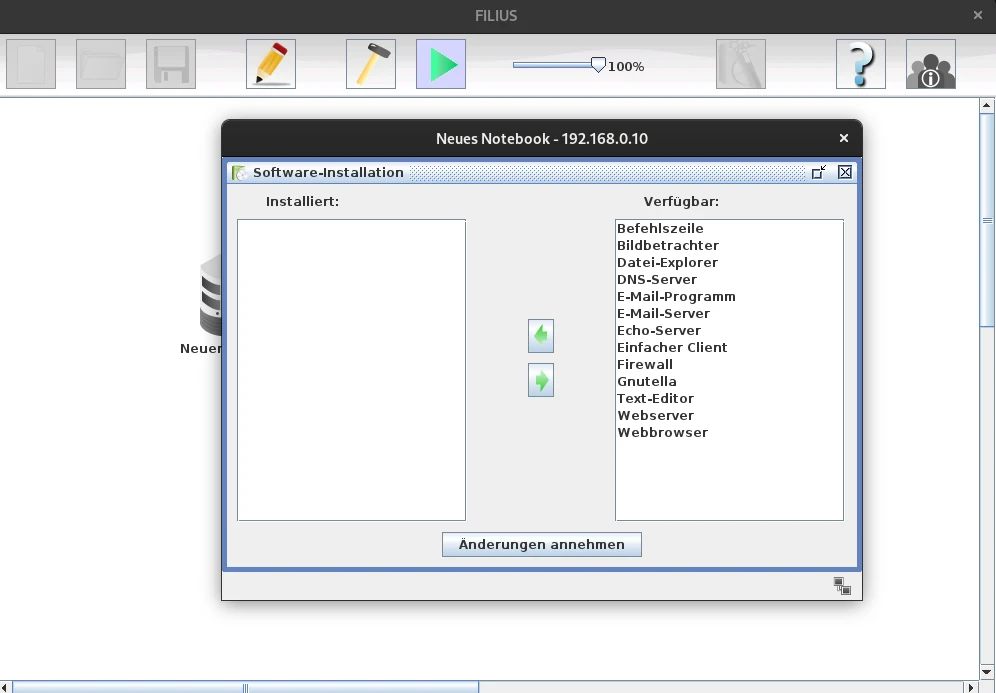

Flathub의 커뮤니티 제공 2.13 목록에 실린 정적 화면입니다. 설계 모드의 케이블·컴퓨터·스위치 도구와 가상 PC 내부 Software Installation 창이 보입니다. 화면 제작 버전은 표시되지 않습니다. 이 창은 실제 운영체제에 Filius를 설치하는 창이 아니라 시뮬레이션 안의 가상 컴퓨터 도구입니다.
| 프로그램 | Filius |
| 개발자 | Stefan Freischlad |
| 공식 최신 버전 | 2.14 (2026-08-29) |
| 공식 설치 환경 | Windows, Ubuntu, Zip |
| 비용·라이선스 | 무료 · GPL 2 또는 3 |
| 첫 실습 | 가상 PC 두 대에 IP를 부여하고 ping 응답 확인 |
공식 무료 2.14 설치판과 Java 조건 확인
제작자의 공식 다운로드 페이지에는 2026년 8월 29일자 Filius 2.14가 Windows, Ubuntu, Zip으로 나뉘어 있습니다. Windows 설치 파일에는 Java 런타임이 포함돼 별도 Java 설치가 선행 조건이 아닙니다. Ubuntu와 Zip은 Java 17 이상이 필요합니다. 본문에서 제공하는 공식 파일 버튼도 같은 사이트의 2.14 경로를 사용합니다.
Windows라면 Windows용 설치판을, Ubuntu라면 Ubuntu용 .deb 패키지를 선택하세요. Ubuntu가 아닌 Linux 배포판에 .deb를 무조건 설치하라고 안내하지 않습니다. 다른 환경에서 Zip을 쓰려면 공식 페이지의 Java 조건과 해당 배포판의 실행 방식을 직접 확인해야 합니다.
Flathub에서도 Filius를 찾을 수 있지만, 그 목록은 커뮤니티 제공이며 개발자의 검증·지원 표시가 없고 버전이 2.13입니다. 공식 최신 2.14를 찾는 독자는 제작자 다운로드 페이지를 기준으로 파일명과 버전을 대조하세요. 오래된 외부 글의 Flatpak 설치 명령은 현재 공식 파일 선택을 대신하지 않습니다.
설치 파일은 제작자 도메인의 정확한 주소인지 확인하고 자신의 운영체제와 파일 종류를 맞춰 고르세요. 이 글은 실행 파일을 대신 보관하거나 재배포하지 않습니다. 설치가 끝나면 Filius를 열어 설계 모드의 빈 캔버스와 왼쪽 장치 도구가 보이는지 먼저 확인합니다.
- 공식 페이지의 2.14와 무료 배포를 확인합니다.
- Windows 또는 Ubuntu 파일과 Java 조건을 대조합니다.
- Filius를 열어 설계 모드를 확인합니다.
두 가상 컴퓨터를 케이블로 연결하고 주소 입력
설계 모드의 왼쪽 장치 도구에서 컴퓨터 또는 노트북 두 대를 빈 캔버스로 끌어다 놓습니다. 두 대를 구분할 수 있도록 이름을 붙인 뒤 케이블 도구를 고르고 첫 번째와 두 번째 컴퓨터를 차례로 눌러 연결합니다. 첫 실습에서는 스위치나 라우터를 넣지 않아도 됩니다.
첫 번째 컴퓨터의 설정을 열어 IP 주소를 192.168.0.10으로, 두 번째는 192.168.0.11로 입력합니다. 두 컴퓨터 모두 네트워크 마스크는 255.255.255.0으로 맞춥니다. 이 값은 공식 입문서의 직접 연결 예시이며, 다른 프로젝트의 주소와 섞지 않는 것이 좋습니다.
각 장치의 설정을 닫기 전에 주소 끝자리가 10과 11로 서로 다른지 확인하세요. 같은 주소를 두 장치에 넣거나 한쪽 마스크가 다르면 같은 실습 조건이 성립하지 않습니다. 케이블이 두 장치 사이에 실제로 이어져 있는지도 캔버스에서 확인합니다.
장치 아이콘이 보이지 않거나 선이 연결되지 않으면 현재 모드가 망치 아이콘의 설계 모드인지 먼저 봅니다. 시뮬레이션 모드에서는 장치 구성을 바꾸는 단계와 구분되므로, 초록색 버튼을 누르기 전에 배치·주소·케이블을 끝내세요. 나중에 다시 비교할 수 있도록 첫 연결 상태를 저장하고 두 장치의 주소를 메모해 두면, 오류가 났을 때 바뀐 항목을 찾기 쉽습니다.
- 가상 PC 두 대를 배치하고 케이블로 잇습니다.
- 192.168.0.10과 192.168.0.11을 입력합니다.
- 마스크 255.255.255.0과 연결 상태를 대조합니다.
시뮬레이션 모드에서 ping 응답 확인
위쪽 초록색 실행 아이콘으로 시뮬레이션 모드로 바꿉니다. 주소가 192.168.0.10인 가상 컴퓨터의 데스크톱을 연 뒤 내부 Software Installation 도구에서 Command Line 또는 명령줄을 선택해 추가합니다. 이 설치는 가상 컴퓨터 안의 도구를 더하는 작업입니다.
가상 컴퓨터의 명령줄을 열고 ping 192.168.0.11을 입력합니다. 공식 영문 입문서는 요청과 응답이 네 번 오가는 예시를 제시합니다. 결과에 응답이 나타나는지 확인하고, 데이터 교환 창이 제공되면 두 컴퓨터 사이에 어떤 패킷이 이동했는지 살펴보세요.
응답이 없다면 먼저 입력한 대상 IP의 끝자리가 11인지 확인합니다. 두 장치가 같은 192.168.0 대역이고 마스크가 일치하는지, 케이블이 양쪽에 연결됐는지도 설계 모드로 돌아가서 점검합니다. 실제 Windows 명령 프롬프트에서 ping을 실행하는 것이 아니라 Filius의 가상 PC 명령줄에서 해야 합니다.
첫 ping이 성공하면 네트워크를 저장한 뒤 스위치를 추가해 세 번째 컴퓨터를 연결하는 연습으로 넘어갈 수 있습니다. 그러나 스위치와 라우터는 목적이 다르므로, 바로 다른 대역을 연결하려는 경우에는 공식 입문서의 라우터·게이트웨이 예시를 별도로 따라야 합니다.
- 시뮬레이션 모드로 전환합니다.
- 가상 PC 0.10에 명령줄을 추가합니다.
- ping 192.168.0.11 응답을 확인합니다.
응답이 없거나 설치가 막힐 때
ping 결과가 나오지 않으면 컴퓨터의 IP 중복, 마스크 불일치, 케이블 연결 누락을 차례로 확인합니다. 두 가상 PC만 직접 연결하는 예시에는 라우터가 필요하지 않습니다. 장치에 붙인 이름보다 실제 IP 입력값을 기준으로 확인해야 오류를 찾기 쉽습니다.
가상 PC의 Software Installation 창에서 Command Line이 안 보이면 시뮬레이션 모드와 열어 둔 가상 장치가 맞는지 확인하세요. 앱 설치 과정의 Windows 설치 화면과 가상 PC 내부의 도구 추가 창을 혼동하면 다른 위치를 계속 찾게 됩니다.
Ubuntu 설치가 막힌다면 Java 17 이상 조건과 .deb 패키지를 설치할 수 있는 환경인지 먼저 확인합니다. Windows는 공식 설치판에 런타임이 포함돼 있으므로 오래된 자료의 별도 Java 설치 안내를 그대로 따르지 마세요. 설치 오류를 재현할 때는 OS와 Filius 버전, 파일명을 기록해 두는 것이 좋습니다.
공식 사이트가 가리키는 버전은 2.14인데 Flathub에서 2.13으로 보인다면 사이트 오류라고 판단하지 마세요. Flathub은 별도 커뮤니티 패키지로 갱신 시점이 다릅니다. 이 글의 파일 선택과 버전 정보는 제작자 사이트 기준이며, 이미지 두 장은 UI 참고 자료입니다.
- 가상 IP·마스크·케이블을 다시 확인합니다.
- 설계 모드와 시뮬레이션 모드를 구분합니다.
- OS별 설치 조건과 공식 2.14 파일을 대조합니다.
자주 묻는 질문
Filius 2.14는 무료인가요?
제작자 공식 다운로드 페이지가 GPL 2 또는 3 조건의 무료 배포와 최신 버전 2.14를 명시합니다.
Windows에서 Java를 먼저 설치해야 하나요?
공식 Windows 설치판에는 Java 런타임이 포함돼 별도 설치가 선행 조건이 아닙니다.
Ubuntu와 Zip 버전은 어떤 Java가 필요한가요?
공식 다운로드 페이지는 Filius 2.5 이상 Ubuntu·Zip 사용에 Java 17 이상이 필요하다고 안내합니다.
두 컴퓨터의 ping은 어디서 실행하나요?
Filius 시뮬레이션 모드의 가상 PC 0.10에 명령줄을 추가하고 192.168.0.11을 대상으로 실행합니다.
Flathub 2.13이 공식 최신 2.14와 다른 이유는요?
Flathub 목록은 개발자가 검증하지 않은 별도 커뮤니티 패키지입니다. 최신 공식 파일은 제작자 다운로드 페이지에서 확인하세요.
두 가상 PC의 응답부터 확인하세요
Filius 2.14를 공식 사이트에서 자신의 OS에 맞게 고른 뒤, 설계 모드에서 두 컴퓨터를 연결하고 192.168.0.10/11을 입력하세요. 시뮬레이션 모드의 가상 명령줄에서 ping 응답을 확인하면 첫 네트워크 실습을 끝낼 수 있습니다.
공식 자료와 확인일
Filius 제작자 공식 2.14 무료 다운로드·Java 조건 · 공식 GitLab v2.14.0 릴리스 태그 · 제작자 사이트에 연결된 Filius 영문 입문서 · Flathub 커뮤니티 Filius UI 참고 화면·2.13 구분 | 2026-11-24T19:55:53.360898+09:00