휴대전화로 찍은 영상이나 오래 보관한 동영상을 AV1 형식으로 다시 만들고 싶지만 명령어가 부담스럽다면 Aviator의 화면에서 원본 파일과 출력 위치를 순서대로 지정할 수 있습니다. 영상은 AV1, 소리는 Opus로 처리할 수 있는 무료 Linux 앱입니다.
이 글은 Flathub Aviator 0.7.0을 기준으로 설치판 확인, Video·Audio·Export 화면에서 해야 할 선택, MKV와 WebM 출력의 차이, 완료 파일 확인 방법을 설명합니다. 크기가 무조건 줄거나 모든 재생 기기에서 곧바로 열린다고 단정하지 않고 실제 결과를 검사하는 순서로 안내합니다.

Aviator는 어떤 동영상을 만들 수 있나요?
Aviator는 원본 영상을 AV1로 인코딩하고 오디오는 Opus로 처리할 수 있는 그래픽 도구입니다. Flathub의 최신 표시 버전 0.7.0은 SVT-AV1-HDR 인코더와 FFmpeg 8.0으로 변경됐다고 안내합니다. 예전 설명의 SVT-AV1-PSY를 현재 패키지의 인코더 이름으로 옮겨 쓰지 않습니다.
공식 화면에서 시작 단계의 Go를 누르면 Video, Audio, Export 탭이 이어집니다. Video에서는 Open으로 원본을 고르고 해상도·CRF·Speed 같은 영상 조건을 확인합니다. Audio에서는 비트레이트와 원본 소리 복사 여부를 고르며, Export에서는 저장 파일과 MKV 또는 WebM을 지정합니다.
이 앱은 동영상을 잘라 붙이는 편집기라기보다 원본을 새 코덱의 파일로 다시 만드는 도구입니다. 화면에 Crop, Deinterlace 같은 옵션이 있지만 자막 편집이나 타임라인 작업을 하는 방식으로 소개할 수 없습니다. 목표가 재인코딩인지, 컷 편집인지부터 구분하면 맞는 프로그램을 고르기 쉽습니다.
Aviator 공식 Video·Audio·Export 화면
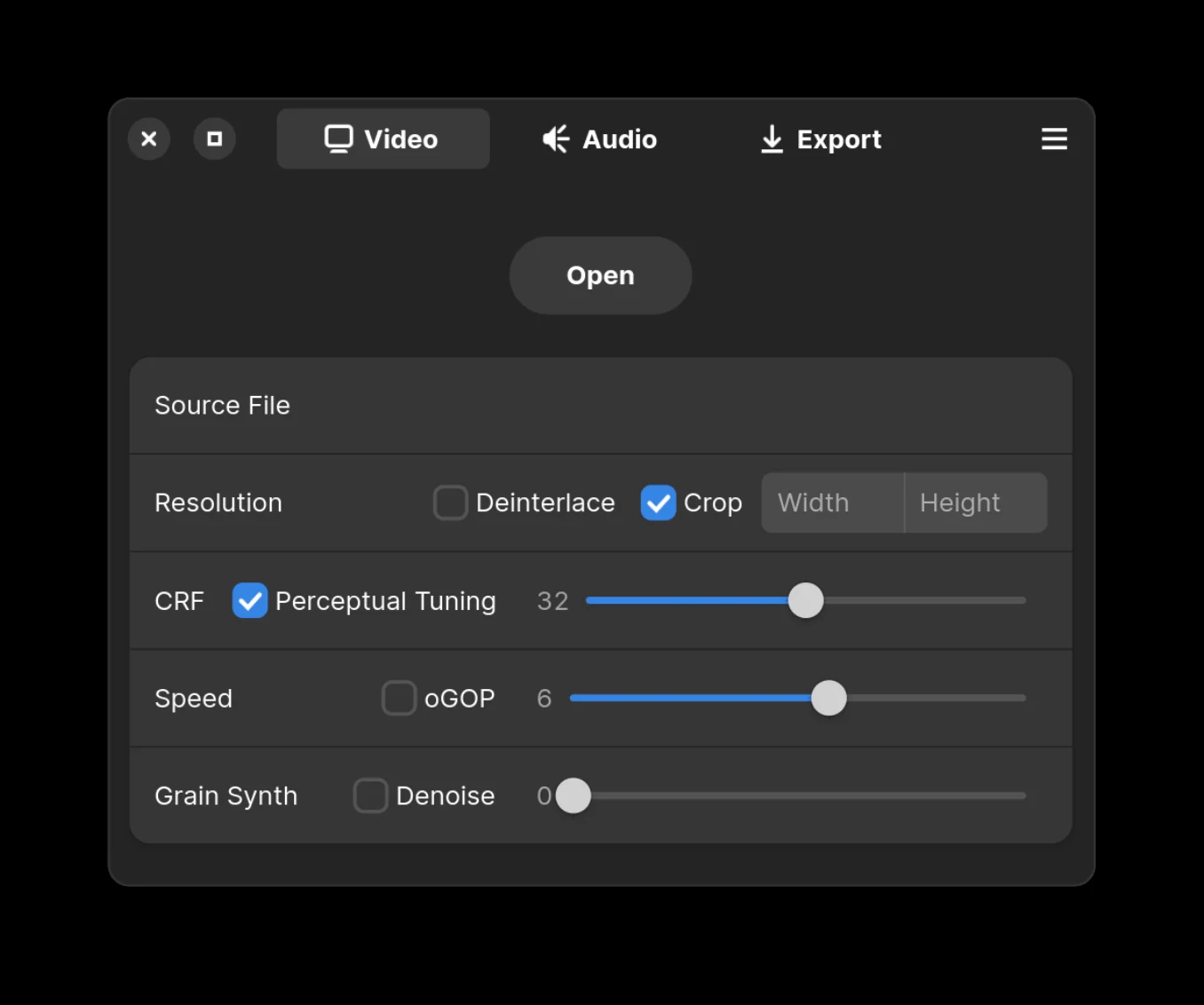
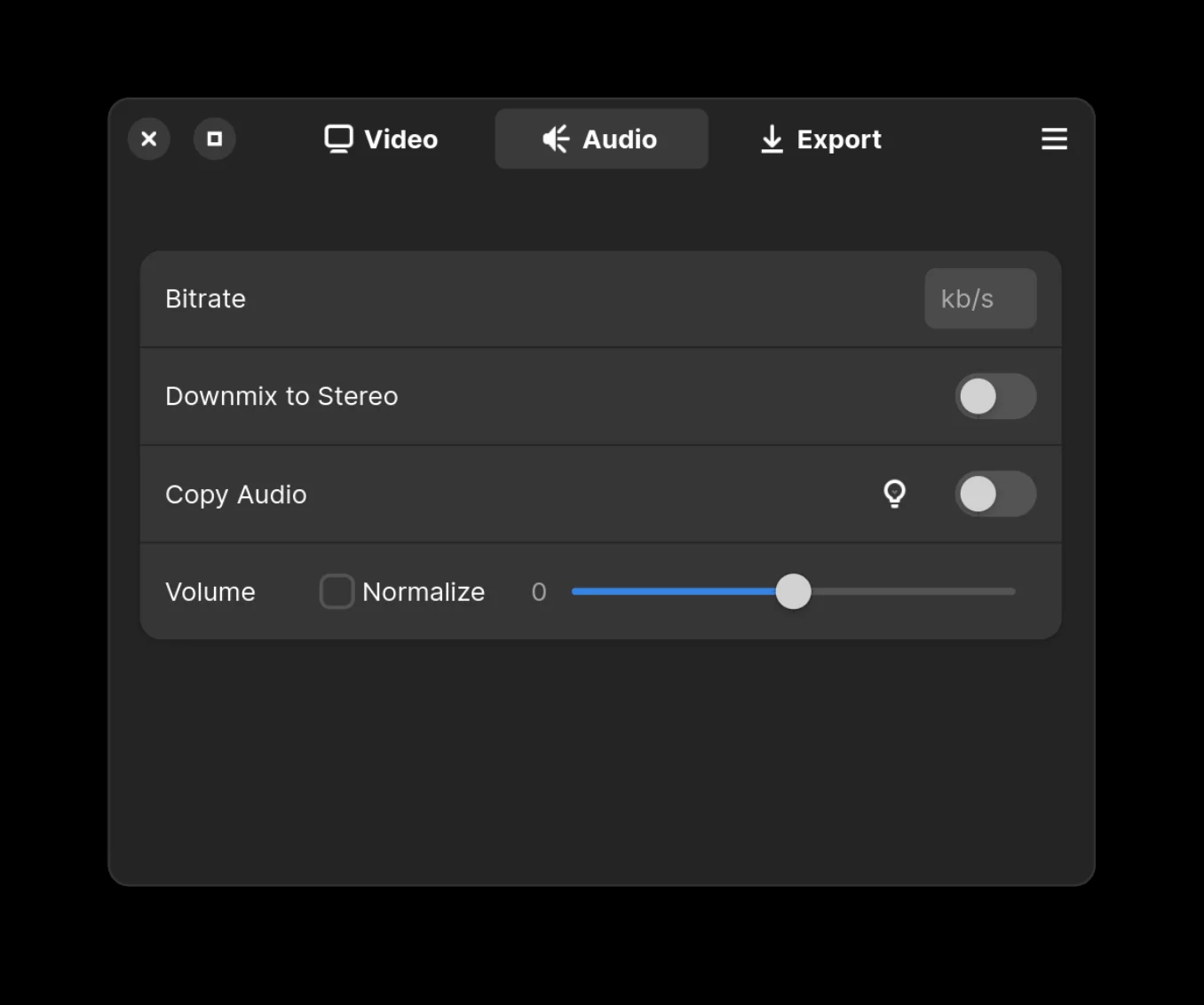
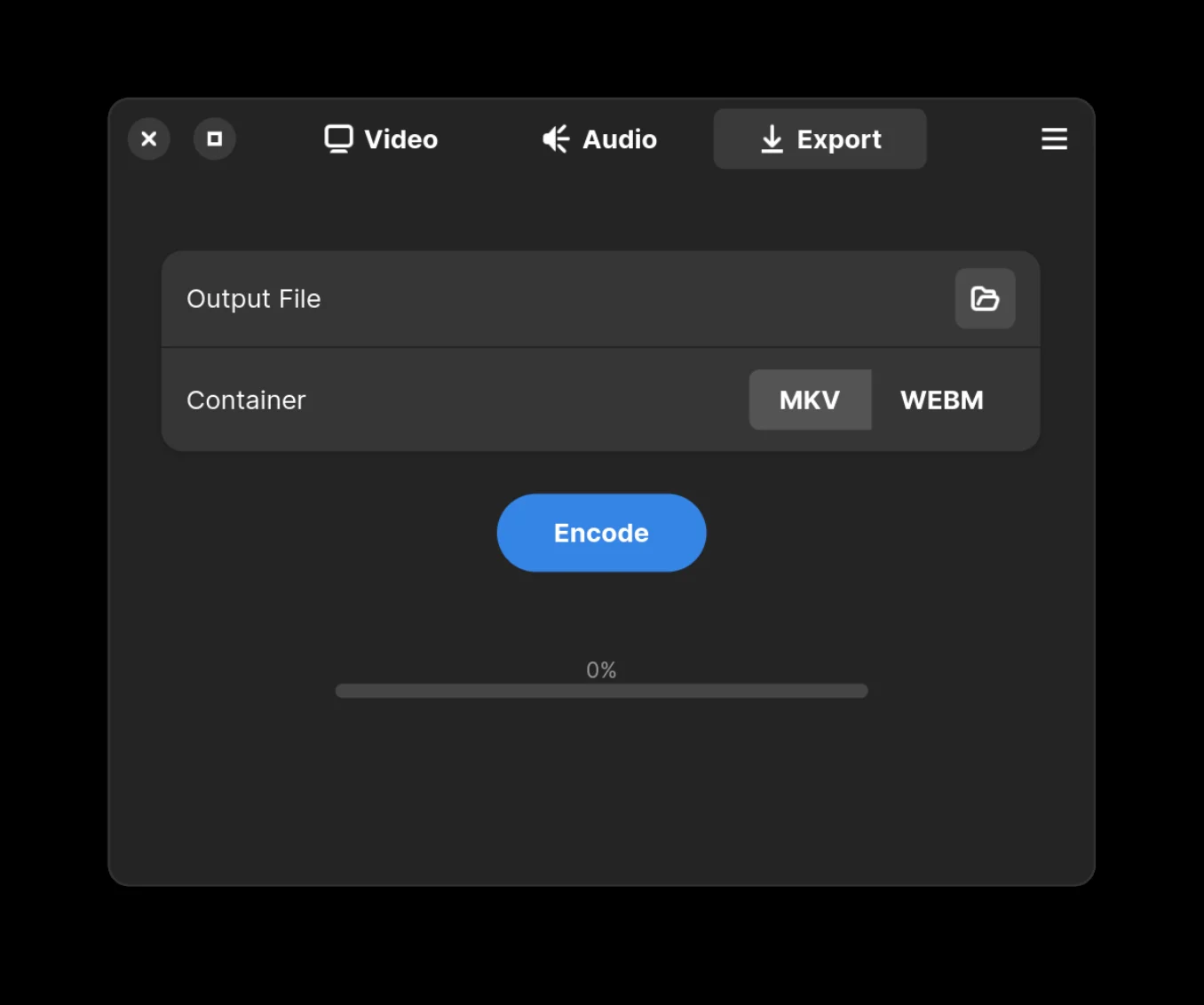
Flathub 정적 화면은 Video의 Open/CRF/Speed, Audio의 Bitrate/Copy Audio, Export의 MKV·WebM/Encode를 보여 줍니다. 이미지 제작 버전은 표시되지 않습니다.
| 프로그램 | Aviator |
| 제작자 | Gianni Rosato |
| Flathub 표시 버전 | 0.7.0 |
| 지원 환경 | Linux Flatpak x86_64/aarch64 |
| 비용·라이선스 | 무료 · GPL-3.0-or-later |
| 주요 작업 | AV1 영상·Opus 오디오 인코딩 |
공식 무료 Linux 패키지와 버전 확인
Flathub Aviator 목록에는 Free 표시, 앱 ID net.natesales.Aviator, Linux x86_64/aarch64, 최신 표시 버전 0.7.0이 안내됩니다. 이 글의 공식 버튼은 해당 Flathub 페이지의 Flatpak 설치 경로로 이어집니다. 설치 전에 자기 PC가 Linux인지와 Flatpak을 사용할 수 있는지 확인하세요.
GitHub의 릴리스 목록에는 0.6.0이 최신 릴리스로 보이지만, 현재 Flathub 앱 목록에는 0.7.0 변경 사항이 별도로 표시됩니다. 이 설치 안내의 버전 표시는 Flathub에서 실제 배포하는 패키지 기준입니다. 이전 버전의 소스 압축 파일을 내려받아 현재 0.7.0 설치 파일로 오인하지 마세요.
Flatpak을 처음 쓰는 배포판이라면 Flathub Setup에서 해당 Linux 배포판의 준비 방법을 확인한 뒤 Aviator 앱 목록으로 돌아옵니다. 설치 과정에 나오는 앱 ID가 net.natesales.Aviator인지 대조하세요. 이름이 비슷한 항공 앱이나 다른 인코더를 고르면 이 글의 Video·Audio·Export 화면과 맞지 않습니다.
Flathub 0.7.0 설명의 SVT-AV1-HDR 전환은 이전 Codec Wiki나 오래된 후기에서 보이는 SVT-AV1-PSY 설명과 시점이 다릅니다. 인코더 성능을 수치로 비교하려면 동일 원본과 조건의 시험이 필요하므로 이 글은 속도나 절감률을 약속하지 않습니다. 배포 정보와 화면에서 실제로 조정하는 항목만 구분해 설명합니다.
- Linux 아키텍처와 Flatpak 준비를 확인합니다.
- 앱 ID와 Flathub 0.7.0을 대조합니다.
- 설치 후 Aviator의 Go 시작 화면을 엽니다.
Video에서 원본 영상 열기
Aviator를 열면 공식 시작 화면 중앙에 Go가 보입니다. 진행하면 Video 탭의 Open을 눌러 변환할 원본 영상 파일을 선택합니다. Source File에 선택한 파일이 들어갔는지 확인하고, 처음에는 중요한 원본 하나를 복사해 짧은 시험 파일로 작업하는 편이 결과를 비교하기 쉽습니다.
Video 화면에는 Resolution 영역과 Deinterlace, Crop, Width, Height가 있습니다. 원본 해상도를 그대로 쓰려면 변경이 필요한지 먼저 판단하세요. 화면 예시에서는 Crop이 체크돼 있지만 모든 영상에 잘라내기가 반드시 필요하다는 뜻은 아닙니다. 필요한 경우에만 출력 가로·세로와 잘라낼 범위를 검토합니다.
CRF 슬라이더는 출력 화질과 파일 크기를 조정하는 항목입니다. 화면 예시에는 32가 보이지만, 이 숫자를 모든 원본의 최적값이라고 쓰지 않습니다. 중요한 작은 글자나 움직임이 많은 장면이 있다면 짧은 구간을 먼저 변환해 눈으로 확인하고, 원하는 결과와 크기 사이에서 다시 조정하세요.
Speed, oGOP, Grain Synth, Denoise도 공식 Video 화면에 있습니다. 처음부터 여러 항목을 함께 바꾸면 결과가 달라진 이유를 찾기 어려우므로 원본과 가까운 설정으로 한 번 만든 뒤 필요한 항목을 하나씩 바꾸세요. 필름 그레인이 있는 영상에서 노이즈 제거를 켜면 질감이 변할 수 있으니 출력 장면을 직접 대조해야 합니다.
- Go 다음 Video의 Open에서 원본을 고릅니다.
- Source File과 해상도 조건을 확인합니다.
- CRF·Speed는 시험 결과를 보고 조정합니다.
Audio에서 소리 처리 방식 고르기
Audio 탭의 공식 화면에는 Bitrate, Downmix to Stereo, Copy Audio, Volume과 Normalize가 표시됩니다. 영상을 작게 만들려는 목적이라도 오디오를 어떻게 처리할지 따로 결정해야 합니다. 원본이 여러 채널의 소리라면 스테레오로 줄이는 것이 맞는지 재생 환경을 생각해 고르세요.
Copy Audio는 원본 소리를 그대로 보존하는 선택지입니다. 새 Opus 인코딩을 원한다면 이 항목을 켠 채로 둘 수 없는지 먼저 확인하세요. 예전 Codec Wiki는 Copy Audio를 켜면 WebM 출력과 충돌할 수 있다고 안내합니다. 현행 0.7.0의 실제 선택 가능 여부는 앱 화면에서 확인하고, WebM이 비활성화되면 오디오 복사 설정을 점검합니다.
Bitrate에 보이는 kb/s는 소리에 배분하는 데이터 양입니다. 값을 크게 적는다고 모든 원본 소리가 더 좋아지는 것은 아니며, 너무 낮추면 말소리나 음악의 세부가 손상될 수 있습니다. 시험 파일을 만든 뒤 이어폰이나 스피커에서 말소리·배경음과 좌우 채널이 유지되는지 들어 보세요.
Volume 슬라이더와 Normalize도 소리의 크기를 바꿀 때만 조정합니다. 이미 원본 소리가 적당하면 기본 상태로 두고 먼저 결과를 들어 보는 편이 좋습니다. 영상은 재생되는데 소리가 없거나 한쪽만 나오면 원본의 오디오 트랙과 Copy Audio·Downmix 설정을 다시 살펴보세요.
- Audio에서 원본 소리 복사 여부를 정합니다.
- 필요한 경우 Bitrate·Downmix를 조정합니다.
- 완료 파일을 실제로 들어 봅니다.
Export에서 MKV·WebM과 저장 파일 지정
Export 화면에는 Output File의 폴더 선택 아이콘, MKV와 WEBM 두 컨테이너, Encode 버튼, 진행률 표시가 보입니다. 저장 폴더를 고른 뒤 원본과 구분되는 파일 이름을 지정하세요. 원본 파일과 같은 위치·이름으로 저장하면 비교가 어려워지므로 시험 결과는 별도 이름으로 보관하는 것이 좋습니다.
MKV와 WebM은 결과 파일의 포장 형식입니다. 공식 화면은 두 선택지를 제공하고, 이전 Codec Wiki는 Copy Audio를 켰을 때 WebM 제한을 언급합니다. 특정 기기나 업로드 서비스에서 사용할 목적이라면 그 서비스가 해당 형식과 AV1·Opus 조합을 받는지 먼저 확인하세요. 재생 호환성은 파일 확장자만 보고 판단할 수 없습니다.
원본과 출력 위치, 영상·오디오 조건을 검토한 다음 Encode를 누릅니다. 진행률이 움직이고 완료될 때까지 기다린 뒤 지정한 폴더에 실제 MKV 또는 WebM 파일이 생겼는지 확인합니다. 화면에 보인 0%는 공식 정적 이미지의 시작 상태이지 모든 작업의 최종 결과가 아닙니다.
결과 파일이 있다면 시작과 중간, 끝 구간을 열어 영상과 소리가 끊기지 않는지 확인하세요. 파일 크기가 줄었더라도 글자나 빠른 움직임이 뭉개졌다면 원하는 성공 결과가 아닐 수 있습니다. 반대로 화질이 좋아 보여도 목표 기기에서 재생되지 않으면 사용 목적에 맞는 출력으로 다시 만들어야 합니다.
- Output File에 새 저장 경로를 고릅니다.
- MKV 또는 WebM을 목적에 맞게 선택합니다.
- Encode 완료 뒤 파일·재생·소리를 확인합니다.
파일 크기와 화질이 기대와 다를 때
결과가 예상보다 크면 처음에 고른 CRF와 해상도, 오디오 비트레이트를 확인합니다. 원본이 이미 강하게 압축돼 있다면 다시 인코딩한다고 반드시 작은 파일이 만들어지지 않습니다. 동일한 짧은 원본을 기준으로 설정 하나씩 바꾸고 출력 크기와 화면 품질을 비교해야 원인을 찾기 쉽습니다.
화질이 흐리거나 자막 주변 글자가 깨져 보이면 원본과 결과의 같은 장면을 나란히 확인하세요. 해상도를 너무 낮췄거나 CRF를 크게 조정했을 수 있습니다. 화면 예시의 32를 정답으로 두지 말고 실제 목적에 맞게 다시 시험합니다. 원본 영상은 성공을 확인할 때까지 보존하세요.
WebM을 고를 수 없으면 Audio의 Copy Audio 설정을 확인합니다. 재생 프로그램이 결과 파일을 열지 못한다면 Aviator에서 저장이 완료됐는지와 목표 플레이어의 AV1·Opus 지원을 각각 확인하세요. 인코딩 실패와 재생 환경의 지원 부족은 다른 문제이므로 파일 존재 여부부터 구분합니다.
처리가 멈춘 듯 보이면 출력 폴더의 쓰기 권한과 남은 저장 공간, 선택한 원본 파일의 접근 상태를 살펴보세요. 큰 4K 영상은 짧은 시험 영상보다 오래 걸릴 수 있지만 구체적인 완료 시간을 화면만으로 예측할 수 없습니다. 진행률과 최종 파일을 확인하고 필요한 경우 설정을 단순화해 다시 시도합니다.
- 동일 원본으로 설정을 하나씩 바꿉니다.
- 출력 파일·재생·소리 문제를 분리합니다.
- 원본과 결과의 같은 장면을 비교합니다.
공식 화면과 현재 패키지의 범위
Flathub는 Aviator의 Go, Video, Audio, Export 화면을 정적 이미지로 제공합니다. 이 화면들은 실제 UI의 항목을 보여 주지만 이미지 제작 버전이 적혀 있지 않아 0.7.0 설치판의 세부 버튼 위치와 기본값이 완전히 같다고 단정할 수 없습니다. 현재 버전 번호와 무료 배포는 Flathub의 배포 정보에서 확인했습니다.
0.7.0의 엔코더 변경 사항은 Flathub 릴리스 설명으로 확인되며, 이전 글에서 말하는 PSY 설정이나 절감률을 그대로 가져오지 않습니다. 앱에서 특정 항목이 보이지 않는다면 구식 설명과 억지로 맞추지 말고 현재 Video·Audio·Export에 표시된 선택지를 기준으로 작업하세요.
영상 변환의 성공은 Encode 버튼을 누른 사실이 아니라 결과 파일이 만들어지고 목적한 플레이어에서 영상과 소리가 제대로 나오는지에 달려 있습니다. 변환 전후의 크기를 같은 단위로 비교하고, 재생 구간을 여러 곳 확인하세요. 필요한 경우에는 작업을 마친 뒤에야 원본을 정리하는 것이 안전합니다.
Aviator는 Linux에서 AV1·Opus 결과를 만들기 쉬운 화면을 제공하지만 모든 동영상 편집 작업을 대신하지는 않습니다. 원본을 자르거나 자막을 새로 만들려는 목표라면 별도의 편집 단계가 필요할 수 있습니다. 이 글의 흐름은 원본 선택, 인코딩 조건, 출력 경로, 결과 확인에 집중합니다.
- Flathub 0.7.0과 화면 제작 버전의 차이를 구분합니다.
- 출력 파일의 영상·소리·크기를 확인합니다.
- 필요한 편집 작업과 인코딩을 나눠 진행합니다.
자주 묻는 질문
Aviator는 무료인가요?
Flathub는 Linux용 Aviator 0.7.0을 Free로 표시하고 GPL-3.0-or-later 라이선스를 안내합니다.
GitHub에는 0.6.0인데 설치판은 왜 0.7.0인가요?
GitHub 릴리스 목록과 Flathub 배포 정보가 다릅니다. 이 글의 설치 버튼은 Flathub 0.7.0 패키지를 기준으로 합니다.
MKV와 WebM 중 무엇을 고르나요?
목표 재생 기기나 업로드 서비스가 받을 수 있는 컨테이너와 AV1·Opus 지원을 확인해 선택합니다.
왜 파일 크기가 줄지 않았나요?
원본 압축 상태와 해상도·CRF·오디오 설정에 따라 결과가 달라집니다. 동일 원본으로 조건을 하나씩 바꿔 비교하세요.
인코딩 뒤 소리가 안 나오면요?
원본 오디오 트랙과 Copy Audio·Downmix·Bitrate 설정, 목표 재생기의 Opus 지원을 확인하세요.
한 파일로 시험한 뒤 결과를 비교하세요
Flathub의 Aviator 0.7.0을 확인해 설치하고 Video에서 원본을 열어 Audio의 소리 처리 방식을 정하세요. Export에서 MKV 또는 WebM과 새 저장 위치를 고른 뒤 Encode를 진행합니다. 완료 파일을 실제로 재생해 영상·소리·크기를 확인하고 그 결과에 맞춰 다음 영상을 처리하면 됩니다.
공식 자료와 확인일
Flathub Aviator 0.7.0 무료 Linux 배포와 공식 화면 · Aviator 개발자 GitHub 저장소 · GitHub Aviator 릴리스 목록 · Flathub Linux 배포판별 설치 준비 | 2026-11-24T11:45:05.106927+09:00