폴더에 담긴 음악을 연속 재생할 때 한 곡은 작고 다음 곡은 갑자기 크면 매번 볼륨을 만져야 합니다. MuseAmp는 MP3·FLAC 같은 음악 파일을 분석해 재생 음량을 맞추는 무료 앱입니다. 먼저 원본을 복사하고 Analyze & Tag로 ReplayGain 태그를 기록하면, 지원하는 플레이어에서 곡마다 비슷한 체감 음량으로 들을 수 있습니다.
다운로드 버전은 구분해야 합니다. 개발자 GitHub의 최신 릴리스는 v1.5.0이며 Windows·Linux·macOS 파일을 제공합니다. Flathub의 Linux Flatpak 항목은 무료지만 현재 표시 버전이 1.4.0입니다. 이 글의 화면 예시는 Flathub의 1.4.0 정적 캡처입니다. 앱을 설치하거나 음악을 실제로 처리한 결과라고 말하지 않습니다.

MuseAmp의 ReplayGain과 파일 음량 변경은 무엇이 다른가요?
MuseAmp 개발자 안내는 Analyze & Tag와 Apply Gain을 구분합니다. 앞의 버튼은 분석 결과를 ReplayGain 태그로 파일에 기록하며, 이를 읽는 플레이어가 재생 음량에 반영합니다. 뒤의 버튼은 오디오 파일의 음량 자체를 조정합니다. 태그만 붙였는데 다른 플레이어에서 차이가 없다면 먼저 플레이어의 ReplayGain 지원·설정을 확인하세요.
GitHub 최신 v1.5.0 릴리스의 자산 이름은 MuseAmpWindows.exe, MuseAmpLinux, MuseAmpMacOS입니다. Flathub의 앱 ID는 io.github.tapscodes.MuseAmp, 표시 버전은 1.4.0, 무료 BSD-3-Clause입니다. Flathub는 Linux x86_64·aarch64를 표시합니다. 두 배포 경로의 버전이 같다고 쓰지 않고, 버튼에 각각 버전을 표시했습니다.
개발자는 직접 음량을 바꾸는 Apply Gain이 클리핑으로 음질에 영향을 줄 수 있어 태그 방식을 권합니다. 기본 목표 값은 -18 LUFS로 설명합니다. 곡이 이미 깨져 있거나 변환 상태가 좋지 않은 FLAC이라면 이 앱만으로 원본 품질을 복구할 수 없습니다. 작업 전에 복사본으로 몇 곡만 시험해 듣는 편이 안전합니다.
파일 목록, 진행 과정, 완료 상태를 보여 주는 공식 화면
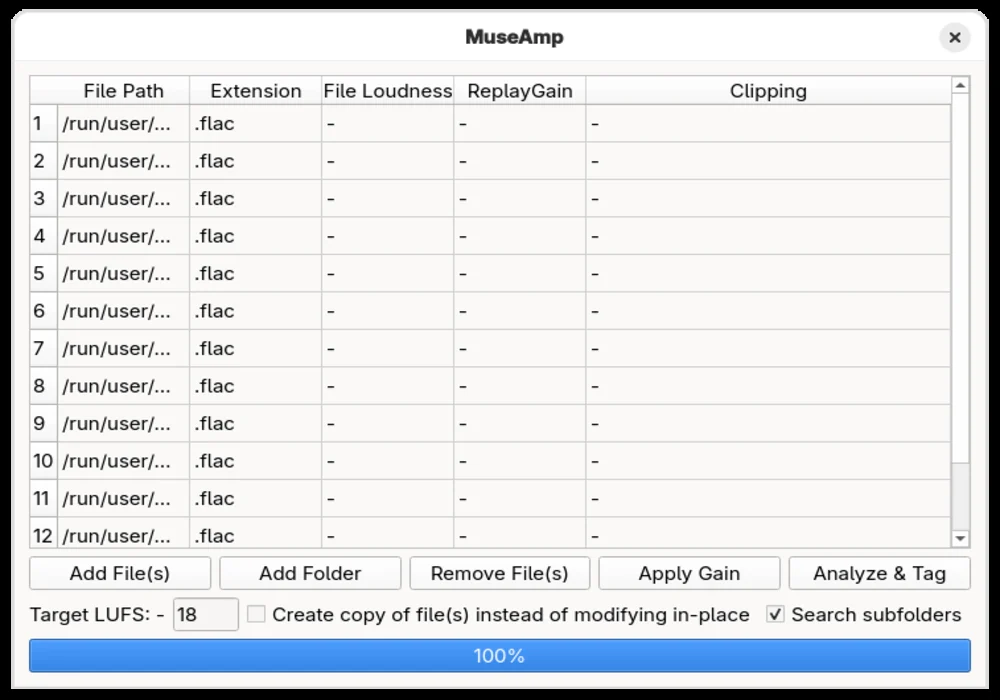
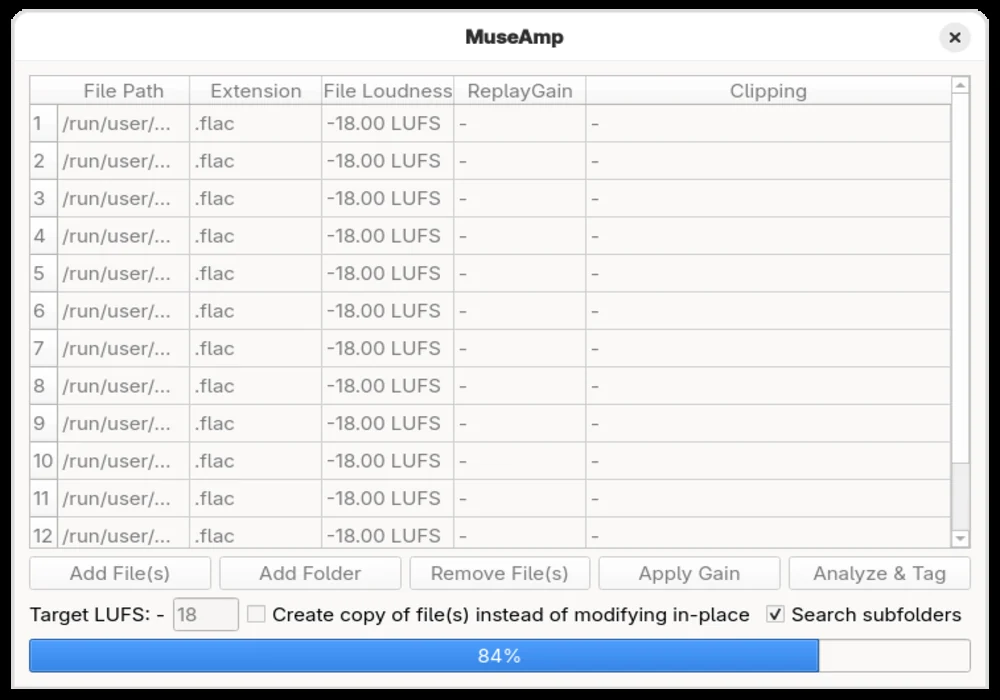
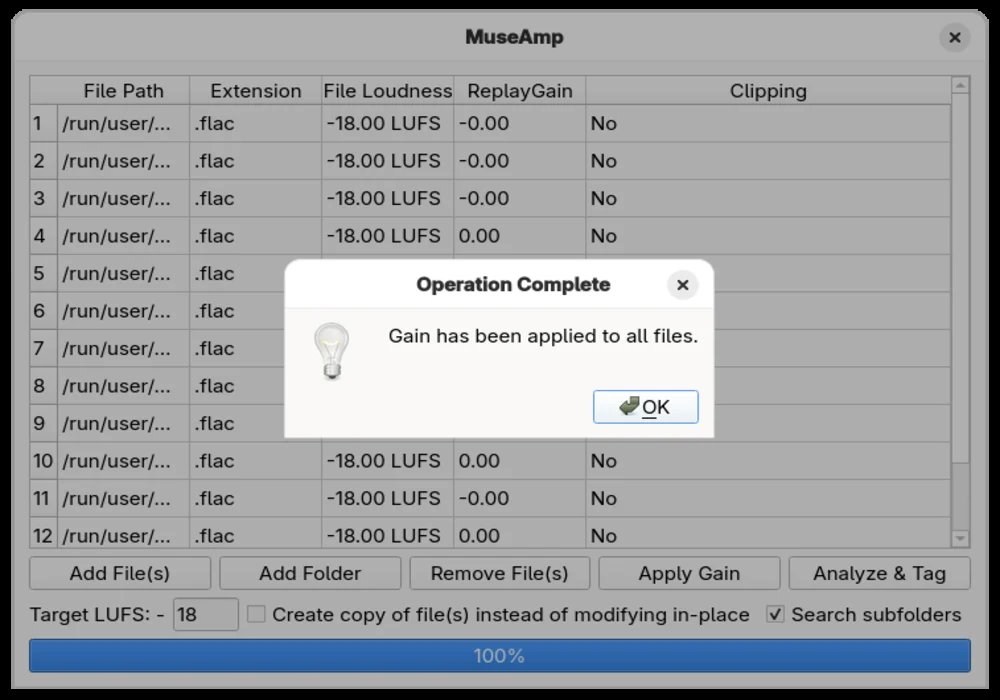
Flathub에 실린 1.4.0 정적 UI입니다. 1.5.0 릴리스와 메뉴 모양이 다를 수 있으며 실제 음악 파일을 처리한 결과는 아닙니다.
| 프로그램 | MuseAmp |
| 개발자 | TAPSOSS / tapscodes |
| GitHub 최신 릴리스 | v1.5.0 |
| Flathub Linux 표시 버전 | 1.4.0 |
| 지원 환경 | Windows · Linux · macOS (GitHub 자산) |
| 비용 | 무료 · BSD-3-Clause |
| 권장 작업 | Analyze & Tag로 ReplayGain 2.0 태그 기록 |
운영체제와 배포 버전부터 고르기
Windows·Linux·macOS에서 개발자의 최신 릴리스 v1.5.0을 고르면 GitHub Releases의 운영체제별 자산으로 갑니다. Windows용은 .exe, Linux용은 MuseAmpLinux, macOS용은 MuseAmpMacOS입니다. 파일 이름과 릴리스 태그 v1.5.0을 대조하고, 제삼자 재포장 사이트를 거치지 마세요.
Linux에서 Flatpak을 선호한다면 Flathub의 io.github.tapscodes.MuseAmp 항목을 고릅니다. 현재 표시된 Flathub 버전은 1.4.0이므로 GitHub 최신 1.5.0과 구분해야 합니다. 배포판 소프트웨어 센터에 항목이 없다면 Flathub 공식 Setup 안내로 연결 상태를 확인하세요.
개발자는 이 앱을 주로 Linux Flatpak을 염두에 두고 만들었으며 Windows·macOS 빌드의 문제 대응을 보장하지 않는다고 README에 적었습니다. 따라서 Windows·macOS 사용자는 원본 몇 곡을 복사해 작은 범위로 먼저 시험하는 것이 좋습니다.
- 운영체제와 v1.5.0 릴리스를 대조합니다.
- Linux Flatpak을 선택하면 1.4.0 표기를 확인합니다.
- 원본 음악 파일을 복사합니다.
MP3·FLAC 파일을 목록에 넣기
MuseAmp를 열고 Add Files로 필요한 곡을 고르거나 Add Folder로 작업할 폴더를 넣습니다. 개발자 README는 잘못 넣은 곡을 Remove Files로 목록에서 빼는 흐름도 설명합니다. 태그 작업 전에 재생하지 않을 파일이나 이미 처리한 복사본이 함께 들어가지 않았는지 확인하세요.
Flathub는 MP3·FLAC·M4A를 지원 형식으로 표시하지만 README의 지원 설명은 MP3·FLAC 중심이며 형식 안내가 서로 다릅니다. M4A는 작은 테스트 파일로 현재 설치 버전에서 읽고 저장되는지 먼저 확인하세요. 파일이 DRM 보호 상태이거나 손상됐다면 정상 처리를 기대하기 어렵습니다.
플레이리스트에서 음량 차이가 큰 두세 곡만 먼저 골라 테스트하면 결과를 듣기 쉽습니다. 폴더 전체를 바로 바꾸지 말고 원본과 복사본의 이름을 구분해 두세요. 여러 앨범을 섞어 넣을 경우 앨범 단위의 고유한 곡 간 차이가 달라질 수 있음을 생각해야 합니다. 공식 화면에는 Search subfolders 선택란도 보입니다. 폴더를 추가할 때 하위 폴더까지 처리할지 확인하고, 라이브 녹음이나 다른 용도의 음원 폴더가 무심코 포함되지 않게 목록을 다시 살펴보세요.
- Add Files 또는 Add Folder로 복사본을 추가합니다.
- 목록에서 엉뚱한 파일을 제거합니다.
- 지원 형식과 파일 상태를 확인합니다.
목표 LUFS를 정하고 Analyze & Tag 누르기
개발자 안내는 창 오른쪽 아래 입력란에서 목표 LUFS를 정하라고 합니다. 기본 값은 -18 LUFS입니다. LUFS는 단순 피크값과 다르게 재생 시 체감되는 음량의 목표를 나타내므로, 오래된 MP3Gain 안내의 dB 수치를 그대로 이 입력란에 옮기면 안 됩니다.
목표 값을 정한 뒤 Analyze & Tag를 누릅니다. 앱은 곡을 분석하고 ReplayGain 2.0 태그를 기록합니다. 원본 파일도 메타데이터가 바뀔 수 있으므로 복사본으로 시작하는 이유가 여기에 있습니다. 공식 화면의 Create copy of file(s) instead of modifying in-place 옵션을 선택할 수도 있지만, 중요한 원본은 별도로 백업해 두세요. 처리 중 창을 닫거나 파일을 다른 폴더로 이동하지 말고 완료 상태를 확인하세요.
이 방식은 지원 플레이어가 태그를 읽을 때 효과가 있습니다. 파일 자체의 파형을 바꿔서 모든 기기에서 같은 음량을 강제로 만드는 작업과는 다릅니다. 결과를 재생할 플레이어의 ReplayGain 옵션을 확인하고 전후 곡을 이어 들어 보세요.
- 목표 LUFS를 확인합니다.
- Analyze & Tag로 태그를 기록합니다.
- 플레이어의 ReplayGain 설정과 재생 결과를 확인합니다.
Apply Gain은 언제 쓰고 무엇을 조심하나요?
재생 기기가 ReplayGain 태그를 무시한다면 MuseAmp의 Apply Gain은 파일 음량을 직접 바꾸는 선택지입니다. 그러나 개발자 README는 클리핑 때문에 음질에 영향을 줄 수 있다고 경고합니다. 태그를 읽는 플레이어가 있다면 Analyze & Tag를 먼저 시험하세요.
직접 변경이 꼭 필요하면 원본과 별도의 복사본에만 적용합니다. 처리 전후를 같은 재생 장치와 볼륨에서 들어보고, 큰 소리 구간에서 찢어짐이나 파열음이 생기지 않았는지 확인하세요. 목표를 높게 잡는다고 깨진 녹음이 선명하게 복구되는 것은 아닙니다.
GitHub v1.5.0 릴리스는 MP3 파일의 비트레이트 유지 문제를 고쳤다고 안내합니다. 이 수정이 모든 파일의 메타데이터나 음질을 보증한다는 뜻은 아닙니다. 중요한 음원은 원본을 따로 보관하고 결과 파일의 재생 가능 여부와 정보를 직접 확인하세요.
- 태그 방식으로 먼저 시험합니다.
- 직접 변경은 복사본에만 적용합니다.
- 전후 음질과 재생 정보를 확인합니다.
결과를 플레이어에서 확인하기
처리가 끝나면 실제로 사용하는 플레이어에서 곡 두세 개를 연속 재생합니다. ReplayGain을 켜고 같은 볼륨 위치에서 곡이 바뀌는 순간을 들어 보세요. 일부 플레이어는 트랙과 앨범 게인 중 선택할 수 있으므로 사용하는 모드도 확인해야 합니다.
태그 기록 이후 파일 속성이나 태그 보기 화면에서 ReplayGain 정보가 있는지 확인하면 원인 진단에 도움이 됩니다. 플레이어가 태그를 읽지 않으면 MuseAmp 목록에 완료 표시가 있어도 듣는 소리가 그대로일 수 있습니다. 이 경우 플레이어 설정과 파일을 다시 불러온 상태를 살펴보세요.
오디오북이나 라이브 앨범처럼 곡 사이의 의도된 음량 차이가 중요한 자료라면 무조건 모든 트랙을 같은 목표로 처리하는 것이 최선은 아닙니다. 작은 샘플을 듣고 작업 범위와 목표를 정합니다. 원본 파일, 태그를 붙인 복사본, 직접 변경한 복사본을 섞어 보관하지 마세요.
- 사용할 플레이어에서 ReplayGain을 켭니다.
- 연속 재생으로 음량 차이를 듣습니다.
- 원본과 처리본을 구분해 보관합니다.
음량이 그대로이거나 파일이 실패할 때
Analyze & Tag를 눌렀는데 재생 음량이 같다면 우선 플레이어가 ReplayGain 태그를 지원하고 활성화했는지 확인합니다. 태그는 음원을 직접 다시 인코딩하는 버튼이 아닙니다. 앱의 완료 창과 플레이어 설정을 각각 확인해야 원인을 나눌 수 있습니다.
파일이 목록에 들어가지 않거나 처리 오류가 나면 파일 형식과 손상 여부를 확인합니다. Flathub는 M4A를 지원한다고 적지만 README는 MP3·FLAC 중심이며, 개발자도 잘못 변환된 FLAC에서 오류가 날 수 있다고 설명합니다. 테스트용 정상 MP3 한 곡으로 재현 여부를 비교하세요.
처리 뒤 소리가 찢어진다면 Apply Gain 사용 여부와 목표 LUFS를 다시 봅니다. 원본 파일로 돌아가 낮은 목표 또는 태그 방식으로 시험하고, 이미 클리핑이 생긴 결과 파일을 다시 반복 처리하지 마세요. 앱을 실행하지 않은 이 글은 특정 환경의 처리 성공을 보증하지 않습니다.
- 플레이어 태그 지원을 확인합니다.
- 정상 MP3로 파일 문제를 구분합니다.
- 클리핑이 있으면 원본에서 다시 시작합니다.
자주 묻는 질문
MuseAmp는 무료인가요?
GitHub 개발자 프로젝트는 BSD-3-Clause이며 Flathub Linux 항목도 무료로 표시됩니다.
최신 버전은 무엇인가요?
개발자 GitHub 최신 릴리스는 v1.5.0입니다. Flathub Linux Flatpak은 현재 1.4.0으로 표시되어 배포 경로별 버전이 다릅니다.
Analyze & Tag만으로 모든 플레이어의 소리가 바뀌나요?
아니요. ReplayGain 태그를 읽고 적용하는 플레이어에서 확인해야 합니다.
Apply Gain은 왜 조심해야 하나요?
파일 음량을 직접 바꾸며 개발자도 클리핑 가능성을 경고합니다. 원본 복사본에만 시험하세요.
M4A도 처리할 수 있나요?
Flathub는 M4A를 표시하지만 README는 MP3·FLAC 중심입니다. 설치한 버전에서 작은 파일로 먼저 시험하세요.
태그 방식으로 몇 곡부터 확인하세요
MuseAmp v1.5.0 공식 릴리스에서 운영체제별 파일을 고르거나 Linux Flathub 1.4.0을 선택합니다. 원본을 복사하고 몇 곡을 Add Files로 넣어 기본 -18 LUFS와 Analyze & Tag를 시험하세요. 실제 플레이어에서 ReplayGain을 켜고 연속 재생으로 결과를 듣고, 필요한 경우에만 Apply Gain을 복사본에 적용합니다.
공식 자료와 확인일
개발자 GitHub 최신 v1.5.0 릴리스·운영체제별 파일 · MuseAmp 개발자 README 사용법과 ReplayGain 주의 · Flathub MuseAmp 무료·라이선스·Linux 1.4.0·공식 UI · Flathub Linux Flatpak 설정 | 2026-11-23T11:27:35.204929+00:00