공유기나 사내 장비에 IP를 배정할 때 192.168.10.34/27이 어느 대역에 속하는지, 장비에 줄 수 있는 주소가 어디부터 어디까지인지 헷갈릴 수 있습니다. Netsleuth는 IP Address와 Subnet Mask를 넣고 Network, Broadcast, First Host, Last Host를 한 화면에서 확인하는 Linux용 무료 서브넷 계산기입니다. 공식 Flathub 1.1.5 항목과 개발자 릴리스를 확인하고 설치 경로, 계산 순서, 결과를 실제 설정에 옮길 때의 점검 항목을 정리했습니다.
이 프로그램은 주소와 마스크의 계산 결과를 보여 주는 도구입니다. 현재 연결된 기기를 검색하거나 공유기의 설정을 자동으로 바꾸는 앱이라고 안내하지 않습니다. 공식 화면은 Flathub의 정적 예시이며 설치나 계산을 직접 실행한 결과가 아닙니다.

Netsleuth로 어떤 IP 값을 확인할 수 있나요?
Netsleuth는 개발자가 IP 서브넷 값을 계산하고 분석하는 간단한 유틸리티로 소개합니다. Flathub 화면에는 IP Address 입력칸, Subnet Mask 선택, Calculate 버튼, Address·Netmask·Wildcard·Network·Broadcast·First Host·Last Host·Total Hosts 결과가 보입니다. 주소 하나를 넣은 뒤 네트워크 경계와 장비에 배정할 수 있는 범위를 읽는 용도입니다.
공식 Flathub 앱 ID는 io.github.vmkspv.netsleuth입니다. 무료 GPL-3.0으로 배포되고 Linux x86_64와 aarch64 Flatpak 항목이 표시됩니다. Flathub 버전과 개발자 GitHub의 최신 안정 릴리스가 모두 1.1.5인지 확인했습니다. Windows용 설치 파일이나 모바일 앱으로 연결하는 글이 아닙니다.
서브넷 계산은 실제 장비 검색과 다릅니다. 예를 들어 입력한 IP가 속한 대역을 계산해도 그 대역의 모든 주소에 장비가 실제로 연결돼 있다는 뜻은 아닙니다. IP를 배정하기 전에는 공유기 DHCP 범위, 이미 사용 중인 고정 IP, 게이트웨이 주소와 조직의 네트워크 정책을 별도로 확인해야 합니다.
IP 주소·서브넷 마스크 입력과 계산 결과가 보이는 공식 화면
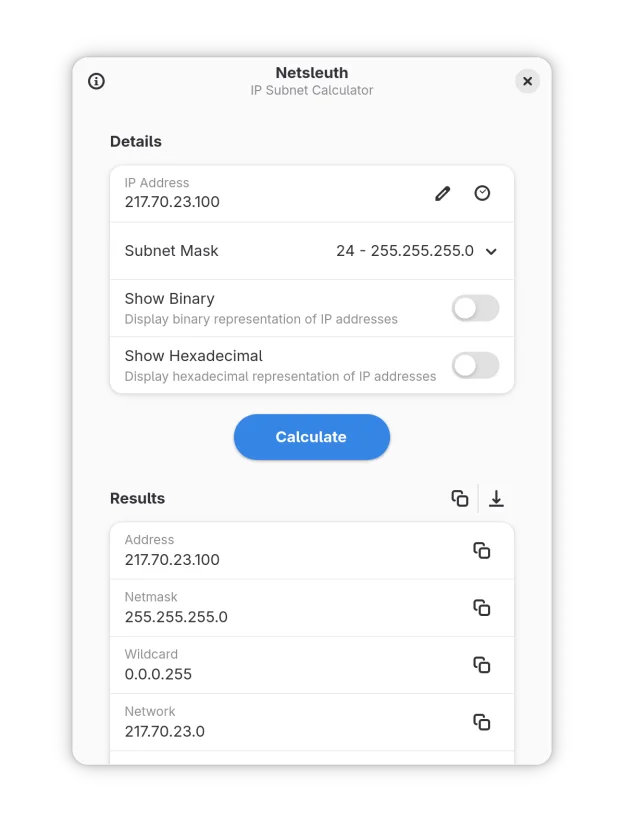
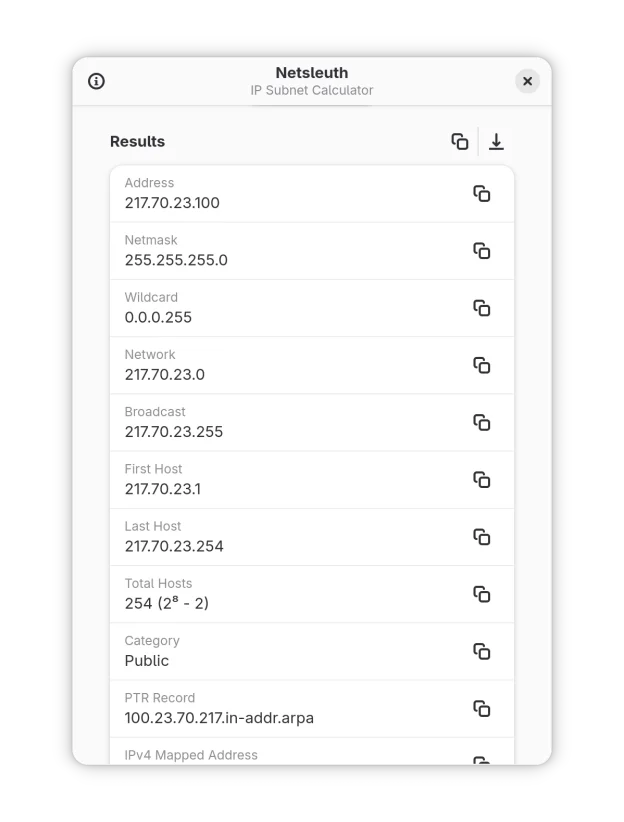
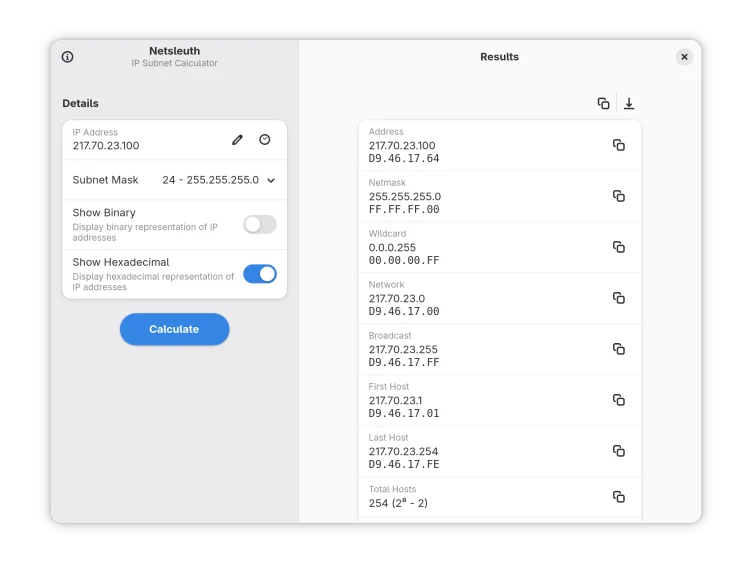
Flathub 제공 정적 화면에 IP Address, Subnet Mask, Calculate, Network, Broadcast, First Host, Last Host, Total Hosts가 보입니다. 앱을 설치하거나 계산을 직접 실행한 화면은 아닙니다.
| 프로그램 | Netsleuth |
| 개발자 | Vladimir Kosolapov |
| Flathub 표시 버전 | 1.1.5 |
| 지원 환경 | Linux x86_64/aarch64 Flatpak |
| 비용 | 무료 · GPL-3.0 |
| 용도 | IP 서브넷 값 계산·분석 |
| 입력 | IP 주소와 서브넷 마스크 또는 접두사 |
Netsleuth 1.1.5 공식 무료 Linux 항목 고르기
Flathub에서 Netsleuth 이름과 앱 ID io.github.vmkspv.netsleuth, 개발자 Vladimir Kosolapov, 무료 GPL-3.0, 표시 버전 1.1.5를 대조합니다. Linux x86_64 또는 aarch64 기기에서 Flatpak 소프트웨어 센터의 공식 항목을 선택하세요. 개발자 README도 Flathub를 권장 설치 경로로 연결합니다.
소프트웨어 센터에 Flathub가 없으면 해당 배포판의 Flathub 설정 안내를 먼저 확인합니다. 검색 결과에 비슷한 이름의 네트워크 스캐너나 재배포 사이트가 보여도 이 글의 공식 앱 ID와 목적이 일치하는지 보세요. 이 글은 어떤 실행 파일이나 패키지도 내려받거나 설치하지 않았습니다.
설치 화면에 표시되는 권한과 출처도 확인하세요. 네트워크 주소 계산에 필요한 것은 입력값을 처리하는 기능이며, 이 페이지의 공식 설명은 주변 장치를 찾는 기능이나 네트워크 설정 변경 권한을 약속하지 않습니다. 프로그램 이름만 같고 앱 ID가 다르다면 다른 배포 항목일 수 있으므로 설치 전 Flathub 주소를 다시 비교하는 편이 좋습니다.
- Linux 아키텍처와 Flatpak 연결을 확인합니다.
- 공식 앱 ID·무료·1.1.5를 대조합니다.
- Flathub의 Netsleuth 항목을 선택합니다.
IP 주소와 접두사 길이를 먼저 적기
설정하려는 IP 주소와 네트워크 담당자가 지정한 마스크 또는 CIDR 접두사를 적어 두세요. /24는 마스크 255.255.255.0, /27은 255.255.255.224처럼 같은 네트워크 경계를 다른 방식으로 표현합니다. 사설망 예시 192.168.10.34/27을 시험할 때는 그 주소가 장비에 실제 배정되어 있는지와 관계없이 계산 예제로만 봅니다.
공식 화면의 IP Address 칸에 주소를 넣고 Subnet Mask를 해당 접두사로 고릅니다. 화면 예시는 217.70.23.100과 24 - 255.255.255.0으로 입력돼 있습니다. 주소가 한 자리만 달라도 계산 결과가 다른 대역으로 넘어갈 수 있으므로 네 개 숫자 묶음을 다시 읽으세요.
마스크를 임의로 추측해서 장비에 적용하면 통신이 끊길 수 있습니다. 이미 운영 중인 네트워크라면 공유기·서버의 현재 마스크와 게이트웨이를 먼저 확인하고, 계산기에는 그 값을 그대로 입력한 뒤 결과를 비교하는 순서가 안전합니다.
작업자가 받은 주소가 192.168.10.34이고 마스크만 따로 255.255.255.224라고 적혀 있다면 두 값을 한 쌍으로 기록하세요. 같은 IP라도 접두사가 달라지면 다른 크기의 블록에 속합니다. 서버·프린터·공유기 설정표에 적힌 주소를 복사할 때는 숫자 세 자리와 점 위치를 확인하고, 계산 예제를 운영 장비 값으로 그대로 옮기지 않습니다.
- 대상 IP 주소와 지정 마스크를 기록합니다.
- IP Address와 Subnet Mask에 같은 값을 넣습니다.
- 입력 주소와 접두사 길이를 다시 확인합니다.
Network와 Broadcast로 대역 경계 읽기
Calculate를 누른 뒤 결과의 Network와 Broadcast를 먼저 읽습니다. 일반적인 IPv4 서브넷에서 Network는 주소 묶음의 시작이고 Broadcast는 끝입니다. 공식 Netsleuth 화면에도 이 두 항목이 별도 줄로 표시되므로 장비에 배정할 주소와 혼동하기 어렵습니다.
예를 들어 192.168.10.34/27이라면 /27의 블록 크기는 32이고 .34는 .32~.63 묶음에 들어갑니다. 따라서 네트워크 주소는 192.168.10.32, 브로드캐스트 주소는 192.168.10.63입니다. 이 값은 IPv4 계산 원리로 검산한 예시이며 공식 화면에서 같은 입력을 직접 실행한 관측 결과는 아닙니다.
대역의 첫 주소와 끝 주소를 장비 IP로 바로 쓰지 마세요. /31 점대점 연결과 /32 단일 주소처럼 예외가 있으므로, 이 글의 일반적인 호스트 범위 설명을 특수 접두사에 그대로 적용해서는 안 됩니다.
브로드캐스트와 네트워크 주소는 결과 표에서 줄이 가까이 있어도 의미가 다릅니다. 예제 /27에서는 시작 .32와 끝 .63 사이에 .33부터 .62까지 일반 호스트 주소가 있습니다. 두 경계는 범위를 파악하는 기준으로 기록하고, 실제 장비에 줄 주소를 정할 때는 First Host와 Last Host 및 이미 점유한 주소를 확인해야 합니다.
- Calculate를 눌러 Network를 확인합니다.
- Broadcast와 같은 주소 묶음인지 봅니다.
- 특수 /31·/32는 별도 규칙을 확인합니다.
First Host·Last Host와 호스트 수 확인하기
공식 결과 목록의 First Host, Last Host, Total Hosts는 일반적인 서브넷에서 장비에 줄 수 있는 범위를 확인하는 데 유용합니다. 앞의 192.168.10.34/27 예시는 첫 호스트 .33, 마지막 호스트 .62, 일반적인 사용 가능 호스트 30개입니다. 네트워크 .32와 브로드캐스트 .63을 제외한 값입니다.
화면의 Total Hosts를 실제로 빈 주소가 30개라는 뜻으로 읽지는 마세요. 게이트웨이, 프린터, DHCP 자동 배정 구간 또는 고정 주소가 이미 차지할 수 있습니다. 계산기는 대역의 수학적 크기를 보여 주며 현재 사용 중인 주소를 실시간 검사하지 않습니다.
장비에 IP를 지정한다면 현재 네트워크의 DHCP 풀과 게이트웨이, 예약 주소를 관리 화면에서 확인하고 겹치지 않는 주소를 고릅니다. 해당 조직에서 승인한 주소 범위가 따로 있으면 계산 결과보다 그 정책을 우선합니다.
예를 들어 현장 계획서가 30개의 호스트 주소를 요구한다면 /27은 일반적인 계산상 30개를 제공합니다. 하지만 라우터 인터페이스와 고정 프린터가 그 대역의 주소를 사용한다면 새 장비 30대가 모두 들어갈 자리가 있는 것은 아닙니다. 장비 수요에는 여유 주소와 향후 추가 장비를 반영해야 하며, 실제 배정표를 보고 대역 크기를 결정하세요.
- First Host·Last Host를 읽습니다.
- Total Hosts를 전체 가능 수로 이해합니다.
- DHCP·게이트웨이·기존 고정 IP와 겹치는지 확인합니다.
Netmask·Wildcard와 복사 결과 검산하기
공식 UI에는 Netmask와 Wildcard가 결과에 함께 표시됩니다. /24의 Netmask는 255.255.255.0, Wildcard는 0.0.0.255입니다. Wildcard는 마스크의 비트를 뒤집은 값이어서 방화벽이나 접근 제어 규칙을 다룰 때 참고할 수 있지만, 일반적인 장비의 서브넷 마스크 입력칸에 Wildcard를 그대로 넣지 마세요.
각 결과 줄 오른쪽의 복사 아이콘과 상단의 복사·내보내기 모양이 공식 화면에 보입니다. 값을 복사했다면 붙여넣은 뒤 앞뒤 공백과 주소 한 자리까지 다시 확인하세요. 특히 Network 주소를 장비 주소로 붙여 넣거나 Broadcast를 게이트웨이로 넣는 실수를 피해야 합니다.
Show Binary와 Show Hexadecimal 선택은 계산을 더 자세히 검산할 때만 사용해도 됩니다. 처음에는 십진수 결과의 IP 주소, 마스크, 네트워크 경계와 호스트 범위만 정리하면 실제 설정 작업의 핵심을 확인할 수 있습니다.
Wildcard가 0.0.0.255라고 표시되는 /24 예제에서 이 값을 서브넷 마스크 255.255.255.0과 뒤바꾸면 설정이 잘못됩니다. 결과를 문서에 옮길 때는 Address, Netmask, Network, Broadcast라는 항목 이름도 함께 적어 두세요. 숫자만 복사하면 나중에 어느 값이 장비 주소이고 어느 값이 경계인지 알아보기 어렵습니다.
- Netmask와 Wildcard를 구별합니다.
- 필요한 결과만 복사합니다.
- 붙여넣은 주소와 실제 설정 항목을 다시 대조합니다.
입력 오류나 예상과 다른 대역이 나올 때
계산 결과가 예상과 다르면 IP 주소와 Subnet Mask가 원래 계획서와 같은지 먼저 확인합니다. /24와 /27은 같은 IP 주소를 입력해도 네트워크 경계와 사용 가능한 주소 수가 달라집니다. 192.168.10.34/27을 192.168.10.34/24로 넣으면 .32~.63의 작은 대역 대신 .0~.255가 됩니다.
주소 표기에서 점 네 개, 0~255 범위를 벗어난 숫자, 접두사 길이 입력 오류를 확인하세요. 공식 README의 명령줄 도움말에는 마스크 기본값이 24라고 나옵니다. 이 때문에 명령줄에서 마스크를 생략한 경우에는 원래 기대한 대역과 결과가 다를 수 있습니다. GUI에서 어떤 값이 선택됐는지도 화면을 직접 확인하세요.
계산이 맞아도 장비 간 통신이 안 될 수 있습니다. 이 경우에는 실제 장비의 IP·마스크·게이트웨이와 DHCP 범위, 방화벽 또는 VLAN 설정을 담당자와 확인해야 합니다. Netsleuth는 이 네트워크 상태를 자동 진단하거나 변경하는 도구가 아닙니다.
주소 계산이 예상과 다를 때는 먼저 독립적인 계획 문서의 마스크와 현재 장비의 마스크 중 어느 쪽을 기준으로 삼을지 확인하세요. 네트워크를 재설계하는 중이라면 두 설정이 일시적으로 다를 수 있습니다. 계산기의 정답을 얻은 뒤에도 운영 중인 장비의 설정을 임의로 바꾸지 말고 변경 시점과 영향 범위를 담당자와 정해야 합니다.
- 입력 IP와 접두사를 다시 대조합니다.
- Network·Broadcast를 계산 원리로 검산합니다.
- 실제 통신 문제는 장비 설정과 네트워크 정책을 확인합니다.
자주 묻는 질문
Netsleuth는 무료인가요?
공식 Flathub는 무료 GPL-3.0으로 표시합니다. 이 글에서 확인한 Linux Flatpak 안정 버전은 1.1.5입니다.
Netsleuth가 사용 중인 IP를 찾나요?
공식 설명은 IP 서브넷 값의 계산과 분석입니다. 주소가 실제 사용 중인지 찾는 네트워크 스캔 기능으로 안내하지 않습니다.
/24와 255.255.255.0은 같은 뜻인가요?
일반적인 IPv4에서 /24는 앞 24비트를 네트워크 구분에 쓰는 접두사이며 마스크 255.255.255.0과 같습니다.
호스트 수만큼 새 장비를 연결할 수 있나요?
결과는 수학적 주소 수입니다. 게이트웨이와 DHCP, 예약·사용 중 주소 때문에 실제 남은 수와 다를 수 있습니다.
Windows나 휴대폰에도 설치하나요?
공식 확인 경로는 Linux x86_64/aarch64용 Flathub입니다. 이 글은 Windows·모바일 설치를 제공하지 않습니다.
계산한 대역과 실제 네트워크 설정을 함께 확인하세요
Netsleuth 공식 Linux 항목에서 1.1.5와 앱 ID를 확인한 뒤 IP와 마스크를 넣고 Network, Broadcast, First Host, Last Host를 읽습니다. 결과는 주소 배정의 출발점이므로 DHCP·게이트웨이·기존 고정 IP와 조직 정책을 대조한 뒤 실제 장비에 적용하세요.
공식 자료와 확인일
Flathub Netsleuth 무료·버전·지원 환경 · 개발자 README 계산 용도와 설치 안내 · 개발자 GitHub v1.1.5 릴리스 · Flathub Linux Flatpak 설정 안내 | 2026-11-23T06:42:14.845230+00:00