교사마다 맡은 수업 시간이 다르고 교실도 겹치지 않아야 한다면 주간 시간표를 손으로 맞추기 어렵습니다. FET는 요일·교시, 교사, 학급, 과목, 수업 활동과 교실 조건을 넣어 학교 시간표를 자동 생성하는 무료 프로그램입니다. 이 글은 Windows 10 이상 64비트용 공식 7.12.1 파일을 고르고 작은 예시를 입력해 교사별 시간표를 확인하는 순서를 설명합니다.
자동 생성은 빈 화면에서 시간표를 알아서 채운다는 뜻이 아닙니다. 먼저 어떤 반이 어떤 과목을 어느 교사와 몇 시간 배우는지 활동을 만들어야 합니다. 교사의 불가능한 시간과 교실 조건도 실제 운영에 필요한 만큼 입력합니다. 처음에는 작은 학급·수업부터 생성해 자료 구조를 확인하고 조건을 늘리는 편이 막힌 원인을 찾기 쉽습니다.
FET가 자동으로 배치하는 것은 무엇인가요?
FET의 기본 단위는 수업 활동입니다. 한 활동에는 과목, 교사, 학생 집단과 수업 길이를 연결합니다. 시간표 생성기는 이 활동을 요일과 교시, 필요하면 교실에 배치합니다. 같은 교사가 같은 시간에 두 반에 들어가는 식의 충돌을 피하고, 입력한 시간·공간 제약을 검사합니다.
교사 이름만 적거나 과목 목록만 만들면 수업별 배치 정보가 없어 결과를 만들 수 없습니다. 학생 집단은 학년·그룹·하위 그룹 구조를 가질 수 있습니다. 작은 학교나 시험용 파일이라면 불필요하게 하위 그룹을 늘리기보다 실제 반 단위로 시작하는 편이 입력 실수를 줄입니다.
공식 사이트는 2026년 11월 11일 공개된 7.12.1을 최신판으로 표시하고 AGPLv3 무료 소프트웨어라고 안내합니다. Windows 10 이상 64비트에는 일반 버전을 권장합니다. Windows 7·8.1이나 32비트용 Qt5 파일도 별도로 있지만 속도가 느리다고 구분해 놓았습니다.
생성 결과는 교사별·학생 집단별·교실별로 확인할 수 있으며 HTML 출력도 가능합니다. 화면에 표가 보이는 것과 실제 운영 가능한 표인지는 다릅니다. 담당 교사의 근무 가능 시간, 이동이 필요한 수업, 특수실 사용처럼 학교 내부에서만 아는 조건을 사람이 마지막으로 검토해야 합니다.
수업 활동을 배치하고 교사별 결과를 보는 실제 화면
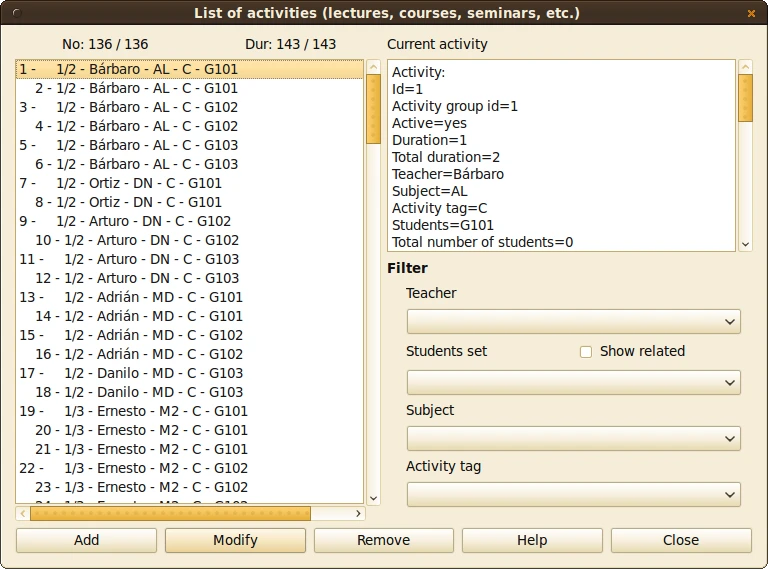
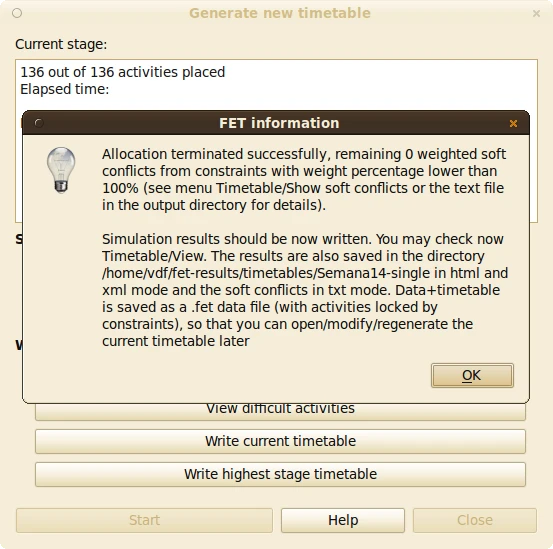
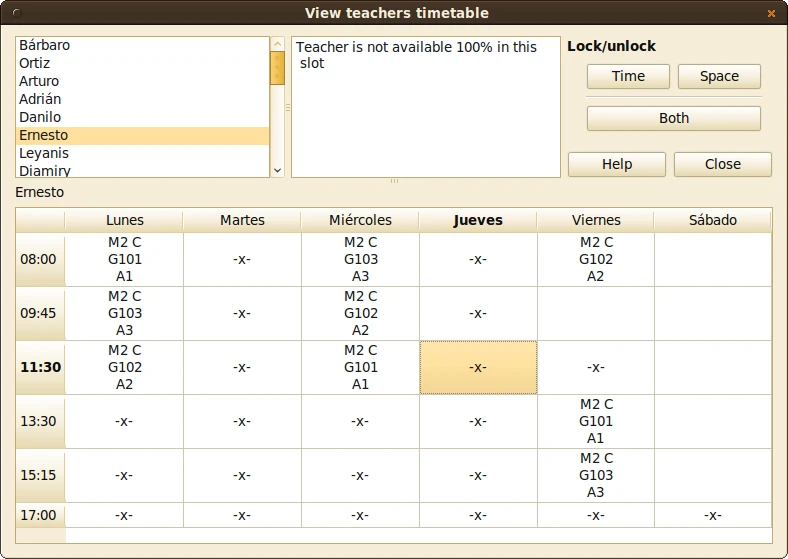
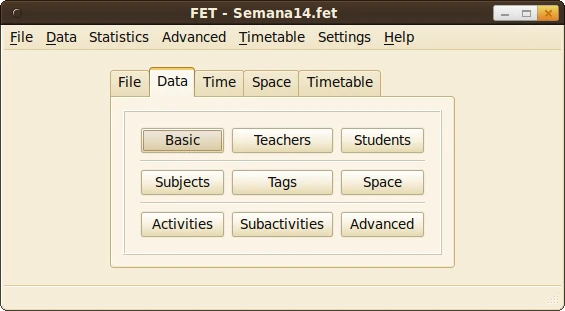
FET 공식 사이트에 공개된 사용자 제공 스크린샷입니다. 예전 Linux 화면이라 현재 Windows 7.12.1의 색상·버튼 배치가 같다고 단정하지 않습니다. Data 입력, 활동 목록, 생성 결과와 교사 시간표의 역할을 보여 줍니다.
| 프로그램 | FET Free Timetabling Software |
| 개발 | Liviu Lalescu · Volker Dirr |
| 확인 버전 | 7.12.1 · 2026-11-11 |
| 권장 Windows | Windows 10 이상 · 64비트 |
| 공식 파일 | fet-7.12.1.exe 자체 압축 해제 패키지 |
| 비용 | 무료 · AGPLv3 |
| 입력 | 요일·교시·교사·과목·학생 집단·수업·교실 |
| 결과 | 교사·학생·교실별 시간표와 HTML 파일 |
Windows 10 이상 64비트 공식 파일 고르기
제작사 Download 페이지에서 FET 7.12.1의 Windows 10 or later, 64-bit 항목을 찾습니다. 권장 파일명은 fet-7.12.1.exe입니다. 같은 화면의 Qt5 64비트·32비트 파일은 구형 Windows를 위한 별도 패키지이므로 현재 PC의 시스템 종류를 먼저 확인하세요.
공동 개발자의 배포 안내에 따르면 Windows EXE를 열면 FET 폴더가 풀리고 그 안의 fet.exe를 엽니다. 이를 일반적인 설치 마법사나 계정 등록 과정으로 설명하면 실제 파일 선택과 어긋납니다. 압축이 풀린 폴더를 옮길 때는 내부 파일을 제각각 분리하지 않고 함께 보관합니다.
다운로드 페이지에는 소스 코드, macOS ZIP, Linux 실행 파일도 나란히 있습니다. Windows 10 이상 64비트에서 필요한 것은 권장 Windows 항목입니다. 배포 파일의 크기와 공식 SHA-256 값도 페이지에 있으므로 같은 이름의 제3자 재배포 파일과 혼동하지 않도록 공식 주소를 사용하세요.
이 글에서는 EXE 파일을 내려받거나 설치·실행하지 않았습니다. 이후 화면 설명은 공식 스크린샷과 공동 개발자 설명에 근거합니다. 기관 PC에서 외부 프로그램 실행이 제한된다면 먼저 해당 기관의 허용 절차를 확인해야 합니다.
- Windows 버전과 64비트 여부를 확인합니다.
- 공식 Download에서 fet-7.12.1.exe를 고릅니다.
- 압축을 풀어 생긴 폴더의 fet.exe를 찾습니다.
요일·교시와 교사·학급을 먼저 입력하기
처음 파일에서는 File → New로 새 자료를 만들고 일반 주간 학교 시간표라면 Official 모드를 사용합니다. Data의 Basic에서 일주일의 요일 수와 하루 교시 수를 정합니다. 이때 적은 교시 이름은 완성된 표에도 쓰이므로 학교에서 실제로 부르는 1교시, 2교시 같은 이름을 정해 두세요.
그다음 과목과 교사를 등록합니다. 학생 집단은 학년 또는 반에 맞게 만들고, 한 교사가 어떤 반의 어떤 과목을 맡는지 나중에 수업 활동으로 연결합니다. 이름이 비슷한 반을 중복 등록하면 활동을 잘못 연결하기 쉬우므로 입력 목록을 한번 훑어봅니다.
교실을 배정해야 한다면 일반 교실과 과학실·체육관 같은 특별실을 Space 쪽에 등록합니다. 교실의 실제 수와 사용 목적을 먼저 확인해야 한 시간대에 서로 다른 수업이 같은 방으로 들어가는 문제를 줄일 수 있습니다. 첫 연습에서는 학급과 수업 몇 개만 넣고 구조를 확인해도 됩니다.
입력 도중에는 .fet 원본 파일을 저장합니다. 표를 다시 만들어야 할 때 이 파일이 교사·활동·제약의 기준이 됩니다. 결과 화면만 남기면 나중에 교사의 수업 시간을 바꾸거나 학생 집단을 추가하기 어렵습니다.
- File → New에서 일반 학교용 Official 모드를 고릅니다.
- Data → Basic에서 요일과 교시를 정합니다.
- 과목·교사·학생 집단과 필요한 교실을 등록하고 .fet 파일을 저장합니다.
수업 활동으로 과목·교사·반 연결하기
Data → Activities에서 한 수업을 활동으로 추가합니다. 과목, 담당 교사, 학생 집단과 필요한 시간 수를 연결하세요. 예를 들어 1학년 A반의 수학을 김 교사가 주 3회 맡는다면 그 관계가 활동 자료에 들어가야 합니다. 이름만 있는 교사와 반은 배치할 수업이 아닙니다.
활동의 길이와 분할 횟수를 구분합니다. 한 번에 연속 두 교시를 써야 하는 실험 수업과 서로 다른 날 한 교시씩 세 번 하는 수업은 같은 총 교시여도 배치 조건이 다릅니다. 실제 수업 운영 계획에 맞춰 나눠 입력해야 생성된 표를 그대로 검토할 수 있습니다.
공식 화면의 활동 목록에는 교사, 과목, 학생 집단, 길이 등이 한 항목에 묶여 표시됩니다. 활동을 추가한 뒤 목록에서 세 필드가 의도한 조합인지 확인하세요. 특히 동명이인 교사, 이름이 비슷한 반이나 학기별 과목을 잘못 고르면 생성은 성공해도 학교가 원하는 수업표가 아닙니다.
처음부터 모든 학년을 한꺼번에 넣지 않고 한 반의 활동을 등록해 시험 생성해 보세요. 작은 자료에서 입력 구조가 맞는지 확인한 뒤 다른 반과 공통 교사를 늘리면 문제가 생긴 지점을 추적하기 쉽습니다. 여러 활동을 가져오는 기능을 쓰더라도 교사·학생 목록의 연결 상태를 확인해야 합니다.
- Data → Activities에서 수업을 추가합니다.
- 과목·교사·반·수업 길이와 분할을 확인합니다.
- 작은 자료로 먼저 생성해 입력 관계를 검토합니다.
근무 불가 시간과 교실 제약을 차례로 적용하기
특정 교사가 외부 근무로 수요일 오전 수업을 할 수 없다면 해당 교사의 불가능한 시간을 시간 제약으로 넣습니다. 교실을 공유하는 수업에는 공간 제약을 적용합니다. 필수 조건과 선호 조건의 무게가 다르므로 반드시 지켜야 할 규칙인지 먼저 결정해야 합니다.
100%로 지정한 조건은 프로그램이 지켜야 하는 필수 조건입니다. 서로 양립할 수 없는 필수 조건을 여러 개 넣으면 시간표가 완성되지 않을 수 있습니다. 예를 들어 같은 교사에게 한 교시에 서로 다른 두 반의 수업을 강제하지 않았는지 검토하세요.
첫 생성에서는 교사의 불가능 시간과 수업의 기본 배치, 필요한 교실 정도로 시작합니다. 공강 최소화, 특정 과목의 요일 간격, 선호 시간처럼 편의를 위한 조건은 결과를 보면서 하나씩 추가합니다. 조건을 여러 개 동시에 바꾸면 어느 제약이 막히는지 알기 어렵습니다.
FET가 생성 중 멈추거나 오래 걸리면 프로그램 오류라고 단정하지 마세요. 활동 수에 비해 사용 가능한 교시와 교실이 충분한지, 불가능 시간끼리 충돌하는지, 필수 제약을 과하게 고정하지 않았는지 확인합니다. 마지막으로 정상 생성됐던 .fet 사본을 남겨 두면 조건을 비교할 수 있습니다.
- 교사의 불가능 시간과 필요한 교실 제약을 입력합니다.
- 필수와 선호 규칙을 나눕니다.
- 한 번에 한 조건씩 추가하고 생성 가능성을 확인합니다.
시간표 생성 후 교사·학급별 결과 확인하기
자료를 저장한 뒤 Timetable 메뉴의 Generate new timetable을 선택해 생성을 시작합니다. 공식 예시 화면은 활동 배치 수와 성공 여부를 보여 줍니다. 성공 문구가 떠도 교사와 학생 집단에 필요한 수업이 모두 맞게 들어갔는지 확인하는 단계가 남습니다.
Timetable의 View에서 Teachers, Students, Rooms 표를 각각 엽니다. 교사별 표에서는 같은 시간 두 수업이 없는지, 학생 집단별 표에서는 과목 누락이나 과도한 공강이 없는지 살핍니다. 특별실을 쓴다면 교실별 표도 열어 사용 시간이 겹치지 않는지 봅니다.
결과 HTML은 지정한 출력 폴더에 만들어질 수 있습니다. 폴더 위치를 모르면 Settings의 출력 디렉터리 설정을 확인하세요. 브라우저로 HTML 표를 열어 인쇄하거나 공유하기 전에 담당 교사 이름과 반 이름, 교시 표시가 학교의 실제 자료와 맞는지 대조합니다.
조건을 바꾸고 다시 생성하면 이전 표와 달라질 수 있습니다. 검토를 마친 결과를 공유할 때는 사용한 .fet 파일과 결과 출력 파일의 날짜를 함께 관리하세요. 학교에서 확정한 배정을 유지하려면 FET의 잠금 기능 등 후속 절차를 확인해야 하며, 단순 재생성만으로 같은 표가 고정된다고 생각해서는 안 됩니다.
- Timetable → Generate new timetable을 시작합니다.
- Teachers·Students·Rooms 결과를 각각 봅니다.
- 출력 폴더의 HTML과 .fet 원본을 함께 보관합니다.
생성이 안 되거나 결과가 이상할 때
생성 자체가 시작되지 않으면 요일·교시, 교사·학생 집단, 수업 활동을 입력했는지 봅니다. 학생 이름이나 과목만 등록한 상태는 수업 관계가 완성되지 않은 것입니다. 활동 목록의 교사·과목·반·길이를 작은 예시와 비교하세요.
일부 활동이 배치되지 않는다면 교사가 가능한 시간보다 맡은 교시가 많은지, 한 교실에 동시에 여러 활동을 고정했는지, 필수 제약끼리 충돌하는지 확인합니다. 최근 추가한 제약 하나를 풀어 다시 생성하면 원인을 좁히기 쉽습니다. 무작정 모든 조건을 해제하면 필요한 운영 규칙까지 사라질 수 있습니다.
시간표는 생성됐지만 담당 교사나 학급이 다르면 입력 자료를 먼저 수정합니다. 결과 화면에서 이름을 바꾸는 것으로 수업 연결을 바로잡을 수는 없습니다. Data의 해당 활동과 학생 집단을 고치고 원본을 저장한 뒤 다시 생성해 검토합니다.
Windows에서 프로그램이 열리지 않는다면 권장 파일과 PC 환경이 일치하는지, 자체 압축 해제 후 폴더 내부의 fet.exe를 여는지 확인하세요. Windows 7·8.1의 Qt5 파일을 10 이상 64비트 권장 파일과 혼동하지 마세요. 이 글은 실제 실행 시험 결과를 제시하지 않습니다.
- 입력 목록과 활동 연결을 확인합니다.
- 최근 추가한 제약부터 충돌을 점검합니다.
- 공식 Windows 파일 종류와 압축 해제 폴더를 확인합니다.
자주 묻는 질문
FET는 무료인가요?
네. 개발자는 학교 시간표를 자동 생성하는 AGPLv3 무료 소프트웨어로 안내합니다.
Windows 10 이상 64비트에서 어떤 파일을 고르나요?
공식 Download 페이지의 권장 fet-7.12.1.exe 항목을 고릅니다.
교사 이름만 넣으면 시간표가 만들어지나요?
아니요. 과목·교사·학생 집단과 길이를 연결한 수업 활동이 필요합니다.
생성에 실패하면 무엇부터 확인하나요?
필수 제약끼리 충돌하는지, 교사·교실·교시가 활동 수에 비해 부족하지 않은지 봅니다.
완성된 표를 어디서 확인하나요?
Timetable의 교사·학생·교실별 보기와 설정된 결과 폴더의 HTML 파일을 확인하세요.
작은 학교 시간표부터 생성하고 결과를 검토하세요
FET 7.12.1의 공식 무료 Windows 파일을 준비한 뒤 요일·교시, 교사·과목·반, 수업 활동과 필수 제약을 순서대로 입력합니다. 작은 자료로 먼저 생성해 구조를 확인하고 실제 학급과 특별실 조건을 늘리세요. 교사·학생·교실별 표와 출력 HTML까지 대조해야 학교에서 쓸 수 있는 시간표가 됩니다. 입력한 .fet 원본도 함께 남겨 두세요.
공식 자료와 확인일
FET 공식 소개·최신 버전 · FET 공식 Windows 7.12.1 다운로드 · FET 공식 실제 화면 · 공동 개발자 Windows 압축 해제 안내 · 공동 개발자 FET 매뉴얼 | 2026-11-22T17:25:59.516259+00:00