공용 리눅스 컴퓨터의 KDE 메뉴에 방금 열었던 문서가 계속 보이거나, Klipper에 남은 클립보드 기록과 썸네일을 정리하고 싶을 때 Sweeper를 사용할 수 있습니다. 이 도구는 Plasma와 KDE 앱이 남긴 흔적 중 필요한 항목을 골라 지우는 무료 프로그램입니다. 모든 파일을 정리하는 디스크 청소기나 모든 브라우저의 기록을 한꺼번에 없애는 도구로 생각하면 대상이 달라집니다.
이 글에서는 KDE 공식 Linux 설치 경로를 고르고, General에서 Recent Documents만 선택해 정리한 뒤 KDE 메뉴에서 결과를 살펴보는 순서를 설명합니다. 웹 항목과 캐시를 지울 때 무엇이 달라지는지도 구분합니다. KDE 공식 페이지의 최신 릴리스는 2026년 11월 5일 26.08.3이며, 배포판 패키지의 설치 버전은 업데이트 시점에 따라 다를 수 있습니다.

Sweeper가 다루는 기록의 범위
공식 설명서는 Sweeper의 대상을 Plasma와 KDE 응용프로그램이 남긴 기록으로 설명합니다. 화면은 General과 Web Browsing 두 묶음으로 나뉩니다. General에는 Klipper가 저장한 Saved Clipboard Contents, KDE 메뉴의 Recent Documents와 Recent Applications, Run Command History, Thumbnail Cache가 보입니다. 각 행 오른쪽 설명에는 무엇이 정리되는지 적혀 있어 이름이 비슷해도 범위를 비교할 수 있습니다.
Web Browsing에는 Cookies, Favorite Icons, Web History, Web Cache, Form Completion Entries, Cookie Policies가 놓여 있습니다. 이는 공식 화면에 나타난 항목 이름입니다. Chrome·Firefox처럼 별도로 설치한 모든 브라우저의 데이터를 반드시 지운다는 의미는 아닙니다. KDE 설명서가 범위를 Plasma와 KDE 앱으로 한정하므로 다른 브라우저는 각 프로그램의 설정에서 별도로 확인해야 합니다.
최근 문서 목록을 비워도 원본 문서 파일 자체를 지우는 작업은 아닙니다. 반대로 Thumbnail Cache를 지우면 파일 관리자의 미리보기 그림을 다시 만들 때 시간이 걸릴 수 있습니다. 목적이 최근 문서 이름을 숨기는 것이라면 처음부터 Web Browsing 전체를 선택할 이유가 없습니다. 지울 항목과 남겨둘 항목을 화면에서 구별한 뒤 진행하세요.
정리할 기록을 선택하는 Sweeper 공식 화면
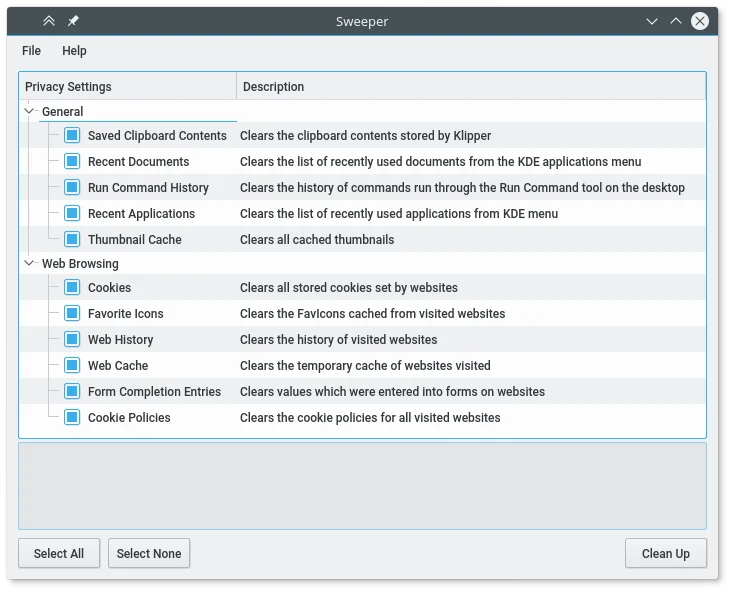
KDE 공식 화면에 General의 Recent Documents·Thumbnail Cache, Web Browsing의 Cookies·Web Cache와 하단 Select None·Clean Up이 보입니다. 촬영 버전은 표기되지 않았습니다.
| 프로그램 | Sweeper |
| 개발 | KDE 커뮤니티 |
| KDE 최신 릴리스 | 26.08.3 (2026-11-05) |
| 지원 환경 | Linux · KDE Plasma |
| 설치 경로 | KDE 앱 페이지의 Discover/AppStream 또는 배포판 패키지 |
| 가격·라이선스 | 무료 · LGPL-2.1+ |
항목 이름과 실제 화면을 맞춰 읽기
공식 스크린샷에서 왼쪽 체크 상자는 정리 대상을 고르는 곳이고 오른쪽 Description은 해당 대상의 설명입니다. 예를 들어 Recent Documents 옆 설명은 KDE 응용프로그램 메뉴의 최근 문서 목록을 지운다고 하고, Recent Applications는 KDE 메뉴의 최근 앱 목록을 뜻합니다. 두 항목은 이름이 비슷하지만 지워지는 목록이 달라서 원하는 결과를 확인할 위치도 다릅니다.
컴퓨터를 다른 사람과 함께 쓴다면 어떤 메뉴에 정보가 남아 있는지 먼저 살펴보세요. KDE 메뉴에 문서 이름이 보이는 경우와 Klipper에 복사한 문장이 보이는 경우는 정리할 항목이 다릅니다. 폴더 안의 원본 파일이나 다른 응용프로그램의 자체 기록까지 손대려는 목적이라면 Sweeper의 해당 체크 상자가 실제로 그 대상을 다루는지 설명을 확인해야 합니다. 지울 위치를 먼저 관찰하면 실행 뒤에도 무엇이 바뀌었는지 판단하기 쉬워집니다.
Linux에서 KDE 공식 설치 경로 열기
KDE 공식 Sweeper 페이지의 Install on Linux 단추는 Discover 등 AppStream 형식의 앱 스토어가 있는 환경에서 작동합니다. Discover를 쓰는 KDE Plasma라면 버튼을 눌러 Sweeper 앱 정보를 열고 개발 주체가 KDE인지 확인하세요. 해당 앱 스토어가 없는 배포판이라면 KDE가 안내하는 배포판 패키지 관리자에서 sweeper를 검색할 수 있습니다.
공식 페이지의 릴리스 목록 맨 위에는 26.08.3이 2026년 11월 5일자로 표시됩니다. 이것은 KDE가 공개한 제품 릴리스 정보입니다. 설치 화면의 버전은 배포판 저장소의 패키지 갱신 시점에 따라 다를 수 있으므로 둘을 같은 값이라고 단정하지 마세요. Windows 설치 파일이나 Android 앱을 찾는 작업이 아니라 Linux에서 KDE 앱을 설치하는 경로입니다.
정리 전에 남겨둘 기록과 지울 기록 고르기
Sweeper를 열면 왼쪽 Privacy Settings 목록에 General과 Web Browsing이 보입니다. 오른쪽 Description은 각 항목이 정리할 데이터를 설명합니다. KDE 화면 아래쪽 Select All은 모든 항목을 고르고 Select None은 선택을 모두 풉니다. 최근 문서만 정리하고 싶다면 Select None을 누른 다음 General의 Recent Documents 한 칸만 선택하세요.
Klipper가 저장한 과거 복사 내용을 지우고 싶다면 Saved Clipboard Contents를 따로 고릅니다. 실행한 명령 목록은 Run Command History, KDE 메뉴에 나타난 최근 앱 목록은 Recent Applications입니다. 이 항목들이 Recent Documents와 비슷해 보여도 저장하는 정보가 다릅니다. 필요한 행을 하나씩 선택하고 오른쪽 설명을 다시 읽으면 의도하지 않은 기록까지 정리하는 일을 줄일 수 있습니다.
Recent Documents를 정리하고 결과 확인하기
최근 문서 하나만 선택한 상태에서 General 아래 다른 체크 표시가 남아 있지 않은지 확인하세요. 그다음 화면 오른쪽 아래 Clean Up을 누릅니다. KDE 설명서에 따르면 이 단추는 선택한 정리 작업을 즉시 실행합니다. 해당 목록이 필요하다면 먼저 문서 이름이나 작업 경로를 따로 기록해 둔 뒤 누르세요. 완료 후 KDE 애플리케이션 메뉴의 최근 문서 목록을 다시 열어 해당 항목이 사라졌는지 살펴보면 작업 결과를 확인할 수 있습니다.
KDE 앱 메뉴의 최근 목록이 비어도 원본 파일이 삭제됐다고 해석하지 마세요. 파일 관리자로 원래 문서 폴더를 열어 파일이 그대로 있는지 별도로 확인할 수 있습니다. 반대로 특정 앱 안의 최근 파일 목록은 그 앱이 따로 관리할 수 있어 KDE 메뉴만 바뀌었다면 앱 자체 설정을 확인해야 합니다. Sweeper가 지웠다고 설명하는 범위와 화면에서 실제로 확인한 범위를 나누어 판단하세요.
썸네일과 클립보드 기록은 따로 선택하기
파일 관리자의 미리보기 그림이 남는 것이 문제라면 General의 Thumbnail Cache를 선택합니다. 화면 설명은 캐시된 썸네일을 지운다고 안내합니다. 파일 자체나 사진 원본을 삭제하는 작업과는 다르며, 폴더를 다시 열 때 미리보기가 새로 만들어질 수 있습니다. 그래서 최근 문서 목록을 정리하려는 목적이라면 Thumbnail Cache를 자동으로 함께 고를 필요가 없습니다.
Klipper의 Saved Clipboard Contents는 과거에 복사해 저장된 클립보드 내용을 겨냥합니다. 복사해 두었던 문장이 나중에 필요하다면 지우기 전에 필요한 내용을 별도의 안전한 문서로 옮기세요. 화면의 항목 이름과 오른쪽 설명이 Klipper 저장 내용을 가리킨다는 사실을 확인한 뒤 실행합니다. 일반적인 모든 앱의 붙여넣기 기록이나 운영체제의 모든 메모리를 영구 소거한다는 약속으로 해석하지 않습니다.
Web Browsing에서 필요한 항목만 확인하기
Web Browsing의 Cookies는 웹사이트가 저장한 쿠키를, Web Cache는 임시 웹 내용을, Web History는 방문 목록을, Form Completion Entries는 입력했던 폼 값을 정리하는 항목으로 공식 화면에 표시됩니다. Favorite Icons와 Cookie Policies도 별도 행입니다. 쿠키를 지우면 관련 KDE 웹 앱에서 다시 로그인해야 할 수 있으므로, 목적이 최근 문서 삭제라면 이 묶음을 선택하지 않는 편이 맞습니다.
브라우저를 여러 개 사용한다면 Sweeper만 누르고 모든 기록이 사라졌다고 가정하지 마세요. KDE 공식 설명서는 Plasma와 KDE 응용프로그램의 흔적을 다룬다고 명시합니다. Chrome이나 Firefox의 방문 기록·쿠키가 필요한 경우에는 그 브라우저의 개인정보 설정에서 대상과 삭제 기간을 직접 확인하세요. 이 글의 안내는 Sweeper 화면에 실제로 표시된 항목과 공식 문서의 범위를 기준으로 합니다.
선택한 기록이 지워지지 않거나 화면이 다를 때
Clean Up 뒤에도 최근 문서가 보이면 먼저 Sweeper에서 Recent Documents를 선택했는지 확인하세요. Recent Applications나 Thumbnail Cache만 골랐다면 다른 종류의 흔적이 정리됩니다. 확인하려는 곳이 KDE 메뉴의 최근 문서인지, 다른 앱 내부의 최근 파일 메뉴인지도 구분하세요. 공식 화면의 설명은 KDE 메뉴의 목록을 가리킵니다.
Install on Linux가 브라우저에서 반응하지 않는다면 AppStream 앱 스토어가 있는 환경인지 확인하고, 없으면 배포판 패키지 관리자에서 Sweeper를 찾으세요. 공식 스크린샷의 촬영 버전은 표시되지 않았으므로 최신판에서 항목 순서나 외형이 달라질 수 있습니다. 이때는 General·Web Browsing이라는 묶음과 각 항목의 설명을 기준으로 같은 목적의 행을 찾으세요.
정리 효과를 과장하지 않기
Sweeper는 선택한 KDE·Plasma 기록과 캐시를 정리하는 프로그램입니다. 사용자의 전체 저장 장치에서 모든 흔적을 지우는 보안 삭제 도구는 아닙니다. KDE 설명서도 캐시 파일을 파일 관리자로 읽기 어렵게 만드는 것과 저장 장치의 원시 데이터를 복구할 수 없게 만드는 일을 구분합니다. 중요한 개인정보가 저장된 컴퓨터를 다른 사람에게 넘기려는 상황이라면 Sweeper 실행만으로 충분하다고 판단하지 말고 저장 장치와 계정의 별도 처리를 확인해야 합니다.
작업을 마친 뒤에는 자신이 선택했던 한두 항목의 결과를 각각 확인하세요. 최근 문서는 KDE 메뉴에서, 썸네일은 파일 관리자의 미리보기에서, Klipper 내용은 해당 기록 화면에서 살펴볼 수 있습니다. 다음에 같은 항목을 정리하더라도 그날 남겨둘 정보가 다를 수 있으니 Select All을 습관적으로 누르기보다 Select None에서 필요한 항목을 다시 고르는 편이 목적에 맞습니다.
자주 묻는 질문
Sweeper는 무료인가요?
네. KDE 공식 앱으로 공개되며 LGPL-2.1+ 라이선스가 표시됩니다.
최근 문서를 지우면 원본 파일도 삭제되나요?
Recent Documents는 KDE 메뉴의 최근 사용 목록을 정리하는 항목입니다. 원본 문서 삭제와는 별개입니다.
Chrome과 Firefox 기록도 모두 지우나요?
공식 설명서는 Plasma·KDE 앱의 흔적을 대상으로 합니다. 다른 브라우저의 기록은 각 브라우저 설정에서 확인하세요.
정리 전에 모든 항목이 선택돼 있으면 어떻게 하나요?
Select None으로 선택을 풀고 필요한 항목만 다시 고르세요. Clean Up은 선택한 작업을 즉시 실행합니다.
최신 KDE 릴리스 버전은 무엇인가요?
2026년 11월 20일 확인한 KDE 페이지의 최신 릴리스는 26.08.3입니다. 설치 패키지 버전은 배포판별로 다를 수 있습니다.
최근 문서 한 항목부터 정리하세요
Sweeper를 공식 Linux 경로에서 설치한 뒤 Select None으로 전체 선택을 풀고 Recent Documents만 고르세요. Clean Up을 누른 후 KDE 메뉴의 최근 문서 목록을 확인하면 첫 정리 작업을 마칠 수 있습니다. 필요할 때 Klipper·썸네일·웹 항목을 각각 구분해 선택하되, 다른 브라우저나 저장 장치 전체의 보안 삭제와는 범위를 혼동하지 마세요.
공식 자료와 확인일
KDE 공식 Sweeper 앱·릴리스 · KDE Sweeper 공식 사용 설명서 | 2026-11-19T22:38:13.249852+00:00