리눅스 사진 폴더를 열어 여러 장을 한눈에 비교하고 싶다면 KDE의 Koko를 쓸 수 있습니다. Flathub에서는 같은 앱이 Photos라는 이름으로 표시됩니다. Linux용 무료 Flatpak 26.08.3을 설치한 뒤 Pictures에서 사진 폴더를 열고, 썸네일 크기를 맞춰 사진을 살펴보는 순서를 안내합니다.

Koko는 사진을 폴더와 시기별로 찾아보는 갤러리입니다
KDE의 Koko 페이지는 이 앱을 이미지 갤러리로 소개합니다. Flathub의 설치 항목에는 Photos라는 이름과 KDE 개발자, org.kde.koko라는 앱 ID가 표시됩니다. 앱 이름이 두 가지로 보이더라도 이 세 가지 정보를 함께 대조하면 다른 사진 앱과 구분할 수 있습니다. Flathub은 앱을 무료로 제공하고 공식 릴리스 목록의 최신 안정 버전은 26.08.3입니다.
공식 화면은 사진을 한 장씩 열기 전에 여러 장을 격자로 훑는 모습을 보여 줍니다. 상단 경로는 Pictures > camera-fuji이고, 중앙에는 같은 폴더의 썸네일이 줄지어 있습니다. 폴더에 비슷한 사진이 여러 장 있을 때 격자에서 구도와 색을 먼저 비교한 다음 필요한 사진을 열어 보는 데 알맞습니다. 예시 화면의 사진은 설치 후 자동으로 제공되는 파일이 아닙니다.
왼쪽에는 Places 아래 Pictures, Videos, Favorites, Trash가 보이고 Time에는 Years, Months, Weeks가 나열됩니다. 사진을 찾을 때 처음부터 전체 목록을 길게 내리는 대신 폴더나 시기 항목으로 범위를 좁힐 수 있다는 뜻입니다. 위치 관련 Countries·States·Cities도 화면에 있지만, 사진에 위치 정보가 없는 경우 같은 방식으로 분류될지는 사진 메타데이터와 앱 상태를 확인해야 합니다.
화면 왼쪽 아래의 Thumbnails size 막대는 사진 격자를 살피는 데 직접 도움이 됩니다. 비슷한 사진의 세부 구도를 비교하려면 썸네일을 키우고, 한 화면에 더 많은 파일을 보려면 줄여 보세요. 막대를 움직인 뒤 격자의 사진 크기가 바뀌었는지 확인하면 조작 결과가 분명합니다. 실제 사진의 해상도를 바꾸는 편집 기능과는 구분해야 합니다.
KDE의 이전 릴리스 설명에는 전체 화면과 슬라이드쇼 동작을 고친 기록이 있습니다. 따라서 여러 사진을 연속으로 보는 기능이 제품 범위에 포함됩니다. 다만 공식으로 제공된 갤러리 스크린샷에는 슬라이드쇼 실행 메뉴가 펼쳐져 있지 않습니다. 사용 중인 화면에서 사진을 연 다음 메뉴의 슬라이드쇼 항목을 확인해 시작하세요. 메뉴 이름과 위치는 데스크톱 환경에 따라 다르게 보일 수 있습니다.
공식 스크린샷 상단에는 Share, Delete Selection, Select All도 보입니다. 여러 사진을 선택해 공유하거나 선택 항목을 지우는 작업이 가능하다는 단서지만, 일괄 삭제는 되돌릴 수 있는 위치와 원본 파일을 확인한 뒤 진행해야 합니다. 이 글의 첫 작업은 사진을 찾아 보는 데 한정하고 삭제를 설치 확인 단계에 넣지 않습니다. 갤러리는 사진을 보는 앱이지 백업 자체를 만드는 도구는 아닙니다.
사진 폴더와 날짜 필터가 보이는 공식 화면
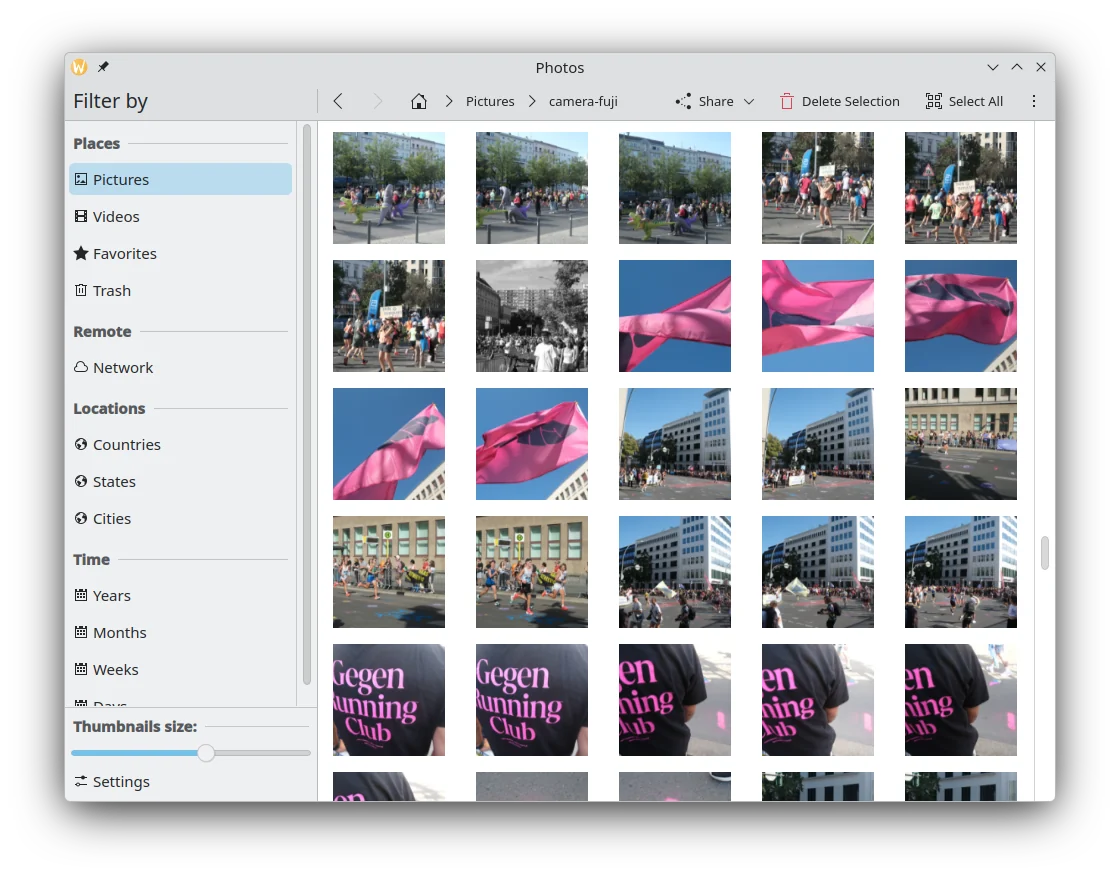
공식 예시에는 Pictures > camera-fuji 경로, 사진 격자, 왼쪽 Places·Favorites·Time 분류와 썸네일 크기 조절 막대가 보입니다. 창 제목 Photos는 Flathub의 표시명이며 앱 ID는 org.kde.koko입니다.
| 프로그램 | Koko · 스토어 표시명 Photos |
| 개발 | KDE |
| 확인한 버전 | 26.08.3 |
| 설치 환경 | Linux Flatpak · x86_64 |
| 가격 | 앱 무료 |
| 주요 용도 | 사진 폴더 탐색과 슬라이드쇼 |
공식 Flathub의 Koko 26.08.3을 설치합니다
KDE Koko 페이지의 Linux 설치 영역에서 Flathub 항목을 여세요. Flathub에서는 이름이 Photos로 표시될 수 있으므로 개발자 KDE와 앱 ID org.kde.koko를 먼저 확인합니다. KDE 릴리스 목록과 Flathub 앱 데이터는 26.08.3을 안정 버전으로 보여 줍니다. 이름만 비슷한 다른 사진 앱을 고르지 않으려면 이 식별자를 함께 보는 편이 안전합니다.
이 글은 Linux x86_64의 Flatpak 설치를 기준으로 합니다. Flathub에는 aarch64도 안내되지만 기기 아키텍처에 따라 실제 설치 항목이 달라집니다. 현재 배포판에 Flatpak과 Flathub이 설정돼 있어야 스토어에서 설치할 수 있습니다. KDE 사이트의 설치 단추는 Discover 같은 AppStream 스토어가 있을 때 작동한다고 설명하므로 버튼이 열리지 않으면 스토어 연결 설정을 확인하세요.
설치가 끝나면 앱 목록에서 Photos 또는 Koko를 찾으세요. 창을 열었을 때 Pictures 같은 탐색 항목이 나타나는지 확인합니다. 새로 설치한 컴퓨터에 사진이 없다면 공식 예시와 같은 격자가 나타나지 않아도 됩니다. 먼저 직접 소유한 사진 파일이 Pictures 폴더 또는 앱에서 열 수 있는 폴더에 있는지 확인하고, 그다음 갤러리에서 탐색합니다.
- KDE 공식 앱 페이지가 안내하는 Flathub 항목을 엽니다.
- Photos·KDE·org.kde.koko·26.08.3과 무료 배포를 대조해 설치합니다.
- 앱 목록에서 Photos 또는 Koko를 열어 Pictures 탐색 항목을 확인합니다.
Pictures에서 사진 폴더를 열고 한 장을 찾아봅니다
먼저 왼쪽 Places에서 Pictures를 고릅니다. 공식 화면에는 상단에 Pictures > camera-fuji라는 경로가 보입니다. 이것은 Pictures 안의 한 예시 폴더이므로 본인 컴퓨터에서는 실제 사진이 들어 있는 폴더 이름을 선택하세요. 폴더를 열면 중앙 격자에 썸네일이 나타나는지 보고, 없으면 다른 폴더를 잘못 선택했는지 확인합니다.
여러 장이 보이면 왼쪽 아래 Thumbnails size를 움직여 사진 크기를 조절하세요. 격자에서 같은 장면을 찍은 사진들을 비교해 원하는 한 장을 고릅니다. 썸네일을 열면 큰 사진에서 초점과 가장자리를 확인할 수 있습니다. 작게 보이는 미리보기만으로 사진 파일의 품질을 판단하기 어려우므로 최종 선택은 원본을 크게 열어 보고 하세요.
사진을 본 뒤 목록으로 돌아오면 상단의 폴더 경로가 원하는 위치인지 다시 확인할 수 있습니다. 공식 화면의 사진 격자는 실제 파일을 보여 주는 예시입니다. 내 컴퓨터에서 Pictures를 선택했는데 아무것도 보이지 않으면 폴더에 이미지가 있는지 파일 관리자에서 먼저 확인하세요. 파일은 있지만 갤러리에만 보이지 않는다면 Flatpak의 폴더 접근 설정을 확인할 필요가 있습니다.
- Places에서 Pictures를 선택하고 사진이 있는 하위 폴더를 엽니다.
- Thumbnails size를 조절해 여러 사진을 비교합니다.
- 원하는 사진을 열어 크게 확인한 뒤 목록으로 돌아옵니다.
날짜와 즐겨찾기 항목으로 범위를 좁힙니다
사진 폴더가 많다면 왼쪽 Time의 Years나 Months를 살펴보세요. 공식 화면에는 Weeks도 나열됩니다. 특정 시기에 촬영하거나 저장한 사진을 찾을 때 날짜 분류를 먼저 고르면 전체 폴더를 하나씩 열어 보지 않아도 됩니다. 화면에서 해당 연도나 월을 고른 뒤 중앙 격자의 사진이 어떻게 달라졌는지 확인하면 필터 적용 여부를 알 수 있습니다.
Favorites는 다시 보고 싶은 사진을 찾는 별도 위치로 나타납니다. 사진을 열었을 때 즐겨찾기 표시 기능이 보이면 한 장을 지정하고, 왼쪽 Favorites에서 그 사진이 보이는지 확인하세요. 표시 단추가 보이지 않으면 현재 사진 보기 화면의 메뉴를 확인합니다. 공식 갤러리 스크린샷은 Favorites 항목만 보여 주므로 특정 모양의 버튼이나 단축키를 추측해 안내하지 않습니다.
Locations에는 Countries, States, Cities가 표시됩니다. 여행 사진처럼 위치 정보가 담긴 파일을 찾을 때 유용할 수 있지만, 모든 사진이 자동으로 지역별로 분류되는 것은 아닙니다. 위치 항목이 비어 있다면 우선 사진 파일에 위치 정보가 있는지 확인하세요. 위치 정보가 없는 사진을 갤러리에서 임의로 특정 지역에 넣었다고 가정하지 않는 편이 정확합니다.
- Time에서 찾으려는 연도나 월을 선택합니다.
- 사진을 열어 즐겨찾기 기능이 있으면 한 장만 표시해 봅니다.
- Favorites 목록에서 표시한 사진이 나타나는지 확인합니다.
여러 사진을 연속으로 보거나 화면을 확대합니다
한 폴더에서 사진을 연속으로 살펴보려면 먼저 그 폴더를 열고 사진 한 장을 선택합니다. 사진 보기 화면에서 전체 화면 또는 슬라이드쇼 항목을 확인하세요. KDE의 공식 릴리스 설명은 두 기능을 명시하지만 공개된 갤러리 예시에는 실행 중인 화면이 없으므로 특정 버튼 위치를 단정하지 않습니다. 슬라이드쇼가 시작되면 같은 폴더의 다음 사진으로 넘어가는지 확인합니다.
세부 부분을 봐야 할 때는 사진 보기의 확대 기능을 사용하세요. KDE의 공식 앱 소식은 Photos에 표준 확대·축소 단축키를 추가했다고 기록합니다. 화면에서 확대가 적용됐는지 사진의 같은 부분을 전후로 비교해 확인합니다. 확대 표시는 원본 파일을 수정하거나 사진의 해상도를 높이는 작업이 아니므로, 인쇄용 품질을 판단할 때는 원본 파일의 크기도 따로 봐야 합니다.
사진을 연속으로 보는 동안 원하는 장면을 찾았다면 슬라이드쇼를 멈추고 해당 사진을 다시 여세요. 같은 폴더에 비슷한 사진이 많다면 격자로 돌아가 Thumbnails size를 조금 키운 뒤 고르는 편이 빠를 수 있습니다. 현재 앱 화면과 공식 예시의 배치가 다를 때는 사진 보기의 메뉴를 찾아 기능 이름을 확인하세요. 26.08.3 설치 파일이 모든 데스크톱에서 동일한 배치를 보여 준다고 단정할 수 없습니다.
- 사진 한 장을 연 뒤 보기 메뉴의 전체 화면·슬라이드쇼 항목을 찾습니다.
- 연속 보기에서 다음 사진으로 넘어가는지 확인합니다.
- 필요한 장면을 멈춰 열고 확대해 세부 부분을 살펴봅니다.
사진이 비어 있거나 보이지 않을 때 확인합니다
Pictures가 비어 있으면 먼저 파일 관리자에서 실제 사진 파일이 들어 있는 경로를 확인하세요. 공식 화면의 camera-fuji와 거리 사진은 앱과 함께 제공되는 샘플이 아닙니다. 내 사진 폴더가 다른 위치에 있다면 그 폴더를 앱에서 열 수 있는지 확인해야 합니다. 사진을 복사하거나 이동하기 전에 원본 위치와 백업 여부를 먼저 알아두면 잘못된 정리를 피할 수 있습니다.
파일 관리자에서는 사진이 보이는데 Koko에서만 비어 있다면 현재 선택한 Places·Time 필터를 먼저 살펴봅니다. 특정 연도나 Favorites를 고른 상태라면 전체 사진이 보이지 않을 수 있습니다. Pictures로 돌아와 하위 폴더를 열어도 비어 있다면 Flatpak의 파일 접근 권한과 해당 폴더가 앱에 제공되는지 확인하세요. 권한을 바꾸는 과정에서 필요하지 않은 모든 폴더 접근을 한꺼번에 허용할 필요는 없습니다.
썸네일은 보이지만 사진을 크게 열 수 없다면 다른 파일 한 장에서도 같은지 비교하세요. 특정 파일만 안 열리면 파일 형식이나 파일 자체의 상태를 확인하고, 모든 사진이 안 열리면 앱 설치 상태를 점검합니다. 상단의 Delete Selection은 선택 파일을 지울 수 있는 기능이므로 문제 해결을 위해 누르지 마세요. 사진 갤러리에서 파일을 본다는 것과 사진을 별도로 백업한다는 것은 다른 작업입니다.
- 파일 관리자에서 실제 사진 경로와 파일 존재를 확인합니다.
- Koko의 Pictures·Time·Favorites 필터를 비교합니다.
- 한 폴더만 안 보이면 Flatpak의 해당 폴더 접근 설정을 확인합니다.
자주 묻는 질문
Koko와 Flathub의 Photos는 같은 앱인가요?
KDE Koko의 Flathub 항목은 Photos로 표시됩니다. 개발자 KDE와 앱 ID org.kde.koko를 함께 확인하세요.
Koko는 무료인가요?
네. Flathub에서 Linux용 Flatpak을 무료로 제공합니다. 확인한 안정 버전은 26.08.3입니다.
사진이 안 보이면 어디부터 확인하나요?
파일 관리자에서 사진이 있는 폴더를 확인하고, Koko의 Pictures·Time 필터와 Flatpak 폴더 접근을 차례로 살펴보세요.
썸네일 크기를 바꾸면 원본 사진도 바뀌나요?
아니요. 공식 화면의 Thumbnails size는 갤러리 목록에서 보이는 미리보기 크기를 조절합니다.
슬라이드쇼를 볼 수 있나요?
KDE 공식 릴리스 설명에 전체 화면과 슬라이드쇼 기능이 기록돼 있습니다. 사진을 연 뒤 보기 메뉴에서 항목을 확인하세요.
사진 한 폴더부터 열어 확인하세요
공식 Flathub에서 Koko 26.08.3을 설치했다면 Pictures에서 실제 사진이 있는 폴더를 먼저 여세요. 썸네일 크기를 조절해 원하는 한 장을 찾고, 필요할 때 날짜 분류나 슬라이드쇼로 범위를 바꿔 보세요. 사진이 비어 있다면 파일 위치, 필터, 폴더 접근을 순서대로 확인하면 됩니다.
공식 자료와 확인일
KDE Koko 공식 앱·릴리스 · Koko Photos 공식 Flathub 무료 배포 · Koko Photos Flathub 버전 데이터 · KDE Photos 사진 확대 기능 안내 | 2026-11-13T19:30:40.421728+00:00