지금 쓰는 리눅스 배포판을 바꾸지 않고 다른 배포판의 개발 도구나 앱을 써 보고 싶은데, Distrobox 명령이 낯설 수 있습니다. BoxBuddy는 컨테이너를 목록으로 보여 주고 새 상자의 이미지와 이름을 고르는 화면을 제공하는 무료 도구입니다. 이 글에서는 호스트의 필수 구성요소를 먼저 확인한 뒤 BoxBuddy 2.6.2로 상자를 만들고 앱을 실행하는 순서를 살펴봅니다.

BoxBuddy 2.6.2 리눅스 무료 다운로드·설치 안내
Distrobox를 화면에서 만들고 관리합니다
BoxBuddy는 Distrobox 자체가 아니라 그 위에서 작동하는 그래픽 관리 도구입니다. 개발자 설명에 따르면 Distrobox 상자를 만들고 터미널을 열며 앱 목록을 살피는 일을 버튼으로 처리합니다. 예를 들어 한 Linux PC에서 OpenSUSE 환경과 Arch 환경을 각각 시험하고 싶을 때, 상자 이름을 목록에서 골라 작업을 시작할 수 있습니다. 새로운 운영체제를 PC에 직접 설치하거나 부팅 구성을 바꾸는 도구로 이해하면 안 됩니다.
공식 화면 첫 장은 왼쪽에 OpenSUSE와 Arch 상자 이름, 오른쪽에 선택한 OpenSUSE의 상태와 작업 목록을 보여 줍니다. Open Terminal, Upgrade Box, View Applications, Clone Box, Delete Box가 각각 따로 보입니다. 상자에 들어가 작업하려는 것인지, 패키지를 갱신하려는 것인지, 상자를 복제하거나 지우려는 것인지 먼저 구분하고 버튼을 선택해야 합니다. 특히 삭제는 작성한 환경에 영향을 주므로 목록의 이름을 다시 읽어야 합니다.
두 번째 공식 화면의 Create New Distrobox 창에는 Name과 Image가 있습니다. Name은 목록에서 구별할 상자 이름이고 Image는 사용할 배포판 기반 컨테이너 이미지를 고르는 항목입니다. 개발자 안내는 이미지 목록에서 배포판 이름을 입력해 후보를 걸러 보라고 설명합니다. 단순히 새 상자를 만든다는 말만 보고 아무 이미지를 고르기보다, 필요한 도구가 어느 배포판에 있는지 먼저 정하면 나중에 앱 설치 방식을 이해하기 쉽습니다.
같은 만들기 창에는 Use init system, Home Directory, Additional Volumes도 보입니다. 기본 사용을 먼저 시험한다면 옵션을 모두 바꾸지 말고 필요한 이름과 이미지부터 정하세요. 별도 홈 폴더나 추가 디렉터리 연결은 상자가 호스트의 어느 파일을 볼 수 있는지와 관련됩니다. 개발자 설명은 선택한 기능에 따라 Flatpak 파일 접근 권한이 필요할 수 있다고 안내하므로, 파일 접근 범위를 넓히기 전에 실제 필요한 폴더가 무엇인지 확인하는 편이 좋습니다.
세 번째 화면은 View Applications에서 열리는 설치된 앱 목록입니다. 예시로 Geany, Htop, Neovim, Mousepad가 보이고 각각 Run과 Add To Menu 또는 Remove From Menu가 표시됩니다. Run은 상자 안의 앱을 실행하고, Add To Menu는 호스트의 앱 메뉴에서 찾을 수 있도록 내보내는 작업입니다. 앱을 메뉴에 추가하는 것과 호스트 운영체제에 그 앱을 새로 설치하는 일은 같은 과정이 아닙니다.
Flathub는 BoxBuddy 2.6.2를 무료로 표시하고 Linux x86_64 및 aarch64를 지원합니다. GitHub 최신 릴리스도 2.6.2이며 이 버전의 변경 설명은 Flatpak에서 Distrobox를 찾는 문제를 고쳤다고 밝힙니다. 공식 이미지에 촬영 당시 앱 버전이 표시되지 않으므로 화면 배치를 2.6.2의 모든 환경에서 완전히 같다고 단정하지 않습니다. 실제 설치 화면에서 앱 ID와 버전을 다시 대조하세요.
Distrobox는 호스트와 단절된 보안 금고가 아닙니다. 공식 Distrobox 설명은 사용자 홈, 저장장치, USB, 그래픽 앱과 오디오를 호스트와 연동할 수 있다고 안내합니다. 따라서 신뢰하지 않는 파일이나 프로그램을 실행해도 무조건 안전해진다는 뜻으로 상자를 사용하지 마세요. 이 글의 목적은 배포판별 도구를 관리하는 작업을 설명하는 것이며, 파일 공유 범위는 상자 생성 전과 실행 중에 직접 확인해야 합니다.
상자 목록과 만들기·앱 실행 화면을 확인하세요
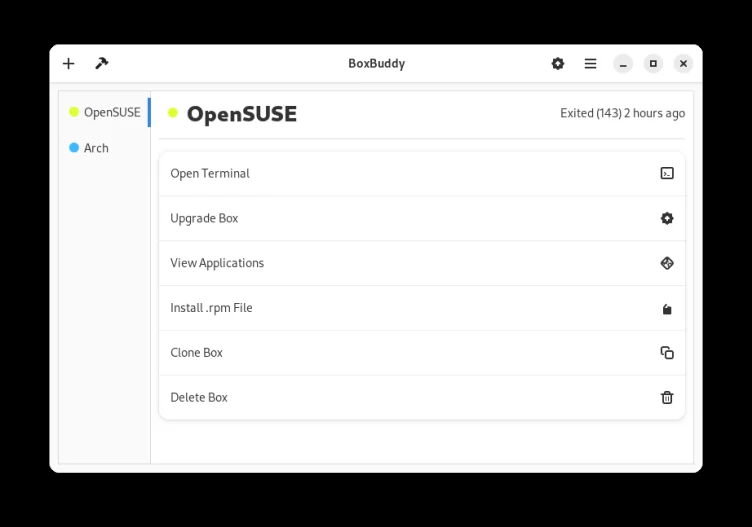
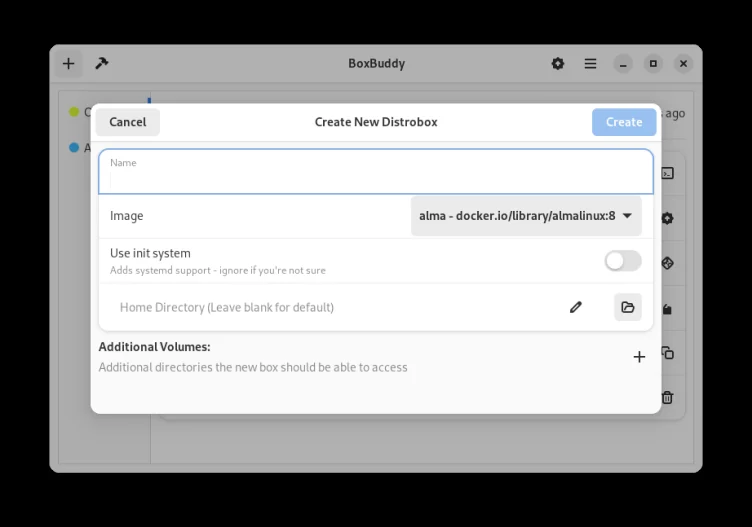
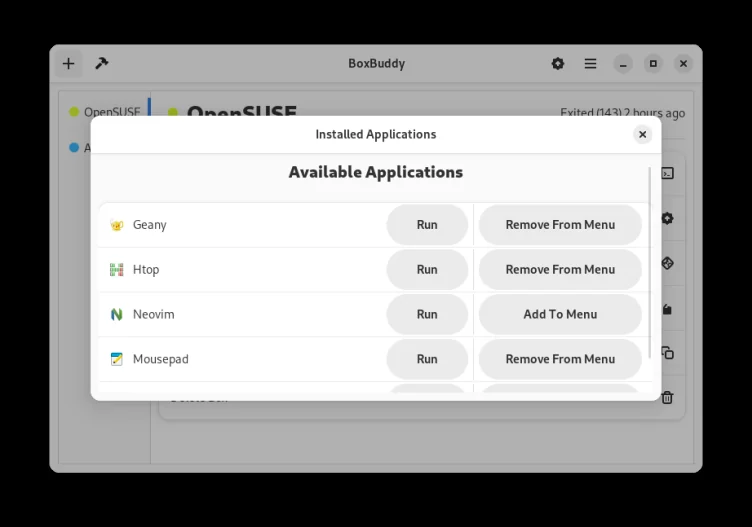
Flathub의 BoxBuddy 공식 화면입니다. 상자 목록의 관리 작업, 새 상자의 이름·이미지 선택, 설치된 앱의 실행·메뉴 추가가 보입니다. 스크린샷에 촬영 버전은 표시되지 않았습니다.
BoxBuddy 2.6.2 리눅스 무료 다운로드·설치 안내
| 프로그램 | BoxBuddy |
| 제작자 | Dvlv |
| 확인 버전 | 2.6.2 (Flathub) |
| 지원 환경 | Linux x86_64·aarch64 |
| 가격 | 무료 |
| 필수 준비 | 호스트의 Distrobox와 Podman 등 컨테이너 엔진 |
호스트에 Distrobox와 컨테이너 엔진을 먼저 준비합니다
BoxBuddy만 Flathub에서 설치해도 Distrobox 명령과 컨테이너 엔진이 자동으로 함께 들어오는 것은 아닙니다. 개발자 README는 호스트에 Distrobox와 Podman을 별도로 설치해야 한다고 명시합니다. 공식 Distrobox 문서는 Podman, Docker 또는 lilipod를 컨테이너 기반으로 설명하지만, BoxBuddy의 개발자 안내는 Podman과 Distrobox를 호스트에 준비하는 경로를 기준으로 합니다. 현재 Linux 배포판의 공식 패키지 안내에서 두 구성요소를 먼저 확인하세요.
Distrobox를 이미 터미널에서 쓰고 있다면 기존 일반 사용자 상자가 보이는지 살펴보세요. BoxBuddy FAQ는 관리자 권한으로 만든 rootful 상자를 표시하지 않는다고 설명합니다. 터미널에는 상자가 있는데 화면이 비어 있다면 앱이 모든 상자를 자동으로 가져올 것이라고 생각하기보다, 그 상자를 어떤 사용자 권한으로 만들었는지 확인하는 편이 빠릅니다. 삭제하거나 다시 만들기 전에 이 차이를 먼저 구분하세요.
그다음 Flathub 공식 페이지에서 BoxBuddy의 이름, 앱 ID io.github.dvlv.boxbuddyrs, 무료 표시와 2.6.2 버전을 대조합니다. 자신의 PC가 Linux x86_64 또는 aarch64인지 확인한 뒤 Install을 선택하세요. Flathub 설치 연결이 열리지 않으면 설치 파일을 다른 사이트에서 찾기 전에 Flatpak과 Flathub 저장소가 현재 배포판에 설정돼 있는지 Flathub Setup 안내로 점검합니다.
설치 뒤 앱 목록에서 BoxBuddy를 열고 상자 목록이 보이는지 확인합니다. 상자가 하나도 없다면 왼쪽 위 + 버튼으로 새 상자를 만들 수 있습니다. 앱이 Distrobox를 찾지 못한다는 메시지가 나오면 버전이 2.6.2인지와 호스트에 Distrobox가 실제로 설치됐는지를 따로 확인하세요. 2.6.2 릴리스의 감지 수정은 필수 구성요소가 없는 상태를 자동으로 해결한다는 약속은 아닙니다.
처음 사용할 때는 작업 목적이 단순한 상자 하나로 시험하는 편이 좋습니다. 개발자 안내에는 이미지를 PC에 가지고 있지 않으면 생성 시 인터넷에서 컨테이너 이미지를 받아야 하므로 시간이 걸릴 수 있다고 되어 있습니다. 상자 생성 버튼을 누른 직후 목록이 바로 바뀌지 않더라도 진행 중인지 먼저 확인하고, 같은 이름으로 반복 생성하지 마세요.
- Linux 아키텍처와 호스트의 Distrobox·Podman 준비 상태를 확인합니다.
- Flathub에서 BoxBuddy 2.6.2와 앱 ID를 대조해 설치합니다.
- 앱을 열어 기존 일반 사용자 상자나 빈 목록을 확인합니다.
이름과 배포판 이미지를 골라 새 상자를 만듭니다
공식 사용 설명서의 첫 단계는 창 왼쪽 위 + 버튼을 누르는 것입니다. Create New Distrobox 창이 열리면 Name에 작업을 구별할 이름을 입력합니다. 예를 들어 업무 도구 시험용과 개인 연습용을 구분한다면 이름만 보고 어느 상자인지 알 수 있도록 정하세요. 상자 이름을 일관되게 정하면 목록에서 Open Terminal이나 Delete Box를 잘못 선택할 가능성도 줄어듭니다.
Image에서는 사용할 배포판을 고릅니다. 공식 화면에는 AlmaLinux 이미지가 선택된 예가 보이며, 개발자 설명은 배포판 이름을 입력해 목록을 걸러 볼 수 있다고 합니다. 이미지는 호스트 배포판을 바꾸는 선택이 아니라 새 Distrobox의 기반입니다. 필요한 패키지가 어느 배포판에 있는지, 나중에 어떤 패키지 관리자를 사용할지 생각하고 고르세요. 사용자 지정 이미지 URL은 BoxBuddy의 생성 창에서 지원하지 않는다고 FAQ가 명시합니다.
Use init system은 상자 안에서 systemd 지원이 필요한 경우에만 살펴봅니다. 일반적인 GUI 앱 하나를 시험하는 목적이라면 이 항목이 왜 필요한지 모른 채 켜지 않아도 됩니다. Home Directory를 별도로 고르면 상자가 기본 홈과 다른 폴더를 쓰도록 설정할 수 있습니다. 추가 폴더가 필요하면 Additional Volumes에서 연결할 수 있지만, 호스트의 어느 폴더가 상자 안의 어느 위치로 들어가는지 기록하고 진행해야 합니다.
Flatpak 형태의 BoxBuddy에서 Home Directory나 Additional Volumes를 고르는 항목이 보이지 않거나 작동하지 않는다면 앱의 파일 접근 권한과 관련될 수 있습니다. 개발자 문서는 기능별로 필요한 접근 범위를 구분합니다. 단순히 상자 하나를 만들려는 사용자라면 권한을 넓히기 전에 기본 홈 설정으로 작업이 가능한지 확인하세요. 필요하더라도 접근할 폴더를 정한 다음 공식 안내에 따라 최소한의 범위로 조정하는 편이 좋습니다.
Name과 Image, 꼭 필요한 옵션을 확인한 뒤 Create를 누릅니다. 공식 가이드는 이미지가 아직 없으면 내려받는 시간이 걸리고, 이후 초기화용 터미널이 열릴 수 있다고 설명합니다. 창을 닫아 버리거나 버튼을 여러 번 누르기 전에 진행 상태와 터미널 메시지를 읽으세요. 생성이 끝나면 왼쪽 목록에 지정한 이름이 나타나는지 확인하고, 선택했을 때 오른쪽 제목이 그 상자를 가리키는지 다시 봅니다.
두 상자를 비교하고 싶다면 첫 상자가 정상적으로 열리는 것을 확인한 뒤 두 번째 상자를 만드세요. 처음부터 여러 이미지를 받아 놓으면 어느 상자의 설정이 문제인지 구분하기 어렵습니다. BoxBuddy에는 Clone Box도 보이지만 복제 전 원본 이름과 복제 목적을 정해야 합니다. 공식 화면의 버튼이 있다는 이유만으로 원본의 모든 실행 상태나 파일이 그대로 보존될 것이라고 가정하지는 마세요.
- + 버튼을 눌러 Name과 Image를 선택합니다.
- 필요한 경우에만 홈 폴더와 추가 볼륨을 지정합니다.
- Create 뒤 초기화가 끝나면 목록의 상자 이름을 확인합니다.
상자 터미널과 설치된 앱을 사용합니다
목록에서 만든 상자를 선택하고 Open Terminal을 누르면 그 상자 안에서 실행되는 터미널이 열립니다. 개발자 가이드는 상자가 처음 열릴 때 초기화가 마칠 때까지 기다리라고 안내합니다. 터미널이 열렸다는 사실만으로 원하는 패키지가 설치됐다고 볼 수 없으므로, 필요한 도구를 해당 배포판의 방법으로 설치한 뒤 실제 실행 결과를 확인하세요. 호스트의 터미널과 상자 안 터미널을 혼동하지 않도록 창 제목이나 현재 환경을 살펴보는 것이 좋습니다.
View Applications를 누르면 해당 상자에서 찾은 앱 목록이 나옵니다. 공식 화면은 앱마다 Run 버튼을 보여 줍니다. 목적이 상자 안에 설치한 프로그램을 잠깐 실행해 보는 것이라면 이 목록에서 앱을 고르고 동작을 확인하면 됩니다. 목록에 없는 앱은 메뉴 내보내기를 먼저 할 문제가 아니라 상자 안에 앱이 실제로 설치됐는지 확인해야 합니다. 화면이 오래 비어 있다면 목록 로딩이 끝났는지 잠시 기다려 보세요.
자주 쓰는 앱을 호스트의 앱 메뉴에 표시하려면 View Applications의 Add To Menu를 선택합니다. 버튼이 Remove From Menu로 바뀌면 메뉴에서 빼는 작업을 고를 수 있습니다. 공식 가이드는 이 과정을 앱의 export와 unexport로 설명합니다. 메뉴에 보이게 했다고 패키지가 호스트에 설치되는 것은 아니며, 실제 실행에는 해당 Distrobox가 필요합니다. 상자를 지우기 전에 메뉴에 내보낸 앱이 있는지 살피세요.
상자 안 패키지를 갱신하려면 Upgrade Box를 사용합니다. 개발자 설명에 따르면 상자 배포판의 패키지 관리자가 모든 패키지를 갱신하며 터미널에서 진행 상황을 볼 수 있습니다. 이 버튼을 호스트 Linux 전체 업데이트와 동일하게 취급하면 안 됩니다. 갱신 대상 상자가 맞는지 왼쪽 목록과 오른쪽 제목을 읽고, 패키지 관리자 메시지를 확인한 뒤 필요한 경우에만 계속 진행하세요.
공식 화면에는 특정 상자에 Install .rpm File 버튼도 보입니다. 하지만 파일 형식은 상자의 배포판에 따라 달라집니다. 개발자 가이드는 .deb나 .rpm을 지원하는 상자에서 해당 버튼이 나타나고, 적절한 상자를 찾지 못하면 오류가 나온다고 설명합니다. 이 글에서 임의의 설치 파일을 내려받아 실행할 필요는 없습니다. 이미 신뢰 가능한 패키지를 갖고 있는 경우에도 상자에 맞는 형식인지 먼저 확인해야 합니다.
- 상자를 선택해 Open Terminal로 초기화와 환경을 확인합니다.
- View Applications에서 필요한 앱을 찾아 Run으로 실행합니다.
- 자주 쓰는 앱만 Add To Menu로 표시합니다.
상자가 안 보이거나 앱이 실행되지 않을 때 확인합니다
BoxBuddy 창에 기존 상자가 없는데 터미널의 Distrobox 목록에는 있다면, 먼저 일반 사용자로 만든 상자인지 확인합니다. 공식 FAQ에 따르면 rootful 상자는 BoxBuddy에 표시되지 않습니다. 다른 사용자 계정의 상자를 찾는 경우에도 목록이 같다고 가정하지 마세요. 이름이 보이지 않는다는 이유로 같은 배포판 상자를 새로 만들기 전에 원래 상자의 소유와 실행 환경을 점검하는 것이 중복 생성을 막습니다.
상자 상태가 실제와 달라 보이면 우측 상단 메뉴의 Refresh를 누르거나 F5로 화면을 새로 읽습니다. 공식 가이드는 실행 중인 상자의 중지 버튼이 보이지 않을 때도 새로고침을 안내합니다. 상태가 오래된 화면일 수 있는지 확인한 뒤 작업을 선택하세요. 실행 중인 상자를 멈추면 그 안의 작업에 영향이 있을 수 있으므로, 열려 있는 앱이나 터미널에서 저장하지 않은 내용을 먼저 확인해야 합니다.
Open Terminal을 눌렀는데 창이 곧바로 닫히면 우선 선호 터미널 설정을 살펴보세요. BoxBuddy는 메뉴에서 선호 터미널을 고를 수 있고, 설정한 터미널을 실행하지 못하면 지원하는 다른 터미널을 찾는다고 FAQ가 설명합니다. 또 실행한 명령이 종료되면 터미널 자체가 닫히는 환경도 있습니다. 이 경우 BoxBuddy 전체가 설치되지 않았다고 단정하지 말고 터미널 설정과 상자 초기화 메시지를 구분해야 합니다.
Flatpak 버전에서 특정 파일 선택 기능이 없거나 폴더를 열 수 없다면 파일 접근 권한을 살펴봅니다. 상자 생성의 기본 Name·Image 입력 문제와 추가 볼륨 접근 문제는 원인이 다릅니다. 공식 도움말에는 Flatpak의 파일 권한 때문에 일부 기능이 보이지 않을 수 있다고 적혀 있습니다. 필요한 기능이 무엇인지 확인한 뒤 개발자 설명에 맞는 접근 범위만 부여하고, 사용하지 않는 권한은 다시 거둘 수 있습니다.
사용하지 않는 상자를 정리할 때는 Delete Box가 가리키는 이름을 다시 확인하세요. 개발자 가이드는 삭제 전에 확인 창이 뜨며 Cancel로 되돌아갈 수 있다고 설명합니다. 이 작업은 프로그램 목록에서 바로 사라지는 정도가 아니라 상자 제거와 연결됩니다. 필요한 파일이 상자 내부에만 있는지, 앱 메뉴에 내보낸 항목은 없는지 살핀 뒤 결정하는 편이 안전합니다. 복제본을 원본으로 착각하지 않도록 이름도 비교하세요.
Distrobox 컨테이너는 호스트와 파일 및 화면을 연동하는 구조입니다. 다른 배포판의 패키지를 시험할 때 편리하지만 격리의 정도를 보안 경계로 오해하면 안 됩니다. 자료가 중요한 작업이라면 사용하기 전 호스트와 상자 사이에 공유되는 폴더를 알아 두고, 필요한 파일의 백업을 별도로 관리하세요. BoxBuddy는 화면에서 Distrobox를 제어하는 도구이며 그 자체가 자료 백업이나 보안 검사 기능을 제공한다는 근거는 없습니다.
자주 묻는 질문
BoxBuddy는 무료인가요?
네. Flathub의 공식 배포 항목은 무료이며 확인한 버전은 2.6.2입니다.
BoxBuddy만 설치하면 Distrobox도 설치되나요?
아니요. 개발자 안내는 호스트에 Distrobox와 Podman을 별도로 준비해야 한다고 밝힙니다.
기존 상자가 보이지 않는 이유는 무엇인가요?
관리자 권한의 rootful 상자는 BoxBuddy에서 표시되지 않는다고 공식 FAQ가 설명합니다. 사용한 계정과 권한을 확인하세요.
상자 안 앱을 호스트 앱 메뉴에 추가할 수 있나요?
View Applications에서 해당 앱의 Add To Menu를 고르면 메뉴에 내보낼 수 있습니다. 앱은 해당 상자에서 실행됩니다.
Windows나 Android에도 설치하나요?
이 글의 공식 다운로드 경로는 Linux용 Flathub이며 x86_64와 aarch64가 표시됩니다. 다른 운영체제 설치 경로로 안내하지 않습니다.
상자 하나로 생성부터 실행까지 확인하세요
호스트의 Distrobox와 Podman 준비 상태를 확인한 뒤 BoxBuddy 2.6.2를 Flathub에서 설치하세요. 이름과 이미지를 고른 상자 하나를 만들고 Open Terminal로 초기화한 다음 View Applications에서 필요한 앱을 실행해 보면 화면의 각 버튼이 어떤 작업을 하는지 연결됩니다. 추가 폴더 접근과 삭제는 필요한 때에만 상자 이름과 공유 범위를 확인한 후 진행하세요.
공식 자료와 확인일
BoxBuddy Flathub 공식 무료 배포·버전·화면 · BoxBuddy 개발자 프로젝트와 필수 구성요소 · BoxBuddy 2.6.2 공식 릴리스 · BoxBuddy 공식 사용 설명서 · BoxBuddy 공식 자주 묻는 질문 · Distrobox 공식 설명 | 2026-11-11T19:38:40.845246+00:00
BoxBuddy 2.6.2 리눅스 무료 다운로드·설치 안내