기타로 짧은 리듬을 연주한 뒤 그 소리를 계속 반복하면서 다른 선율을 겹쳐 녹음하고 싶다면 Luppolo를 쓸 수 있습니다. 무료 Linux 앱으로, 개발자의 Codeberg 0.1.6 릴리스에서 x86_64 AppImage를 받을 수 있습니다. 이 글은 첫 트랙을 루프로 만들고 두 번째 트랙을 쌓은 다음 세션과 믹스 파일을 저장하는 순서로 설명합니다.
녹음 소리는 오디오 인터페이스가 PipeWire의 JACK 호환 계층이나 JACK 서버에 연결돼 있어야 들어옵니다. 먼저 입력 연결 상태를 확인하세요. 공식 화면의 첫 이미지에는 입력이 연결되지 않은 상태도 보이므로, 그 표시가 내 컴퓨터의 정상 녹음을 뜻하지는 않습니다.

연주 구절을 박자에 맞춰 쌓는 루퍼입니다
Luppolo는 일반적인 다중 트랙 편집기처럼 시간축에 파일을 끌어 놓는 방식보다, 트랙 원을 눌러 지금 연주하는 소리를 녹음하고 같은 길이로 반복시키는 방식에 가깝습니다. 첫 루프가 재생되는 동안 다른 원을 눌러 새 트랙을 만들 수 있습니다. 트랙마다 길이를 마디 단위로 정하므로 두 마디 리듬과 네 마디 선율도 같은 박자에 맞춰 돌아갑니다.
왼쪽 Clock에서 Tempo(BPM), Beats per bar, Number of tracks를 정합니다. 박자 클릭을 켜면 녹음 시작 전 카운트인과 함께 들어갈 시점을 알 수 있습니다. 공식 화면의 트랙 원에는 녹색 재생 진행 영역과 녹음 시작까지 남은 박자 표시가 나타납니다. 원을 다시 누르면 해당 트랙의 녹음을 멈추고 반복 재생으로 넘어갑니다.
트랙별로 음량과 음소거를 조정하고 마지막 오버더브 한 번을 Undo로 되돌릴 수 있습니다. Session에서는 작업 상태를 .luppolo 파일로 보관하고, 겹친 소리를 하나의 WAV 또는 FLAC 파일로 내보냅니다. 재생 파일과 나중에 다시 손볼 세션 파일은 목적이 다르므로 둘 중 필요한 결과를 직접 확인해야 합니다.
입력 연결·트랙 진행·세션 저장 화면
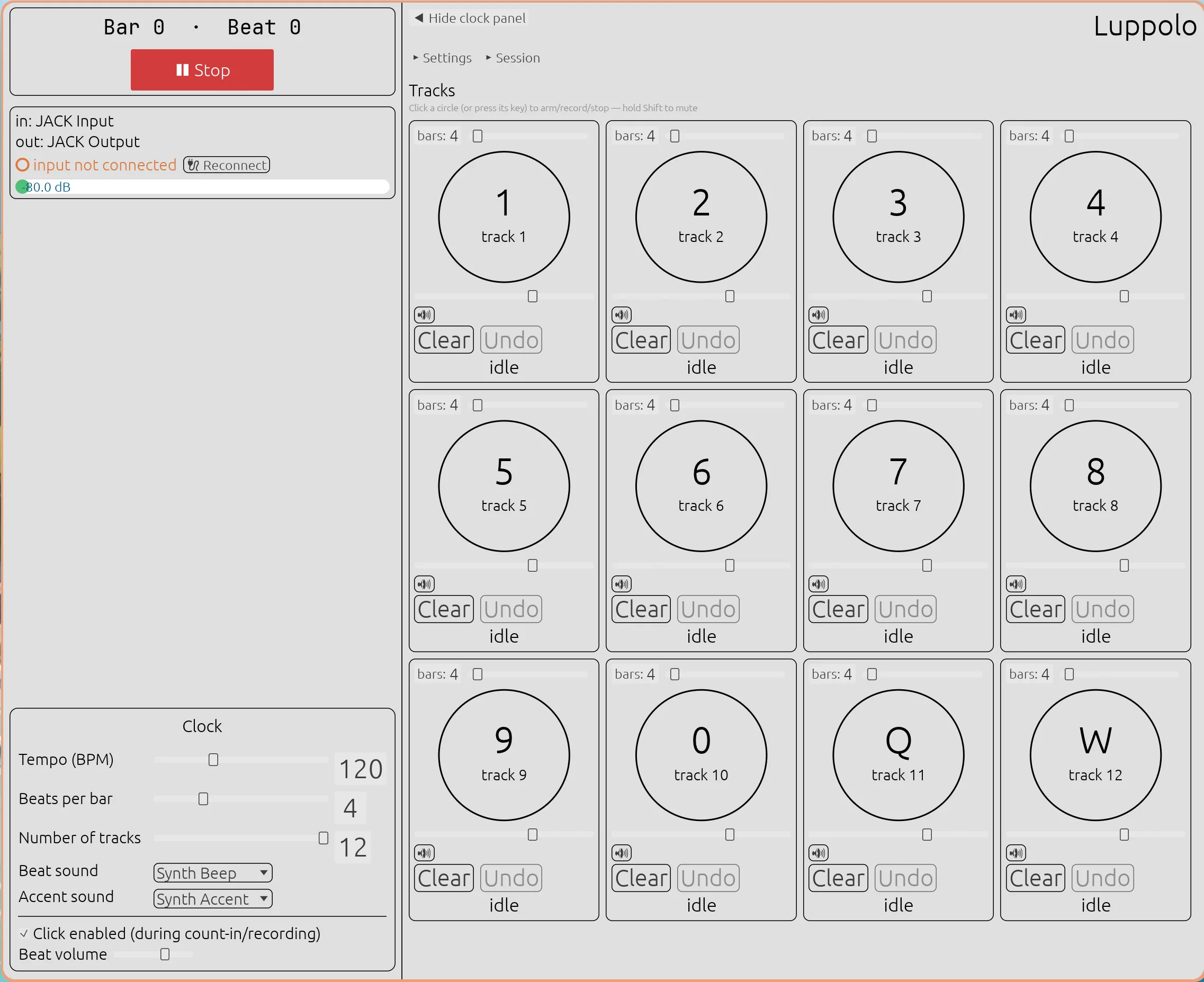
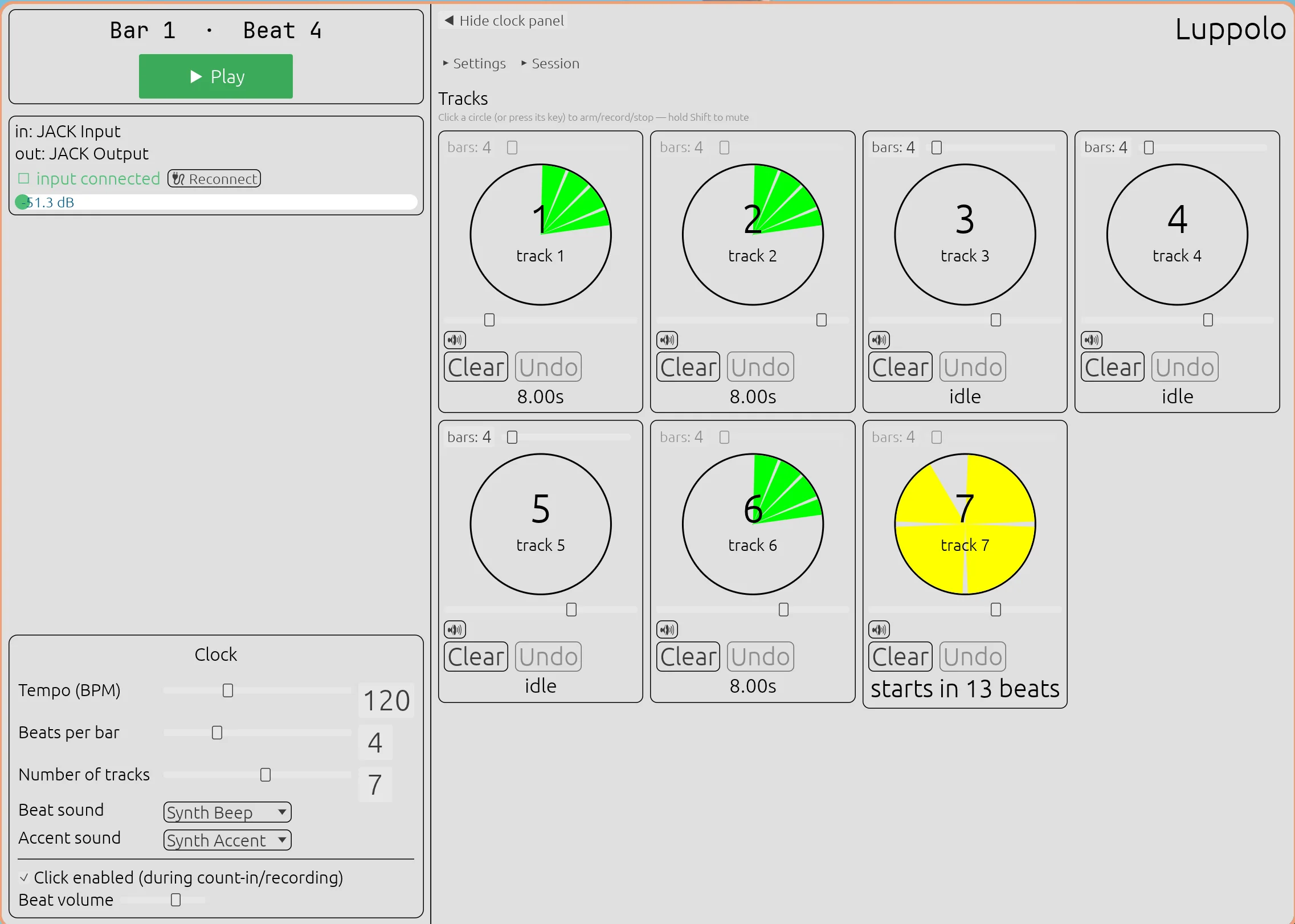
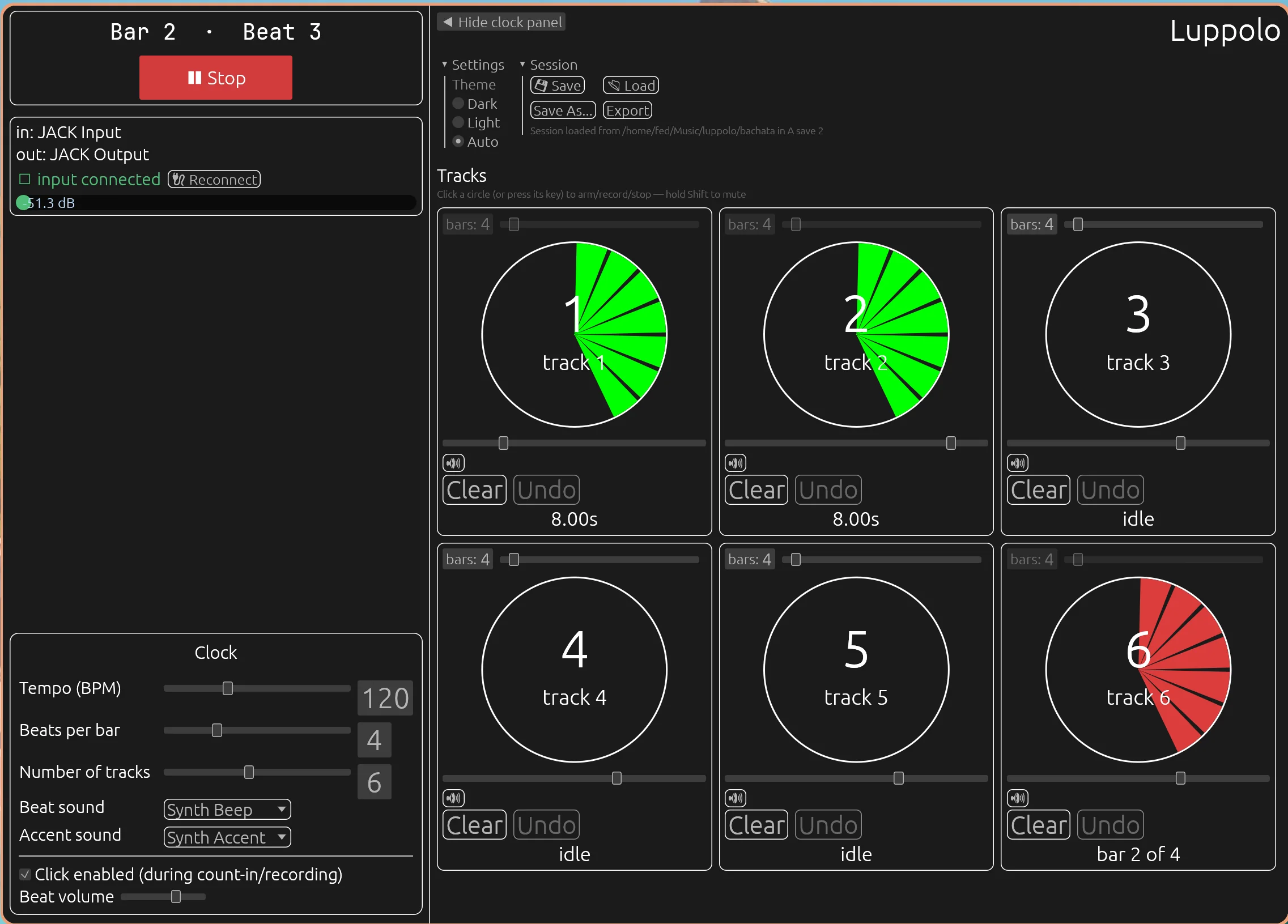
개발자 저장소의 Luppolo 화면입니다. 첫 이미지는 Clock 설정과 연결되지 않은 입력, 둘째는 두 트랙 재생과 다음 녹음의 카운트인, 셋째는 Session의 Save·Load·Export를 보여 줍니다. 저장소 화면이 0.1.6 버전에 고정된 자료는 아니며, 0.1.6에서는 기본 Accent sound가 Kick long으로 바뀌어 그림의 Synth Accent와 다를 수 있습니다.
| 프로그램 | Luppolo |
| 버전 | 0.1.6 |
| 안내 환경 | Linux x86_64 · AppImage |
| 가격·라이선스 | 무료 · MIT |
| 필요한 오디오 | PipeWire/JACK 또는 JACK 입력 |
| 저장 결과 | .luppolo 세션 · WAV/FLAC 믹스 |
AppImage와 오디오 연결부터 확인합니다
이 글의 파일은 개발자가 v0.1.6에 올린 Luppolo-x86_64.AppImage입니다. Linux x86_64용을 고르고, 받은 파일에 실행 권한을 준 뒤 여세요. AppImage는 설치 마법사로 시스템에 파일을 복사하는 형식이 아닙니다. 받은 위치에서 실행하므로 나중에 파일을 옮기면 실행할 경로도 달라집니다. 출처가 다른 재포장 파일 대신 릴리스의 파일 이름과 버전을 확인하세요.
앱이 열려도 소리가 들어오지 않으면 Clock 위쪽의 in: JACK Input, out: JACK Output과 input connected 표시를 보세요. Luppolo는 PipeWire의 JACK 호환 계층 또는 JACK 서버를 통해 오디오 인터페이스를 연결합니다. 공식 첫 화면처럼 input not connected가 보이면 아직 녹음을 시작하지 말고 장치와 오디오 서버를 점검한 뒤 Reconnect를 사용하세요. 입력이 연결돼도 모니터 스피커 출력이 따로 잘못 잡히면 재생 소리가 들리지 않을 수 있습니다.
- Codeberg v0.1.6에서 Linux x86_64 AppImage 파일을 확인해 받습니다.
- 파일에 실행 권한을 부여하고 Luppolo를 엽니다.
- 오디오 인터페이스와 PipeWire/JACK 연결을 확인해 input connected 상태인지 봅니다.
Clock에서 첫 루프의 박자를 정합니다
처음에는 복잡한 설정을 바꾸지 말고 익숙한 박자 하나를 정하세요. Clock의 Tempo(BPM)에 연주 속도를, Beats per bar에 한 마디의 박 수를 넣습니다. Number of tracks는 사용할 트랙 수이고, 각 트랙 위쪽 bars 값은 그 트랙이 몇 마디를 반복할지 정합니다. 예를 들어 4박 한 마디, 네 마디 트랙이라면 해당 원은 네 마디의 연주를 받은 뒤 같은 길이로 돌아갑니다.
Click enabled를 켜면 녹음 전 박자를 들으며 시작할 수 있습니다. 기본 클릭 소리가 작은지, 악기 소리와 헷갈리는지 먼저 확인하세요. 0.1.6에서는 강조 박자의 기본 소리가 Kick long으로 바뀌었습니다. 공식 스크린샷의 Synth Accent가 보이더라도 현재 선택값이 같은지 직접 확인해야 합니다. 클릭 음량은 트랙 음량과 별도로 조절할 수 있습니다. 기본 클릭이 기타 소리와 섞여 박자를 듣기 어렵다면 0.1.6의 Clock 패널에서 Add sounds…로 자신이 가진 WAV 클릭 소리를 추가할 수 있습니다. 추가한 소리는 Beat sound와 Accent sound에서 골라 쓰고, 선택한 소리는 다음 실행에도 유지됩니다. 처음 녹음에서는 새 소리를 만들기보다 기본 클릭으로 박자를 먼저 맞춰 보는 편이 순서를 익히기 쉽습니다.
- Tempo(BPM)와 Beats per bar를 연주할 곡에 맞춰 정합니다.
- 첫 트랙의 bars 값을 정하고 Click enabled와 클릭 음량을 확인합니다.
- 박자와 입력 소리가 들리는지 짧게 확인한 뒤 첫 트랙 녹음으로 넘어갑니다.
첫 트랙을 반복시키고 두 번째 연주를 겹칩니다
첫 트랙 원을 누르면 바로 파일이 완성되는 것이 아니라 다음 기준 박자에 녹음이 시작되도록 대기합니다. 화면에 starts in N beats 같은 카운트인이 나타나면 그 박자에 맞춰 기타 리듬을 연주하세요. 정해 둔 마디 길이에 따라 원의 색 영역이 차며 진행을 보여 줍니다. 같은 원을 다시 누르면 녹음을 멈추고 첫 구절이 반복 재생됩니다.
첫 구절이 들리는 동안 두 번째 트랙의 bars 값을 정하고 그 원을 누릅니다. 두 번째 연주를 넣을 시점도 카운트인으로 확인하세요. 루프 길이가 다르더라도 마디 단위로 맞춰져 함께 반복됩니다. 두 번째 원을 다시 눌러 녹음을 끝낸 뒤 두 트랙의 소리가 동시에 들리는지, 화면에서 각각 진행 영역이 움직이는지 확인하면 첫 다중 트랙 작업이 끝납니다.
- 첫 트랙 원을 눌러 카운트인을 기다리고 정한 마디 동안 리듬을 연주합니다.
- 같은 원을 다시 눌러 루프 재생으로 전환하고 입력된 소리를 들어 봅니다.
- 두 번째 트랙 원을 눌러 새 구절을 녹음한 뒤 다시 눌러 반복 재생합니다.
- 두 원의 진행 표시와 합쳐진 소리를 확인합니다.
트랙을 정리하고 세션과 믹스를 따로 저장합니다
소리가 겹쳐 너무 크면 트랙 아래의 음량을 낮추고, 어느 연주가 문제인지 찾으려면 해당 트랙을 음소거해 비교하세요. 마지막으로 겹쳐 녹음한 한 번의 작업만 되돌리고 싶다면 그 트랙의 Undo를 사용합니다. Undo를 무한히 되풀이할 수 있는 편집 기록으로 생각하면 안 됩니다. 필요 없는 트랙은 Clear 전에 세션을 저장할지 먼저 판단하세요.
Session을 펼쳐 Save 또는 Save As를 선택하면 편집 가능한 .luppolo 세션을 남길 수 있습니다. 다른 사람에게 한 파일로 들려주려면 Export에서 WAV나 FLAC 믹스 파일을 만듭니다. 내보낸 뒤 파일 관리자로 저장 위치를 열어 실제 파일이 생겼는지 확인하세요. 0.1.6은 마지막으로 저장하거나 불러온 세션을 다시 열지만, 저장하지 않은 새 연주까지 자동 보관하는 기능은 아닙니다.
- 트랙별 음량과 음소거를 조절해 원하는 소리를 만듭니다.
- Session의 Save 또는 Save As로 .luppolo 세션을 저장합니다.
- 공유할 결과는 Export로 WAV 또는 FLAC 파일을 만듭니다.
- 저장 폴더에서 세션 파일과 믹스 파일을 각각 확인합니다.
소리나 저장 결과가 예상과 다를 때
input not connected가 남아 있으면 기타나 마이크가 연결된 오디오 인터페이스를 먼저 확인하고, PipeWire의 JACK 호환 계층 또는 JACK 서버가 준비돼 있는지 살펴보세요. 앱의 Reconnect는 잠들었다 다시 깨어난 장치를 재연결할 때도 쓸 수 있습니다. 연결됐다는 표시가 있는데 녹음이 비어 있다면 오디오 인터페이스의 실제 입력 채널과 악기 신호부터 확인해야 합니다. 이 화면 표시는 장비 신호 자체를 만들어 주지 않습니다.
트랙이 예상보다 늦게 시작되면 카운트인과 다음 기준 박자를 기다리고 있는지 확인하세요. Tempo, Beats per bar와 bars 설정이 의도한 곡과 다르면 루프 길이도 달라집니다. 저장한 뒤 파일을 못 찾겠다면 Session의 Save As나 Export에서 선택한 폴더를 확인하세요. .luppolo는 다시 편집할 세션이고 WAV/FLAC은 섞인 소리를 듣는 결과물이라 파일 형식도 구별해야 합니다. 마지막 세션이 실행할 때 자동으로 열리지 않는다면 그 파일을 다른 폴더로 옮기거나 삭제했는지 확인하세요. 0.1.6은 기억하던 파일을 찾지 못하면 빈 세션으로 시작하면서 알림을 표시합니다. 파일이 남아 있다면 Session의 Load에서 저장한 .luppolo 파일을 직접 선택해 작업을 이어갈 수 있습니다.
자주 묻는 질문
Luppolo는 무료인가요?
네. 개발자의 v0.1.6 Linux x86_64 AppImage를 무료로 받을 수 있고 프로젝트는 MIT 라이선스로 공개돼 있습니다.
기타를 컴퓨터에 바로 꽂으면 녹음되나요?
JACK을 통해 접근할 수 있는 오디오 입력이 필요합니다. 악기와 인터페이스를 연결한 뒤 앱에서 input connected 상태를 확인하세요.
트랙 원을 누르면 왜 바로 녹음되지 않나요?
Luppolo는 다음 기준 박자에 맞춰 녹음을 시작합니다. 화면의 카운트인을 보고 연주를 시작하세요.
세션을 닫아도 녹음이 자동으로 저장되나요?
새 녹음은 Session에서 Save 또는 Save As로 저장해야 합니다. 0.1.6이 마지막 저장·불러오기 세션을 다시 여는 기능과 새 연주의 자동 저장은 다릅니다.
최종 연주를 어떤 파일로 내보내나요?
Session의 Export에서 WAV 또는 FLAC 믹스 파일을 만들 수 있습니다. 나중에 트랙을 다시 고치려면 .luppolo 세션도 따로 저장하세요.
한 구절을 반복시키며 다음 트랙을 얹어 보세요
Luppolo의 첫 작업은 입력 연결을 확인하고 Clock의 박자를 정한 뒤, 첫 트랙을 녹음해 루프로 돌리고 두 번째 트랙을 겹치는 것입니다. 두 소리가 함께 들리고 트랙 원이 움직이면 Session에서 작업 상태를 저장하세요. 완성된 연주를 공유할 때는 WAV나 FLAC으로 내보내고 실제 저장 파일까지 확인하면 됩니다.
공식 자료와 확인일
Luppolo 공식 저장소·기능·사용법 · Luppolo v0.1.6 개발자 릴리스 · Luppolo Flathub 무료 배포 정보 | 2026-11-09T18:08:10.604167+00:00