
리눅스 노트북의 배터리가 지금 몇 퍼센트 남았는지는 보여도, 오래 쓴 뒤의 상태를 어디서 확인할지 막막할 수 있습니다. Wattage는 배터리의 건강도와 현재 충전 상태, 기기가 제공하는 경우 사이클 수와 용량을 한 화면에서 살펴보는 무료 Linux 앱입니다. 공식 Flathub에서 1.5.2를 받아 설치하고 내 노트북의 배터리 정보를 읽는 순서로 안내합니다.
배터리 건강도와 현재 충전율은 서로 다른 값입니다. 현재 충전율이 높다고 배터리가 새것처럼 유지된다는 뜻은 아닙니다. Wattage에서 실제 배터리 장치를 고른 뒤 두 항목을 따로 확인하면 지금 충전할 필요가 있는지와 장기적인 상태를 혼동하지 않을 수 있습니다.
Wattage 1.5.2 Linux 다운로드·배터리 상태 확인
충전량과 배터리 상태를 한데 보지 않기
노트북 화면의 배터리 아이콘은 대개 현재 충전량을 알려 줍니다. Wattage는 전원 장치가 보고하는 더 많은 정보를 모아 보여 줍니다. 개발자 안내에는 배터리뿐 아니라 AC 전원과 다른 전원 장치도 볼 수 있다고 나옵니다. 따라서 앱을 연 직후 첫 장치를 읽기보다 왼쪽 Devices 목록에서 실제 노트북 배터리를 고르는 일이 먼저입니다.
공식 화면에서 BAT0를 선택하면 General Information과 Model Details 아래에 State of Health가 보입니다. 다음 화면의 Charging Status에는 Current Charge Percentage와 Cycle Count가, Energy Metrics에는 용량 관련 값이 표시됩니다. 이 항목들이 모두 같은 뜻이 아닙니다. State of Health는 배터리 상태를 나타내는 값이고, Current Charge Percentage는 현재 얼마나 충전됐는지를 나타냅니다. Cycle Count도 충전 케이블을 꽂은 횟수와 동일하게 읽으면 안 됩니다.
Wattage는 DBus와 UPower가 있는 Linux에서 작동합니다. 값의 출처는 노트북과 UPower가 전달하는 전원 장치 정보이므로, 앱에 특정 항목이 없다고 해서 임의의 수치를 만들어 보여 주지는 않습니다. 배터리가 두 개 있거나 외부 전원 장치가 함께 잡히는 환경에서는 장치별로 보고되는 정보가 달라질 수 있습니다. 노트북의 상태를 비교할 때는 같은 배터리 장치를 계속 선택해 살펴보세요.
Wattage 공식 화면에서 배터리와 기록 보는 위치
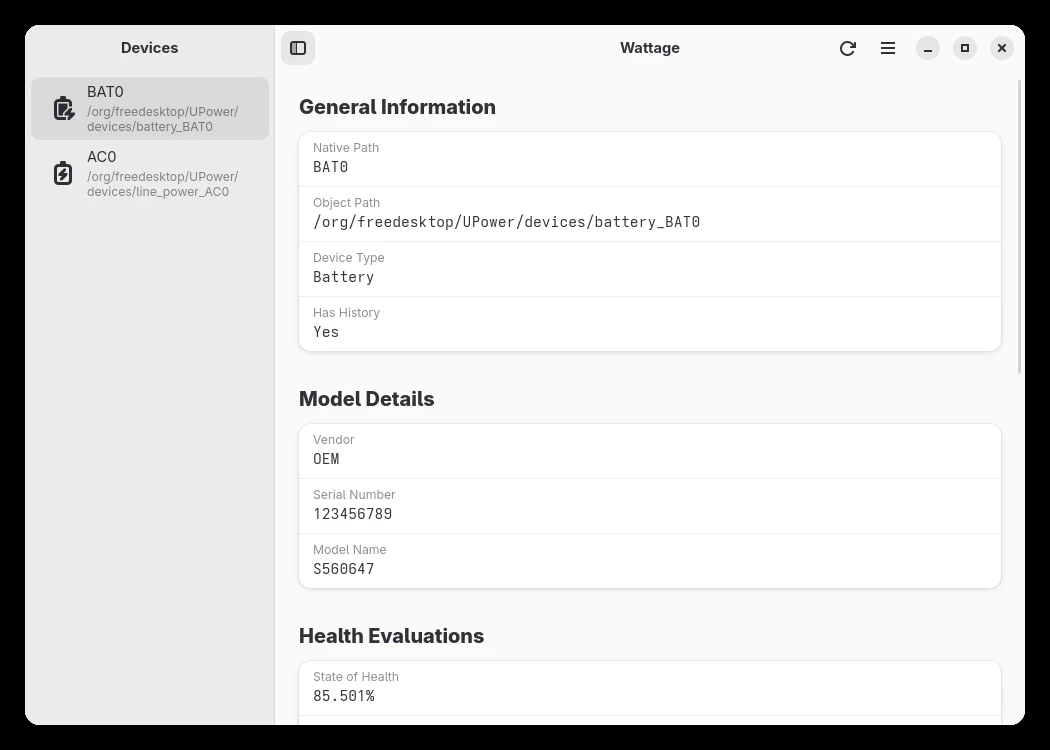
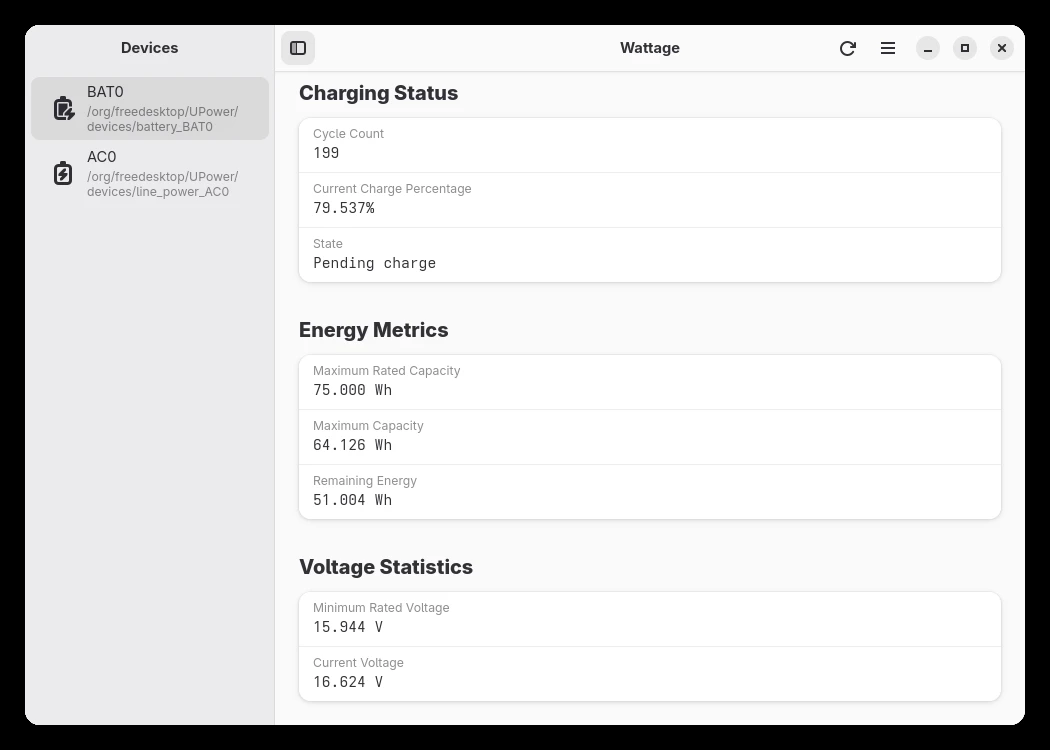
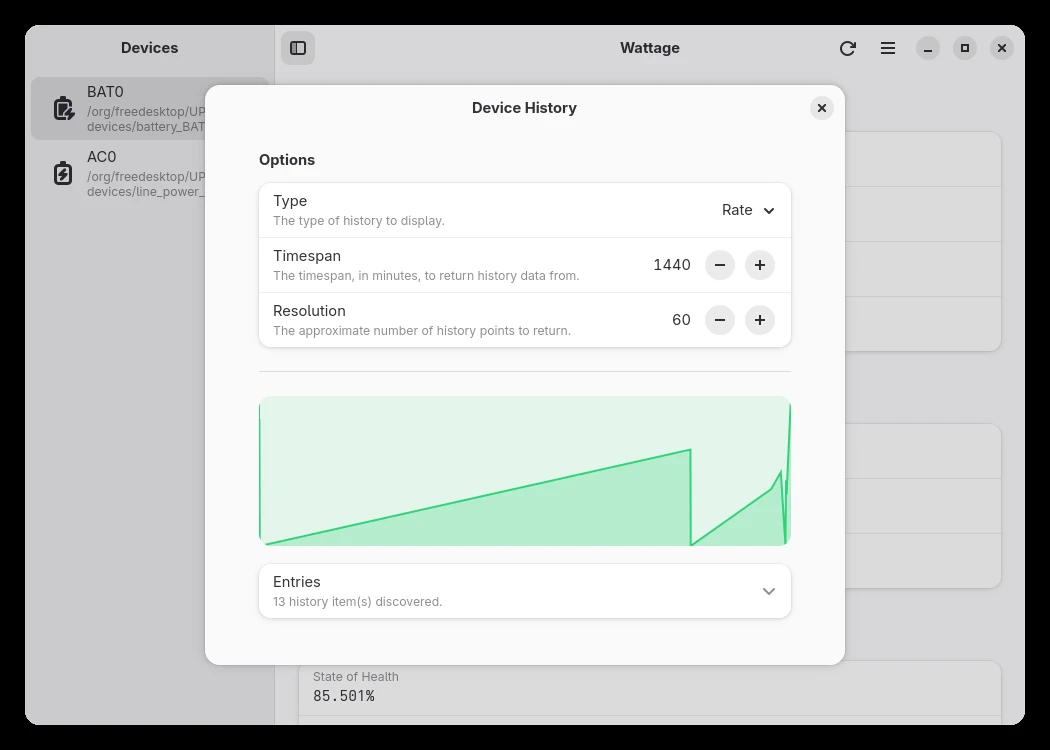
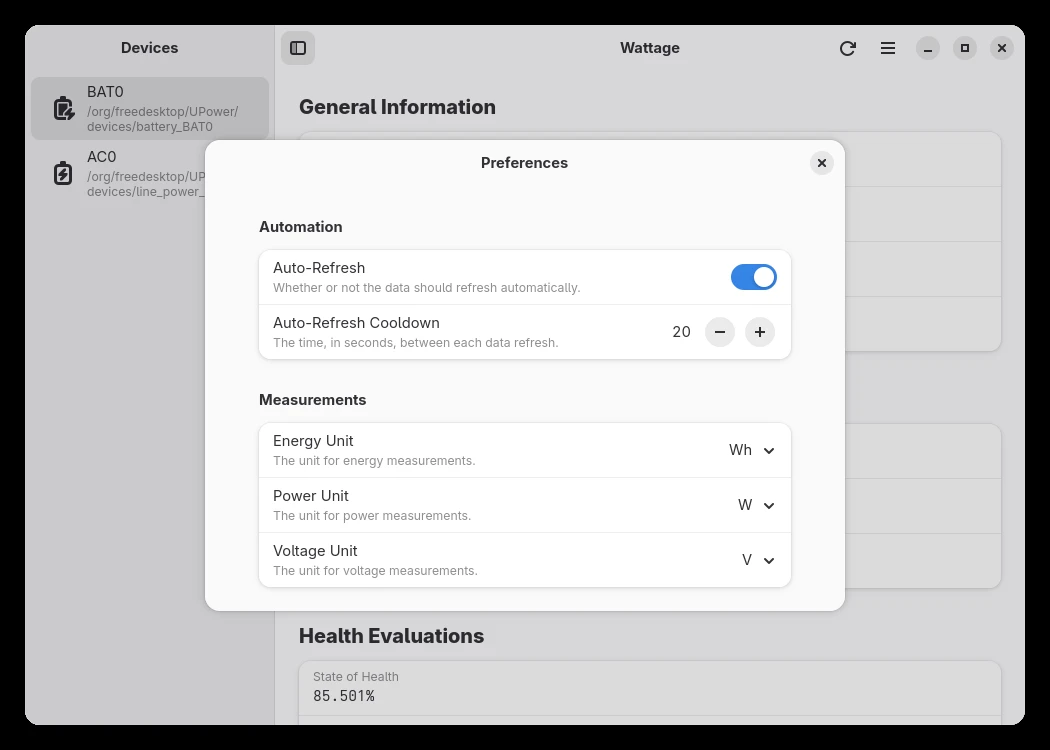
공식 화면은 BAT0의 State of Health, Charging Status의 Cycle Count·Current Charge Percentage, Device History 그래프와 Preferences의 Auto-Refresh를 보여 줍니다. 화면의 수치는 예시 기기의 값이며 내 노트북의 측정값은 앱에서 직접 확인해야 합니다.
Wattage 1.5.2 Linux 다운로드·배터리 상태 확인
| 프로그램 | Wattage |
| 개발자 | v81d |
| 주요 용도 | 전원 장치 상태 확인 |
| 공식 앱 ID | io.github.v81d.Wattage |
| 필요 서비스 | DBus·UPower |
| 라이선스 | GPL-3.0-or-later |
Linux에 Wattage 1.5.2 설치하기
공식 Flathub 목록에서 개발자가 v81d인지, 버전이 1.5.2인지, 지원 아키텍처가 x86_64 또는 aarch64인지 확인하세요. 배포 화면에는 Free가 표시됩니다. 이 글에서 고르는 파일은 앱 ID io.github.v81d.Wattage와 stable 분기를 지정하는 .flatpakref 참조 파일입니다. Windows용 설치 파일이나 배터리 분석 결과 파일은 아닙니다.
사용 중인 Linux에 Flatpak과 Flathub 저장소가 준비돼 있다면 참조 파일을 소프트웨어 앱으로 열어 Wattage 설치를 진행하세요. 터미널 사용이 편하다면 flatpak install flathub io.github.v81d.Wattage처럼 공식 앱 ID를 지정할 수 있습니다. 설치 대화상자에서 Wattage가 표시되는지 보고 완료한 뒤 앱 목록에서 실행합니다. Flathub가 연결되지 않았다면 공식 Setup 안내에서 배포판을 선택해 먼저 설정하세요.
개발자 README는 DBus와 UPower가 동작하는 시스템을 요구합니다. 앱 창이 열려도 전원 장치 목록이 비어 있다면 다시 설치를 반복하기 전에 시스템의 전원 장치 정보가 UPower에 제공되는지 살펴보세요. Windows와 macOS는 개발자가 지원하지 않는다고 밝힌 환경이므로 같은 파일을 받아 설치하려고 하지 마세요.
- Linux CPU가 x86_64 또는 aarch64인지 확인합니다.
- Flathub의 Wattage 1.5.2와 앱 ID io.github.v81d.Wattage를 대조합니다.
- Flatpak·Flathub가 준비된 Linux에서 공식 참조 파일을 열어 설치합니다.
- 앱을 열고 Devices에 표시된 전원 장치를 살펴봅니다.
BAT0를 골라 건강도와 현재 충전율 확인하기
Wattage를 열면 Devices에 BAT0와 AC0처럼 여러 항목이 보일 수 있습니다. AC0는 외부 전원 항목이므로 노트북 배터리 상태를 보려면 BAT0 또는 실제 배터리로 식별되는 장치를 선택하세요. 이름이 다를 수 있으므로 장치 종류와 모델 정보도 함께 확인합니다. 공식 첫 화면은 BAT0를 선택한 상태에서 General Information, Model Details, State of Health가 보이는 위치를 보여 줍니다.
State of Health 값을 읽고, Charging Status에서 Current Charge Percentage를 따로 찾으세요. 예를 들어 공식 화면에는 건강도 85.501%와 현재 충전율 79.537%라는 서로 다른 예시가 나옵니다. 이 숫자는 화면을 만든 기기의 값으로 내 배터리의 상태를 뜻하지 않습니다. 내 노트북에서는 앱에 표시된 실제 수치를 기록하고, 두 항목의 이름을 함께 적어 두면 나중에 비교할 때 혼동을 줄일 수 있습니다.
충전 케이블을 연결하거나 빼고 바로 수치가 달라지지 않는다면 화면 오른쪽의 새로고침이나 Preferences의 Auto-Refresh 설정을 확인하세요. 충전율은 사용과 충전에 따라 달라지지만 건강도는 한 번 충전할 때마다 같은 폭으로 변하는 숫자가 아닙니다. 현재 충전량을 건강도 변화로 해석하지 말고 각각의 용도에 맞게 보세요.
- Devices에서 AC0가 아닌 실제 배터리 BAT0 또는 해당 배터리 장치를 선택합니다.
- General Information과 Model Details로 장치가 맞는지 확인합니다.
- State of Health를 읽고 Charging Status의 Current Charge Percentage를 따로 적습니다.
- 화면이 갱신되지 않으면 새로고침 또는 Auto-Refresh를 확인합니다.
사이클과 용량을 확인하고 기록 비교하기
충전 상태 화면의 Cycle Count는 기기가 제공하는 경우에만 표시됩니다. 공식 예시 화면에는 199라고 보이지만, 이것을 내 노트북의 사이클 수로 옮겨 적으면 안 됩니다. 사이클은 배터리 사용을 누적해 산정하는 항목이며 전원 케이블을 꽂은 횟수를 세는 단순 카운터가 아닙니다. 값이 보이면 배터리 모델과 함께 기록해 두고, 같은 기기를 나중에 다시 확인할 때 참고하세요.
Energy Metrics에는 최대 용량과 남은 에너지 등 서로 다른 단위의 정보가 나타날 수 있습니다. 최대 용량은 배터리가 담을 수 있는 양에 관한 항목이고, 남은 에너지는 현재 상태와 관련됩니다. 숫자만 보고 고장이라고 판단하기보다 항목 이름과 단위를 함께 확인하세요. 모델별로 설계 용량이나 실제 용량이 보고되지 않을 수 있으므로 표의 빈칸은 앱 오류로 단정하지 않는 편이 정확합니다.
Device History를 열면 공식 화면처럼 Type, Timespan, Resolution을 고르는 영역과 그래프, Entries가 보일 수 있습니다. 현재 충전량을 순간값으로 읽은 뒤 기록 화면에서 같은 장치의 변화를 살펴보세요. 기록이 없거나 그래프가 비어 있다면 수집 기간과 선택한 장치를 먼저 확인합니다. 단 한 장면의 건강도나 사이클 숫자만으로 앞으로 몇 달을 더 쓸 수 있는지 확정할 수는 없습니다.
- Charging Status의 Cycle Count가 표시되는지 확인하고 단위를 함께 봅니다.
- Energy Metrics에서 최대 용량과 남은 에너지를 서로 다른 항목으로 읽습니다.
- Device History에서 장치와 기간을 선택해 변화가 기록됐는지 살펴봅니다.
장치가 없거나 값이 비어 있을 때
배터리 건강도를 찾지 못했다면 먼저 Devices에서 AC0 같은 외부 전원을 선택하지 않았는지 확인하세요. 배터리 장치가 목록에 있어도 모델이 다른 항목이라면 그 장치가 보고하는 정보만 나타납니다. 장치 이름과 Type을 확인하고 노트북 내장 배터리로 돌아오면 건강도와 충전 정보를 다시 찾기 쉽습니다.
배터리를 골랐는데 Cycle Count나 용량이 없다면 그 노트북의 펌웨어와 UPower가 해당 값을 제공하는지 확인해야 합니다. Wattage는 시스템이 전달한 전원 장치 정보를 보여 주는 앱입니다. 다른 Linux 기기에서 보이는 항목이 내 기기에 없다는 이유만으로 Wattage 설치가 잘못됐다고 판단하지 마세요. UPower 자체에서 배터리 정보가 비어 있다면 시스템 측 연결이나 장치 지원 상태를 확인해야 합니다.
Device History 그래프가 비어 있으면 Type과 Timespan이 현재 배터리에 맞는지, 기록이 쌓일 시간이 있었는지 살펴보세요. 앱을 막 설치했다면 이전 사용 기간의 세부 기록을 Wattage가 새로 만들어 주는 것은 아닙니다. Preferences에서 Auto-Refresh가 꺼져 있으면 현재 화면의 숫자가 늦게 바뀔 수 있으므로 필요에 따라 켜고 다시 확인합니다.
공식 스크린샷과 내 화면의 항목 배치가 달라도 우선 현재 앱의 장치 이름과 항목 이름을 기준으로 찾으세요. 공식 이미지는 사용 위치를 보여 주는 예시일 뿐, 모든 배터리에서 같은 수치와 모든 항목이 뜬다는 보장은 아닙니다. 앱 자체의 문제가 의심된다면 개발자 GitHub의 Issue에 배포판, Wattage 버전, 기기 정보를 정리해 보고할 수 있습니다.
- Devices의 장치 종류가 실제 배터리인지 다시 확인합니다.
- 특정 값이 없으면 UPower가 해당 정보를 제공하는지 확인합니다.
- 기록이 비어 있으면 기간·장치 선택과 Auto-Refresh 설정을 살펴봅니다.
자주 묻는 질문
Wattage는 무료인가요?
네. 공식 Flathub가 Free로 표시하며 개발자 README는 GPL-3.0-or-later 자유 소프트웨어라고 설명합니다.
Windows나 macOS에서 쓸 수 있나요?
아니요. 개발자는 DBus와 UPower가 있는 Linux를 지원하며 Windows와 macOS는 지원하지 않는다고 밝힙니다.
배터리 건강도와 충전율은 같은 값인가요?
아니요. State of Health는 배터리 상태, Current Charge Percentage는 지금의 충전량을 보여 주는 별도 항목입니다.
Cycle Count가 충전기를 꽂은 횟수인가요?
그렇게 읽으면 안 됩니다. 배터리의 누적 사용과 관련된 사이클 값이며 기기가 보고하는 경우에만 볼 수 있습니다.
사이클 수나 용량이 표시되지 않으면 왜 그런가요?
먼저 실제 배터리를 골랐는지 확인하세요. 기기와 UPower가 해당 값을 제공하지 않는 경우에는 앱 화면에도 나타나지 않을 수 있습니다.
같은 배터리의 수치를 항목별로 기록해 두세요
Wattage에서 노트북 배터리를 선택하면 건강도와 현재 충전율을 별도로 확인할 수 있습니다. Cycle Count와 용량이 보인다면 항목 이름과 단위를 함께 적어 두고, 같은 장치를 나중에 다시 살펴보세요. 서로 다른 전원 장치나 샘플 이미지의 값과 비교하면 판단이 어긋날 수 있습니다.
공식 Flathub에서 Wattage 1.5.2를 설치한 뒤 Devices에서 내 배터리를 고르는 것부터 시작하세요. 필요한 값이 비어 있다면 앱 설정뿐 아니라 UPower와 기기의 정보 제공 범위를 확인하면 다음 조치를 정하기 쉽습니다.
공식 자료와 확인일
Wattage 공식 Flathub 목록 · Wattage 개발자 README · Wattage 공식 FAQ · Wattage 1.5.2 릴리스 · Flathub 배포판별 설정 | 2026-11-02
Wattage 1.5.2 Linux 다운로드·배터리 상태 확인





