
리눅스에서 원소 하나의 원자번호와 성질을 찾느라 웹의 주기율표를 오가고 있다면 Nucleus를 살펴보세요. 주기율표에서 원소를 고르면 오른쪽에 상세 정보가 열리고, 이름을 찾아야 할 때는 검색 목록으로 이동할 수 있는 무료 앱입니다. 공식 Flathub 항목에서 앱 ID와 Linux 지원 환경을 확인해 설치할 수 있습니다.
첫 작업은 단순합니다. 주기율표에서 수소처럼 익숙한 원소를 선택해 오른쪽 패널의 이름·원자번호·원자량을 읽고, 검색 화면에서 다른 원소를 찾아 같은 항목을 비교하세요. 화면에 있는 값은 공부나 참고에 쓰되 실험·안전 판단이 걸린 수치라면 해당 분야의 최신 권위 자료와 대조해야 합니다.

Nucleus는 주기율표에서 무엇을 보여 주나요?
Nucleus는 원소 주기율표와 각 원소의 여러 성질을 한 창에서 탐색하는 앱입니다. 공식 첫 화면은 왼쪽의 색상별 원소 타일과 오른쪽의 선택 원소 패널을 보여 줍니다. 수소를 고른 예시에는 H, Hydrogen, 원자번호 1, 원자량 및 일반 성질이 보입니다.
원소 타일을 누르지 않고 이름으로 찾으려면 왼쪽 위 검색 아이콘을 사용합니다. 공식 두 번째 화면에는 Search elements 입력창과 원소 목록이 펼쳐지고, 오른쪽에는 산소의 전자 배치·전기음성도 등 상세 항목이 보입니다. 검색 목록에서 원하는 원소를 선택한 다음 오른쪽 패널을 아래로 내려 필요한 성질을 읽는 흐름입니다.
Flathub 설명은 일부 성질에 시각 표현이 있다고 안내합니다. 화면에서 보이는 원소별 값과 항목은 다르므로 모든 원소에 같은 데이터가 빠짐없이 표시된다고 단정하면 안 됩니다. 값을 옮겨 적을 때는 원소 기호와 단위를 함께 확인하세요.
이 앱은 원소 정보를 살펴보는 용도입니다. 화학 문제의 풀이를 자동으로 검증하거나 실험 안전 기준을 판정하는 도구로 소개하지 않습니다. 주기율표 타일, 검색 목록, 상세 패널을 각각 확인하면 필요한 값을 더 빨리 찾을 수 있습니다.
예를 들어 '수소의 원자번호는 몇 번인가'라는 질문이라면 표에서 H 타일을 선택해 표시된 1을 읽으면 됩니다. 반면 '산소의 전기음성도는 얼마인가'처럼 특정 속성을 찾는다면 O를 선택한 뒤 오른쪽 Atomic Properties에서 Pauling electronegativity 라벨을 찾아야 합니다. 질문에 들어 있는 항목 이름과 앱의 라벨을 먼저 맞추면 엉뚱한 값을 옮길 가능성이 줄어듭니다.
Nucleus 공식 주기율표와 원소 검색 화면
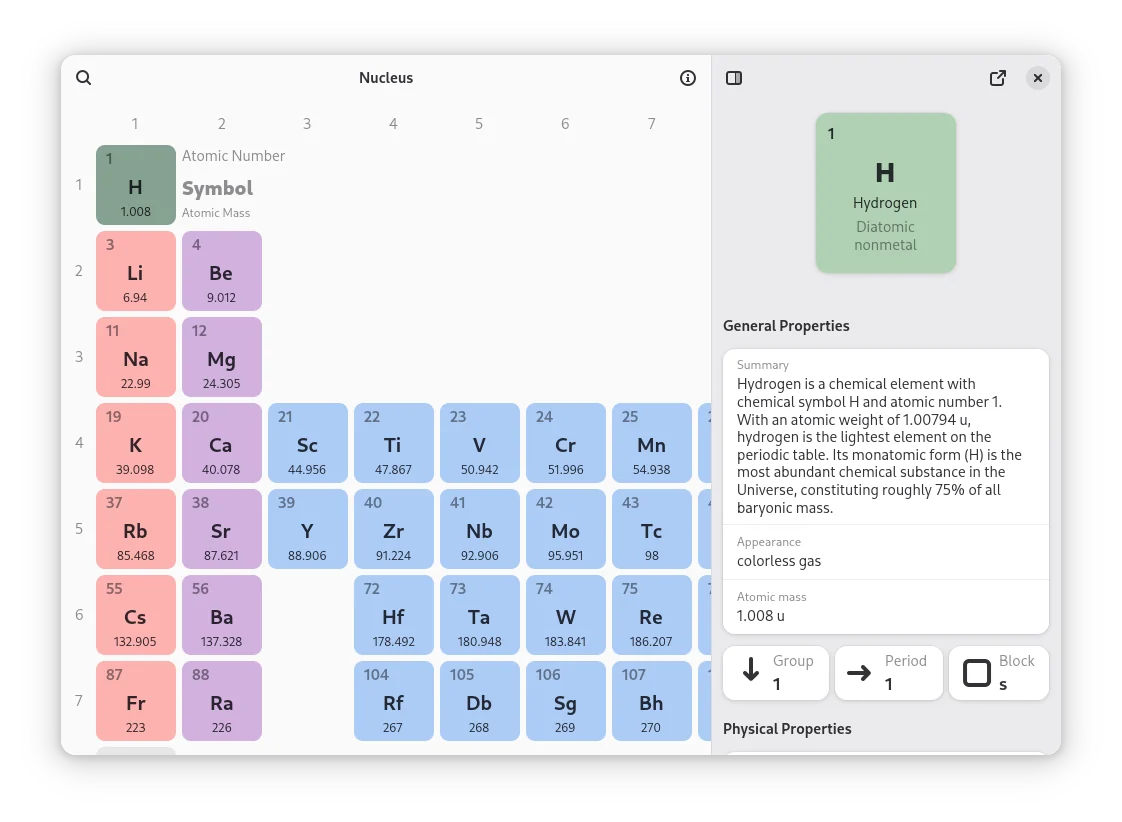
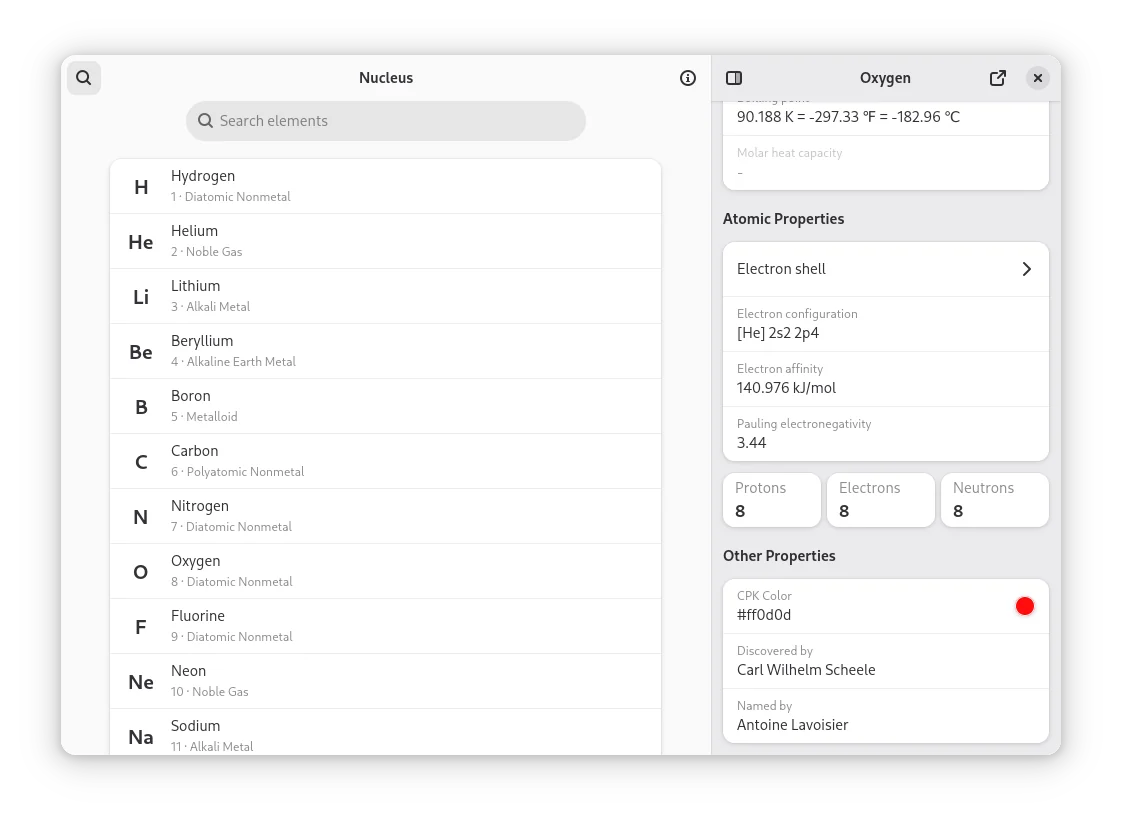
Flathub 공식 화면 두 장입니다. 첫 장은 주기율표와 수소 상세 패널, 둘째는 원소 검색 목록과 산소의 속성 패널을 보여 줍니다.
| 프로그램 | Nucleus · Lo |
| 공식 배포 | Flathub · 무료 |
| 지원 환경 | Linux · x86_64, aarch64 |
| 앱 ID | page.codeberg.lo_vely.Nucleus |
| 기본 작업 | 주기율표에서 원소 선택 → 오른쪽 성질 읽기 |
| 찾기 방식 | 원소 검색 목록 또는 주기율표 |
Linux에서 Nucleus 무료 설치하기
공식 Flathub에서 Nucleus, 개발자 Lo, Free, 앱 ID page.codeberg.lo_vely.Nucleus를 함께 확인하세요. 비슷한 원자 아이콘이나 앱 이름만 보고 다른 항목을 설치하는 일을 줄일 수 있습니다. 공식 설치 버튼은 Flathub의 Nucleus 설치 화면으로 연결됩니다.
Flathub는 Linux x86_64와 aarch64 배포를 표시하고 데스크톱과 모바일 화면에 대응한다고 안내합니다. 이 글은 데스크톱 화면을 기준으로 설명합니다. 배포판에 Flatpak과 Flathub 저장소가 설정돼 있으면 Install을 선택해 소프트웨어 관리자를 열 수 있습니다.
브라우저에서 설치 관리자가 열리지 않으면 Flathub가 제공하는 .flatpakref 참조 파일과 배포판별 Flathub Set Up 안내를 확인하세요. 참조 파일만 받아도 Flatpak 설정이 빠져 있으면 설치할 수 없습니다. 공식 Flathub에 표시된 버전은 3이지만 설치하는 날에는 바뀔 수 있습니다.
설치를 마친 뒤 애플리케이션 목록에서 Nucleus를 실행합니다. 앱이 열리면 원소 타일과 상세 패널을 볼 수 있는지 확인하세요. 설치 파일을 제3자 미러에서 찾거나 별도의 실행 파일을 내려받을 필요는 없습니다.
- Flathub의 Nucleus와 앱 ID, Free 표시를 대조합니다.
- Flatpak·Flathub 설정을 확인하고 Install로 설치합니다.
- Nucleus를 실행해 주기율표와 오른쪽 정보 패널을 확인합니다.
주기율표에서 원소를 골라 원자번호 읽기
앱의 첫 화면에서는 원소들이 타일로 배열됩니다. 확인하려는 원소 기호를 찾고 타일을 선택하세요. 공식 화면에서 수소 타일에는 H와 원자번호 1이 표시되고, 오른쪽 상세 카드에는 Hydrogen이라는 이름과 원자량 등이 나타납니다.
오른쪽 패널에는 일반 성질 다음으로 다른 속성이 이어집니다. 첫 화면에 보이는 값만 보고 끝내지 말고 필요한 항목이 아래에 있는지 스크롤해 확인하세요. 주기·족·블록처럼 비슷해 보이는 항목은 라벨을 함께 읽어야 값을 혼동하지 않습니다.
과제나 노트에 옮길 때는 원소 이름, 기호, 항목 이름, 수치와 단위를 같이 적으세요. 원자번호와 원자량은 서로 다른 항목입니다. 원소를 바꿔 선택했다면 오른쪽 패널의 제목이 바뀌었는지도 다시 살펴보세요.
주기율표의 색상은 여러 원소를 한눈에 구분하는 단서이고, 과제에 필요한 실제 수치는 선택한 원소의 정보 패널에서 확인합니다. 예컨대 H를 눌렀다면 오른쪽 카드의 Hydrogen을 먼저 보고 그 아래의 일반 성질을 읽으세요. 타일의 작은 숫자만 확대해 보고 모든 속성을 안다고 생각하면 원자량이나 분류를 놓치기 쉽습니다.
- 주기율표에서 찾을 원소의 타일을 선택합니다.
- 오른쪽에서 이름·기호·원자번호를 확인합니다.
- 필요한 성질까지 아래로 내려 단위와 함께 기록합니다.
원소 이름을 검색해 상세 성질 찾기
원소가 주기율표의 어느 위치에 있는지 모르면 검색 아이콘을 여세요. 공식 두 번째 화면의 Search elements 목록에는 Hydrogen, Helium, Lithium처럼 이름과 기호가 함께 보입니다. 원하는 원소를 찾아 선택하면 오른쪽 상세 패널을 읽을 수 있습니다.
공식 예시에서는 산소가 선택된 상태에서 전자 배치, 전자 친화도, Pauling 전기음성도, 양성자·전자·중성자 수 등의 라벨이 보입니다. 모든 원소에 모든 값이 제공된다고 전제하지 말고, 실제로 표시되는 항목과 빈값 여부를 확인하세요.
검색할 때는 기호와 영문 이름을 함께 확인하면 이름이 비슷한 원소를 구분하기 쉽습니다. 상세 패널이 이전에 선택한 원소에 머물러 있다면 오른쪽 제목과 원자번호를 다시 대조하세요. 표에 값이 보이지 않으면 임의의 수치를 채우지 말고 다른 공신력 있는 자료를 확인합니다.
공식 화면의 검색 목록에는 각 줄에 기호, 영문 이름, 원자번호와 분류가 함께 표시됩니다. 검색 결과에서 비슷한 이름이 여러 개 보이면 오른쪽 상세 패널이 아니라 목록의 기호부터 확인하세요. 선택 후에는 패널 제목이 찾던 원소인지 읽고, 원하는 속성의 라벨을 찾아 아래로 이동합니다. 검색창만 열고 원소를 선택하지 않으면 이전 상세 정보가 남아 있을 수 있습니다.
- 왼쪽 위 검색 아이콘에서 원소 이름이나 기호를 찾습니다.
- 목록에서 해당 원소를 선택합니다.
- 오른쪽 제목·원자번호·필요한 성질과 단위를 대조합니다.
원소 정보를 비교하고 표시가 다를 때
두 원소의 같은 성질을 비교하려면 먼저 첫 번째 원소의 값과 단위를 적고, 두 번째 원소를 선택해 같은 라벨을 찾으세요. 주기율표의 색은 원소 분류를 훑어보는 데 편리하지만 비교하려는 수치 그 자체는 오른쪽 속성 패널에서 읽어야 합니다.
원하는 속성이 안 보이면 오른쪽 패널을 더 내려보거나 검색 목록에서 원소를 다시 선택하세요. 앱 설명에 적힌 '일부 시각 표현'이 모든 항목에서 제공되는 것은 아닙니다. 화면 크기가 작으면 패널 배치가 달라질 수 있으므로 같은 라벨을 기준으로 찾습니다.
설치가 시작되지 않을 때는 먼저 Flatpak과 Flathub 설정, 공식 앱 ID를 확인하세요. 앱은 열리지만 예상한 값이 없을 때는 원소 이름과 항목을 다시 확인하고, 실험이나 안전에 관한 판단에는 최신 전문 자료를 사용하세요. 이렇게 설치 문제와 데이터 해석 문제를 분리하면 다시 설치하는 헛수고를 줄일 수 있습니다.
노트에 두 원소를 나란히 정리한다면 '원소 이름 / 기호 / 원자번호 / 비교할 속성 / 단위'처럼 같은 열을 만들어 보세요. Nucleus에서 첫 원소를 확인하고 두 번째 원소를 선택할 때 각 열을 같은 순서로 채우면 서로 다른 속성을 한 칸에서 비교하는 실수를 줄일 수 있습니다. 앱 화면은 탐색과 확인에 쓰고, 출처가 필요한 보고서에는 공식 프로젝트와 별도로 실제 수치의 근거 자료를 명시하세요.
- 비교할 두 원소에서 같은 속성 라벨을 찾습니다.
- 값과 단위를 함께 기록하고 빈 항목은 임의로 채우지 않습니다.
- 설치 오류는 Flatpak 설정, 자료 해석은 원소·항목 선택을 점검합니다.
자주 묻는 질문
Nucleus는 무료인가요?
네. 공식 Flathub의 Nucleus 항목은 Free로 표시됩니다.
Linux에서 어떤 항목을 설치해야 하나요?
Flathub의 앱 ID page.codeberg.lo_vely.Nucleus와 개발자 Lo를 대조하세요.
원소를 이름으로 찾을 수 있나요?
네. 공식 UI에는 Search elements 검색창과 원소 목록이 보입니다.
원자번호와 원자량을 어디에서 보나요?
주기율표에서 원소를 선택한 뒤 타일과 오른쪽 상세 패널의 라벨을 읽으세요.
모든 원소의 모든 성질이 표시되나요?
그렇게 단정할 수 없습니다. 선택한 원소의 패널에서 해당 항목과 값·단위를 확인하세요.
원소를 고르고 오른쪽 속성 패널까지 확인하세요
Nucleus는 Linux에서 주기율표와 원소 검색 목록을 함께 쓰는 무료 앱입니다. 공식 Flathub의 앱 ID를 확인해 설치한 다음 주기율표에서 원소 하나를 골라 오른쪽 패널의 이름·원자번호·성질을 읽어 보세요.
원소 위치를 모르면 검색 목록에서 이름이나 기호를 찾으면 됩니다. 값을 노트로 옮길 때는 단위와 항목 라벨을 같이 적고, 전문적인 수치 판단에는 최신 권위 자료를 대조하세요.
공식 자료와 확인일
Flathub · Nucleus 공식 항목 · Nucleus 공식 프로젝트 · Flathub 앱 설치 안내 | 2026년 10월 27일





