CSV로 받은 측정값을 선 그래프로 확인하거나 발표 자료용 그림으로 저장하려면 Graphs를 사용할 수 있습니다. Linux용 무료 앱으로, 파일의 X·Y 열을 고른 뒤 그래프를 만들고 PNG·SVG·PDF로 내보낼 수 있습니다. 설치 대상은 공식 Flathub의 Graphs입니다.
Graphs는 단순히 선을 그리는 데서 끝나지 않습니다. 가져온 데이터를 다듬고, 여러 곡선을 비교하고, 맞춤 곡선을 계산할 수 있습니다. 이 글에서는 CSV를 불러와 그래프로 만든 뒤 결과 이미지를 저장하는 순서를 중심으로 살펴봅니다.
CSV 값에서 발표용 그래프까지 만드는 앱
Graphs는 GNOME 프로젝트가 소개하는 데이터 그래프 앱입니다. CSV·DAT·XY 같은 열 기반 텍스트뿐 아니라 ODS·XLSX 스프레드시트와 SQLite 데이터베이스도 읽습니다. 데이터 파일 없이 수식을 직접 입력해 곡선을 그릴 수도 있어, 측정값과 이론식을 한 화면에서 비교할 때도 쓸 수 있습니다.
왼쪽 목록에는 불러온 데이터나 수식 항목이, 오른쪽에는 그래프가 표시됩니다. 공식 화면의 파란 sin(x)와 초록 cos(x) 곡선은 두 항목을 동시에 보는 예시입니다. 항목별 색과 표시를 바꾸고, 화면 아래의 조작 도구로 선택·이동·정규화·평활화 같은 작업을 진행할 수 있습니다.
완성한 그래프는 PNG·JPEG·WebP 같은 그림 파일 또는 SVG·PDF 같은 벡터 형식으로 내보낼 수 있습니다. 문서에 크게 넣어야 한다면 확대해도 선이 흐려지지 않는 SVG나 PDF를 고려하세요. 데이터 값을 다시 계산해야 한다면 그림만 보관하지 말고 프로젝트도 함께 저장하는 편이 좋습니다.
실제 화면: 곡선, 수식, 스타일과 맞춤 결과
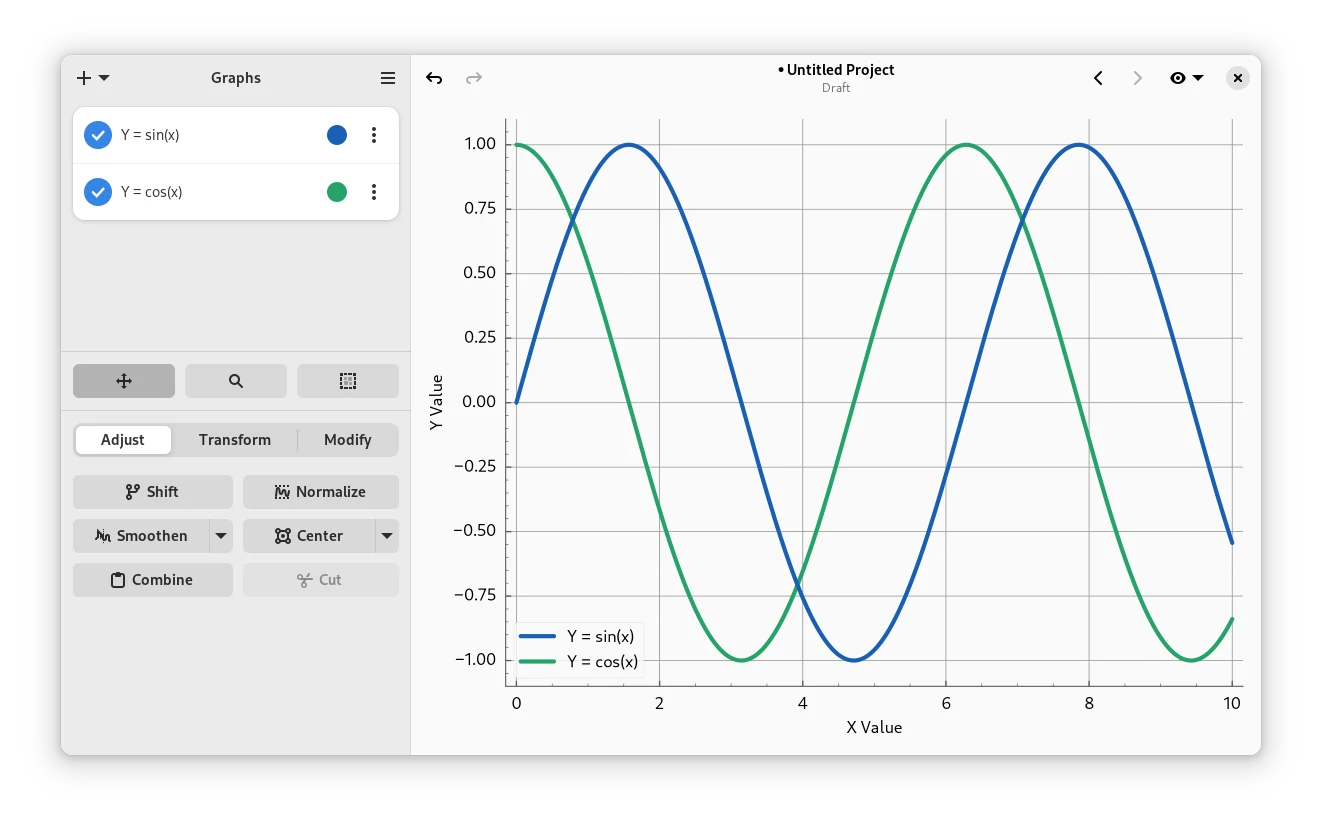
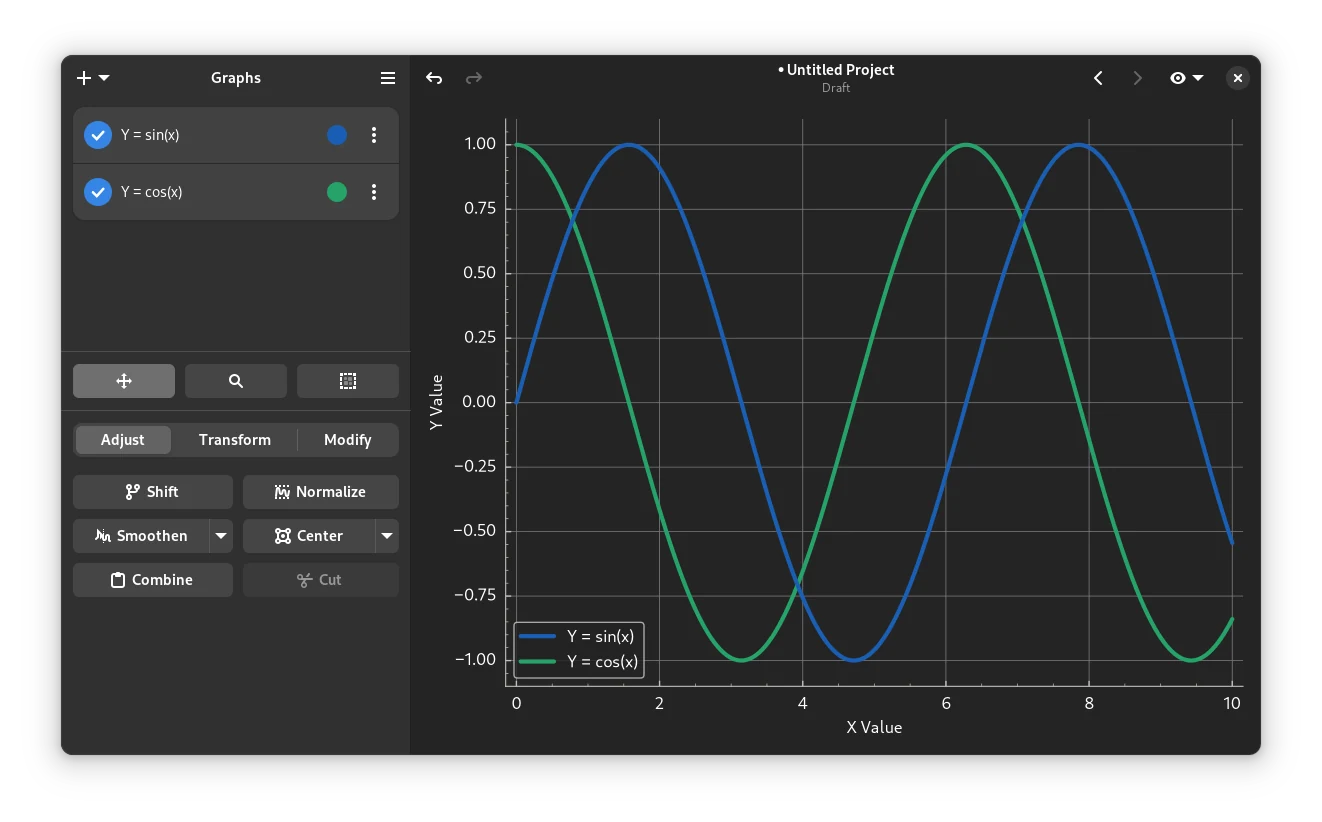
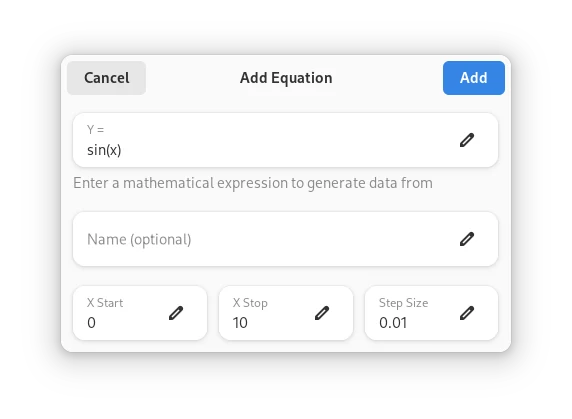
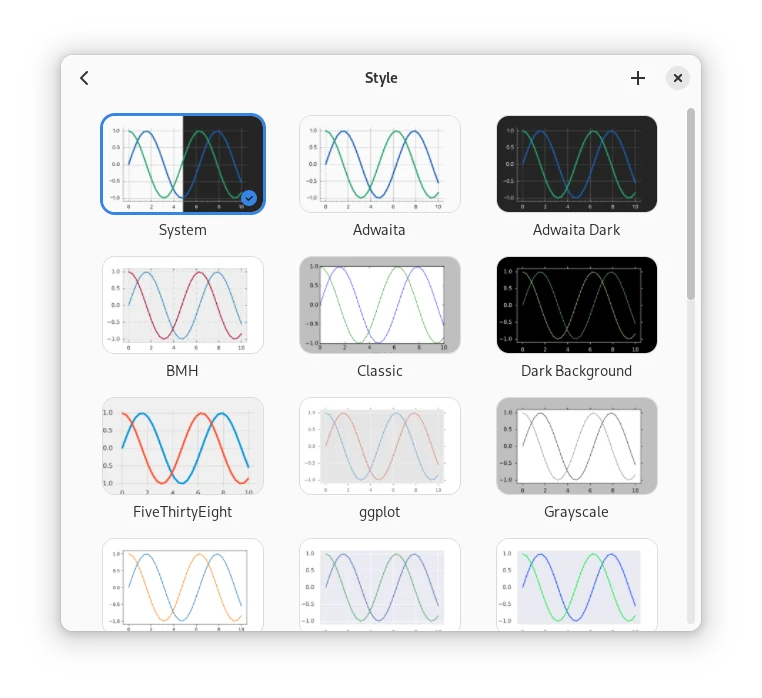
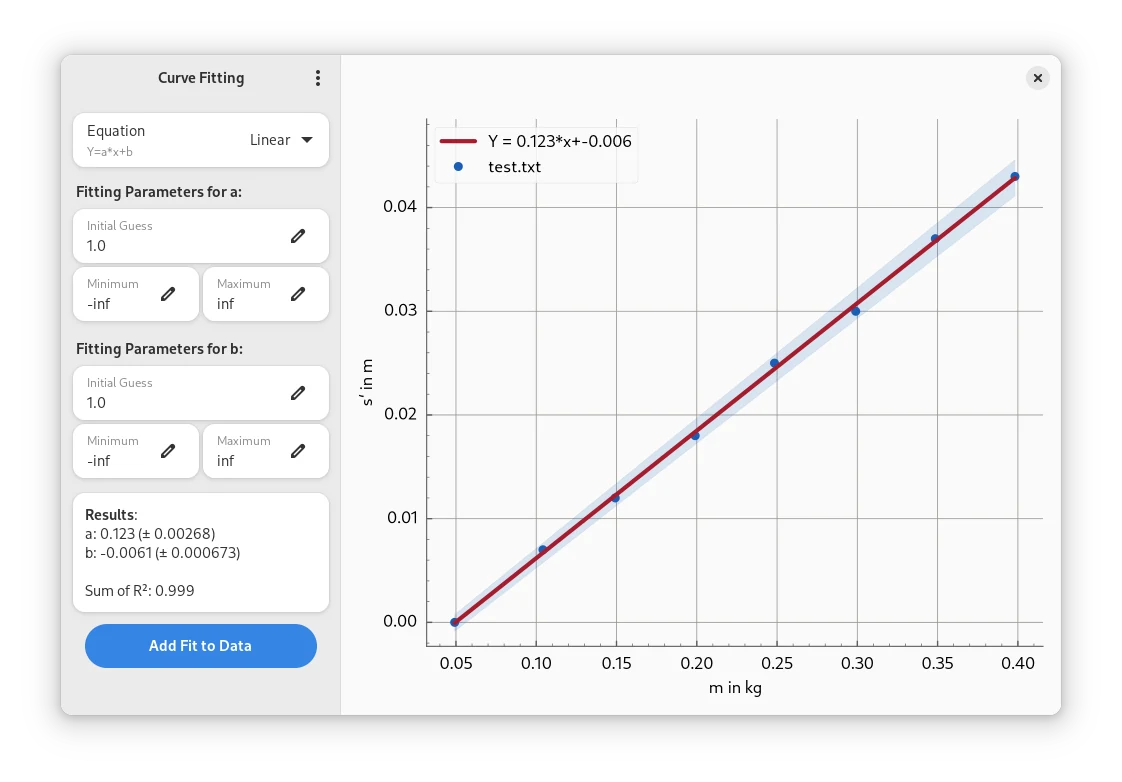
GNOME 공식 화면입니다. 밝은·어두운 작업 화면, Add Equation 입력 창, 그래프 스타일 선택, Curve Fitting 결과가 보입니다. 화면은 현재 설치 버전과 일부 배치가 다를 수 있습니다.
| 프로그램 | Graphs · Apps for GNOME |
| 개발 | The Graphs Developers |
| 앱 ID | se.sjoerd.Graphs |
| 배포 | Flathub 무료 Flatpak |
| 지원 환경 | Linux x86_64 · aarch64 |
| 확인 버전 | 2.0.8 |
| 입력·결과 | CSV 등 데이터 → 그래프·이미지 |
Linux에서 Graphs 설치하기
GNOME 제품 페이지가 연결한 공식 설치 경로는 Flathub입니다. 2026년 10월 26일 확인한 Flathub 목록에는 Graphs 2.0.8이 무료로 표시되고, Linux x86_64와 aarch64가 지원 아키텍처로 나옵니다. GNOME 소개 페이지의 버전 표시는 아직 2.0.7이므로 설치할 때는 실제 Flathub 항목의 버전을 확인하세요.
Linux에 Flatpak과 Flathub가 준비돼 있다면 Graphs의 .flatpakref를 열고 설치 대상 이름과 se.sjoerd.Graphs 앱 ID를 대조합니다. 이 파일은 앱 자체가 아니라 Flathub에서 설치할 대상을 가리키는 참조 파일입니다. 파일만 저장해 두고 설치를 마치지 않았다면 앱 목록에 Graphs가 나타나지 않습니다.
설치가 끝나면 앱 목록에서 Graphs를 열어 왼쪽 위 + 버튼과 비어 있는 그래프 영역을 확인하세요. Windows 설치용 EXE로 제공되는 앱이 아니므로 Windows 컴퓨터에서는 같은 파일을 실행하려고 확장자를 바꾸지 마세요. Linux 기기라도 Flatpak 설정과 시스템 아키텍처가 맞아야 합니다.
- Linux에 Flatpak과 Flathub가 설정돼 있는지 확인합니다.
- 설치 화면에서 Graphs와 se.sjoerd.Graphs 앱 ID를 확인합니다.
- 설치를 완료하고 앱을 열어 왼쪽 위 + 버튼을 찾습니다.
CSV 파일의 X·Y 열을 골라 그래프 그리기
시간과 측정값이 들어 있는 CSV라면 먼저 첫 열이 시간, 다음 열이 온도처럼 어떤 값인지 확인하세요. Graphs 왼쪽 위 Add 버튼에서 Add Data from File을 선택하고 CSV 파일을 고릅니다. 파일이 여러 개라면 가져오기 창의 + 버튼으로 같은 작업에서 더 추가할 수 있습니다.
가져오기 창은 파일별로 구분자와 열을 추정하지만, 쉼표 대신 탭이나 공백을 쓴 파일은 미리보기의 값이 제대로 나뉘었는지 확인해야 합니다. 숫자 두 열을 X와 Y로 연결하고, 필요하면 사용자 지정 구분자를 고르세요. Y 값 한 열뿐이라면 Single Column을 켜고 행 번호를 X값으로 생성할 수 있습니다.
미리보기의 X·Y 값이 의도한 열과 맞으면 Import를 누릅니다. 왼쪽 목록에 데이터 항목이 생기고 오른쪽 그래프에 점이나 선이 나타나는지 확인하세요. 값이 뒤집혀 보인다면 다시 가져오기 전에 X·Y 열 선택을 확인하는 편이 빠릅니다. 여러 파일을 함께 가져왔다면 목록에서 항목을 켜고 끄며 각 곡선을 비교할 수 있습니다.
XLSX나 ODS도 지원하지만 CSV와 가져오기 설정이 같지는 않습니다. 스프레드시트에서는 시트와 알파벳 열 인덱스를 고릅니다. SQLite 파일은 테이블을 선택한 뒤 숫자형 X·Y 열을 지정합니다. 원본의 열이 텍스트뿐이라면 그래프로 그릴 숫자 열이 없어 경고가 나올 수 있습니다.
- Add → Add Data from File에서 CSV를 선택합니다.
- 가져오기 미리보기에서 구분자와 X·Y 숫자 열을 확인합니다.
- Import를 눌러 목록의 항목과 그래프 결과를 확인합니다.
곡선을 다듬고 수식·맞춤 곡선 비교하기
그래프가 만들어졌다면 불러온 항목을 선택해 필요한 조작을 적용할 수 있습니다. 공식 화면의 Adjust에는 Shift, Normalize, Smoothen, Center가 보입니다. Normalize는 가장 큰 Y값을 기준으로 값을 맞추고, Smoothen은 노이즈가 많은 데이터의 흐름을 보기 쉽게 합니다. 원본 수치가 필요한 작업이라면 조작 전 프로젝트를 먼저 저장하세요.
일정 구간만 다루려면 그래프의 Select 도구로 영역을 표시한 뒤 해당 조작을 적용합니다. 공식 설명에 따르면 선택 영역이 있을 때 조작은 그 안의 데이터에만 영향을 줍니다. Cut은 선택한 영역 안의 점을 제거하는 기능이므로 원하지 않는 구간을 지우기 전에 선택 범위가 맞는지 살펴보세요.
데이터 없이 수학식을 그릴 때는 + 메뉴에서 Add Equation을 선택합니다. 공식 입력 창에는 Y 식과 X Start·X Stop, Step Size 칸이 보입니다. 예를 들어 sin(x)를 입력하고 0에서 10까지 범위를 지정해 Add를 누르면 그래프에 곡선이 생깁니다. 이는 파일에서 측정값을 가져오는 Import와 다른 방법입니다.
측정점의 추세선을 보고 싶다면 Curve Fitting을 사용합니다. 공식 화면에는 Linear 식, 계수의 Initial Guess·Minimum·Maximum, 적합 결과가 표시됩니다. 단순히 두 점을 잇는 선과 통계적 맞춤 결과는 다르므로, 모델을 고르고 결과 수치와 실제 점의 위치를 함께 보세요. 데이터의 물리적 의미가 있다면 단위와 축 이름도 맞춰야 합니다.
PNG·SVG로 저장하고 문서에 넣기
그래프의 선과 축을 읽기 좋게 만들려면 Style 화면에서 테마를 고르고 축·범례 표시를 조정하세요. 공식 스타일 화면에는 Adwaita와 Adwaita Dark를 포함한 여러 미리보기가 있습니다. 배경이 어두운 발표 자료에 넣을 때는 화면 테마뿐 아니라 실제 내보낸 그림의 배경과 글자 색도 확인해야 합니다.
오른쪽 위 애플리케이션 메뉴에서 Export Figure를 선택하고 원하는 형식을 고릅니다. 화면 캡처처럼 쓰려면 PNG가 간편하고, 인쇄나 확대가 잦다면 SVG·PDF를 고를 수 있습니다. 내보내기 창에서 가로·세로 크기와 투명 배경 여부를 확인한 뒤 저장하세요. 저장된 파일을 이미지 뷰어나 문서에 다시 열어 축 제목과 범례가 잘리지 않았는지 확인하면 작업이 끝납니다.
그래프 그림과 데이터 파일은 다른 결과물입니다. Export Data는 현재 프로젝트의 데이터 값을 파일로 내보내고, Export Figure는 화면에 보이는 그래프를 이미지로 저장합니다. 나중에 점 위치나 스타일을 바꿀 가능성이 있다면 Graphs 프로젝트 파일도 함께 저장해 두세요. 이미지만 남기면 곡선의 원본 열 선택이나 편집 기록을 다시 확인하기 어렵습니다.
가져오기와 저장이 예상대로 되지 않을 때
CSV가 한 열로 뭉쳐 보이면 원본 파일의 구분자가 쉼표인지, 탭인지, 공백인지 확인하세요. Graphs는 대부분 자동 감지하지만 다른 문자를 쓴 파일에는 사용자 지정 구분자를 넣을 수 있습니다. 첫 행에 숫자가 아닌 머리글이 있거나 들여쓰기된 텍스트를 가져오는 경우, 설치된 버전도 확인하세요. 2.0.8에는 이런 텍스트 파일을 불러올 때 발생하던 오류의 수정이 포함됩니다.
곡선이 빈 화면처럼 보인다면 가져오기 창에서 X·Y 숫자 열을 제대로 선택했는지, 축 범위 밖에 값이 있지 않은지 먼저 확인합니다. SQLite라면 선택한 테이블에 숫자형 열이 있는지도 살펴보세요. 수식은 지정한 X 범위에서 값이 정의돼야 선이 나타납니다. 값이 없는 구간만 설정했다면 범위를 바꿔 다시 확인하세요.
내보낸 그림의 일부 요소가 잘리거나 크기가 작다면 Export Figure에서 너비·높이를 다시 지정하고 파일을 열어 확인하세요. 여러 데이터 항목을 별도 파일로 저장할 때 이름이 겹치지 않게 하는 것도 좋습니다. 2.0.7부터 같은 이름 항목을 여러 개 내보낼 때 파일이 덮이는 문제를 고쳤지만, 사용자가 구분할 수 있는 이름을 붙이는 편이 이후 정리에 편합니다.
자주 묻는 질문
Graphs는 무료인가요?
네. 공식 Flathub 목록에서 Free이며 프로젝트 라이선스는 GPL-3.0-or-later입니다.
Windows에서도 설치할 수 있나요?
이번에 확인한 공식 배포는 Linux용 Flatpak입니다. Windows 설치 파일로 안내하지 않습니다.
CSV의 값 한 열만 있어도 그래프를 만들 수 있나요?
네. 가져오기 창의 Single Column으로 행 번호 등을 X값으로 생성할 수 있습니다.
스프레드시트와 SQLite 파일도 열리나요?
네. 공식 도움말은 ODS·XLSX와 SQLite 가져오기를 설명합니다. 그래프에 쓸 숫자형 열을 선택해야 합니다.
그래프를 SVG로 저장할 수 있나요?
네. Export Figure에서 SVG 또는 PDF 같은 벡터 형식을 선택할 수 있습니다.
데이터를 불러오고 저장한 그림을 다시 확인하세요
Graphs는 Linux에서 CSV의 X·Y 값을 그래프로 그려 보고, 필요한 조작이나 곡선 맞춤을 거쳐 그림으로 내보내는 무료 앱입니다. 설치 후 Add Data from File에서 CSV를 선택해 열을 대조하고 Import를 누르면 첫 그래프를 만들 수 있습니다.
결과를 문서에 넣기 전에는 Export Figure로 저장한 PNG나 SVG를 다시 열어 축과 범례가 읽히는지 확인하세요. 데이터를 계속 손볼 계획이라면 원본 파일과 Graphs 프로젝트도 함께 보관하면 됩니다.
공식 자료와 확인일
GNOME 공식 Graphs 제품 페이지 · Flathub 공식 Graphs 설치 목록 · GNOME Graphs 데이터 가져오기 도움말 · GNOME Graphs 내보내기 도움말 | 2026년 10월 26일