
Linux에서 10진수를 16진수로 바꾸거나 두 이진수의 AND 결과를 확인하려면 KDE의 KCalc를 쓸 수 있습니다. KDE 공식 앱 페이지가 안내하는 Flathub에서 무료로 설치하는 과학 계산기입니다.
기본 계산 화면은 간단하지만 설정에서 진법 모드로 바꾸면 Dec·Hex·Oct·Bin 값을 함께 보고 AND·OR·XOR 같은 논리 연산을 할 수 있습니다. 여기서는 숫자 134를 다른 진법으로 확인하고 두 이진수의 AND를 계산해 봅니다.
KCalc에는 어떤 계산 화면이 있나요?
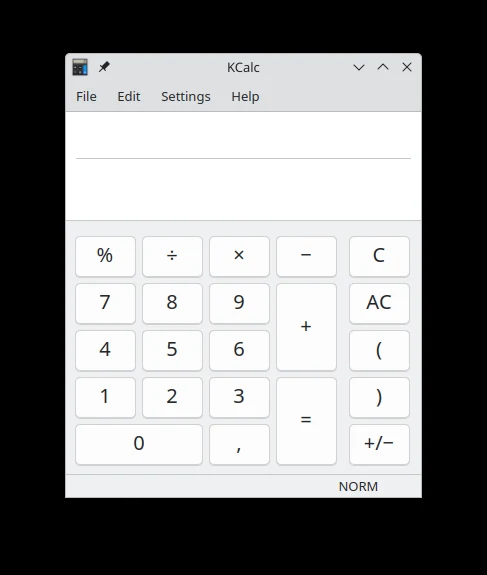
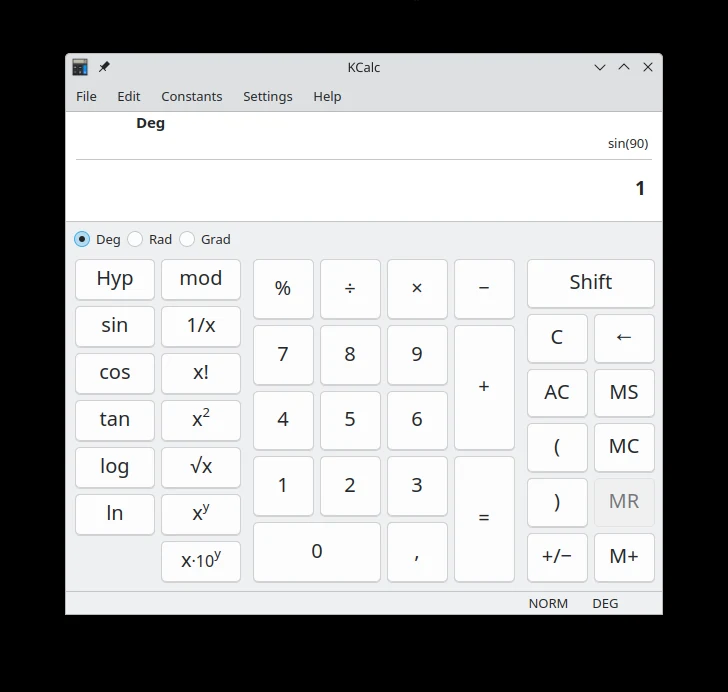
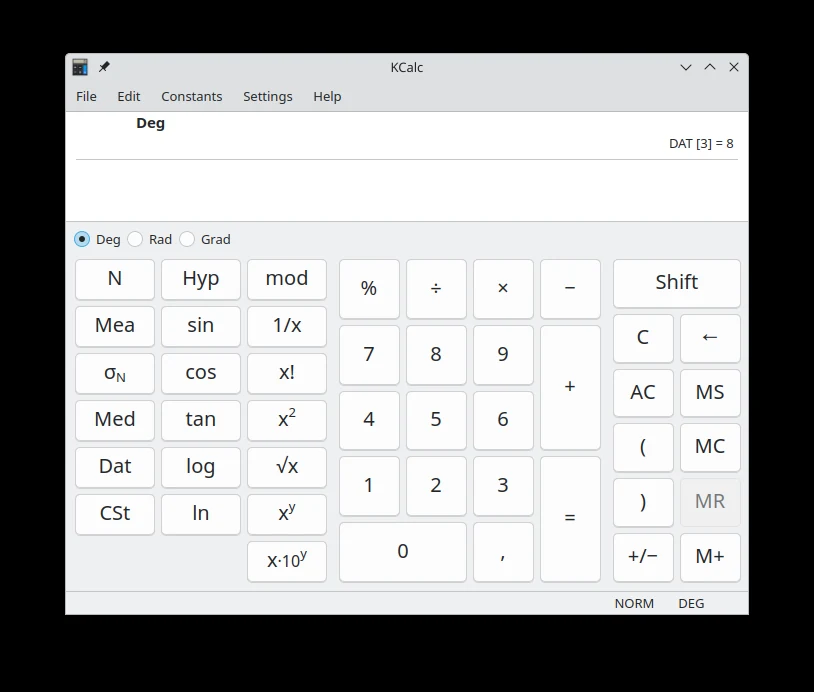
KCalc는 KDE의 데스크톱 계산기입니다. 기본 화면 외에 과학, 통계, 진법 모드를 제공합니다. 공식 화면에는 기본 사칙연산 키, 진법 모드의 16·8·2진수 표시와 논리 연산 키, 과학 모드의 삼각함수, 통계 모드의 데이터 입력 키가 각각 보입니다.
진법 모드는 개발 작업이나 숫자 표현을 확인할 때 유용합니다. 10진수의 값을 바꾸어 입력하는 것과 같은 수를 다른 진법으로 표시하는 것은 다릅니다. KCalc의 진법 화면은 현재 값을 16진수·8진수·2진수로 함께 보여 주므로 먼저 입력한 값과 변환 표시를 구별할 수 있습니다.
KCalc 공식 기본·진법·과학·통계 화면
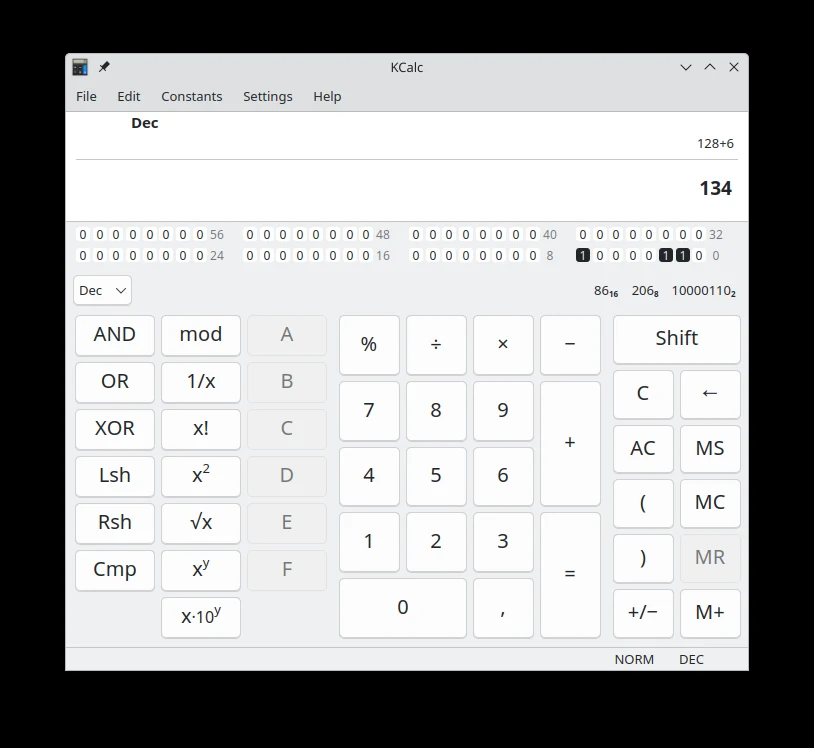
진법 화면에는 Dec 드롭다운, 16·8·2진수 값, AND·OR·XOR와 비트 표시가 보입니다. 실제 설치본의 테마와 버튼 배치는 버전에 따라 다를 수 있습니다.
| 프로그램 | KCalc |
| 제작 | KDE |
| 공식 Linux 경로 | Flathub · org.kde.kcalc |
| 배포 형태 | 무료 Flatpak 참조 파일 |
| 주요 기능 | 진법 표시·비트 연산·과학 계산 |
| 지원 아키텍처 | x86_64, aarch64 |
Linux에 KCalc 설치하고 진법 화면 열기
KDE 공식 페이지는 Linux 설치 경로로 Flathub를 안내합니다. Flathub에는 KDE가 제작한 무료 KCalc와 Linux x86_64·aarch64 아키텍처가 표시됩니다. org.kde.kcalc.flatpakref는 앱 자체를 모두 담은 오프라인 설치 파일이 아니라 Flathub의 앱 위치를 알려주는 참조 파일입니다. Flatpak과 Flathub 저장소를 설정한 Linux에서 설치를 진행하세요.
설치 창에서 KCalc 이름, org.kde.kcalc 앱 ID, KDE 제작자와 Flathub 출처를 확인합니다. KDE 전체 릴리스 목록의 26.08.2와 Flathub 메타데이터의 26.08.1은 서로 다른 배포 화면의 표기입니다. 받는 앱의 실제 버전은 설치 창에 나온 값을 기준으로 확인하세요. 설치 후 앱 목록에서 KCalc를 열면 기본 사칙연산 화면이 나타납니다.
기본 화면에 AND 버튼이 보이지 않아도 기능이 없는 것은 아닙니다. 상단 Settings 메뉴에서 Numeral System Mode를 선택하세요. 왼쪽에는 진법을 고르는 메뉴, 아래에는 논리 연산 키가 표시됩니다. 이 글의 계산은 이 진법 화면에서 이어집니다.
KDE 공식 페이지의 Install 버튼은 Discover 같은 AppStream 소프트웨어 센터와 연결될 때 동작합니다. 버튼을 눌렀는데 반응이 없다면 KCalc가 제공되지 않는다는 뜻으로 바로 판단하지 말고 Flathub의 KCalc 페이지와 배포판의 Flatpak 설정을 확인하세요. 배포판 패키지 관리자로 설치한 KCalc가 이미 있다면 중복 설치보다 현재 앱의 버전과 필요한 진법 기능부터 확인하는 편이 낫습니다. 두 설치 경로에서 버전이나 업데이트 주기가 같을 필요는 없습니다.
- Linux의 Flatpak·Flathub 설정을 확인하고 KCalc를 설치합니다.
- 앱 목록에서 KCalc를 연 뒤 Settings → Numeral System Mode로 바꿉니다.
- 왼쪽 진법 메뉴와 AND·OR·XOR 버튼이 보이는지 확인합니다.
10진수 134를 16진수와 2진수로 확인하기
진법 화면의 왼쪽 드롭다운에서 Dec를 선택한 뒤 134를 입력하세요. KDE가 공개한 진법 화면 예시에도 Dec로 입력한 134가 표시돼 있습니다. 이 숫자에 대해 16진수 86, 8진수 206, 2진수 10000110이라는 표기를 화면에서 확인할 수 있습니다. 같은 값을 네 진법으로 표현한 것이므로 계산 결과가 네 개 생긴 것은 아닙니다.
다른 숫자를 16진수로 직접 입력하려면 먼저 왼쪽 메뉴를 Hex로 바꾸세요. 이때 A부터 F까지의 글자 버튼을 사용할 수 있고, 진법 표시 영역에서 같은 수의 Dec·Oct·Bin 값도 볼 수 있습니다. 예를 들어 Hex에서 86을 입력하면 10진수 표시는 134입니다. 입력 진법을 바꾸지 않은 채 86을 누르면 10진수 86으로 해석되니 드롭다운 표시를 먼저 읽는 습관이 중요합니다.
긴 16진수나 2진수는 자릿수 구분을 켜 두면 읽기 편합니다. KDE 설명서는 Settings → Configure KCalc의 General 설정에서 숫자 묶음 간격을 바꿀 수 있다고 안내합니다. 입력 값을 복사해 다른 곳에 쓸 때는 화면의 표시 진법과 자릿수 구분 문자를 함께 확인하세요. 숫자를 붙여 넣을 곳이 같은 진법을 기대하는지도 확인해야 합니다.
여러 값을 비교할 때는 작은 수 하나로 먼저 진법 전환이 맞는지 확인하세요. 예를 들어 10진수 15는 16진수 F, 2진수 1111입니다. Dec에서 15를 넣었는데 F가 나오지 않으면 선택한 입력 진법부터 다시 읽으세요. Hex에서 F를 입력하면 10진수 15가 보이는지 역으로 확인할 수 있습니다. 큰 수를 한 번에 옮기기보다 이렇게 짧은 예제로 현재 화면의 의미를 익힌 뒤 실제 숫자를 입력하면 오류를 쉽게 찾습니다.
- 왼쪽 진법 메뉴에서 Dec를 고르고 134를 입력합니다.
- 진법 표시 영역에서 Hex 86, Oct 206, Bin 10000110을 확인합니다.
- Hex 86을 직접 입력해 다시 10진수 134가 나오는지 비교합니다.
두 이진수의 AND 결과 계산하기
두 값에서 둘 다 1인 자리만 남겨야 한다면 AND 연산을 사용합니다. 진법 메뉴에서 Bin을 선택한 뒤 101을 입력하고 AND를 누르세요. 이어 110을 입력하고 =를 누르면 화면에 100이 나옵니다. KDE 설명서도 이 계산을 AND 예시로 제시합니다. 각 자리의 1과 0을 비교하면 맨 앞자리만 모두 1인 것을 확인할 수 있습니다.
같은 입력에서 OR를 쓰면 두 값 중 하나라도 1인 자리를 남겨 111이 됩니다. XOR는 둘이 서로 다른 자리만 1로 표시하므로 11이 나옵니다. 화면에서 결과 앞의 0이 생략될 수 있으니 비트 폭이 정해진 데이터를 비교한다면 필요한 자릿수에 맞추어 읽으세요. KCalc의 비트 편집 표시가 필요하면 Settings → Show Bit Edit를 켜서 각 자리의 상태를 눈으로 볼 수 있습니다.
Lsh와 Rsh는 값을 왼쪽이나 오른쪽으로 옮기는 연산입니다. KDE 설명서의 10 Lsh 3 예시는 80을 보여 줍니다. 이처럼 비트 연산은 정수 자리를 기준으로 처리되므로 소수 값을 입력했다면 기대한 소수 계산과 다를 수 있습니다. 결과를 다른 프로그램에 옮기기 전에 KCalc에서 표시된 진법과 정수 값부터 확인하세요.
비트 마스크를 확인할 때도 같은 순서를 쓸 수 있습니다. Bin에서 1101과 0101을 AND로 계산하면 왼쪽에서 둘째와 마지막 자리만 두 값 모두 1입니다. 결과는 0101이며 계산기 화면에서는 앞쪽 0이 생략돼 101로 보일 수 있습니다. 이 숫자를 4비트 데이터로 옮긴다면 앞의 0을 다시 붙여 읽어야 합니다. 반대로 OR를 고르면 어느 한쪽이라도 1인 자리를 남기므로 결과를 비교하는 기준 자체가 달라집니다. 연산자를 누르기 전에 필요한 작업이 겹치는 비트 찾기인지, 하나라도 켜진 비트 찾기인지 정하세요.
- 왼쪽 진법 메뉴를 Bin으로 바꾸고 101을 입력합니다.
- AND를 누른 뒤 110과 =를 입력합니다.
- 결과 100을 확인하고 필요하면 OR·XOR 결과와 비교합니다.
계산 결과를 다시 쓰고 과학 계산으로 전환하기
=나 Enter로 끝낸 계산은 KCalc의 결과 스택에 남습니다. KDE 설명서에는 Ctrl+Z와 Ctrl+Shift+Z로 이전 결과를 오갈 수 있다고 나옵니다. 현재 표시된 숫자를 다른 문서에 옮길 때는 Ctrl+C로 복사할 수 있습니다. 복사한 문자열을 붙여 넣기 전에 앞 단계에서 선택한 진법이 무엇인지 적어 두면 86이 10진수인지 16진수인지 혼동하지 않습니다.
일반 수식이 필요하면 Settings에서 Science Mode로 바꾸세요. 이 화면에는 Deg·Rad·Grad 각도 선택과 sin·cos·tan, log·ln 같은 버튼이 표시됩니다. 예를 들어 각도 단위를 Deg로 둔 뒤 sin(90)을 계산하면 1이 나옵니다. Rad를 선택한 상태의 90은 같은 각도가 아니므로 삼각함수 결과가 달라집니다.
숫자 여러 개의 평균과 중앙값을 계산할 때는 Statistic Mode를 열고 숫자마다 Dat를 눌러 목록에 넣습니다. Mea는 평균, Med는 중앙값입니다. 통계 자료를 잘못 넣었다면 마지막 입력을 지우는 CDat와 전체 목록을 비우는 CSt를 구분해야 합니다. 진법 변환과 별도 모드이므로 필요할 때만 전환하면 됩니다.
계산 결과를 잠시 보관하려면 MS로 현재 표시된 값을 저장하고, 다음 계산에서 MR로 불러오세요. M+는 현재 값을 저장된 값에 더하며 MC는 메모리를 비웁니다. KDE 설명서에는 메모리에 값이 있으면 상태 표시줄에 M이 보인다고 나옵니다. 앞서 계산한 16진수 결과를 다시 쓰려면 먼저 현재 화면이 어떤 진법인지 확인하고 불러오는 편이 안전합니다. MS나 MR로 값 자체를 재사용하는 것과 Ctrl+C로 화면에 보이는 숫자를 문서에 복사하는 것은 목적이 다릅니다.
과학 모드에서 sin(90)을 시험할 때는 Deg가 선택됐는지 보고, 결과 1을 확인하세요. 같은 숫자 90을 Rad로 바꾸어 계산하면 단위가 라디안이므로 같은 답을 기대할 수 없습니다. 로그 계산에서도 log는 밑이 10이고 ln은 자연로그입니다. 버튼 이름이 비슷하다고 입력한 문제의 기준을 생략하지 마세요. 계산기 안에서 값만 확인한다면 결과 스택과 기록을 이용할 수 있지만, 보고서에 옮길 때는 사용한 각도 단위나 로그의 밑을 함께 적어야 다른 사람이 계산을 재현할 수 있습니다.
KCalc 값이 예상과 다르게 보일 때
134를 넣었는데 16진수 86이 보이지 않는다면 왼쪽 드롭다운이 Dec인지 먼저 확인하세요. Hex로 둔 채 134를 입력하면 그 수를 16진수로 받아들이므로 결과가 다릅니다. 현재 입력 진법을 확인하고 C로 입력을 지운 뒤 Dec에서 다시 시도하세요. 계산 기록까지 비워 새로 시작하려면 AC를 사용합니다.
AND 버튼이 없다면 기본 모드인지 확인하고 Settings → Numeral System Mode를 다시 고르세요. Hex에서 A~F 버튼이 흐리게 보이면 현재 Dec나 Bin일 수 있습니다. Hex를 고르면 10 이상을 나타내는 글자 키가 활성화됩니다. 연산 결과가 예상과 다르면 입력 숫자 두 개가 같은 진법으로 해석됐는지 확인합니다.
소수점 아래 자릿수가 너무 길거나 짧으면 Settings → Configure KCalc의 정밀도 설정을 살펴보세요. KDE 설명서는 표시 소수 자릿수를 두 자리로 고정하는 설정도 안내합니다. 다만 표시 자리수를 늘리는 것만으로 계산의 근본 정확도가 높아지는 것은 아닙니다. 작업에 필요한 자릿수와 표시 설정을 구분해 사용하세요.
설정에서 모드를 바꾼 뒤 키보드 입력이 예상과 다르다면 먼저 화면에 표시된 버튼과 현재 모드를 확인하세요. KDE 설명서에는 계산 중 Ctrl 키를 누르면 버튼에 연결된 단축키를 볼 수 있다고 나옵니다. =와 Enter는 결과 확정, Backspace는 마지막 숫자 수정, C는 현재 표시값 지우기, AC는 전체 지우기에 쓰입니다. 잘못 입력한 숫자 하나 때문에 모든 계산을 지우기 전에 어떤 키가 필요한지 살펴보면 입력을 다시 시작하는 수고를 줄일 수 있습니다.
자주 묻는 질문
KCalc는 무료인가요?
네. KDE는 GPL-2.0+ 라이선스를 표시하고 Flathub가 무료 Linux 앱으로 제공합니다.
10진수 134는 16진수로 얼마인가요?
KCalc 진법 모드에서 Dec 134를 입력하면 Hex 86으로 표시됩니다.
AND 버튼이 보이지 않으면 어떻게 하나요?
Settings → Numeral System Mode로 바꾸면 논리 연산 버튼이 나타납니다.
16진수의 A~F는 어디에서 입력하나요?
진법 드롭다운에서 Hex를 고르면 A~F 버튼이 활성화됩니다.
단위 변환도 KCalc에서 할 수 있나요?
KCalc의 공식 소개와 설명서에는 진법·과학·통계 계산이 안내됩니다. 단위 변환 기능은 확인되지 않았습니다.
입력 진법과 결과 표시를 함께 확인하세요
KCalc를 진법 모드로 바꾸면 Dec 134가 Hex 86, Oct 206, Bin 10000110으로 어떻게 표시되는지 한눈에 볼 수 있습니다. 비트 연산에서는 Bin 101 AND 110 = 100처럼 입력 진법과 연산자를 확인하고, 결과를 복사할 때는 어떤 진법의 숫자인지도 함께 적어 두세요.
공식 자료와 확인일
KDE KCalc 공식 앱·UI·릴리스 · Flathub KCalc 무료 배포·지원 환경 · KDE KCalc 진법 모드 설명서 · KDE KCalc 논리 연산 설명서 · KDE KCalc 사용·모드 전환 설명서 · Flathub 배포판별 설치 준비 | 2026년 10월 24일





