장편소설을 한 파일에 계속 이어 쓰다 보면 장면을 옮기거나 인물 메모를 찾기가 어렵습니다. novelWriter는 원고를 작은 문서로 나누고 장·장면의 제목을 한 프로젝트에서 관리하는 무료 오픈소스 편집기입니다. 공식 사이트에서 Windows 10 이상 64비트용 26.2.2 설치 파일을 받을 수 있습니다.
처음에는 프로젝트 하나를 만든 뒤 Novel 폴더에 첫 장과 장면을 작성해 보세요. 저장한 제목이 Novel View와 Outline View에 나타나는지 확인하면 앞으로 장면을 어떻게 나눌지 감이 잡힙니다. 인물과 장소 메모는 원고와 다른 루트 폴더에 두어 집필 중 참고할 수 있습니다.
소설 원고를 어떻게 나눠 관리하나요?
novelWriter의 프로젝트는 소설 본문과 관련 메모를 담는 로컬 폴더입니다. 보통 소설 한 편당 프로젝트 하나를 만들지만, 같은 등장인물을 공유하는 시리즈라면 한 프로젝트에 Novel 루트 폴더를 여러 개 둘 수도 있습니다. Project Tree의 Novel에는 본문 문서를, Characters·Locations·Plot 등에는 집필용 메모를 나누어 보관합니다.
소설 문서 안에서는 줄 앞의 # 기호로 구조를 지정합니다. ## Chapter Title은 장, ### Scene Title은 장면입니다. 장면을 별도 문서로 두어도 되고 한 문서에 여러 제목을 넣어도 됩니다. Project Tree에서 문서를 옮기면 나중에 원고를 합칠 때 순서도 달라집니다. 반면 Novel View는 이미 쓴 제목을 살피는 화면이므로 그 안에서 문서를 새로 만들거나 순서를 바꾸지는 못합니다.
문서 자체의 이름과 본문에 적은 장 제목은 서로 다른 정보입니다. 예를 들어 트리에는 초안 관리용으로 첫 만남이라고 적고 본문에는 ## 1장 기차역이라고 적어도 됩니다. 독자에게 내보내는 원고의 장 제목은 본문에 쓴 제목을 기준으로 보이므로, 트리 이름만 바꾸고 본문을 그대로 두면 목차에는 옛 제목이 남습니다. 장면이 많아질수록 트리에서는 위치를 찾기 쉬운 짧은 이름을, 본문에는 실제 원고 제목을 적는 식으로 구분하면 편합니다.
Outline View는 제목뿐 아니라 문서와 글자 수, 관점 인물, 등장인물, 장소, 줄거리 메모 같은 정보를 열로 볼 수 있습니다. 본문에 @로 시작하는 메타데이터 줄을 추가했을 때 정리에 도움이 됩니다. 집필 화면에서 F8을 누르면 Focus Mode로 다른 패널을 감출 수 있고, F5의 Manuscript Build에서 원고를 DOCX·PDF·EPUB 등으로 만들 수 있습니다.
공식 문서로 본 novelWriter 집필 화면
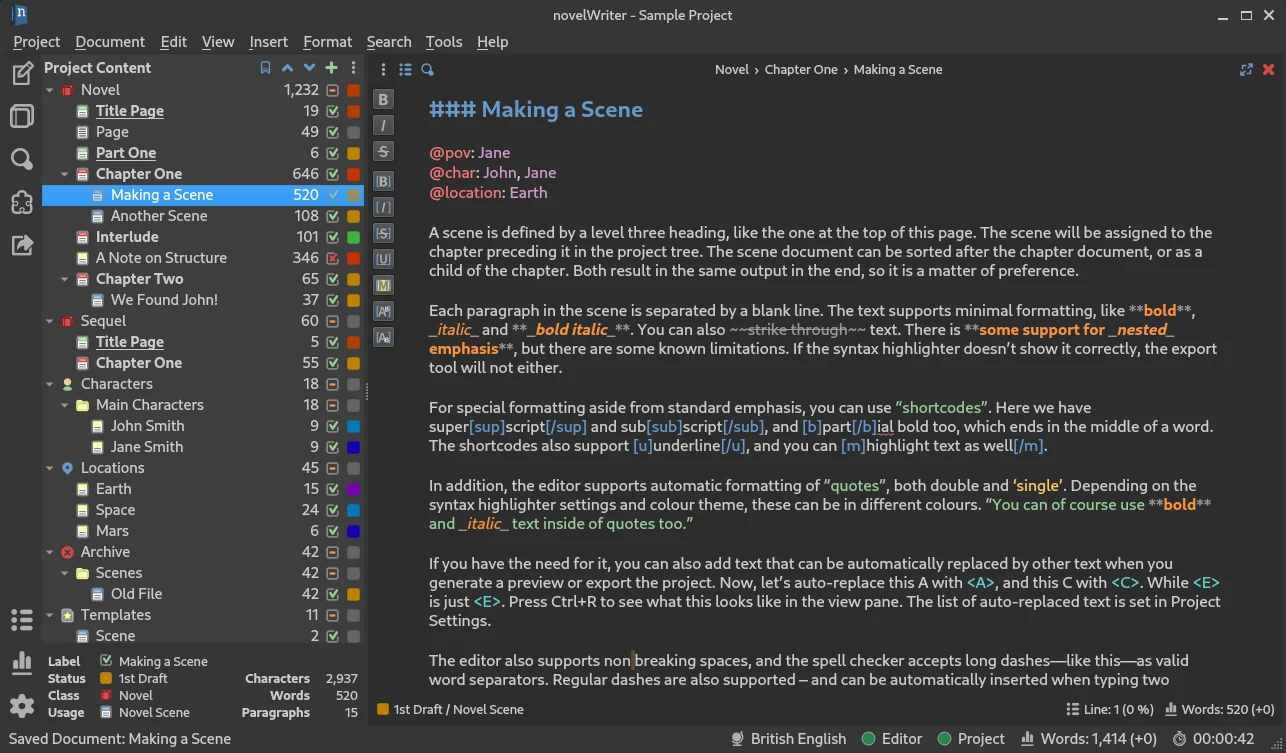
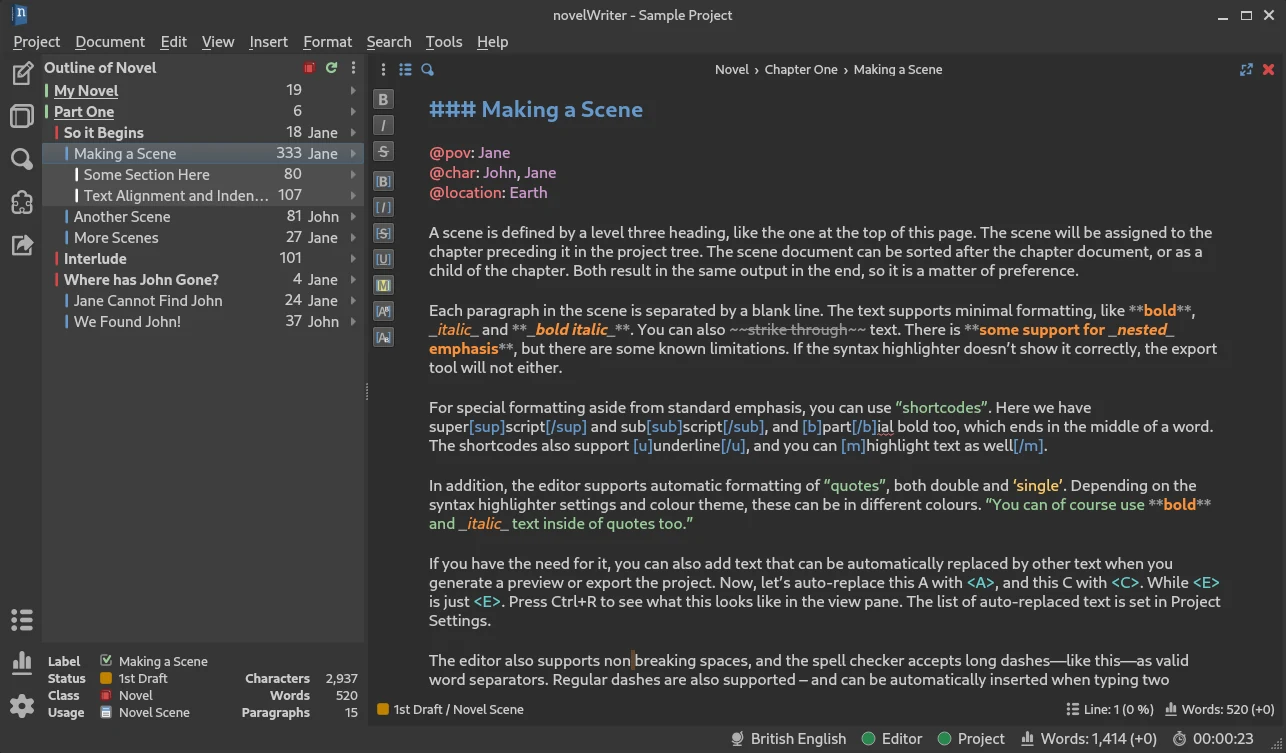
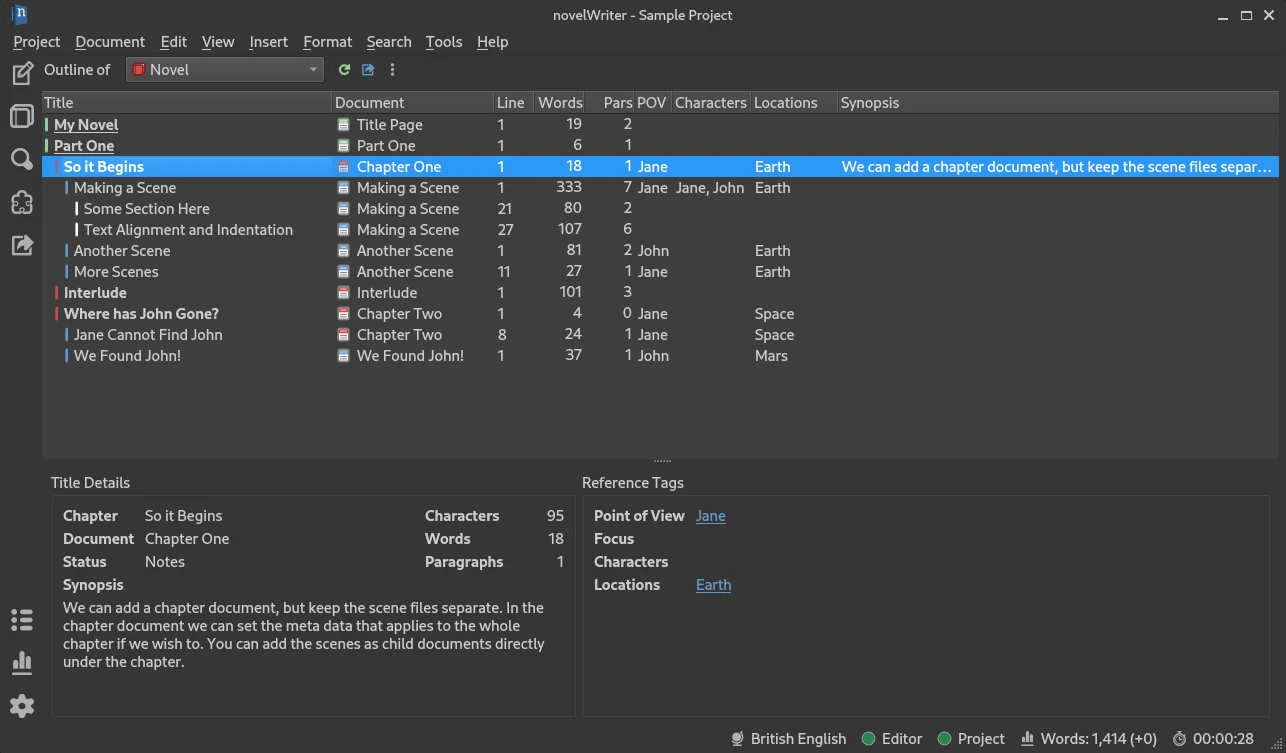
공식 사용 문서의 예시 프로젝트 화면입니다. 첫 그림은 Project Tree와 편집기, 둘째는 장·장면 제목을 모은 Novel View, 셋째는 메타데이터를 열로 보는 Outline View입니다. 그림의 예시 소설 내용은 사용자가 새 프로젝트를 만들었을 때의 기본 원고가 아닙니다.
| 프로그램 | novelWriter |
| 제공 | Saga Software |
| 확인한 버전 | 26.2.2 |
| Windows 설치 | Windows 10 이상 · 64비트 |
| 공식 설치 파일 | novelwriter-26.2.2-amd64-setup.exe · 약 103 MB |
| 이용 조건 | 무료 · 오픈소스 |
Windows 설치와 새 프로젝트 만들기
공식 다운로드 페이지의 Release Version 2026.2 Patch 2 아래 Windows Setup Installer 항목에는 novelwriter-26.2.2-amd64-setup.exe가 있습니다. Windows 10 이상을 대상으로 하는 표준 설치 파일이며 약 103 MB로 안내됩니다. 같은 페이지의 Linux AppImage나 Flatpak은 Windows 설치 파일이 아닙니다. 현재 Mac용 패키지는 제공이 중단돼 있으므로 Mac 사용자는 이 Windows 파일을 선택하면 안 됩니다.
설치를 마치고 실행하면 Welcome 창에서 New를 선택할 수 있습니다. 이미 다른 프로젝트가 열려 있다면 Project 메뉴의 Create or Open Project로 같은 창을 엽니다. 프로젝트 이름과 로컬 저장 폴더를 정할 때는 작품 하나의 파일이 함께 들어갈 전용 폴더를 고르세요. novelWriter가 만드는 문서를 사용자가 임의로 다른 폴더에 옮겨 놓으면 프로젝트 구조를 찾기 어려워집니다.
새 프로젝트가 열리면 왼쪽 Project Tree를 보세요. Novel 루트 폴더는 소설 본문용이고 Characters·Locations·Plot은 메모용입니다. 처음 보이는 루트 폴더는 프로젝트 구성에 따라 다르며 필요한 유형은 트리 위쪽 도구에서 추가할 수 있습니다. 작품 이름이나 언어를 바꾸려면 Project Settings를 확인합니다. 원고 백업은 Preferences에 경로를 지정해야 하므로 중요한 집필을 시작했다면 백업 위치도 함께 살피세요.
자동 백업은 프로젝트를 닫을 때 만들 수 있고, Tools 메뉴에서 수동으로 실행할 수도 있습니다. 다만 Preferences의 백업 경로가 비어 있거나 Project Settings에 프로젝트 이름을 설정하지 않으면 기대한 파일이 생기지 않을 수 있습니다. 새 작품을 만든 날 백업 폴더를 한번 열어 날짜가 붙은 압축 파일이 만들어졌는지 확인하세요. 작품 폴더만 다른 곳으로 복사해 두는 것과 프로그램의 자동 백업 설정은 다른 작업입니다.
- 공식 다운로드 페이지의 Windows Setup Installer에서 26.2.2 amd64 파일을 확인합니다.
- 설치 후 Welcome의 New 또는 Project → Create or Open Project → New를 선택합니다.
- 작품 이름과 전용 로컬 폴더를 정한 뒤 Project Tree에 Novel 루트가 있는지 봅니다.
첫 장과 장면을 쓰고 목차에서 확인하기
Project Tree에서 Novel 루트 폴더를 선택하고 트리의 추가 도구 또는 오른쪽 클릭 메뉴로 소설 문서를 만듭니다. 문서 이름은 트리에 보이는 관리용 이름입니다. 본문 안의 제목과 자동으로 연결되는 것은 아니므로 편집기를 열어 제목 줄도 직접 써야 합니다. 장의 시작은 ## 1장 새벽의 역, 장면의 시작은 ### 플랫폼에서처럼 # 뒤에 한 칸을 띄워 입력하세요. 띄어쓰기가 없으면 제목으로 인식하지 않습니다.
제목 아래에는 장면 본문을 평문으로 씁니다. 강조가 필요하면 _기울임_이나 **굵게**처럼 간단한 표기를 사용할 수 있지만, 장면을 만들기 위해 복잡한 서식을 먼저 배울 필요는 없습니다. 한 장에 여러 장면을 넣을 수도 있고 장면마다 문서를 나누어 트리에서 순서를 관리할 수도 있습니다. 긴 원고라면 장면을 작은 문서로 나누면 위치를 옮길 때 편합니다.
Ctrl+S로 저장한 뒤 왼쪽의 Novel View로 전환하세요. 방금 쓴 장·장면 제목이 계층으로 보이면 구조가 잡힌 것입니다. 정보가 바로 바뀌지 않으면 자동 저장을 기다리거나 새로고침을 누릅니다. Outline View에서는 제목과 문서·글자 수를 표로 확인할 수 있습니다. 장면 순서를 바꿔야 할 때는 Novel View 항목을 끌지 말고 Project Tree에서 해당 문서를 옮긴 뒤 다시 목차를 확인합니다.
집중해서 장면 본문만 쓰고 싶을 때는 F8로 Focus Mode를 켜세요. 프로젝트 트리와 다른 패널이 숨겨져 편집기만 남습니다. 인물 설정을 확인해야 할 때는 다시 F8을 눌러 원래 화면으로 돌아온 다음 Viewer에 메모를 열면 됩니다. Project Tree의 드래그는 단순한 화면 정렬이 아니라 나중에 빌드할 원고의 문서 순서에 영향을 주므로, 옮긴 뒤에는 Novel View와 빌드 미리보기를 다시 살피는 편이 안전합니다.
- Novel 루트에 소설 문서를 하나 추가하고 편집기에서 엽니다.
- ## 장 제목과 ### 장면 제목을 각각 한 줄에 적고 그 아래 장면 본문을 씁니다.
- Ctrl+S로 저장하고 Novel View에서 두 제목이 나타나는지 확인합니다.
- 장면 위치를 바꿀 때는 Project Tree에서 문서를 옮긴 뒤 Outline View를 다시 봅니다.
인물 메모를 곁에 두고 원고 파일 만들기
등장인물 설정을 본문 장면 사이에 끼워 넣지 않으려면 Characters 루트에 인물별 메모 문서를 추가하세요. 장소 배경은 Locations, 큰 사건 흐름은 Plot에 둡니다. 메모를 쓰면서 다른 장면을 편집할 때는 오른쪽의 Viewer 패널로 별도 문서를 열어 참고할 수 있습니다. Viewer는 편집 중인 문서와 독립적으로 다른 문서를 읽는 창이므로 설정 자료를 곁에 띄우기 좋습니다.
원고에 인물·장소를 연결해 추적하고 싶다면 해당 장면의 @로 시작하는 메타데이터 줄을 사용합니다. 공식 문서는 관점 인물, 등장인물, 장소를 이런 줄로 넣고 자동 완성의 도움을 받을 수 있다고 설명합니다. 처음부터 모든 정보를 채울 필요는 없습니다. 장면 제목과 본문이 먼저 제대로 나타나는지 확인하고, 인물 수가 많아질 때 메타데이터를 더해 보세요.
원고를 다른 사람에게 보낼 파일이 필요하면 F5로 Manuscript Build를 엽니다. 새 빌드를 만들거나 기존 빌드를 고른 뒤 포함할 문서를 살피고 Preview에서 제목 순서와 글자 수를 확인하세요. Build를 누르면 저장 위치와 DOCX·PDF·EPUB 등의 형식을 고를 수 있습니다. 인물 메모가 독자용 원고에 섞이지 않도록 Document Selection에서 노트 포함 여부를 확인해야 합니다. 만들어진 파일을 열어 첫 장과 마지막 장면이 빠지지 않았는지 확인하면 작업이 끝납니다.
- Characters 또는 Locations에 참고 메모를 만들고 필요하면 Viewer에서 엽니다.
- F5의 Manuscript Build에서 소설 문서만 포함했는지 살핀 뒤 Preview를 봅니다.
- 원하는 형식을 골라 파일을 만들고 첫 장·마지막 장면의 순서를 확인합니다.
제목이 안 보이거나 원고 순서가 어긋날 때
Novel View에 새 장면이 없다면 제목 줄이 ### 뒤 공백을 포함하는지 먼저 보세요. 소설 문서가 Novel 루트 아래에 있는지도 확인합니다. 저장 전이라면 Ctrl+S를 누르고 Novel View를 새로고침합니다. Outline View의 정보가 맞지 않을 때는 F9로 프로젝트 인덱스를 다시 만들 수 있습니다.
파일로 만든 원고의 장 순서가 예상과 다르면 Project Tree의 문서 순서를 살펴보세요. 별도의 관리용 폴더는 빌드에서 무시되고 실제 문서의 순서가 적용됩니다. 아예 빠진 문서가 있다면 해당 문서가 비활성인지, Manuscript Build의 Document Selection에서 제외됐는지 확인합니다. 공식 문서는 비활성 문서를 기본적으로 원고에서 제외한다고 안내합니다.
문자 수가 트리와 빌드 통계에서 다를 수 있습니다. 빌드 통계는 포함된 문서를 서식 적용 뒤 세기 때문에 트리의 간략한 숫자와 계산 기준이 다릅니다. 중요한 것은 최종 파일의 내용입니다. 자동 백업을 기대했는데 파일이 없다면 Preferences의 백업 경로와 Project Settings의 프로젝트 이름이 모두 설정돼 있는지 확인하세요. 공식 문서는 프로젝트 이름이 없으면 백업이 생성되지 않는다고 명시합니다.
자주 묻는 질문
novelWriter는 무료인가요?
네. 공식 사이트에서 무료 오픈소스 프로그램으로 배포하며 Windows 설치 파일도 무료로 받을 수 있습니다.
Windows에서 어떤 파일을 받아야 하나요?
Windows 10 이상 64비트 PC라면 공식 26.2.2 다운로드의 novelwriter-26.2.2-amd64-setup.exe입니다.
Mac용 설치 파일도 있나요?
현재 공식 다운로드 페이지에서는 Mac용 릴리스를 중단했다고 안내합니다. Windows Setup 파일은 Mac용이 아닙니다.
장 제목과 장면 제목은 어떻게 구분하나요?
소설 문서에서 ## 뒤 공백은 장, ### 뒤 공백은 장면 제목입니다. 저장 후 Novel View에서 확인하세요.
DOCX나 PDF 원고를 만들 수 있나요?
가능합니다. F5의 Manuscript Build에서 포함 문서와 형식을 고르고 Preview 뒤 Build를 실행하세요.
첫 장면을 저장하고 목차를 확인하세요
novelWriter를 설치했다면 프로젝트를 만든 뒤 Novel 폴더에 첫 장과 장면을 작성해 보세요. ##와 ### 제목을 저장하고 Novel View에서 목차가 잡혔는지 확인하면 긴 소설을 나눠 쓰는 기본 흐름을 익힐 수 있습니다. 인물 메모는 별도 루트에 두고, 원고를 전달할 때는 Manuscript Build에서 소설 문서만 골라 파일로 만드세요.
공식 자료와 확인일
novelWriter 공식 다운로드와 26.2.2 Windows 파일 · novelWriter 프로젝트 생성과 백업 · novelWriter 장·장면 제목 규칙 · novelWriter 화면과 원고 빌드 · novelWriter Manuscript Build | 2026-10-23T22:37:19.492734+00:00