
사진에 글자를 넣거나 색을 고치면서 원본은 따로 남겨 두고 싶다면 레이어가 있는 편집기가 편합니다. PaintFE는 사진, 글자, 보정 내용을 나눠 작업하고 나중에 다시 열 수 있는 무료 이미지 편집기입니다.
공식 GitHub 릴리스에는 PaintFE 1.4.15의 Windows x64 ZIP이 있습니다. 이 글에서는 내 PC에 맞는 파일을 고른 뒤 사진을 열고 텍스트 레이어를 얹어, 편집용 프로젝트와 공유용 이미지를 각각 저장하는 순서를 살펴봅니다.
PaintFE로 사진 위의 글자를 따로 수정할 수 있나요?
PaintFE는 사진을 캔버스에 열고 그 위에 텍스트와 다른 편집 요소를 레이어로 쌓을 수 있습니다. 공식 매뉴얼은 Text 도구에서 글꼴·크기·정렬을 고르고, 텍스트 레이어의 윤곽선이나 그림자도 조정할 수 있다고 안내합니다. 글자를 넣은 뒤에도 위치와 모양을 손볼 계획이라면 사진 픽셀에 바로 그리지 말고 텍스트 레이어로 유지하세요.
오른쪽 Layers 패널에서는 레이어 이름, 표시 여부와 순서를 확인합니다. 공식 밝은 화면에는 Original photograph, Colour grade, Retouch가 별도 레이어로 보입니다. 이 화면은 글자 편집 장면은 아니지만, 원본과 보정을 나눠 둔 구조를 보여 줍니다. 어두운 화면에서는 같은 구조와 History의 최근 붓 작업을 볼 수 있습니다.
결과를 나눠 저장하는 점이 중요합니다. PaintFE 고유의 .pfe 파일은 레이어와 텍스트를 다시 편집할 수 있는 작업본이고, PNG·JPEG 같은 일반 이미지로 내보내면 보이는 결과가 한 장으로 합쳐집니다. 공유용 파일만 남기면 글자 수정 때 처음부터 다시 손봐야 할 수 있으므로 작업본을 먼저 저장해 두세요.
PaintFE 실제 사진 캔버스와 레이어 패널
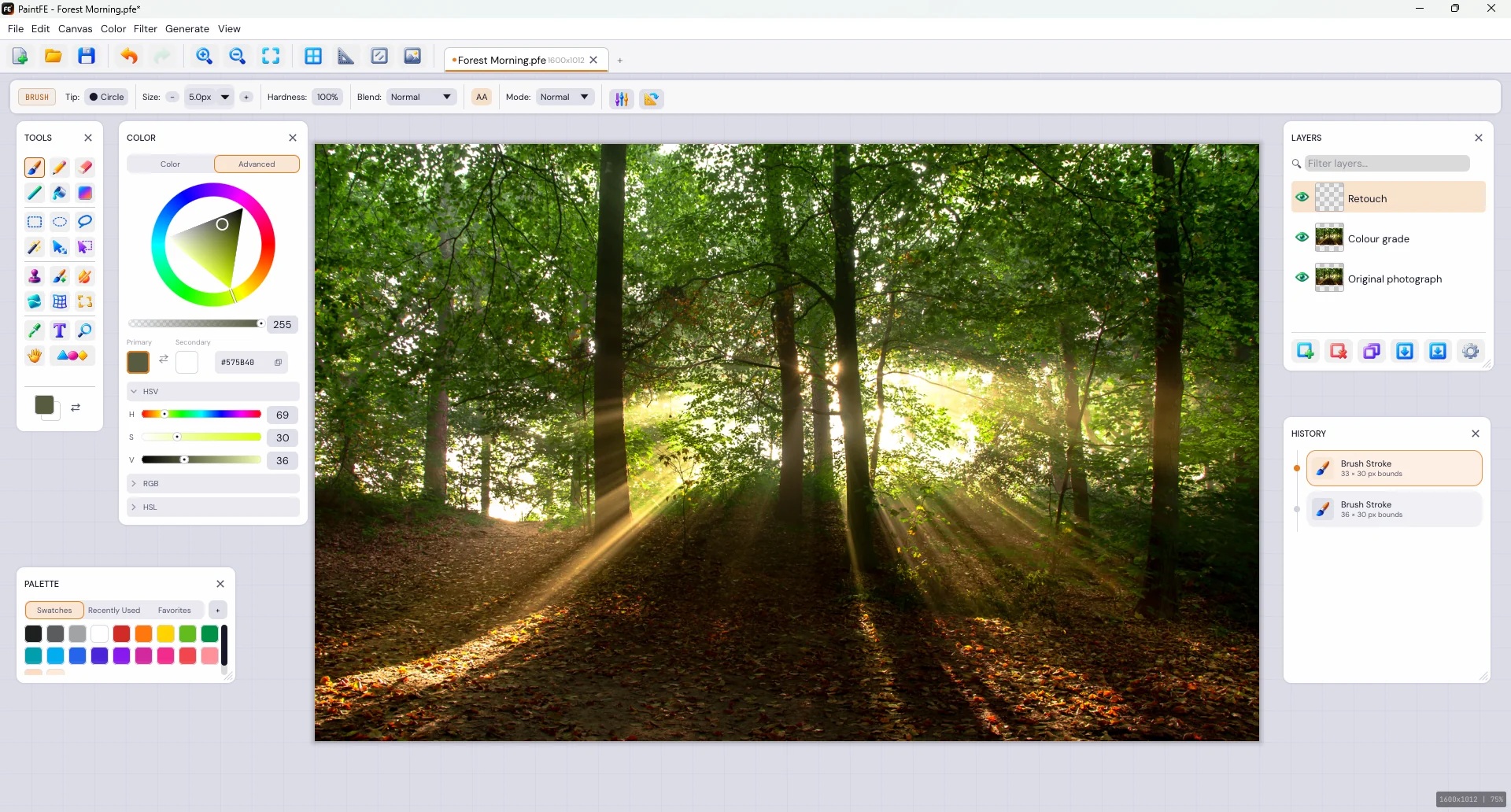
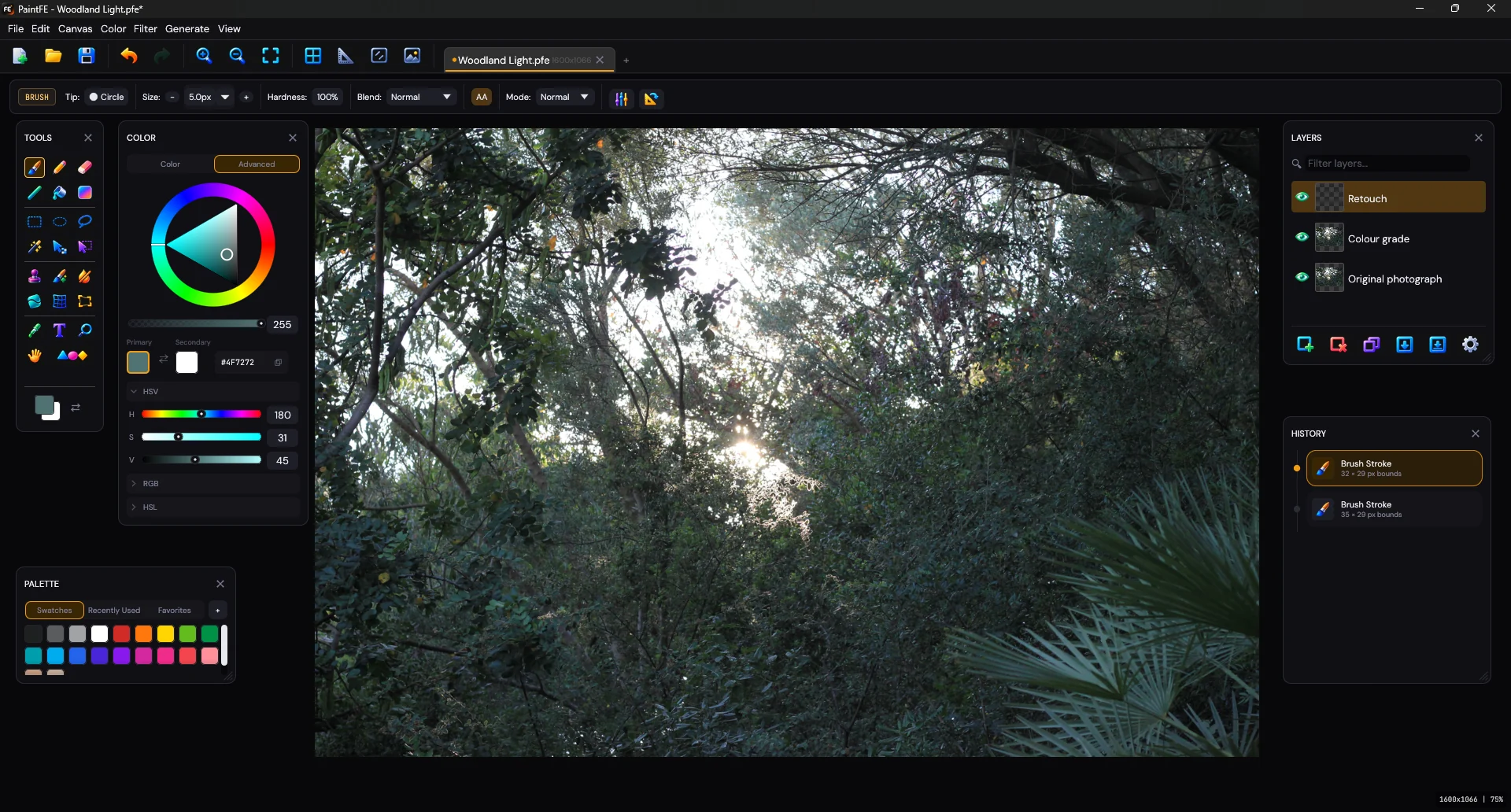
공식 저장소의 PaintFE 창 캡처입니다. 밝은 화면과 어두운 화면 모두 사진, 도구, Layers 패널을 보여 줍니다. 두 화면은 텍스트 편집 결과 예시가 아니며, 사진 소재 출처는 공식 screenshot/CREDITS.txt에 표기돼 있습니다.
| 프로그램 | PaintFE |
| 제작 | Kyle Jackson / PaintFE 프로젝트 |
| 확인한 버전 | 1.4.15 |
| Windows 파일 | x64 ZIP · 50,175,668바이트 |
| 지원 환경 | Windows 10 v1903 이상 · Windows 11 x64 |
| 비용 | 무료 · MIT 라이선스 |
Windows x64용 PaintFE ZIP을 고르는 법
PaintFE 공식 릴리스 v1.4.15에는 PaintFE-windows-x64.zip이 올라와 있습니다. 공식 GitHub API의 파일 크기는 50,175,668바이트이며 파일 주소의 HTTP 응답은 200으로 확인됐습니다. Windows 10 v1903 이상 또는 Windows 11 x64라면 파일 이름의 windows-x64를 대조하세요. 다른 운영체제용 파일은 같은 릴리스에서 별도로 골라야 합니다.
공식 홈페이지는 계정이나 구독 없이 쓸 수 있는 MIT 오픈소스라고 설명합니다. ZIP에는 설치 마법사 대신 휴대용 실행 파일이 들어가는 배포 방식입니다. 받은 파일은 임의의 다운로드 사이트 이름만 보고 고르지 말고, kylejckson/PaintFE 공식 릴리스와 버전·운영체제 표시를 함께 확인하세요.
압축을 풀 폴더는 나중에도 찾기 쉬운 곳으로 정하세요. 공식 README에 따르면 Windows 포터블 빌드는 환경설정과 paintfe.log를 실행 파일 곁에 두고, 자동 저장·스크립트 같은 자료는 paintfe_data 폴더에 보관합니다. 사용 중인 폴더를 다른 PC로 옮길 때는 실행 파일만 복사하지 말고 함께 생성된 자료 폴더도 확인해야 합니다.
- 공식 v1.4.15 릴리스에서 PaintFE-windows-x64.zip 이름을 확인합니다.
- ZIP을 계속 사용할 폴더에 압축 해제합니다.
- 압축 해제한 폴더에서 PaintFE 실행 파일과 이후 생성되는 작업 자료 위치를 확인합니다.
사진을 열고 텍스트를 별도 레이어로 넣기
먼저 편집할 사진을 열고 상단 탭에 그 파일이 표시되는지 확인합니다. 공식 UI에는 폴더 열기 아이콘과 사진 탭, 왼쪽 도구 모음, 오른쪽 Layers 패널이 있습니다. 사진이 여러 장이면 각각 별도 탭에 열릴 수 있으므로 지금 글자를 넣을 사진의 탭이 선택됐는지 살펴보세요.
왼쪽 도구 모음의 T 모양 Text 도구로 글자를 만듭니다. 공식 매뉴얼은 텍스트 레이어를 만든 뒤 글꼴, 크기, 정렬을 정하고 편집 상태를 유지할 수 있다고 설명합니다. 글자가 잘 안 보이면 사진과 비슷한 색을 골랐는지 확인하고, 필요하면 텍스트 레이어 설정의 윤곽선이나 그림자로 대비를 높여 보세요. 그림자와 윤곽선은 글자 효과이지 사진 원본을 바꾸는 단계가 아닙니다.
텍스트가 사진 위에서 너무 작거나 가장자리에 붙어 보이면 크기와 위치를 조정한 뒤 전체 화면 비율로 다시 살펴봅니다. Layers 패널에서 텍스트와 사진이 별도 항목으로 남아 있는지 확인하면 나중에 글자만 고칠 수 있는 상태인지 알기 쉽습니다. 글자를 사진 위에 바로 그리는 붓 도구와 달리, 텍스트 레이어는 문구 교체가 필요한 작업에 맞습니다.
제목이나 날짜를 여러 줄 넣는다면 한 줄을 완성한 뒤 캔버스 축소 화면에서 사진의 중요한 피사체를 가리지 않는지 확인하세요. 배치가 끝나기 전에 PNG로만 저장해 버리지 말고, 수정 가능한 .pfe 작업본을 먼저 만드는 편이 안전합니다. 공식 매뉴얼에서도 텍스트를 계속 고쳐야 한다면 프로젝트 형식을 남기라고 안내합니다.
- 사진을 열고 올바른 파일 탭을 선택합니다.
- Text 도구에서 문구와 글꼴·크기·정렬을 정합니다.
- Layers 패널에서 사진과 텍스트가 분리됐는지 확인하고 위치를 다듬습니다.
원본과 보정 레이어를 구분해 결과 저장하기
색을 고칠 때는 오른쪽 Layers 패널에서 어느 항목을 선택했는지 먼저 봅니다. 원본 사진을 그대로 남기려면 사진 레이어의 사본을 만든 뒤 그 사본에서 보정하세요. 공식 캡처처럼 Original photograph와 Colour grade, Retouch를 나눠 두면 눈 모양 표시를 끄고 켜며 전후 차이를 살펴보기 쉽습니다. 레이어 이름을 그대로 따라 만들 필요는 없고 작업이 구별되게 정하면 됩니다.
PaintFE의 Color 메뉴에는 Brightness/Contrast, Curves, Levels 같은 보정 도구가 있고 Filter 메뉴에는 흐림·선명도 효과가 있습니다. 처음에는 밝기와 대비처럼 결과를 바로 볼 수 있는 항목 하나만 조절해 보세요. 색이 너무 강해졌다면 History에서 직전 작업을 되돌리고, 글자가 들어간 레이어까지 함께 선택하지 않았는지 확인합니다.
다시 수정할 계획이면 Ctrl+S로 .pfe 작업본을 저장합니다. 공식 매뉴얼에 따르면 Ctrl+Shift+S는 Save As를 열며 PNG나 JPEG처럼 전달할 이미지를 만들 수 있습니다. 일반 이미지 출력에서는 레이어와 텍스트가 합쳐지므로, 편집용 .pfe와 공유용 PNG·JPEG의 파일 이름을 달리해 두는 것이 좋습니다.
저장 뒤에는 두 파일을 각각 확인하세요. .pfe를 다시 열어 Layers 패널에 사진과 글자가 나뉘어 있는지 보고, 공유용 이미지에서는 글자 위치와 사진 색이 기대한 대로 보이는지 확인합니다. 프로젝트 파일이 잘 열리더라도 보낸 PNG에 글자가 잘렸다면 출력 크기와 가장자리 배치를 다시 살펴봐야 합니다.
- 원본 사진 레이어를 복제해 사본을 선택하고 Color 메뉴에서 한 가지 조정을 적용합니다.
- 눈 모양 표시로 보정 전후를 비교한 뒤 .pfe 작업본을 저장합니다.
- Save As로 PNG·JPEG를 만들고 글자 위치와 결과 색을 확인합니다.
글자가 수정되지 않거나 파일이 열리지 않을 때
PNG나 JPEG로 내보낸 파일을 다시 열었는데 글자가 선택되지 않는다면 정상적인 차이일 수 있습니다. 이 형식은 최종 보이는 결과를 한 장으로 합치며 텍스트 레이어의 편집 상태를 보존하지 않습니다. 앞서 저장한 .pfe 파일을 열어 Layers 패널의 텍스트 항목을 선택하세요. .pfe를 저장하지 않았다면 일반 이미지에서 원래의 텍스트 레이어를 복구할 수 있다고 가정하지 않는 편이 좋습니다.
Text 도구가 반응하지 않는 것처럼 보이면 활성 탭과 선택된 레이어를 먼저 확인합니다. 캔버스가 축소된 상태에서는 작은 문구가 눈에 잘 띄지 않을 수 있으니 확대해 보고, 텍스트 색이 배경과 비슷하지 않은지도 살펴보세요. 최근 작업은 History 패널에 기록되므로 글자를 넣기 전후에 어떤 조작이 적용됐는지 비교하는 데 활용할 수 있습니다.
첫 실행에서 막힌다면 공식 다운로드 페이지에 적힌 Windows 버전과 DirectX 12 또는 Vulkan 그래픽 지원 조건을 확인하세요. 같은 페이지에는 서명되지 않은 포터블 파일에 대한 Windows 경고도 설명돼 있습니다. ZIP을 다시 받을 때에는 파일 이름과 버전을 먼저 대조합니다. PaintFE의 배경 제거 기능은 ONNX Runtime과 모델을 따로 지정해야 하므로 기본 사진·텍스트 작업의 필수 단계는 아닙니다.
- 글자 재편집은 .pfe 작업본과 Layers의 텍스트 항목에서 확인합니다.
- 도구가 보이지 않으면 활성 탭·선택 레이어·글자 색·확대 비율을 점검합니다.
- 실행 오류는 공식 다운로드 페이지의 Windows·그래픽 지원 조건을 확인합니다.
자주 묻는 질문
PaintFE는 무료인가요?
네. 공식 사이트와 저장소는 PaintFE를 계정·구독이 필요 없는 MIT 라이선스 오픈소스로 소개합니다.
Windows x64에서 어떤 파일을 받나요?
공식 v1.4.15 릴리스의 PaintFE-windows-x64.zip입니다. Windows 10 v1903 이상과 Windows 11 x64를 대상으로 확인했습니다.
글자를 나중에 다시 고칠 수 있나요?
텍스트 레이어가 남은 .pfe 작업본을 저장해 두면 수정할 수 있습니다. PNG·JPEG로 내보낸 이미지에서는 그 편집 상태가 유지되지 않습니다.
사진 색을 바꾸면 원본도 꼭 바뀌나요?
원본 사진 레이어를 복제하고 그 사본에 보정을 적용한 뒤 .pfe로 저장하면 원본과 수정 내용을 구별해 관리할 수 있습니다. 적용 전에는 Layers에서 선택된 항목을 확인하세요.
배경 제거 모델을 꼭 설치해야 하나요?
아닙니다. 사진 열기·텍스트 추가·일반 보정에는 필요하지 않습니다. PaintFE의 AI 배경 제거는 ONNX Runtime과 모델 파일을 따로 설정하는 기능입니다.
편집용 작업본을 남기고 공유용 이미지를 만드세요
PaintFE 1.4.15에서는 사진을 열어 Text 도구로 문구를 별도 레이어에 올리고, 보정 결과를 살핀 뒤 .pfe 작업본과 PNG·JPEG 공유본을 각각 저장할 수 있습니다. Windows x64용 공식 ZIP을 확인하고 첫 사진 한 장으로 이 흐름을 익혀 보세요.
결과 이미지의 글자가 잘려 보이거나 다시 수정해야 한다면 공유본만 열지 말고 .pfe의 Layers에서 해당 항목을 확인하세요. 작업본과 완성본의 차이를 알고 저장하면 같은 사진을 다시 편집할 때 편합니다.
공식 자료와 확인일
PaintFE 공식 사이트와 무료 이용 범위 · PaintFE v1.4.15 공식 릴리스와 Windows ZIP · PaintFE 공식 매뉴얼: 텍스트·레이어·저장 · PaintFE 공식 다운로드 페이지와 Windows 지원 조건 · PaintFE 공식 화면 자료와 사진 출처 | 2026-10-23





