기타 줄 소리가 맞는지 귀로 구별하기 어려울 때는 마이크로 음정을 읽는 튜너가 편합니다. Michael Moessner의 Tuner는 기타·베이스·바이올린 등 악기를 골라 음정을 확인하는 무료 Android 앱입니다. F-Droid의 추천 파일은 9.2.0 빌드 50이며 Android 7.0 이상에서 설치할 수 있습니다.
여기서는 6-string guitar를 고르고 한 줄씩 퉁겨 목표 음과 그래프의 위치를 확인하는 순서를 설명합니다. F-Droid에 실린 실제 화면에서는 여섯 줄의 목표 음이 E2·A2·D3·G3·B3·E4로 나옵니다. 처음 조율한다면 가장 굵은 줄부터 하나씩 확인하세요.

Tuner 화면에서 확인할 수 있는 것
첫 화면 위쪽의 6-string guitar 영역에는 여섯 줄의 목표 음이 순서대로 표시됩니다. 아래 그래프는 마이크가 감지한 음의 변화를 시간에 따라 보여 줍니다. 공식 화면에는 A2 줄이 초록색으로 강조되고, 그래프 옆에는 ±5¢ 눈금이 있습니다. 이 표시는 사용 중인 한 줄의 음이 목표에서 얼마나 벗어났는지 살피는 데 도움이 됩니다.
악기 이름을 눌러 Instruments 목록을 열면 Chromatic과 6-string guitar뿐 아니라 4-string bass, 5-string bass, Ukulele, Violin, Viola, Cello 등도 보입니다. 기타를 조율하는데 베이스가 선택돼 있으면 목표 줄 수와 음 이름이 달라집니다. 소리가 맞지 않는다고 줄을 계속 돌리기 전에 위쪽 악기 이름부터 확인하세요.
Tuner의 공식 소개는 자기상관과 FFT 스펙트럼으로 음높이를 감지하고, 음높이 변화를 그래프로 표시한다고 설명합니다. 두 번째 화면은 스펙트럼·자기상관·음높이 기록을 함께 보여 줍니다. 일반적인 기타 줄 조율은 첫 화면의 악기 음과 그래프만으로 진행할 수 있고, 소리가 자꾸 흔들릴 때 분석 화면에서 입력 신호가 안정적인지도 살펴볼 수 있습니다.
아래쪽의 A4 440 Hz는 기준음 설정입니다. 공식 설정 화면에서 Reference frequency를 열면 기준 음과 주파수를 고르는 칸이 나옵니다. 일반적인 440 Hz 조율을 하려는 사람은 값을 바꾸기 전에 현재 표시를 확인하세요. 다른 사람의 악기나 녹음과 음이 맞지 않을 때에는 같은 기준음을 사용하고 있는지도 함께 비교해야 합니다.
기타 조율, 음정 그래프와 악기 선택 화면
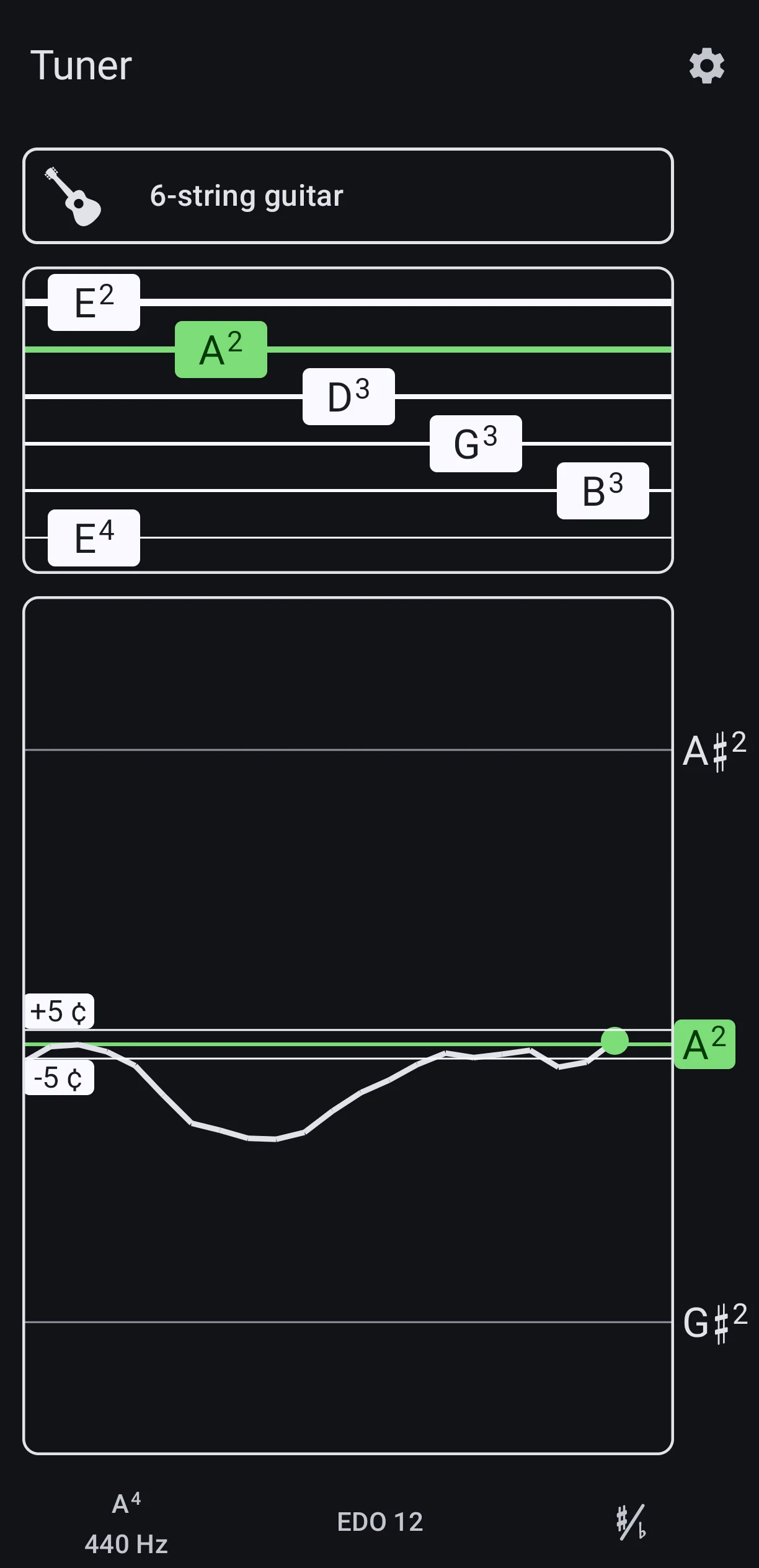
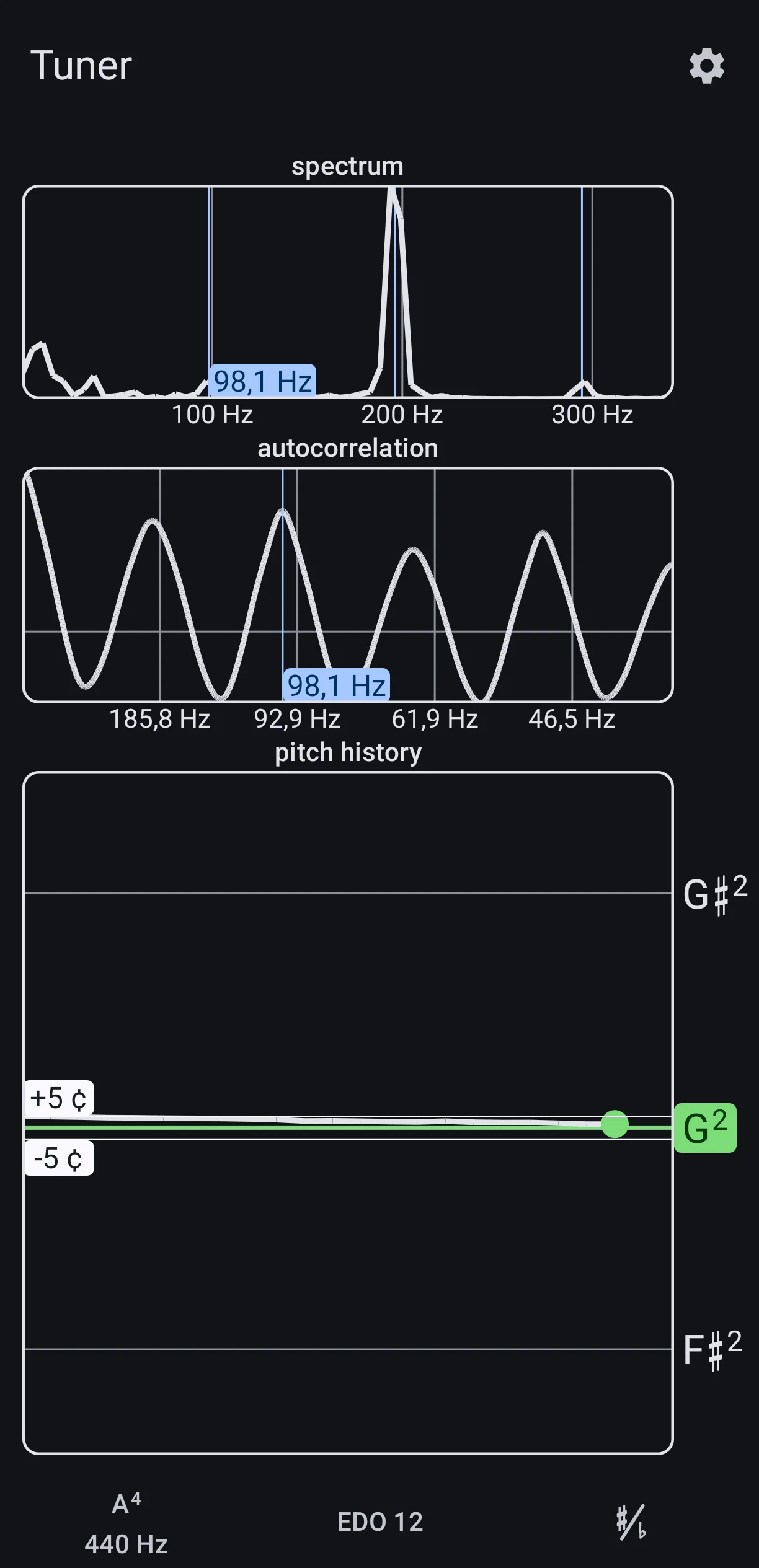
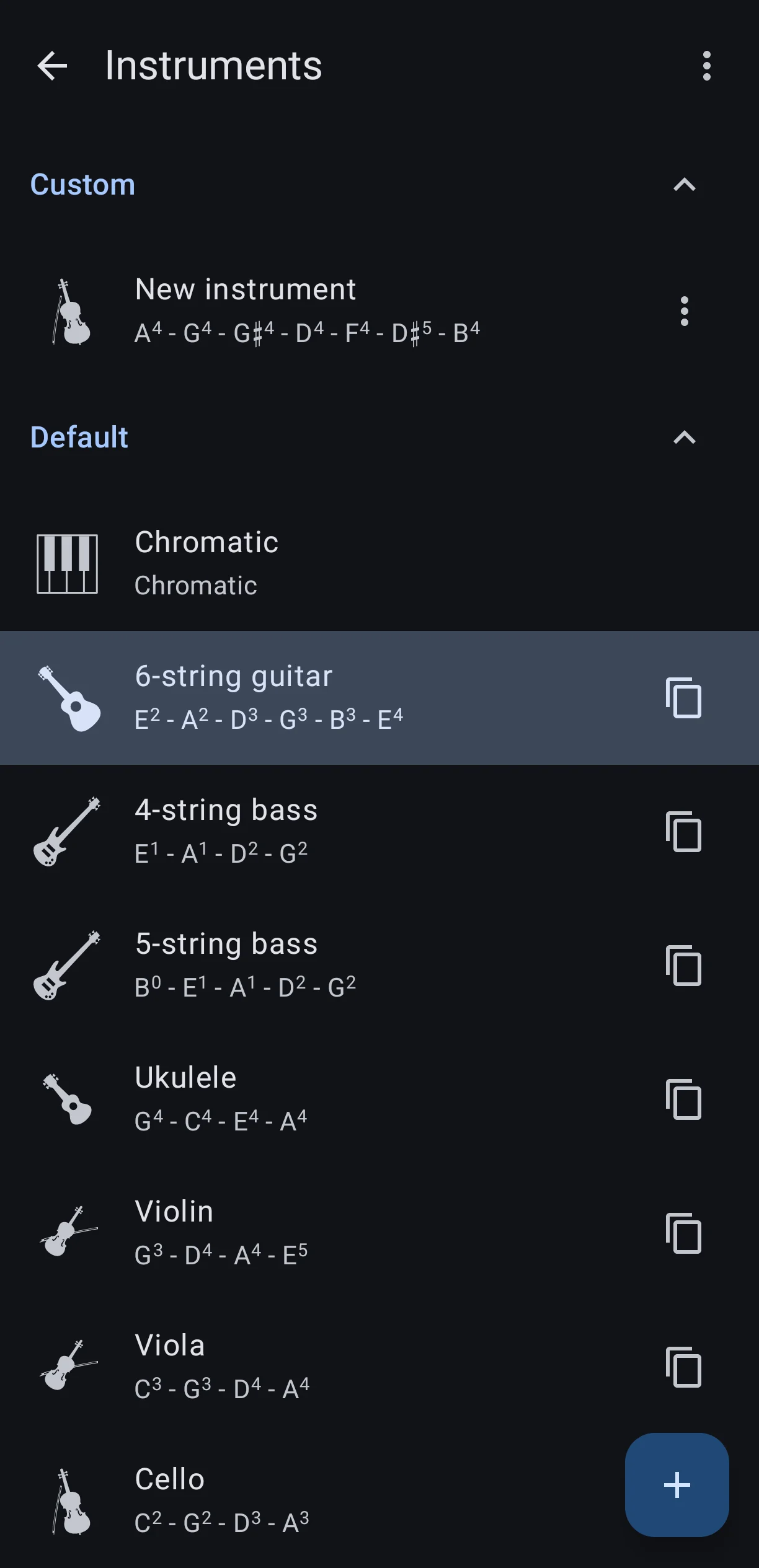
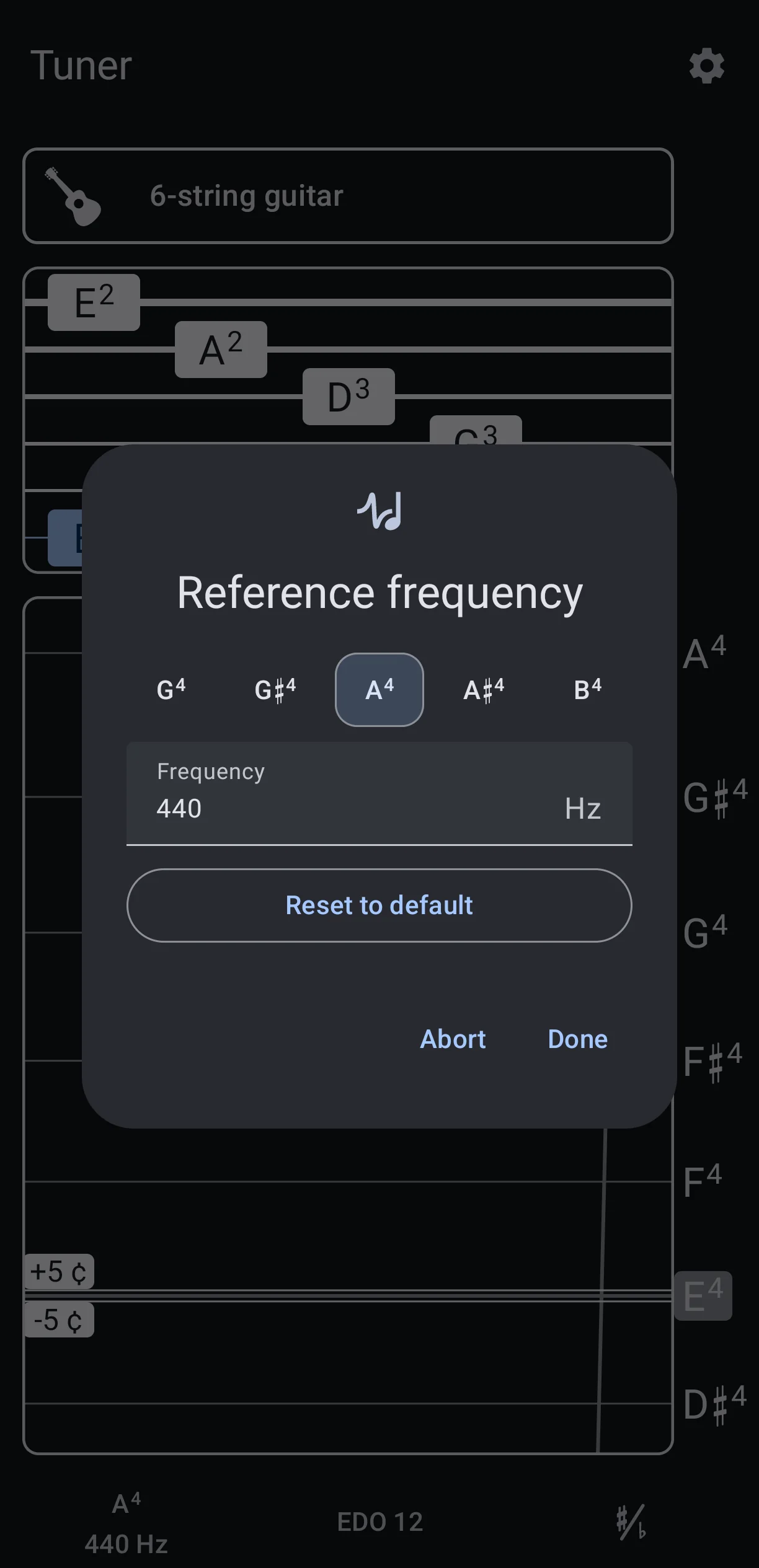
F-Droid에 공개된 실제 Tuner 화면입니다. 6-string guitar의 목표 음, 스펙트럼 분석, Instruments 목록, A4 440 Hz 기준음 설정을 차례로 볼 수 있습니다. 게시된 화면의 앱 버전은 따로 명시되지 않아 9.2.0과 화면 배치가 완전히 같다고 단정하지 않습니다.
| 앱 | Tuner |
| 개발자 | Michael Moessner |
| 확인한 파일 | 9.2.0 · F-Droid 빌드 50 |
| 지원 환경 | Android 7.0 이상 |
| 비용 | 무료 · 오픈소스 |
| 용도 | 마이크로 악기 음정 확인 |
공식 파일과 마이크 조건 확인하기
F-Droid의 Tuner 항목은 개발자를 Michael Moessner, 라이선스를 GPLv3 이상으로 표시합니다. 추천 버전 9.2.0의 빌드는 50이고 Android 7.0 이상이 필요합니다. 같은 이름의 튜너 앱이 많으므로 앱 이름만 보지 말고 패키지 이름 de.moekadu.tuner와 개발자도 함께 대조하세요. 공식 APK 주소의 끝은 de.moekadu.tuner_50.apk입니다.
이 앱은 소리를 듣고 음높이를 계산하므로 마이크 접근이 필요합니다. F-Droid의 권한 목록에도 record audio가 표시됩니다. 설치 후 마이크 사용을 허용하지 않으면 기타 줄을 퉁겨도 음정이 표시되지 않을 수 있습니다. 조율할 때는 휴대전화를 기타 가까이에 두되 손이나 옷으로 마이크 구멍을 막지 마세요.
F-Droid 앱에서 설치하거나 공식 항목의 APK를 직접 받을 수 있습니다. APK만 직접 설치하는 경우에는 F-Droid 앱의 업데이트 알림을 받지 못한다고 F-Droid가 안내합니다. Android에서 브라우저로 받은 APK를 열면 설치 허용을 묻는 화면이 나올 수 있으니, 앱 이름과 출처를 확인한 뒤 기기 안내에 따라 진행하세요.
- 휴대전화 설정에서 Android 7.0 이상인지 확인합니다.
- F-Droid에서 Tuner 9.2.0·빌드 50과 de.moekadu.tuner 패키지를 대조합니다.
- 설치 후 앱을 열고 마이크 권한 요청을 확인합니다.
6-string guitar를 고르고 목표 음 읽기
Tuner를 열고 위쪽 악기 이름이 6-string guitar인지 확인하세요. 다른 이름이면 그 부분을 눌러 Instruments 목록에서 6-string guitar를 선택합니다. 공식 목록에는 기타 여섯 줄이 E2·A2·D3·G3·B3·E4로 표시됩니다. 왼쪽의 E2가 가장 굵은 줄, 오른쪽의 E4가 가장 가는 줄입니다. 줄 순서를 먼저 알면 화면이 엉뚱한 음을 가리킨다고 혼동하는 일을 줄일 수 있습니다.
기타를 잡고 가장 굵은 6번 줄을 한 번 퉁겨 보세요. 화면에서 감지된 음이 안정되기를 잠깐 기다린 뒤 E2 목표와 비교합니다. 줄을 한꺼번에 여러 개 치면 마이크가 어느 음을 읽었는지 헷갈릴 수 있으므로 한 번에 한 줄만 냅니다. 6번 줄이 맞으면 A2, D3, G3, B3, E4 순서로 진행하면 됩니다.
공식 스크린샷에서 현재 선택된 A2는 초록색이고, 아래 그래프에는 A2와 ±5¢ 눈금이 함께 보입니다. 여기서 센트는 같은 음 이름 안에서도 남아 있는 작은 차이를 읽는 단위입니다. 음 이름이 목표와 전혀 다르다면 미세 조정보다 먼저 올바른 줄을 퉁겼는지, 기타 프리셋을 선택했는지 확인하세요. 목표 음 부근에 왔을 때 그래프가 중앙선 근처에 놓이는지 보는 편이 이해하기 쉽습니다.
- 위쪽 악기 선택 영역에서 6-string guitar를 고릅니다.
- 가장 굵은 줄 하나만 퉁기고 E2 표시를 확인합니다.
- 음이 안정되면 같은 방식으로 A2·D3·G3·B3·E4를 차례로 확인합니다.
음이 낮거나 높을 때 줄 조절하기
해당 줄의 목표 음과 다르게 표시되면 조율 나사를 아주 조금씩 움직인 뒤 다시 소리를 내세요. 나사를 크게 돌리면 음이 급하게 바뀌거나 줄에 무리가 갈 수 있습니다. 어느 방향으로 돌려야 음이 올라가는지는 기타의 줄 감김 방향에 따라 다를 수 있으므로 한 번에 작은 폭으로 돌리고 화면 변화로 방향을 판단하는 편이 안전합니다.
목표 음 이름에 도달한 다음에는 그래프의 점이나 선이 가운데에 머무는지 확인하세요. 화면의 음높이 기록이 계속 위아래로 움직인다면 줄 소리가 끝나 가거나 주변 소리가 섞였을 수 있습니다. 줄을 다시 한 번 또렷하게 퉁겨 새로 나타난 표시를 읽고, 안정적인 부분에서만 나사를 조금 조절합니다. 음이 잠깐 맞았다가 다시 변하면 열린 줄을 한 번 더 쳐 반복해서 확인하세요.
여섯 줄을 모두 맞춘 뒤에는 처음 줄로 돌아와 다시 한 바퀴 점검하면 좋습니다. 한 줄의 장력을 바꾼 뒤 다른 줄의 표시가 조금 달라질 수 있기 때문입니다. 마지막에는 간단한 코드를 한 번 울려 보고, 어느 줄이 거슬리면 그 줄만 다시 확인하세요. 앱 화면의 수치만 쫓는 대신 실제 악기 소리와 표시를 함께 보아야 조율을 마무리하기 쉽습니다.
- 목표 음이 맞지 않으면 나사를 아주 조금 돌립니다.
- 한 줄을 다시 퉁겨 그래프 중앙과 목표 음을 확인합니다.
- 나머지 줄을 마친 뒤 처음 줄부터 한 번 더 점검합니다.
기준음과 다른 악기 선택이 필요한 경우
화면 아래에 A4 440 Hz가 표시되어 있다면 일반적인 기준음을 쓰고 있는지 확인할 수 있습니다. 다른 기준으로 함께 연주할 계획이라면 아래쪽 기준음 표시나 설정의 Reference frequency에서 값을 대조하세요. 공식 화면에는 A4를 440 Hz로 두고 Done으로 마치는 대화상자가 나옵니다. 값을 바꿀 필요가 없다면 그대로 두면 됩니다.
베이스나 바이올린을 조율할 때는 기타 화면을 그대로 쓰지 마세요. Instruments에서 실제 악기를 고르면 그 악기용 목표 음 배열이 나타납니다. 공식 목록에는 4-string bass의 E1·A1·D2·G2, 바이올린의 G3·D4·A4·E5가 보입니다. 같은 E나 A라는 글자여도 뒤의 숫자가 다르면 다른 높이의 음입니다. 선택한 악기와 실제 줄 순서를 먼저 맞춰야 합니다.
Chromatic은 특정 악기의 여섯 줄에 묶이지 않고 감지한 음을 확인하려는 경우에 쓸 수 있습니다. 다만 기타를 처음 맞출 때는 6-string guitar 프리셋이 줄의 목표 음을 보여 주므로 더 직관적입니다. 사용자 정의 악기를 만들 수 있는 기능도 공식 설명과 화면에 있지만, 표준 6현 기타 조율을 끝내는 데에는 필요하지 않습니다.
- 합주 상대와 A4 기준음을 맞춰야 하면 Reference frequency를 확인합니다.
- 다른 악기를 조율할 때는 Instruments에서 해당 악기를 고릅니다.
- 목표 음의 문자와 옥타브 숫자까지 대조합니다.
음정이 안 잡히거나 화면이 흔들릴 때
줄을 쳐도 화면에 음이 나타나지 않으면 Android 설정에서 Tuner의 마이크 권한을 먼저 보세요. 마이크가 다른 물체에 가려져 있지 않은지도 확인합니다. 휴대전화를 악기에 더 가까이 두고 주변의 음악이나 대화를 잠시 줄인 다음 한 줄만 다시 퉁겨 보세요. 공식 권한 정보가 마이크 녹음을 요구하는 이유는 이 소리 입력으로 음정을 분석하기 때문입니다.
음 이름은 보이지만 그래프가 크게 흔들리면 줄을 퉁긴 직후의 강한 타격음보다 소리가 잠깐 지속되는 구간을 읽어 보세요. 줄을 여러 개 동시에 치거나 손가락이 다른 줄에 닿으면 감지값이 섞일 수 있습니다. Tuner의 스펙트럼·자기상관 화면은 입력된 소리의 봉우리를 보여 주지만, 처음에는 복잡한 분석 그래프보다 악기 프리셋과 목표 음을 바로 확인하는 편이 빠릅니다.
계속 다른 음이 표시되면 6-string guitar가 선택돼 있는지, 줄의 순서를 거꾸로 읽고 있지 않은지 점검하세요. 가장 굵은 줄은 E2이고 가장 가는 줄은 E4입니다. 같은 E라도 옥타브가 다르므로 서로 바꿔 읽으면 줄을 지나치게 조이는 실수를 할 수 있습니다. 조율 나사가 갑자기 뻣뻣해지거나 줄에 무리가 느껴지면 조절을 멈추고 악기 상태를 먼저 확인하세요.
- Tuner의 마이크 권한과 휴대전화 마이크 위치를 확인합니다.
- 조용한 곳에서 한 줄만 또렷하게 퉁겨 표시가 안정되는지 봅니다.
- 악기 프리셋과 E2·E4 같은 옥타브 숫자를 다시 대조합니다.
자주 묻는 질문
Tuner 9.2.0은 무료인가요?
네. F-Droid에서 GPLv3 이상 라이선스의 무료 Android 앱으로 배포합니다. 추천 버전은 9.2.0 빌드 50입니다.
Android 몇 버전부터 설치되나요?
F-Droid의 9.2.0 빌드 50은 Android 7.0 이상을 요구합니다.
기타 6번 줄의 목표 음은 무엇인가요?
공식 6-string guitar 화면에서 가장 굵은 6번 줄은 E2입니다. 이어 A2·D3·G3·B3·E4 순서입니다.
줄을 쳐도 음이 표시되지 않으면 어떻게 하나요?
Tuner의 마이크 권한을 확인하고 주변 소음을 줄인 뒤 휴대전화를 기타 가까이에 두고 한 줄만 다시 퉁겨 보세요.
기준음 440 Hz를 바꿔야 하나요?
일반적인 조율이라면 화면의 A4 440 Hz를 먼저 유지하세요. 함께 연주할 상대가 다른 기준을 사용한다면 Reference frequency에서 값을 대조합니다.
악기를 고르고 한 줄씩 조율하세요
Tuner에서는 6-string guitar를 선택한 뒤 E2부터 E4까지 여섯 목표 음을 따라가면 기타 줄을 맞출 수 있습니다. 한 줄만 퉁겨 화면의 음 이름과 그래프가 안정되는지 보고, 나사를 조금씩 움직인 다음 다시 확인하세요. 끝나면 처음 줄부터 한 번 더 점검하면 됩니다.
설치 전에는 F-Droid의 Tuner 9.2.0·빌드 50과 Android 7.0 이상 조건을 대조하세요. 음이 잡히지 않으면 마이크 권한과 주변 소리부터 살펴보면 됩니다. 화면에 보이는 A4 440 Hz 기준음도 함께 확인하면 다른 악기와 맞춰 연주할 때 도움이 됩니다.
공식 자료와 확인일
Tuner F-Droid 공식 배포·권한·버전·화면 · Tuner 개발자 공식 소스 저장소 | 2026-10-23