서류를 휴대전화로 찍었는데 제출처가 PDF 파일만 받거나 200KB처럼 크기 제한을 걸어 둔 경우가 있습니다. Folio: Doc Maker는 카메라로 문서를 스캔하거나 갤러리 사진을 가져와 모서리를 바로잡고 여러 장을 하나의 PDF로 만드는 무료 Android 앱입니다. 현재 F-Droid 추천 파일은 1.0.1 빌드 22이며 Android 8.0 이상인 arm64 기기용입니다.
이 글에서는 종이 서류 몇 장을 PDF 한 파일로 만드는 과정을 따라갑니다. 촬영 또는 가져오기, 모서리 조정, 페이지 순서 변경, 출력 형식과 최대 크기 선택, 저장한 파일 확인까지 연결합니다. 크기 목표를 정하면 화질이 낮아질 수 있으므로 마지막에는 숫자뿐 아니라 글자가 읽히는지도 확인하세요.
Folio는 어떤 문서 작업에 맞나요?
첫 화면 아래에는 Scan과 Import images가 나란히 있습니다. 종이를 바로 촬영한다면 Scan, 이미 찍은 서류 사진이 있다면 Import images로 시작합니다. 공식 예시에는 최근 문서가 초안과 완성된 파일로 나뉘어 표시되어, 작업 중인 페이지와 저장한 PDF를 다시 찾아볼 수 있습니다. 사진 앱에서 Folio로 이미지를 공유해 가져오는 방식도 F-Droid 설명에 포함됩니다.
가져온 페이지의 사각 모서리를 자동으로 찾거나 손으로 끌어 조정하고 회전할 수 있습니다. 여러 장을 넣었다면 문서 화면에서 길게 눌러 순서를 바꾸고 Add pages로 빠진 장을 더할 수 있습니다. 출력할 때는 PDF 또는 JPG images, 최대 파일 크기, 품질을 고릅니다. 예를 들어 PDF와 200KB를 선택할 수 있지만, 내용이 많은 사진을 무조건 선명하게 200KB 안에 넣을 수 있다는 뜻은 아닙니다.
F-Droid와 개발자 저장소는 Folio를 인터넷 권한·계정·광고 없이 오프라인으로 쓰는 앱으로 소개합니다. 문서 처리와 PDF 생성은 기기에서 이루어집니다. 다만 완성 파일을 다른 앱으로 공유하거나 클라우드 폴더에 저장하면 그 뒤의 전송은 선택한 앱의 동작을 따릅니다. 개인 서류를 다룬다면 저장 위치와 공유 대상을 확인하는 것이 좋습니다.
스캔·페이지 정렬·용량 설정·저장 화면
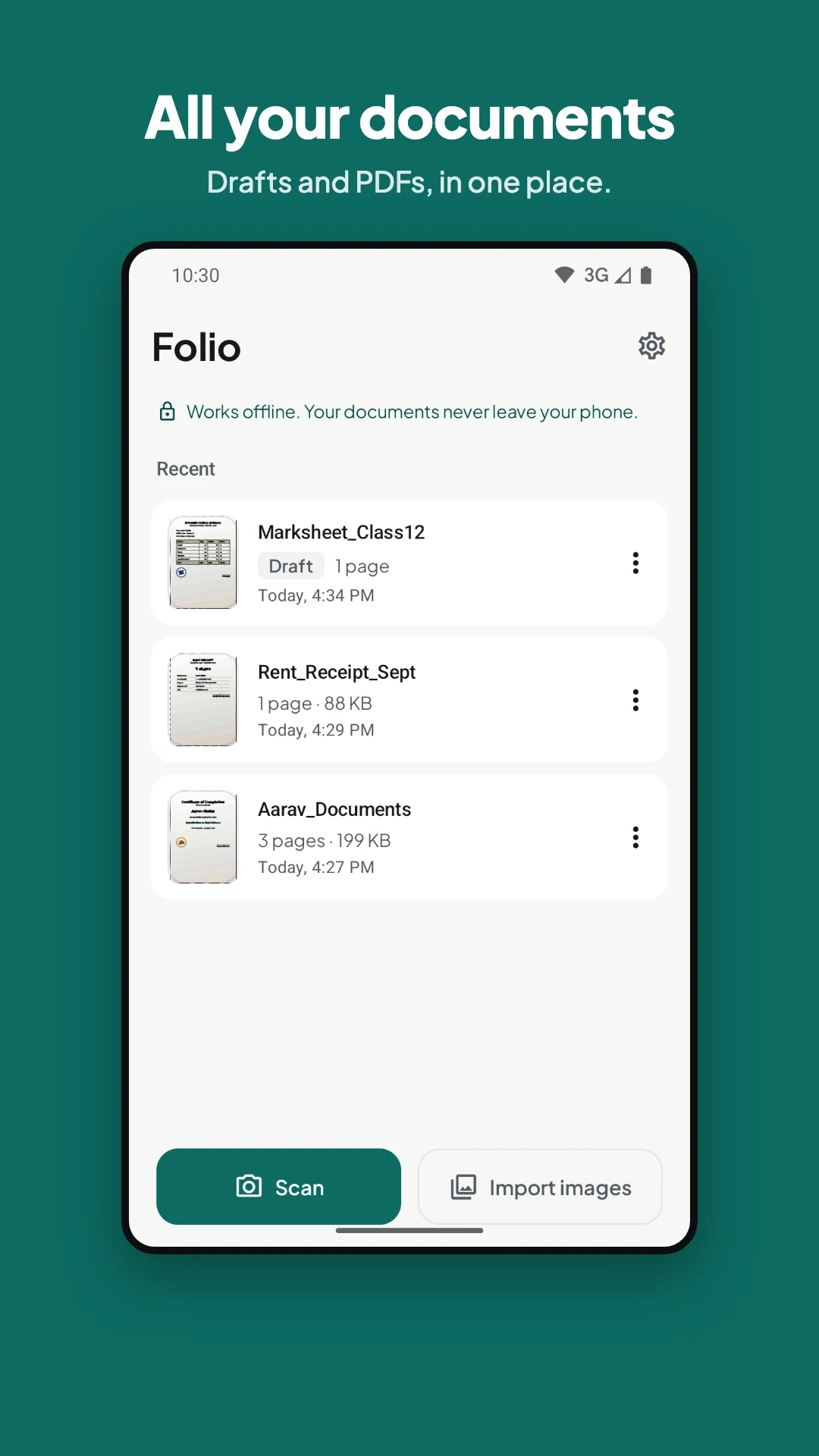
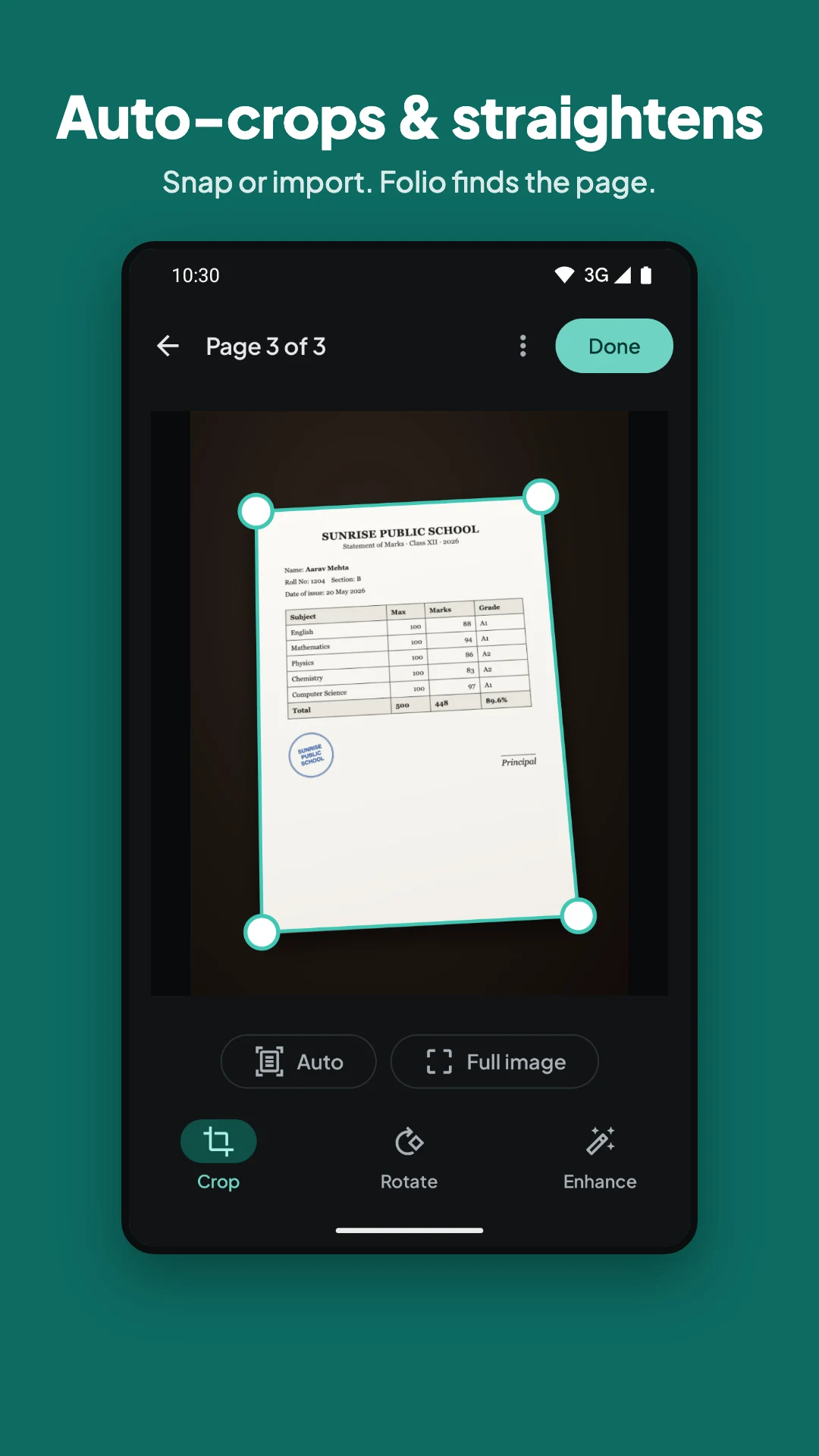
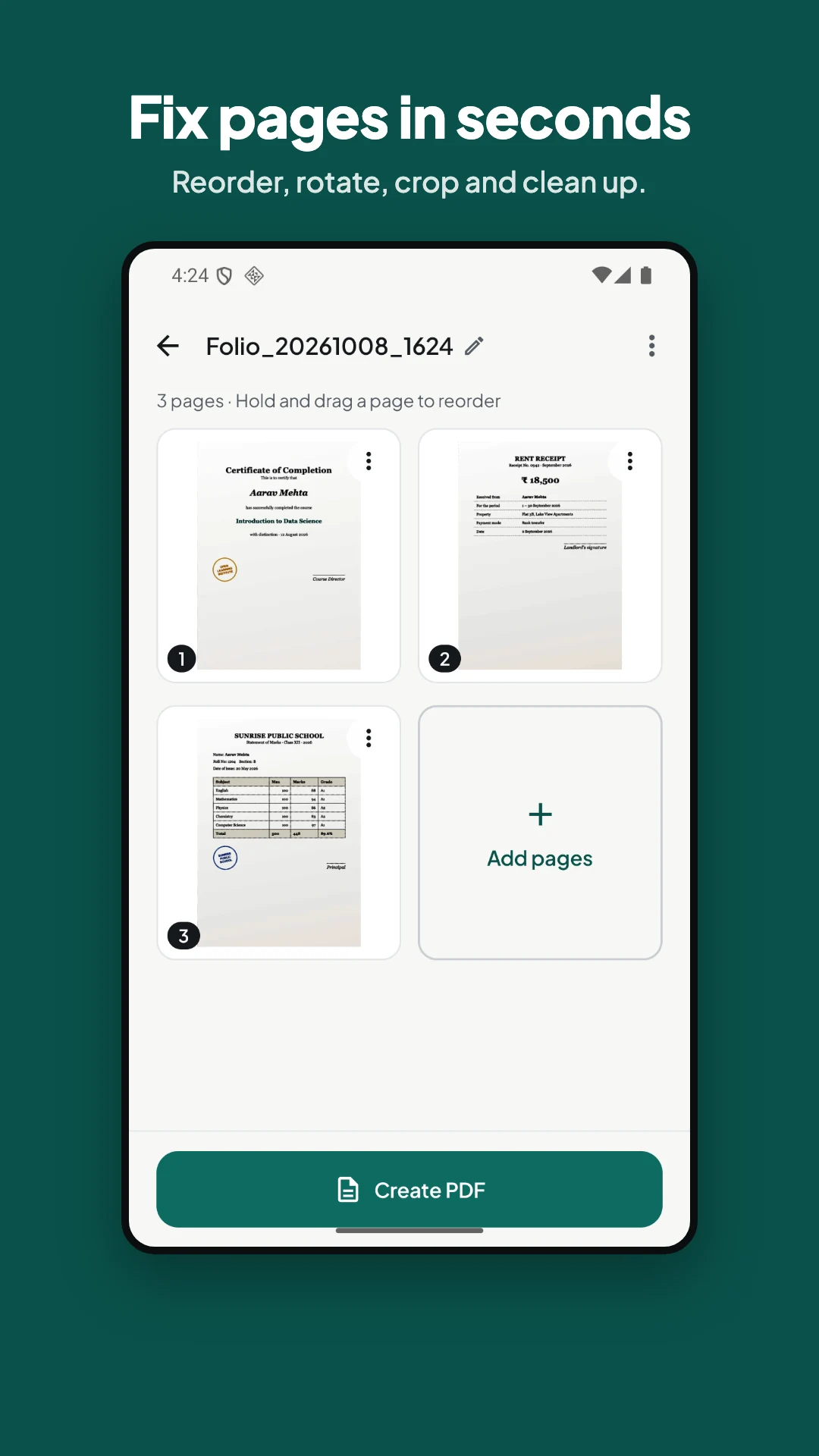
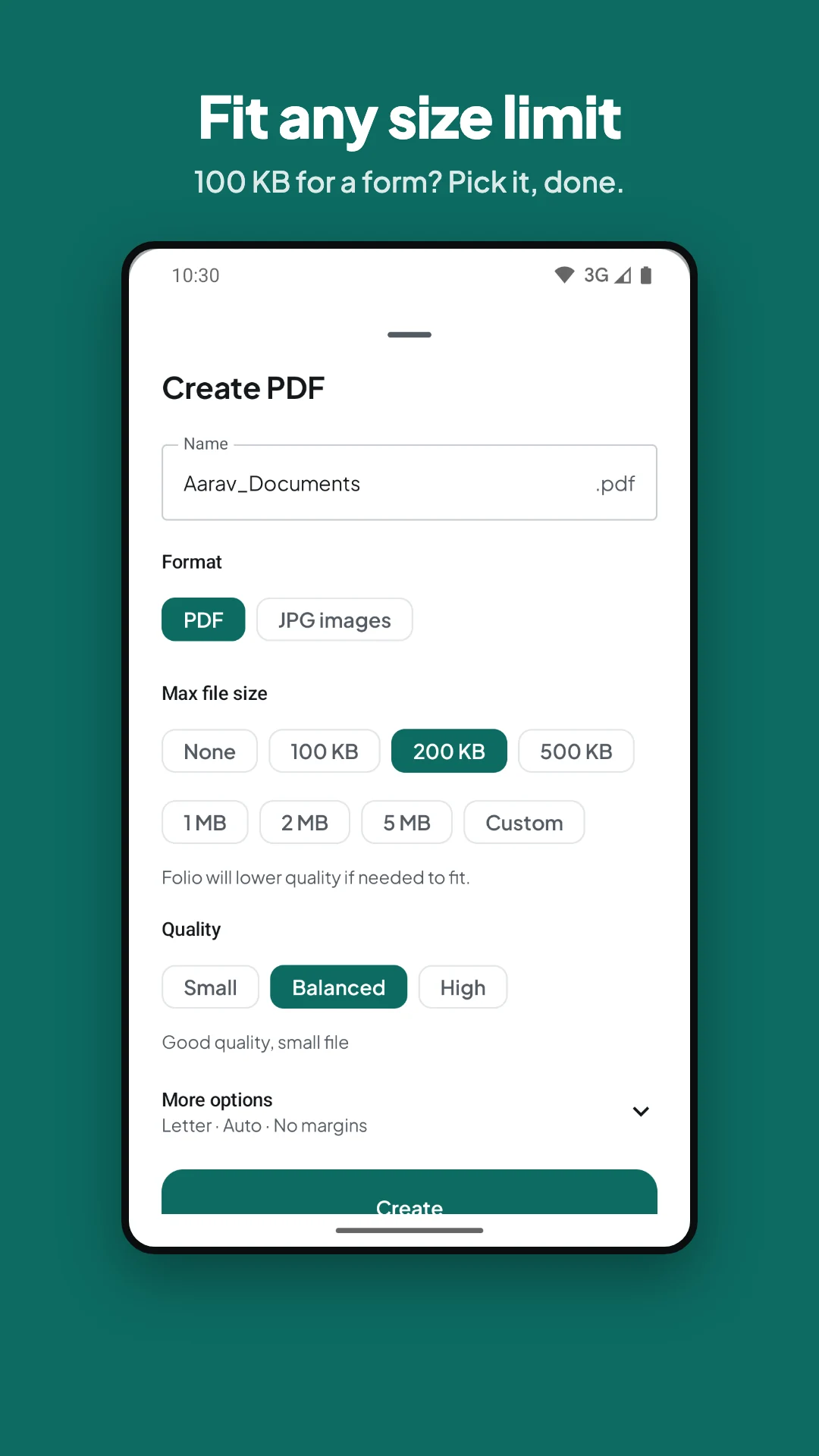
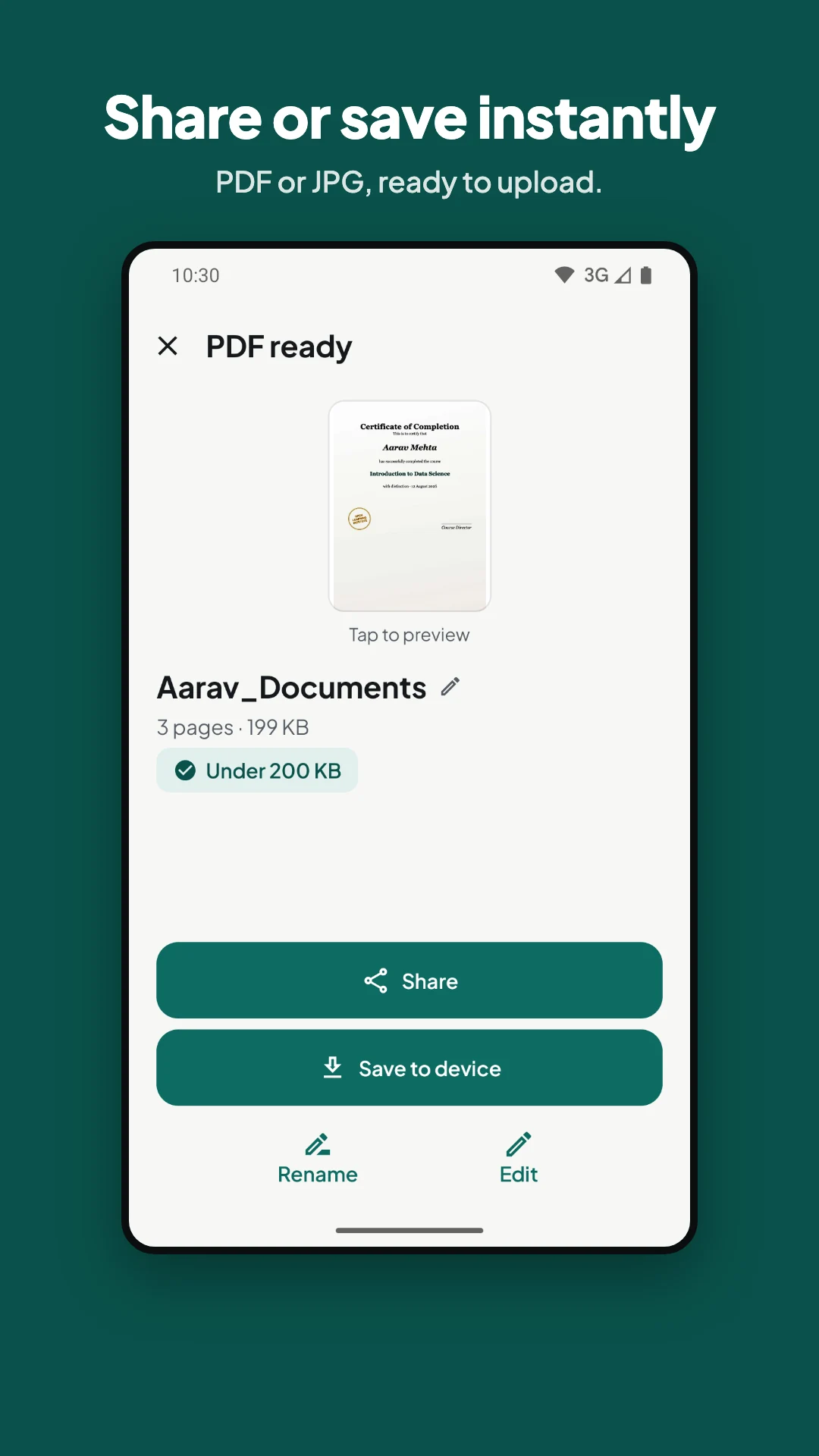
개발자가 F-Droid에 올린 공식 홍보 이미지입니다. 휴대전화 그림 안에 실제 앱 화면이 들어 있습니다. 홈 화면의 Scan·Import images, 모서리 조정, 페이지 배열, 200KB 출력 설정과 PDF ready 화면을 확인할 수 있으며 실제 1.0.1 기기의 언어와 위치는 다를 수 있습니다.
| 앱 | Folio: Doc Maker |
| 개발자 | Pratik Ukey |
| 확인한 파일 | 1.0.1 · F-Droid 빌드 22 |
| 지원 환경 | Android 8.0 이상 · arm64-v8a |
| 비용 | 무료 · 광고·계정 없음 |
| 용도 | 서류 스캔·사진 PDF 변환·파일 크기 설정 |
Android와 공식 파일을 먼저 확인하기
F-Droid 목록에서 추천 버전 1.0.1, 빌드 22, Android 8.0 이상을 확인했습니다. 나열된 APK는 arm64-v8a용 한 가지이며 파일 이름은 io.github.ukpratik.folio_22.apk입니다. 휴대전화가 해당 아키텍처를 지원하지 않으면 다른 플랫폼용이라고 추측해 설치하지 말고 공식 목록의 호환 표시를 확인하세요. Windows나 iPhone 설치 파일로 안내하는 제품은 아닙니다.
F-Droid 앱에서 Folio를 찾아 설치하거나 공식 페이지의 APK를 직접 받을 수 있습니다. F-Droid는 직접 APK를 받으면 클라이언트에서 제공하는 업데이트 알림을 받지 못한다고 안내합니다. 직접 설치한다면 새 버전 확인도 공식 목록에서 해야 합니다. 파일을 열 때 Android가 설치 권한을 묻는다면 앱 이름과 공식 F-Droid 주소를 다시 확인하세요.
- 기기 설정에서 Android 8.0 이상인지 확인합니다.
- F-Droid의 1.0.1·빌드 22와 APK 파일 이름을 대조합니다.
- 설치 후 Folio 홈 화면의 Scan과 Import images를 확인합니다.
서류를 스캔하거나 사진을 가져와 모서리 맞추기
종이 서류가 앞에 있다면 홈 화면의 Scan을 선택하고 카메라 사용을 허용합니다. 이미 촬영한 사진은 Import images를 누른 뒤 필요한 장을 고르세요. 배경과 종이 색이 비슷하거나 그림자가 크면 자동 모서리 감지가 빗나갈 수 있으므로 페이지 전체가 보이도록 밝고 평평한 곳에서 촬영하는 편이 낫습니다.
편집 화면에는 문서 테두리의 네 점과 Auto, Full image, Crop, Rotate, Enhance가 보입니다. Auto 결과에 글자나 도장이 잘려 나갔다면 모서리 점을 손으로 옮겨 종이 바깥쪽에 맞춥니다. 서류가 거꾸로 찍혔다면 Rotate로 방향을 바꾸고, 글씨가 흐리면 Enhance 화면의 보정 결과를 비교하세요. 조정이 끝나면 Done을 눌러 문서에 페이지를 넣습니다.
여러 장을 합칠 때는 문서 화면의 Add pages로 나머지 사진을 더합니다. 공식 화면에는 페이지를 길게 누르고 끌어 순서를 바꾸라는 안내가 있습니다. 신청서의 1쪽과 2쪽이 뒤바뀌면 PDF도 그 순서로 만들어지므로, Create PDF를 누르기 전 미리보기를 위에서 아래로 한 번 확인하세요.
- Scan으로 촬영하거나 Import images에서 기존 사진을 선택합니다.
- 모서리 네 점과 회전 방향을 확인한 뒤 Done을 누릅니다.
- Add pages로 장을 더하고 길게 눌러 순서를 정리합니다.
PDF 형식과 제출 용량 정한 뒤 파일 만들기
페이지를 모두 정리했다면 Create PDF를 누릅니다. 출력 창에서 Name에 파일 이름을 넣고 Format은 PDF를 선택하세요. JPG images를 고르면 여러 장짜리 PDF를 기대한 제출처에 맞지 않을 수 있습니다. 파일 이름에는 서류 종류와 날짜처럼 나중에 찾기 쉬운 정보를 쓰되, 공개 공유할 파일에 불필요한 개인정보를 넣지 않는 편이 좋습니다.
제출처가 200KB 이하를 요구한다면 Max file size에서 200 KB를 선택합니다. 공식 예시에는 None, 100 KB, 200 KB, 500 KB, 1 MB, 2 MB, 5 MB와 Custom이 보입니다. 품질은 Small, Balanced, High 중 고를 수 있고, 앱은 크기를 맞추기 위해 화질을 낮출 수 있다고 설명합니다. 제한이 없다면 None을 선택해 화질을 우선할 수 있습니다.
Create를 누른 뒤 PDF ready 화면에서 페이지 수와 실제 KB 숫자를 확인하세요. 공식 예시에는 3페이지 파일이 199KB로 표시됩니다. 이것은 화면 속 예시이며 모든 서류가 같은 크기로 나온다는 보장은 아닙니다. 목표를 넘거나 글자가 번지면 페이지 수·촬영 상태·품질을 조정해 다시 만들고, 완성 파일을 열어 작은 글씨까지 읽히는지 봐야 제출 작업을 마친 것입니다.
- Create PDF에서 Name과 Format=PDF를 확인합니다.
- 제출 제한에 맞춰 Max file size와 Quality를 고릅니다.
- Create 후 PDF ready에서 실제 크기와 글자 선명도를 확인합니다.
완성 PDF를 저장하고 다시 찾기
PDF ready 화면에는 Share와 Save to device가 구분되어 있습니다. 휴대전화에 파일을 남길 때는 Save to device를 선택하고 Android의 저장 위치 선택을 완료하세요. 제출 앱으로 바로 보내려면 Share에서 해당 앱을 고르되, 다른 앱에 전달하는 순간부터 문서 처리 범위가 달라진다는 점을 확인하세요. 받는 사람이나 업로드 대상이 맞는지도 한 번 더 보세요.
저장한 다음에는 파일 앱에서 선택한 폴더를 열어 PDF 이름과 실제 크기를 확인합니다. Folio 홈의 최근 목록에서도 완성 문서와 초안을 다시 찾을 수 있습니다. 파일 앱에 보이지 않으면 PDF ready에서 저장을 실제로 완료했는지, 다른 폴더를 선택하지 않았는지 확인하세요. 앱 안에 보이는 초안만으로 외부 제출용 파일 저장이 끝났다고 생각하지 않는 편이 좋습니다.
서류를 추가하거나 순서를 다시 바꿔야 하면 PDF ready의 Edit를 사용해 원본 작업으로 돌아갈 수 있습니다. 기존 파일을 그대로 두고 새 파일을 만들어야 하는 상황이라면 저장 이름을 구분하세요. 같은 문서의 여러 버전을 제출할 때 오래된 파일을 고르는 실수를 줄일 수 있습니다.
- Save to device에서 저장 폴더를 선택합니다.
- 파일 앱에서 PDF 이름·페이지 수·크기를 확인합니다.
- 제출 전 문서를 열어 모든 페이지와 글씨가 읽히는지 봅니다.
모서리·용량·저장 문제가 생겼을 때
자동 자르기가 문서 글자나 도장을 잘랐다면 Crop 화면의 네 모서리를 바깥쪽으로 옮기거나 Full image로 전체 사진을 살펴보세요. 이미 원본 사진 자체가 흐리다면 Enhance만으로 읽을 수 없는 글씨가 복구되지는 않습니다. 해당 페이지를 밝은 곳에서 다시 촬영한 뒤 교체하는 편이 정확합니다.
크기 제한을 선택했는데 PDF가 크거나 글자가 흐리면 PDF ready의 실제 크기를 먼저 확인합니다. 페이지가 많은 서류는 더 낮은 품질이 필요할 수 있지만 중요한 글씨가 훼손되면 제출에 적합하지 않습니다. 불필요한 여백을 줄이고 필요한 페이지만 남긴 뒤 다시 생성해 보세요. 제출처가 허용하면 제한을 높이거나 분할 제출 가능한지도 확인해야 합니다.
파일을 저장했다고 생각했는데 첨부 화면에서 안 보인다면 최근 문서 목록과 Android 파일 앱을 구분해 보세요. Save to device에서 고른 위치에 PDF가 있는지 확인하고, 공유만 눌렀다면 저장 절차를 다시 진행합니다. 설치가 안 되는 문제는 Android 버전과 arm64 호환성, 공식 파일 이름을 먼저 대조하세요.
자주 묻는 질문
Folio: Doc Maker는 무료인가요?
네. F-Droid가 배포하는 무료 오픈소스 앱이며 공식 설명에는 광고·계정·추적이 없다고 나옵니다.
iPhone이나 PC에도 설치할 수 있나요?
현재 확인한 공식 F-Droid 파일은 Android 8.0 이상 arm64-v8a용 APK입니다. 이 파일을 iPhone이나 PC용으로 쓰지 않습니다.
이미 찍은 사진 여러 장을 PDF 하나로 만들 수 있나요?
Import images로 사진을 가져와 Add pages로 장을 더하고 순서를 정리한 뒤 Create PDF에서 PDF를 선택할 수 있습니다.
200KB를 고르면 파일이 꼭 200KB 이하로 나오나요?
최대 크기 목표를 고르는 기능입니다. 결과 화면의 실제 크기와 글씨 품질을 확인하고, 맞지 않으면 페이지·품질을 다시 조정하세요.
문서가 서버로 업로드되나요?
Folio 자체는 인터넷 권한 없이 기기에서 처리합니다. Share나 클라우드 폴더 저장을 선택하면 그때는 선택한 외부 앱의 동작을 확인해야 합니다.
만든 PDF의 크기와 읽기 상태까지 확인하세요
Folio에서 서류를 촬영하거나 가져와 모서리와 순서를 정리하고 PDF를 만들어 보세요. 파일 이름과 제출 제한을 정한 뒤 PDF ready에 표시된 실제 크기를 확인하고, Save to device로 저장한 파일을 열어 모든 페이지를 읽을 수 있으면 첫 작업을 끝낸 것입니다.
공식 무료 APK는 F-Droid의 1.0.1 빌드 22입니다. 설치 전 Android와 arm64 호환성을 확인하고, 나중에 업데이트할 때는 공식 목록의 버전과 빌드 번호를 다시 보세요.
공식 자료와 확인일
Folio: Doc Maker F-Droid 무료 배포·버전·지원 환경 · Folio 개발자 공식 소스와 기능·개인정보 설명 | 2026-10-23