휴대전화로 길게 녹음한 뒤 필요한 부분을 다시 찾기 어렵다면 SoundTree Recorder를 써볼 수 있습니다. 공식 F-Droid에서 무료 Android 설치 파일을 받을 수 있으며, 녹음 중 MARK로 중요한 순간을 표시하고 녹음 파일을 주제별로 묶어 둘 수 있습니다.
현재 확인한 공식 배포판은 0.10.28이고 Android 9.0 이상이 필요합니다. 파일은 한 가지 APK로 제공됩니다. 아래에서는 녹음을 하나 저장하고 표시한 구간을 다시 들은 뒤 Library의 Topics에서 주제별 목록을 확인하는 순서로 설명합니다.
SoundTree Recorder Android 다운로드
SoundTree는 어떤 녹음 앱인가요?
SoundTree는 녹음, 재생, 정리를 한곳에 모은 Android 앱입니다. 공식 화면의 Record 탭에는 파형과 일시정지, SAVE, MARK가 보이고, Library에는 날짜별 녹음 목록과 Topics가 있습니다. 녹음을 끝내고 파일을 시간순으로만 쌓아 두는 앱과 달리, 내용을 다시 찾아볼 수 있도록 주제 구조와 시점 표시를 함께 제공합니다.
개발자 README에 따르면 녹음 중 파형을 보며 멈췄다가 이어서 녹음할 수 있고, 중요한 순간에 시점 표시를 남길 수 있습니다. 재생 화면에서는 표시된 지점과 속도 조절, 건너뛰기 기능을 이용할 수 있습니다. 예를 들어 강의에서 다시 확인할 설명이 나왔을 때 MARK를 남기면, 나중에 녹음 전체를 처음부터 듣지 않아도 해당 부근을 찾는 데 도움이 됩니다.
녹음 자료는 기기 안에 저장되며 공식 설명은 계정·자체 클라우드·추적 기능이 없고 네트워크 권한도 없다고 밝힙니다. 자동 백업은 사용자가 지정한 외부 드라이브나 폴더를 쓰는 기능입니다. 녹음 파일을 다른 사람에게 공유하거나 외부 저장소로 복사할 때는 파일 내용과 대상을 직접 확인하세요.
녹음·표시·주제 정리 화면 미리보기
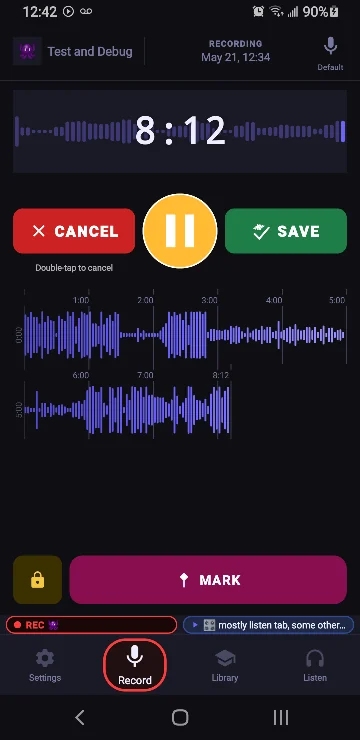
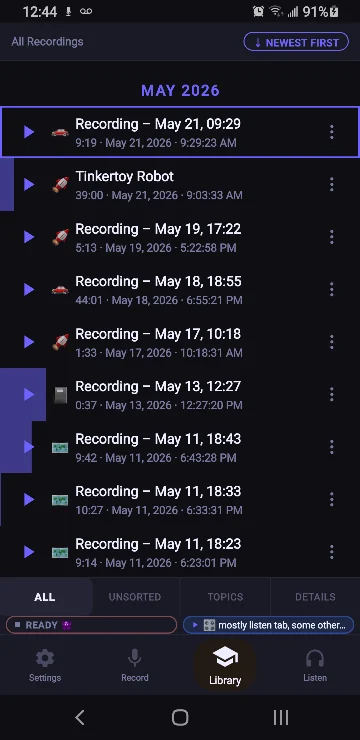
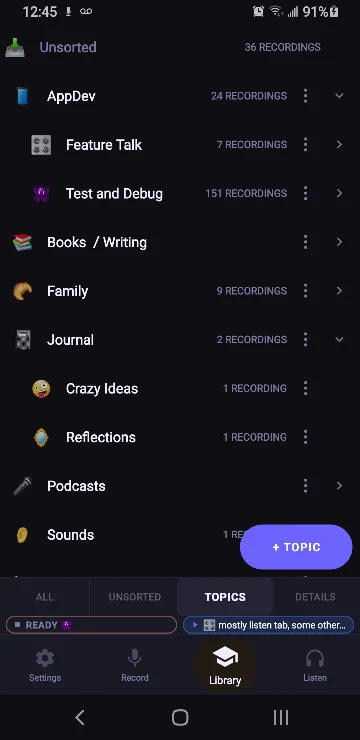
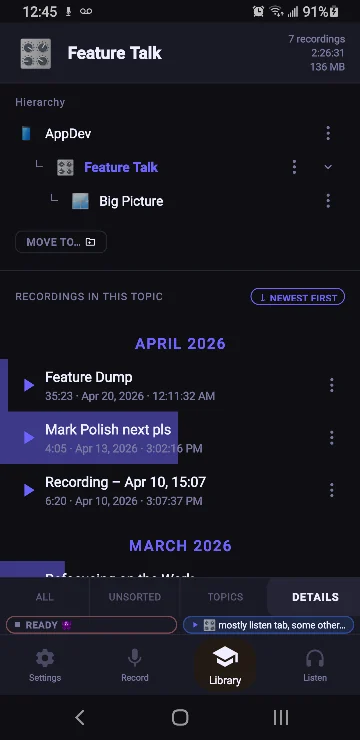
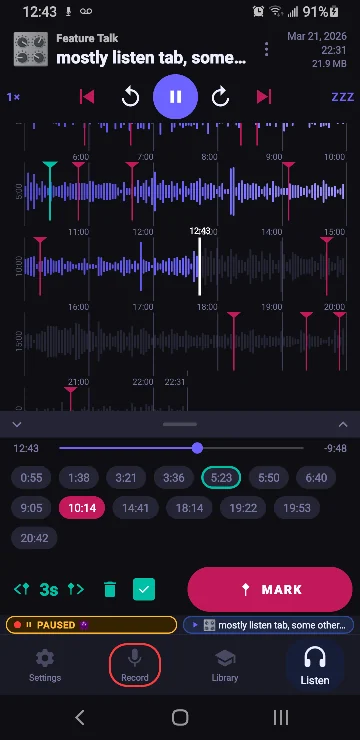
첫 화면은 Record의 파형과 MARK, 다음 화면은 날짜별 녹음 목록과 Topics·선택 주제·재생 화면입니다. 공식 GitHub README는 스크린샷을 v0.9.19 화면이라고 명시하므로 0.10.28에서 단추 위치가 다를 수 있습니다.
SoundTree Recorder Android 다운로드
| 앱 | SoundTree Recorder |
| 확인한 버전 | 0.10.28 |
| 공식 배포 | F-Droid · 무료 |
| 지원 환경 | Android 9.0 이상 |
| 파일 | app.soundtree_10028.apk · 약 6.9MiB |
| 첫 작업 | 녹음하고 MARK를 남긴 뒤 주제별로 찾아 듣기 |
Android 9.0 이상에서 공식 파일 설치하기
F-Droid의 SoundTree 목록은 추천 버전 0.10.28, 빌드 10028을 표시하며 Android 9.0 이상을 요구합니다. 공식 APK 이름은 app.soundtree_10028.apk이고 크기는 약 6.9MiB입니다. 파일을 받기 전 기기 설정에서 Android 버전을 확인하세요. iPhone이나 PC용 설치 파일로 표시된 것은 이 공식 Android 파일과 다릅니다.
F-Droid 클라이언트에서 설치하면 앱의 새 버전을 확인하기 편합니다. 브라우저로 APK를 직접 받을 수도 있지만 F-Droid는 이 방법에는 업데이트 알림이 제공되지 않을 수 있다고 안내합니다. 직접 설치할 때 Android가 해당 다운로드 앱의 설치 허용을 묻는다면 기기 화면의 안내에 따라 승인하고, 설치가 끝난 뒤 받은 파일 이름과 앱 이름을 다시 대조하세요.
처음 녹음할 때는 마이크 권한을 허용해야 합니다. 녹음 상태를 알리는 알림도 표시될 수 있습니다. 권한을 거부했다면 Android 설정에서 SoundTree의 마이크 권한을 확인한 뒤 다시 Record 탭으로 돌아오세요. 앱 자체가 녹음을 진행하지 못하는 문제와 녹음은 되었지만 파일이 목록에서 보이지 않는 문제는 구분해서 확인하는 편이 빠릅니다.
- 기기 설정에서 Android 9.0 이상인지 확인합니다.
- F-Droid의 SoundTree Recorder 0.10.28을 선택해 설치합니다.
- 앱을 열고 마이크 권한을 허용한 뒤 Record 탭을 확인합니다.
녹음 하나를 저장하고 중요한 순간 표시하기
먼저 조용한 곳에서 짧게 시험 녹음을 해보세요. 공식 화면의 Record 탭에서 녹음을 시작하면 시간과 파형이 움직입니다. 녹음 중 잠시 멈출 때는 일시정지 단추를 사용하고, 이어서 같은 파일에 담으려면 다시 진행합니다. 끝낼 때는 SAVE를 선택해 실제 녹음 파일로 남깁니다. CANCEL은 시험 녹음을 버릴 때 쓰므로 필요한 내용이 있다면 누르지 마세요.
나중에 다시 듣고 싶은 말이 나온 순간에는 MARK를 누릅니다. 공식 화면은 아래쪽에 MARK 단추를 보여 주고, 재생 화면에는 시간 표시가 남아 있습니다. 표시를 여러 번 남겨도 녹음 파일은 하나이므로, 긴 기록을 잘게 나누지 않고 중요한 구간만 찾아 듣고 싶을 때 유용합니다. 녹음 도중 화면을 꺼야 한다면 알림에 녹음 상태가 계속 보이는지 확인하세요.
SAVE를 누른 뒤에는 Library의 날짜별 녹음 목록에서 방금 만든 항목을 찾으세요. 녹음 길이와 날짜가 예상한 값인지 확인하고 재생해 처음과 끝의 소리가 들리는지 확인합니다. 무음이나 너무 작은 소리로 저장됐다면 마이크가 가려졌는지, 외부 마이크가 선택되었는지, 권한이 허용되었는지를 점검한 뒤 짧게 다시 녹음하세요.
- Record에서 짧게 녹음을 시작하고 파형이 움직이는지 봅니다.
- 다시 확인할 순간에 MARK를 누르고, 필요하면 일시정지 후 이어서 녹음합니다.
- SAVE로 마친 뒤 Library에서 녹음 길이와 실제 소리를 확인합니다.
Library에서 주제별 목록을 만들어 찾기
녹음 파일이 쌓이면 날짜만으로는 찾기 어렵습니다. 공식 Library 화면에는 전체 녹음 목록과 Unsorted, Topics가 나뉘어 있고, Topics 화면에는 여러 주제와 각 주제의 녹음 수가 표시됩니다. 먼저 ‘회의’, ‘강의’처럼 나중에 기억하기 쉬운 주제 이름을 정하세요. 화면의 + TOPIC으로 주제를 만들 수 있습니다.
주제를 열면 하위 주제와 그 안에 담긴 녹음 목록을 함께 볼 수 있습니다. 공식 화면은 AppDev 아래의 Feature Talk, Big Picture처럼 단계가 있는 구조를 보여 줍니다. 너무 세분하면 오히려 찾기 어려우므로 처음에는 큰 주제 몇 개만 만들고, 필요할 때 하위 주제를 추가하세요. 분류되지 않은 파일은 Unsorted에서 먼저 확인할 수 있습니다.
정리할 녹음 항목의 메뉴에서 Move to topic…을 선택하고 알맞은 주제를 고르세요. 이 메뉴 이름은 공식 0.10.28 소스의 화면 문구에서도 확인됩니다. 주제를 다시 열어 녹음이 나타나는지 확인하고 방금 저장한 파일을 재생하면 저장과 정리가 모두 되었는지 알 수 있습니다.
- Library의 Topics에서 + TOPIC을 눌러 주제를 만듭니다.
- 녹음 항목의 Move to topic…에서 주제를 고르고 필요하면 하위 주제를 더합니다.
- 주제를 열어 파일을 찾은 뒤 저장한 소리가 재생되는지 확인합니다.
MARK로 남긴 구간 다시 듣기
녹음 파일을 열면 Listen 화면에 파형과 시간축, 표시한 지점이 나타납니다. 처음부터 끝까지 재생하기 전에 표시된 시점 부근으로 이동해 실제로 찾던 내용인지 들어 보세요. 앱 소개에 따르면 재생 속도와 건너뛰기 단추를 조절할 수 있으므로 긴 녹음에서 원하는 말을 찾을 때 활용할 수 있습니다.
MARK는 내용을 자동으로 글자로 옮기는 기능이 아닙니다. ‘몇 분쯤에 중요한 설명이 있었다’는 위치를 남기는 기능입니다. 정확한 문장이 필요하다면 표시한 곳을 직접 다시 들어야 합니다. 녹음 중 표시를 하지 못했다면 Library에서 파일 자체를 먼저 찾고 파형과 시간축을 이용해 구간을 탐색하세요.
재생 화면과 주제 화면을 번갈아 확인하면 파일을 잘못 분류했는지도 알 수 있습니다. 비슷한 제목의 녹음이 여러 개라면 날짜·길이·주제명까지 함께 비교하세요. 공유가 필요할 때는 앱의 Share Recording 기능으로 내보낼 파일을 고를 수 있으며, 대상 앱으로 보내기 전에 실제 음성을 다시 확인하는 편이 좋습니다.
- Topics에서 저장한 녹음을 선택해 Listen 화면을 엽니다.
- MARK가 남은 시점으로 이동해 원하는 부분이 맞는지 듣습니다.
- 필요하면 재생 속도나 건너뛰기 간격을 조절합니다.
녹음이 안 되거나 파일을 찾지 못할 때
Record에서 파형이 움직이지 않거나 저장한 파일에 소리가 없다면 먼저 Android의 SoundTree 마이크 권한을 확인하세요. 외부 마이크·블루투스 기기를 연결했다면 선택된 입력 장치도 대조합니다. 0.10.28 릴리스에는 연결이 끊긴 입력 장치를 고르는 화면에서 이전 장치가 회색으로 보이도록 고친 내용이 있으므로, 연결이 끊긴 기기가 선택돼 있지 않은지도 봐야 합니다.
녹음 중 화면을 껐을 때 중단된다면 알림에 녹음 진행 상태가 있는지 확인하고, 기기의 배터리 절약 설정이 녹음 앱을 제한하지 않는지 점검하세요. 공식 앱은 알림에서 저장할 수 있다고 설명하지만 Android 제조사별 전원 관리 동작까지 같다고 보장하지는 않습니다. 긴 녹음을 시작하기 전에 짧은 시험 파일을 만들어 화면을 끈 상태에서도 계속 녹음되는지 확인하면 좋습니다.
파일이 목록에서 보이지 않으면 Library의 All과 Unsorted, Topics를 차례로 확인하세요. 주제에 들어 있는 파일을 전체 목록에서 찾지 못했다고 삭제된 것으로 단정하지 마세요. 저장 공간 위치를 바꾼 적이 있다면 Settings의 Storage에서 현재 저장소를 확인합니다. 백업을 쓰는 경우에는 저장 성공 표시와 실제 백업 위치를 함께 확인하세요.
자주 묻는 질문
SoundTree Recorder는 무료인가요?
네. F-Droid에서 0.10.28 APK를 무료로 받을 수 있고 개발자는 GPL-3.0 무료 소프트웨어로 안내합니다.
중요한 부분만 표시할 수 있나요?
네. 녹음 중 MARK를 누르면 시점을 남겨 Listen 화면에서 해당 부근을 찾아 들을 수 있습니다.
녹음 파일을 주제별로 볼 수 있나요?
네. Library의 Topics에서 주제를 만들고 녹음을 분류해 확인할 수 있습니다.
계정이나 인터넷이 필요한가요?
공식 설명에는 계정·자체 클라우드가 없고 앱에 네트워크 권한도 없다고 나옵니다.
아이폰에서도 설치되나요?
공식 F-Droid의 0.10.28 파일은 Android 9.0 이상용 APK입니다. iPhone용 파일은 아닙니다.
시험 녹음 하나를 저장하고 다시 찾아보세요
SoundTree Recorder는 소리를 저장하는 것에서 끝나지 않고, 중요한 순간과 주제를 붙여 나중에 찾기 쉽게 만드는 무료 Android 앱입니다. Record에서 짧은 녹음을 만들고 MARK를 남긴 뒤 SAVE로 저장하세요.
Library의 Topics에서 주제를 만들어 파일을 정리하고 Listen에서 표시한 부분을 다시 들으면 첫 작업이 완료됩니다. 공식 화면은 v0.9.19 촬영본이므로 현재 0.10.28에서 단추 위치가 다르더라도 Record·Library·Listen의 작업 흐름을 기준으로 확인하세요.
공식 자료와 확인일
SoundTree 공식 F-Droid 버전·Android 요구 사항·APK · SoundTree 개발자 README·화면·기능 · SoundTree 0.10.28 공식 변경 사항 · SoundTree 0.10.28 공식 메뉴 문구 | 2026-10-22
SoundTree Recorder Android 다운로드