
인터뷰 녹음이 끝난 뒤 긴 음성 파일을 여러 번 재생하며 문장을 옮기기 어렵다면 TranscriptionSuite로 컴퓨터에서 받아쓰기 작업을 할 수 있습니다. 파일을 Session에 가져오고 로컬 음성 인식 모델로 처리한 뒤 일반 텍스트나 자막 파일로 저장하는 무료 오픈소스 앱입니다. 결과를 바로 원고로 쓰기보다 이름과 숫자, 화자가 바뀌는 지점을 원음과 대조하기 좋습니다.
Windows x64용 공식 1.3.10 설치 파일을 기준으로 설명합니다. 설치 파일은 화면 앱인 Dashboard이며, 실제 인식 엔진은 Docker와 WSL 2 환경에서 별도로 준비합니다. 처음에는 서버 이미지와 모델을 받아야 해서 저장 공간과 인터넷이 필요합니다. 앱 파일 하나만 설치하면 즉시 받아쓰기가 끝나는 방식은 아닙니다.

TranscriptionSuite 1.3.10 Windows 설치 파일 다운로드
녹음 파일을 로컬에서 처리하는 음성 인식 앱
공식 소개는 TranscriptionSuite를 Dashboard와 서버로 나눕니다. Dashboard에서 파일을 고르고 진행 상태와 결과를 살피며, 서버가 컴퓨터의 CPU나 지원되는 GPU를 사용해 음성을 텍스트로 바꿉니다. 기본적인 파일 가져오기는 Session의 Import에서 진행하고 TXT, SRT, ASS 중 필요한 결과 형식을 선택할 수 있습니다. 이 경로로 가져온 파일은 Notebook 노트를 자동으로 만들지 않습니다.
마이크나 컴퓨터 소리를 직접 녹음하는 기능도 있지만, 이미 저장된 인터뷰 파일을 옮겨 적는 목적이라면 파일 가져오기가 더 분명합니다. 공식 화면의 Session 왼쪽에는 Import가 있고, Server 화면에는 설치 점검과 Runtime Settings, Docker Image, Instance Settings가 차례로 배치됩니다. 처음 설정을 마친 뒤 Session의 Client Link가 연결됐는지 확인해야 파일 처리로 넘어갈 수 있습니다.
Session·Server 설정·받아쓰기 결과의 공식 화면
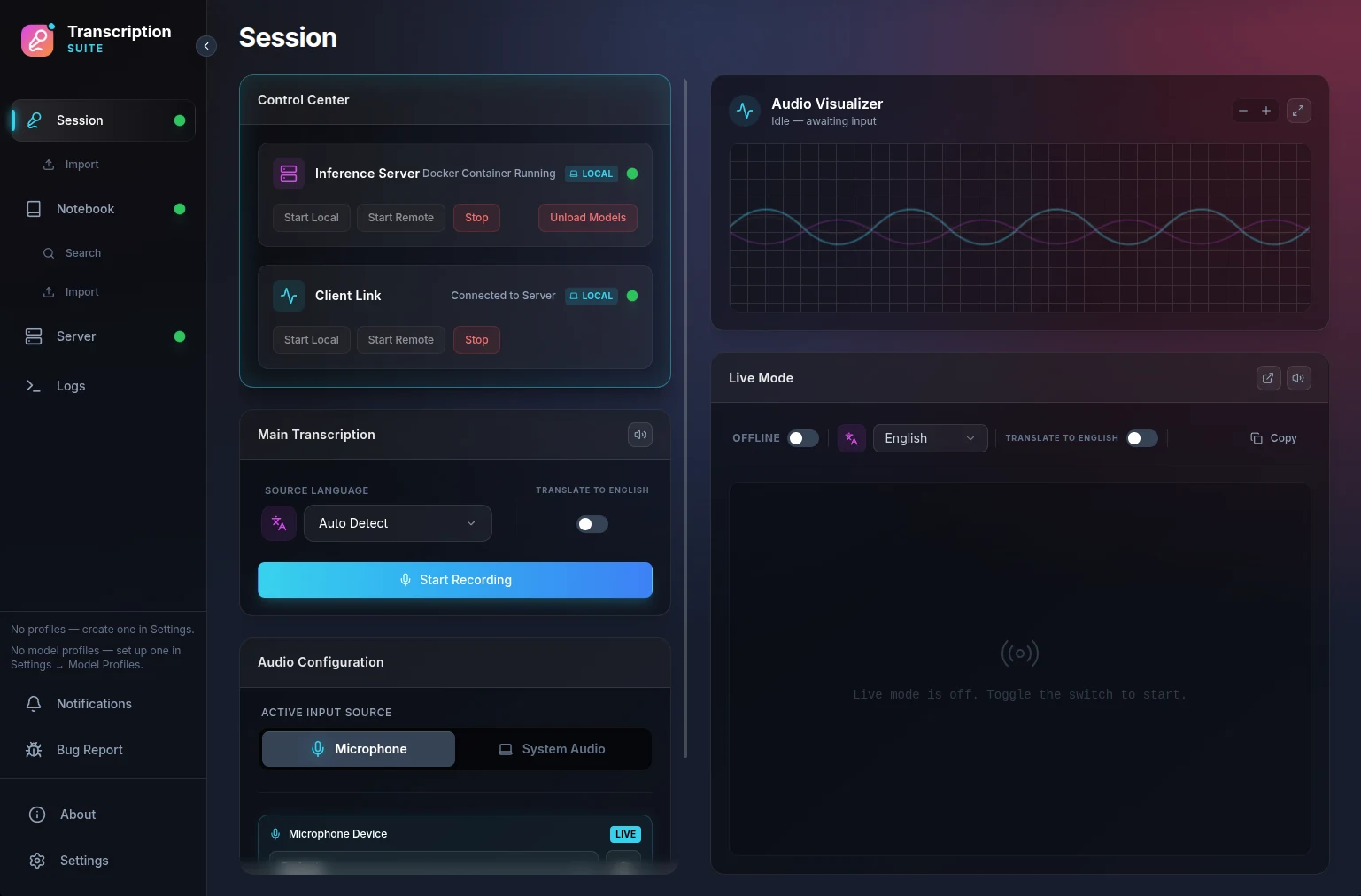
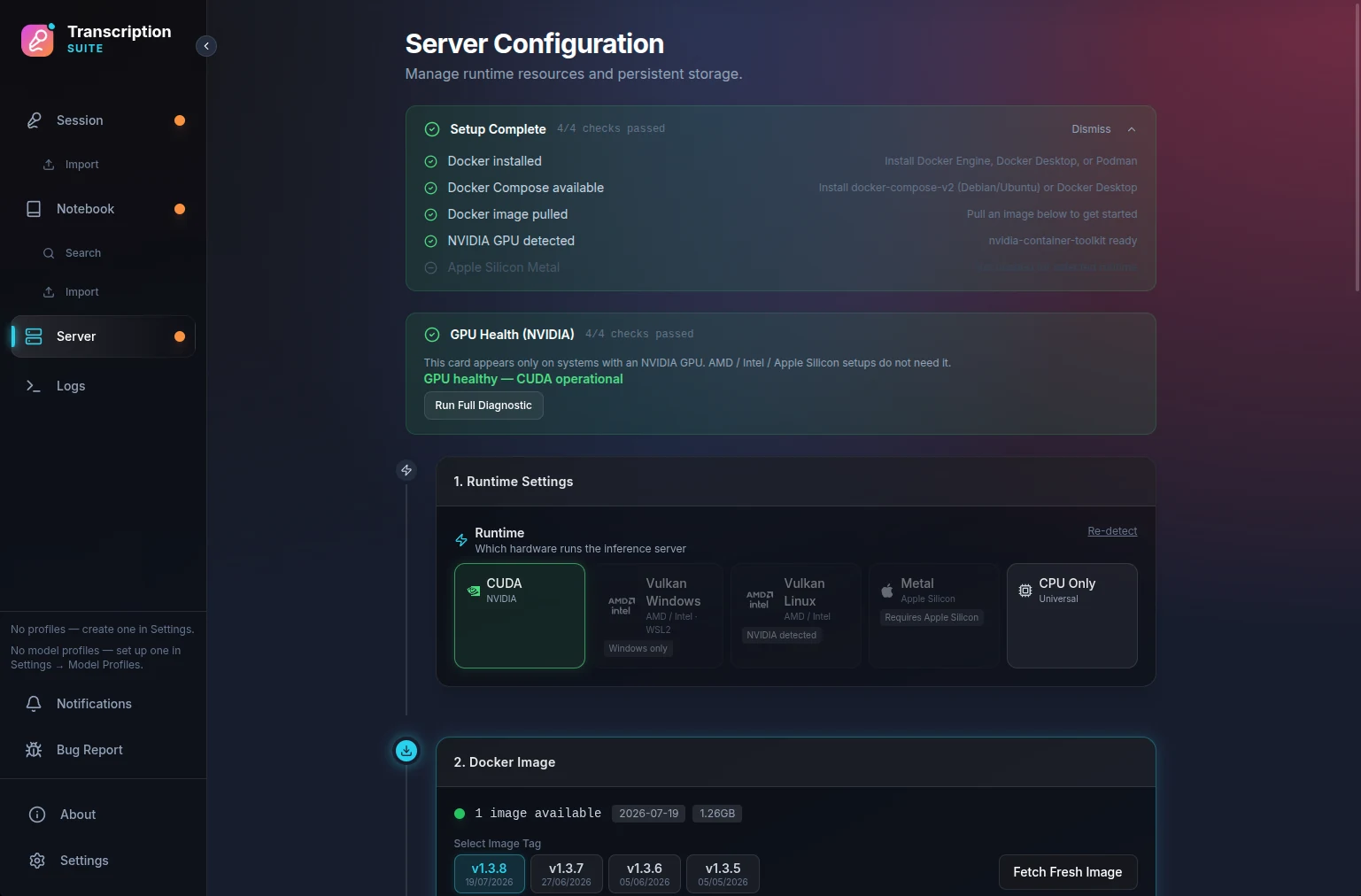
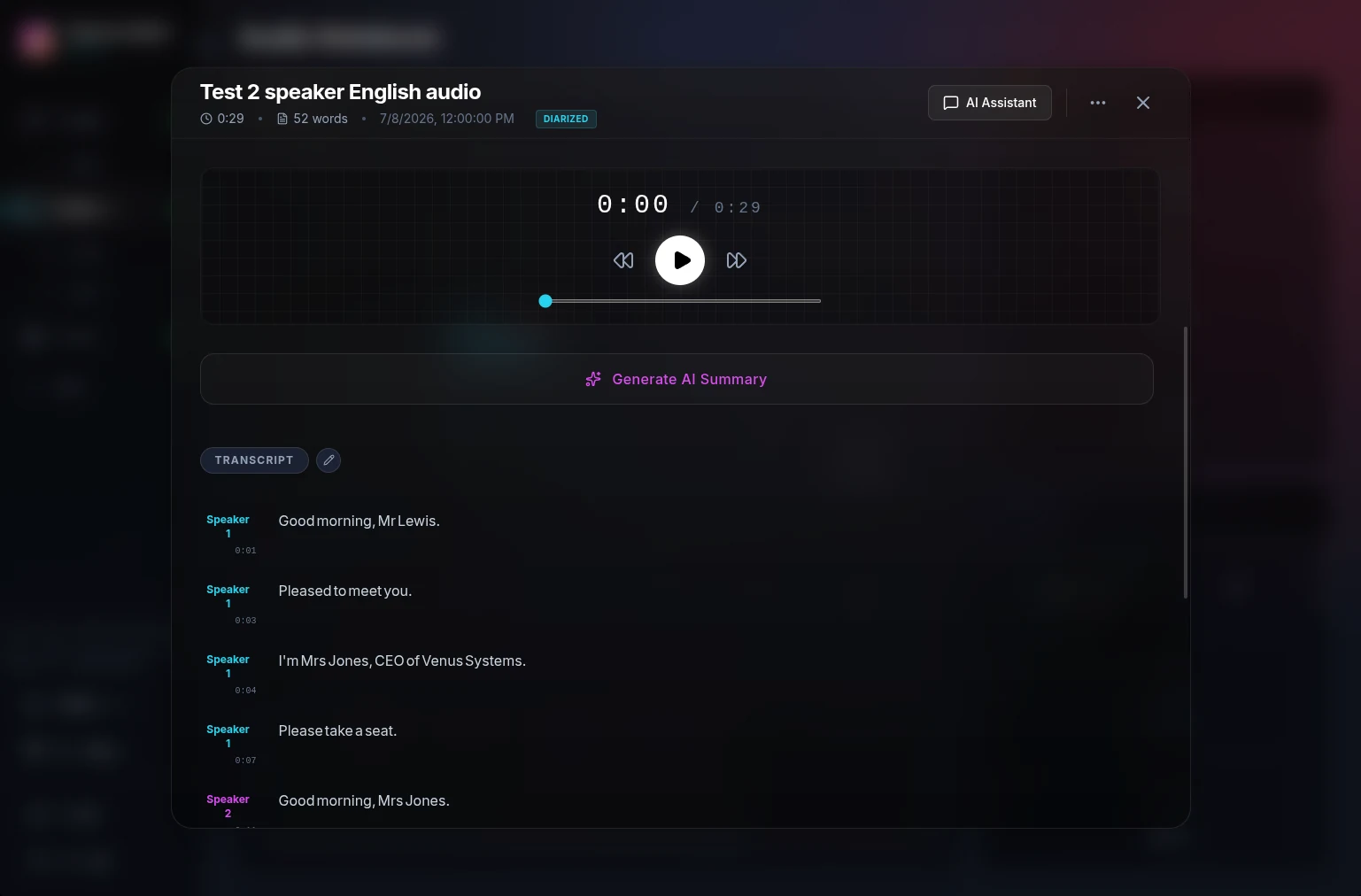
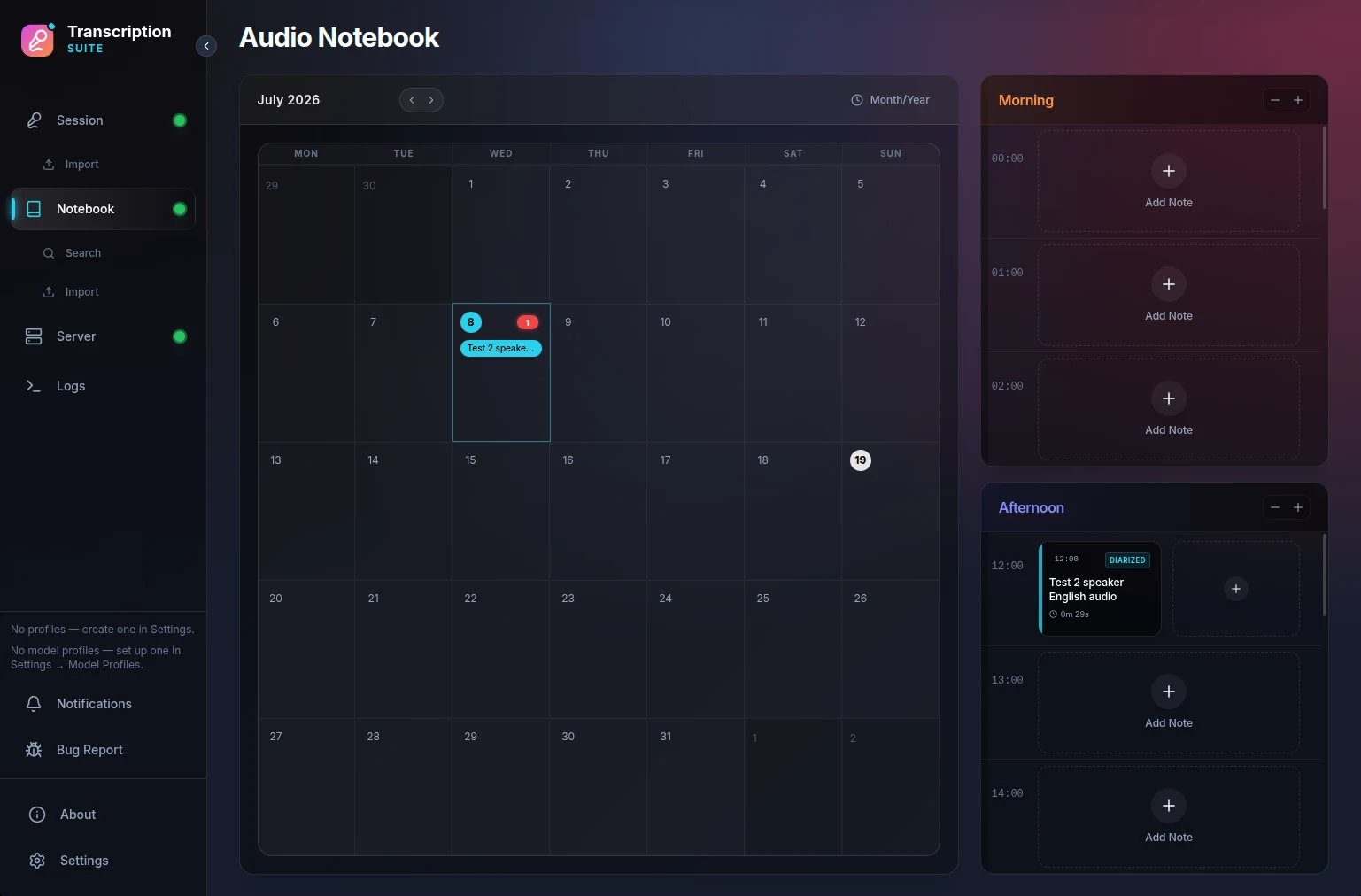
공식 저장소의 Session, Server, 음성 노트, Audio Notebook 화면입니다. 예시의 영어 문장·화자와 서버 이미지 버전은 데모이며 1.3.10의 정확한 결과나 배치를 뜻하지 않습니다.
TranscriptionSuite 1.3.10 Windows 설치 파일 다운로드
| 프로그램 | TranscriptionSuite |
| 제작 | homelab-00와 기여자 |
| 확인 버전 | 1.3.10 |
| 선택 파일 | Windows x64 설치판 EXE |
| 가격·라이선스 | 무료 · GPLv3+ |
| 용도 | 로컬 음성 받아쓰기·TXT/SRT/ASS 저장 |
TranscriptionSuite 1.3.10 Windows 파일과 사전 조건 확인하기
공식 GitHub v1.3.10 릴리스에서 Windows x64용 파일 이름은 TranscriptionSuite.Setup.1.3.10.exe입니다. 같은 목록에는 macOS DMG와 Linux AppImage, 서명 확인용 .asc 파일도 있습니다. Windows PC에서는 Setup.1.3.10.exe를 구별해 고르세요. 공식 사이트는 프로젝트가 무료 GPLv3+ 소프트웨어라고 밝히며 이 Dashboard 파일을 받는 데 결제를 요구하지 않습니다.
중요한 차이는 설치 파일에 인식 서버와 모델이 모두 들어 있지 않다는 점입니다. 공식 Windows 안내는 Docker Desktop의 WSL 2 백엔드를 먼저 준비하고, Dashboard 안에서 서버 이미지를 가져오도록 합니다. NVIDIA GPU가 있다면 해당 WSL 드라이버도 필요하고, GPU가 없으면 CPU Only를 고를 수 있습니다. CPU 처리 속도는 컴퓨터에 따라 느릴 수 있으므로 짧은 파일로 먼저 시험하세요.
처음 서버를 시작하면 이미지와 모델을 추가로 받아야 합니다. 공식 안내는 첫 시작에 여러 GB를 내려받으며 컴퓨터에 따라 시간이 걸릴 수 있다고 설명합니다. 설치 파일 자체는 약 114MB이지만 실제 사용에 필요한 전체 용량은 선택한 실행 방식과 모델에 따라 훨씬 커집니다. 저장 공간과 네트워크를 미리 확인하면 설치판이 작아 보인다는 이유로 준비 시간을 과소평가하지 않게 됩니다.
Docker Desktop은 별도 프로그램이므로 사용 조직의 라이선스 조건을 확인하세요. TranscriptionSuite 자체의 무료 라이선스와 Docker, 모델 가중치 등 외부 구성요소의 이용 조건은 같지 않을 수 있습니다. 이 글은 이미 가진 인터뷰 파일을 텍스트로 내보내는 기본 절차에 집중하고, 화자 분리나 외부 AI 요약 서비스는 첫 작업에 넣지 않습니다.
- 공식 v1.3.10 릴리스에서 TranscriptionSuite.Setup.1.3.10.exe를 확인합니다.
- Windows x64와 Docker Desktop·WSL 2, 저장 공간을 확인합니다.
- Dashboard 설치 후 Server에서 이미지와 모델을 준비합니다.
Server 탭에서 CPU 또는 GPU 실행 환경 준비하기
Windows에서는 Docker Desktop을 WSL 2 백엔드로 실행한 다음 TranscriptionSuite의 Server 탭을 엽니다. 공식 안내는 Docker Desktop이 꺼져 있으면 서버 설정이 실패한다고 적습니다. 화면의 설치 점검 카드에서 Docker와 필요한 구성요소가 준비됐는지 먼저 보세요. 부족한 항목을 해결한 뒤 다시 확인하고, 진행 상태가 바뀌는지 봅니다.
1. Runtime Settings에서 하드웨어에 맞는 방식을 고릅니다. NVIDIA GPU를 사용할 수 있으면 CUDA, 그렇지 않으면 CPU Only처럼 현재 PC에서 선택 가능한 항목을 확인하세요. 호환되지 않는 타일은 이유와 함께 비활성화됩니다. AMD·Intel GPU의 Vulkan Windows 경로는 별도 조건이 있으므로 처음부터 속도만 보고 선택하기보다 공식 설정 안내를 보고 결정하는 편이 좋습니다.
다음 2. Docker Image에서 Fetch Fresh Image를 눌러 선택한 실행 방식의 서버 이미지를 받습니다. 3. Instance Settings에서는 Main Transcriber 모델을 고릅니다. 모델 옆의 Downloaded·Missing 표시를 보면 이미 있는지 알 수 있고, 빠진 모델은 서버 시작 중 내려받습니다. 한국어 인터뷰라면 다국어 음성 인식을 지원하는 모델을 고르고, 영어 전용 모델이나 번역 옵션을 잘못 선택하지 않았는지 확인하세요.
설정을 고른 뒤 Start Local을 누릅니다. 첫 실행의 다운로드 승인과 선택 확인을 마치고 서버 상태 표시가 녹색이 될 때까지 기다리세요. 화자 분리용 PyAnnote는 별도의 무료 Hugging Face 토큰과 모델 약관 동의가 필요한 선택 기능입니다. 화자 구분이 당장 필요하지 않으면 Optional Diarization Setup을 건너뛰고 기본 받아쓰기부터 확인할 수 있습니다.
서버가 녹색으로 준비돼도 Session에서 파일을 보내려면 Client Link가 연결돼야 합니다. Session 탭으로 이동해 Client Link 상자의 Start Local을 누르고 연결 상태가 녹색인지 확인하세요. 이 연결 단계가 빠지면 파일을 골라도 처리가 시작되지 않을 수 있습니다. 공식 Session 예시 화면에서는 Inference Server와 Client Link가 별도 상태로 표시됩니다.
- Docker Desktop을 켠 상태에서 Server → Runtime Settings의 실행 방식을 선택합니다.
- Docker Image의 Fetch Fresh Image와 Instance Settings의 Main Transcriber를 확인합니다.
- Start Local 후 서버가 녹색이 되면 Session → Client Link → Start Local로 연결합니다.
인터뷰 음성 파일을 TXT 또는 자막으로 저장하기
서버와 Client Link가 모두 연결되면 Session 아래 Import를 엽니다. 공식 기능 안내는 기존 오디오나 비디오 파일을 Session에 끌어 놓아 가져올 수 있다고 설명합니다. 처음에는 소리가 또렷한 짧은 인터뷰 파일 하나를 선택하세요. 파일이 여러 개라면 어떤 녹음이 처리됐는지 헷갈리지 않도록 하나의 결과를 확인한 뒤 다음 파일을 추가하는 것이 좋습니다.
가져오기에서 저장할 폴더와 결과 형식을 선택합니다. 문장만 필요하면 .txt, 영상 편집용 시간표시 자막이 필요하면 .srt나 .ass를 고르세요. 둘 다 필요하다면 함께 저장하는 선택지를 사용합니다. Session 파일 가져오기는 Notebook에 노트를 자동 생성하는 흐름과 다르므로, 완료 뒤에는 고른 출력 폴더에서 결과 파일의 이름과 확장자를 확인해야 합니다.
처리가 끝나면 텍스트 파일을 열어 첫 문장과 마지막 문장이 빠지지 않았는지 확인하세요. 두 사람이 대화한 인터뷰라도 화자 분리 기능을 켜지 않았다면 누가 말했는지 자동 표시되지 않을 수 있습니다. 화자 분리를 켰더라도 고유명사, 날짜와 숫자, 겹쳐 말한 구간은 원음을 다시 들으며 고쳐야 합니다. 공식 음성 노트 예시의 Speaker 1·Speaker 2 표기는 기능을 보여 주는 데모입니다.
결과가 .srt라면 실제 영상 편집 프로그램이나 자막 보기 도구에서 시간이 맞는지도 살펴보세요. 음성 인식이 문장을 잘 맞혔더라도 시작·종료 시각이 원하는 편집 기준과 다를 수 있습니다. 인터뷰 원고를 만들 목적이라면 우선 TXT를 읽으며 질문과 답변의 경계를 잡고, 필요한 구간만 원음으로 검증하는 순서가 효율적입니다.
로컬 처리의 장점은 기본 음성 인식 과정에서 파일을 외부 받아쓰기 서비스에 올리지 않는다는 점입니다. 다만 첫 설치와 모델 다운로드에는 인터넷이 필요하고, AI Assistant나 외부 호환 서비스에 연결하는 선택 기능은 별도 전송 조건이 생길 수 있습니다. 민감한 인터뷰라면 기본 로컬 작업과 추가 서비스 연결을 구분해 설정하세요.
- Session → Import에서 짧은 인터뷰 음성 파일 하나를 고릅니다.
- 저장 폴더와 TXT 또는 SRT·ASS 형식을 선택해 변환을 진행합니다.
- 완료 뒤 출력 파일을 열어 문장·이름·숫자와 자막 시간을 원음과 대조합니다.
서버 연결과 모델 다운로드가 막힐 때
Server 탭의 설정 점검에서 Docker가 준비되지 않았다고 나오면 Docker Desktop이 실행 중인지부터 보세요. Windows 안내는 WSL 2 백엔드를 요구합니다. 앱만 다시 설치해도 서버가 없으면 받아쓰기가 시작되지 않으므로 Docker 설정을 먼저 바로잡고 Server 화면의 Retry 또는 상태 점검을 다시 실행하세요.
이미지나 모델 다운로드가 오래 걸린다면 대기 중인 항목과 저장 공간을 확인합니다. 공식 안내는 첫 시작에 여러 GB를 받으며 Missing 모델을 자동으로 내려받는다고 설명합니다. 파일 이름이 114MB 정도인 Dashboard와 실제 모델 용량을 혼동하지 마세요. 인터넷 연결이 끊겼다면 다운로드가 끝날 때까지 서버 상태가 녹색이 되지 않을 수 있습니다.
GPU 설정이 호환되지 않는다는 메시지가 나오면 활성화 가능한 Runtime 타일을 살펴보세요. CPU Only는 범용 선택지이지만 긴 인터뷰를 처리할 때 시간이 늘어날 수 있습니다. 모델 선택은 서버 실행 중 잠겨 있으므로 다른 모델이나 실행 방식으로 바꾸려면 먼저 서버를 멈춘 뒤 선택해야 합니다.
Session에서 파일을 골라도 처리되지 않으면 Inference Server와 Client Link 두 표시를 각각 확인하세요. 서버만 녹색이고 Client Link가 연결되지 않았다면 Session의 Start Local을 눌러 연결합니다. 파일이 변환됐는데 결과를 못 찾는다면 Session Import에서 지정한 출력 폴더와 TXT/SRT/ASS 선택을 다시 살펴보세요. Notebook 달력에 파일이 없다는 이유만으로 변환 실패라고 단정할 수 없습니다.
자주 묻는 질문
TranscriptionSuite는 무료인가요?
예. 공식 사이트와 저장소는 GPLv3+ 무료 오픈소스 앱으로 안내합니다. Windows 서버에 쓰는 Docker와 선택 모델 등 외부 구성요소의 이용 조건은 별도로 확인하세요.
Windows에서 어떤 파일을 받나요?
공식 v1.3.10 릴리스의 TranscriptionSuite.Setup.1.3.10.exe가 Windows x64 설치 파일입니다. .asc는 서명 확인용입니다.
프로그램만 설치하면 바로 받아쓰기가 되나요?
아니요. Windows에서는 Docker Desktop의 WSL 2 백엔드와 서버 이미지·모델 준비가 필요합니다. Server와 Session의 연결 상태가 녹색인지 확인하세요.
기존 녹음 파일을 TXT로 저장할 수 있나요?
예. Session의 Import에서 파일을 가져오고 출력 폴더와 .txt 형식을 고를 수 있습니다. 자막은 .srt 또는 .ass로 저장할 수 있습니다.
화자 구분에 계정이 필요한가요?
기본 받아쓰기에 별도 화자 계정은 필요하지 않습니다. PyAnnote 화자 분리를 선택하면 무료 Hugging Face 토큰과 모델 약관 동의가 필요합니다.
짧은 인터뷰 파일 하나로 전체 흐름을 확인하세요
Windows용 1.3.10 Dashboard를 준비하고 Docker·WSL 2에서 서버를 녹색 상태로 시작한 뒤, Session의 Client Link까지 연결하세요. Import에서 짧은 인터뷰 파일을 하나 넣고 TXT로 저장해 첫 문장과 끝 문장을 확인하면 설치와 실제 받아쓰기 결과를 함께 검증할 수 있습니다. 긴 녹음이나 화자 분리는 그다음에 시도하는 편이 좋습니다.
공식 자료와 확인일
TranscriptionSuite 공식 사이트: 로컬 받아쓰기와 무료 라이선스 · 공식 저장소 README: Windows 설치·서버 설정·Import · v1.3.10 공식 릴리스: Windows x64 설치 파일 | 2026-10-22T09:30:09.910167+00:00
TranscriptionSuite 1.3.10 Windows 설치 파일 다운로드





