
사진에서 필요한 부분만 남기고 일정한 가로세로 비율로 자르려면 PhotoDemon을 사용할 수 있습니다. Windows용 무료 오픈소스 사진 편집기이며 공식 사이트의 안정판은 2025.12입니다. 공식 ZIP 전체를 풀어 쓰는 휴대용 프로그램이라 별도 설치 과정이나 관리자 권한이 필요하지 않습니다.
웹에 올릴 사진을 4:3이나 3:4처럼 맞춰야 한다면 게시할 곳의 비율부터 확인하세요. PhotoDemon의 자르기 도구에 그 값을 넣고 화면에서 남길 영역을 고르면 됩니다. 편집을 마친 사진은 원본과 다른 이름으로 저장해 두면 비교하기 쉽습니다.

PhotoDemon 2025.12 Windows ZIP 다운로드
PhotoDemon은 어떤 사진 편집기인가요?
PhotoDemon은 Windows에서 사진을 열어 자르기, 선택, 밝기 보정, 레이어 작업 등을 하는 데 쓰는 편집기입니다. 공식 소개에는 200개 이상의 도구와 PSD·PSP·XCF 같은 다른 편집기 파일 지원도 나옵니다. 처음에는 모든 기능을 익히려 하기보다 사진 한 장을 원하는 영역과 비율로 자르는 작업부터 시작하면 됩니다.
2025.4에서 화면 위에서 직접 조절하는 자르기 도구가 추가됐고, 2025.12 안정판 출시 안내에도 그 도구에서 Enter로 적용하고 Esc로 선택을 지우는 기능이 적혀 있습니다. 편집 화면 왼쪽 도구 모음에서 자르기를 고른 뒤 드래그로 영역을 만들고, 위쪽 막대에서 위치·크기·비율을 조절하는 방식입니다.
공식 배포판은 설치 프로그램이 아니라 ZIP입니다. 제작사의 설치 안내는 압축 파일의 전체 내용을 한 폴더에 풀고 PhotoDemon.exe를 여는 방법을 제시합니다. 함께 들어 있는 App/PhotoDemon/Plugins 폴더가 빠지면 프로그램이 시작되지 않을 수 있으므로 실행 파일만 따로 꺼내 보관하지 마세요.
자르기 영역과 비율 설정 화면
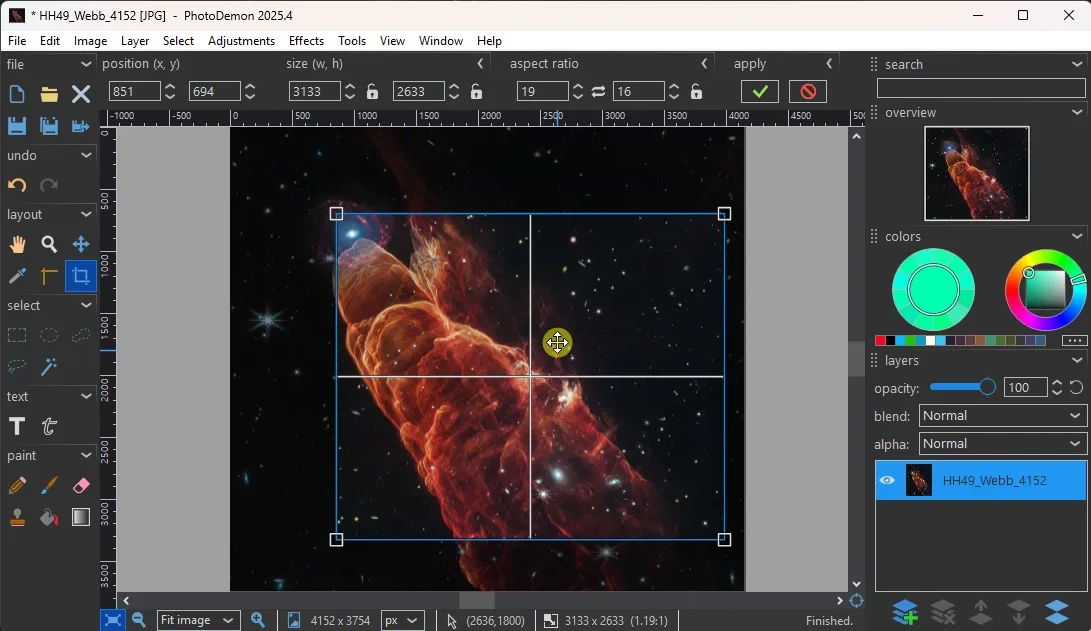
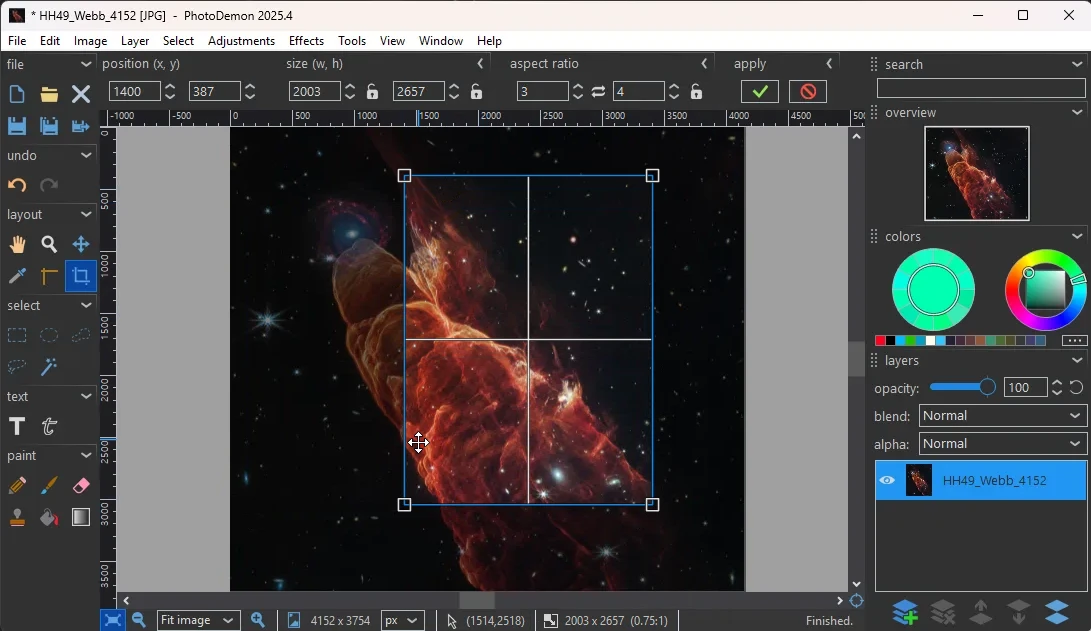
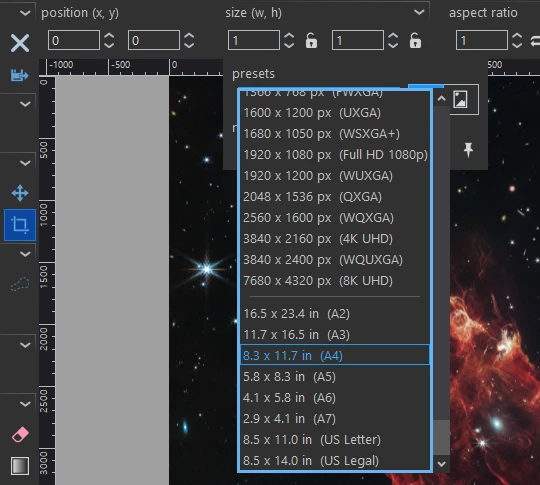
공식 2025.4 자르기 도구 소개에 실린 실제 PhotoDemon 편집 화면입니다. 첫 두 장은 자르기 영역을 가로와 세로로 바꾸는 과정, 마지막은 크기 사전 설정 목록을 보여 줍니다. 최신 안정판은 2025.12이므로 세부 메뉴 배치는 달라질 수 있습니다.
PhotoDemon 2025.12 Windows ZIP 다운로드
| 프로그램 | PhotoDemon |
| 공식 파일 | PhotoDemon-2025.12.zip |
| ZIP 크기 | 22,620,829바이트(약 21.57MiB) |
| 공개일 | 2025년 12월 12일 |
| 지원 환경 | Windows XP–11, 1024×768 이상 |
| 배포 방식 | 압축 해제 후 실행, 설치 불필요 |
공식 Windows ZIP 파일 고르기
공식 다운로드 페이지는 PhotoDemon 2025.12를 최신 안정판으로 표시하고 약 22MB의 ZIP 파일을 안내합니다. GitHub 공식 릴리스의 파일 이름은 PhotoDemon-2025.12.zip이며 크기는 22,620,829바이트입니다. ZIP이라는 확장자와 2025.12 버전을 함께 확인하면 소스 코드 압축본이나 실험용 nightly 빌드와 구분하기 쉽습니다.
개발자는 Windows XP부터 Windows 11까지 지원한다고 밝힙니다. 공식 설치 안내에는 최소 1024×768 화면 해상도도 적혀 있습니다. Mac이나 휴대폰용 파일은 이 배포 경로에 포함되지 않으므로 Windows PC에서 사용할 때 이 안내를 따르세요.
공식 페이지에는 SHA-256 확인값도 공개돼 있습니다. 파일 무결성을 따로 확인하려면 269095087093575a975a66a9588cd8bcc18ff356d20fd4b2851f7e1088df75a1과 비교할 수 있습니다. 이 값은 2025.12 안정판 ZIP에 대한 값이며 nightly 빌드나 다른 버전에는 적용되지 않습니다.
- 공식 다운로드 페이지에서 Stable 항목의 2025.12를 찾습니다.
- GitHub 공식 릴리스에서 PhotoDemon-2025.12.zip 파일 이름을 확인합니다.
- Windows PC에 ZIP을 받은 뒤 내용 전체를 한 폴더에 풉니다.
설치 없이 실행할 때 폴더를 함께 보관하기
PhotoDemon은 설치 마법사를 거치지 않습니다. ZIP을 풀어 생긴 폴더에서 PhotoDemon.exe를 열면 됩니다. 작업 폴더를 USB 드라이브나 다른 위치로 옮길 수 있다는 점도 휴대용 배포의 특징입니다. 다만 이동할 때는 exe 파일만 옮기지 말고 압축 해제로 나온 하위 폴더까지 함께 보관해야 합니다.
특히 App/PhotoDemon/Plugins 폴더에는 실행에 필요한 라이브러리가 들어 있습니다. 프로그램을 열자마자 실패하거나 파일을 못 찾는다는 메시지가 나오면 이 폴더가 제자리에 있는지 먼저 살펴보세요. 오래된 압축 해제 도구가 폴더 구조를 제대로 만들지 못했다면 ZIP 전체를 다른 압축 해제 방법으로 다시 푸는 것이 공식 안내입니다.
실행 화면이 너무 작거나 도구 막대가 잘려 보일 때는 Windows 디스플레이 설정에서 해상도가 1024×768 이상인지 확인하세요. 메뉴 이름은 언어 설정에 따라 다르게 보일 수 있으므로 영어 메뉴 표기와 화면의 도구 아이콘을 함께 대조하면 됩니다.
- ZIP 전체를 새 폴더에 풉니다.
- App/PhotoDemon/Plugins 하위 폴더가 함께 있는지 확인합니다.
- PhotoDemon.exe를 열고 편집할 사진을 불러옵니다.
사진에서 남길 영역 지정하기
사진을 열었다면 왼쪽 도구 모음의 layout 묶음에서 자르기 아이콘을 선택하세요. 공식 2025.4 설명은 이 도구를 화면 위에서 직접 조절하는 자르기 기능으로 소개합니다. 사진 위에서 시작점부터 끝점까지 드래그하면 사각형이 생기고, 모서리나 변을 다시 움직여 남길 부분을 바꿀 수 있습니다.
잘라 낼 영역 밖은 어둡거나 밝은 반투명 효과로 표시할 수 있습니다. 이 표시는 결과 이미지의 실제 색을 바꾸는 기능이 아니라 어느 부분이 빠질지 보기 위한 화면 표시입니다. 사람 얼굴이나 제품 모서리가 선 밖으로 밀려나지 않았는지 먼저 확인한 뒤 적용하는 편이 좋습니다.
공식 도구 화면 위쪽에는 position(x,y), size(w,h), aspect ratio 입력란이 보입니다. 위치와 크기를 숫자로 맞출 수도 있지만, 처음에는 마우스로 범위를 잡고 필요한 비율만 지정하는 편이 빠릅니다. 도구 막대의 확인 표시를 누르거나 2025.12에서 지원하는 Enter를 눌러 자르기를 적용합니다.
- 사진을 열고 layout 묶음의 자르기 아이콘을 고릅니다.
- 남길 영역을 드래그한 다음 모서리를 움직여 구도를 맞춥니다.
- 위쪽 막대에서 비율을 확인하고 확인 표시 또는 Enter로 적용합니다.
4:3·3:4처럼 가로세로 비율 맞추기
사진을 일정한 비율로 쓰려면 먼저 결과를 놓을 자리를 정하세요. 가로 사진을 4:3으로 맞추려면 aspect ratio의 앞·뒤 칸을 4와 3으로, 세로 사진을 3:4로 맞추려면 3과 4로 지정하면 됩니다. 비율을 고정한 상태에서 자르기 틀을 옮기면 남길 장면을 찾으면서도 결과의 형태를 유지할 수 있습니다.
같은 비율이라도 실제 픽셀 수는 달라질 수 있습니다. 예를 들어 원본 사진의 작은 부분만 잘라 놓고 큰 해상도로 저장한다고 새 디테일이 생기는 것은 아닙니다. 게시할 곳에서 정확한 가로·세로 픽셀을 요구한다면, 자르기 막대의 size(w,h) 값을 확인하고 크기 조정이 별도로 필요한지 판단하세요.
공식 화면에는 크기 사전 설정 목록도 있습니다. 특정 용지나 화면 크기가 필요할 때 값을 직접 입력하는 대신 여기서 가까운 항목을 고를 수 있습니다. 다만 목록의 A4 같은 용지 규격과 웹 서비스가 요구하는 업로드 픽셀 규격은 서로 다른 목적이므로, 게시처의 실제 조건을 먼저 보세요.
구도를 맞출 때는 자르기 영역 안에 표시하는 가이드도 도움이 됩니다. 공식 도구 설명에는 삼분할 선, 중앙선, 황금비율 등의 표시가 소개돼 있습니다. 인물 사진이라면 눈이 너무 위쪽 끝에 붙지 않는지, 풍경 사진이라면 수평선이 원하는 위치에 있는지 가이드를 보며 조절하세요. 가이드는 위치를 잡기 위한 화면 보조선이므로 저장된 사진에 선이 그려지는 것은 아닙니다. 여러 레이어를 편집 중이라면 도구 옵션에서 전체 이미지와 현재 레이어 중 어느 쪽을 자를지도 확인해야 합니다. 원본 밖으로 잘린 픽셀을 바로 지울지 선택하는 옵션이 있어, 나중에 구도를 다시 손볼 계획이라면 이 설정을 먼저 살피는 편이 좋습니다. 같은 비율로 여러 장을 만들 때는 첫 결과의 픽셀 크기를 적어 두면 다음 사진을 비교하기 편합니다.
- 게시할 곳에서 원하는 가로·세로 비율을 확인합니다.
- 자르기 도구의 aspect ratio에 4:3 또는 3:4처럼 값을 넣습니다.
- 틀을 옮겨 중요한 피사체를 살린 뒤 적용하고 결과 크기를 확인합니다.
적용 뒤 원본과 결과를 구분해 저장하기
자르기를 적용하면 작업 화면에서 지정한 사각형의 안쪽만 남습니다. 마음에 들지 않으면 곧바로 Undo로 되돌려 틀을 다시 잡으세요. 공식 소개는 Undo와 Redo를 지원한다고 밝힙니다. 원본 파일을 그대로 두고 싶다면 새 이름으로 저장하는 편이 안전합니다.
File 메뉴에서 Save As를 선택해 저장할 폴더와 파일 이름을 정하세요. 웹에 올릴 사진이라면 내보내려는 형식이 JPG인지 PNG인지 함께 확인하면 됩니다. JPG는 일반 사진에 흔히 쓰고, 투명 영역이 필요할 때는 PNG가 맞을 수 있습니다. 자르기 자체가 자동으로 배경을 투명하게 만드는 작업은 아닙니다.
저장한 뒤에는 파일 탐색기에서 새 파일을 열어보세요. 자르려던 피사체가 남았는지, 가로세로 방향이 맞는지, 게시할 위치에서 글자나 얼굴이 너무 끝에 붙지 않았는지 확인하면 작업을 마칠 수 있습니다. 파일 이름에 4×3 같은 표기를 넣으면 여러 비율의 결과물을 구분하기 쉽습니다.
- 결과가 마음에 들면 File > Save As를 엽니다.
- 원본과 다른 이름을 쓰고 JPG 또는 PNG 형식을 확인합니다.
- 저장된 파일을 다시 열어 잘린 영역과 방향을 확인합니다.
압축 해제·자르기에서 막힐 때
ZIP을 풀었는데 PhotoDemon.exe가 실행되지 않는다면 먼저 App/PhotoDemon/Plugins 폴더가 있는지 확인하세요. 공식 설치 안내는 이 하위 폴더가 빠지거나 손상되면 시작할 수 없다고 설명합니다. 실행 파일만 다른 폴더로 복사한 상태라면 전체 압축 파일을 다시 풀어 같은 폴더 구조로 옮기세요.
자르기 틀이 원하는 대로 움직이지 않으면 위쪽 막대의 비율·크기 값이 고정돼 있는지 살펴보세요. 고정 비율로 작업하려는 경우에는 값을 유지한 채 틀의 위치를 조절하고, 자유로운 크기로 자르려면 비율 고정을 풀어야 합니다. 2025.12에서는 Esc로 진행 중인 자르기 선택을 지운 뒤 다시 시작할 수 있습니다.
파일을 저장했는데 예상한 비율이 아니라면 저장된 결과의 픽셀 크기를 확인하세요. 자르기 영역을 적용하기 전에 4:3과 3:4의 순서를 뒤바꾸기 쉽습니다. 가로 결과는 앞 숫자가 크고 세로 결과는 뒤 숫자가 큽니다. 저장 후 파일을 다시 열어 비교하면 같은 실수를 반복하지 않을 수 있습니다.
- 시작 실패: 전체 ZIP을 다시 풀고 Plugins 폴더를 확인합니다.
- 영역 선택 실패: Esc로 선택을 지운 뒤 비율 값을 다시 봅니다.
- 저장 비율 오류: 결과 파일의 가로·세로 픽셀과 입력 순서를 확인합니다.
자주 묻는 질문
PhotoDemon은 무료인가요?
네. 공식 사이트는 2025.12 안정판 ZIP을 무료로 제공하고, 프로젝트는 BSD 라이선스의 오픈소스입니다.
Windows에 설치해야 하나요?
아니요. ZIP 전체를 한 폴더에 풀고 PhotoDemon.exe를 열면 됩니다. 하위 Plugins 폴더도 함께 있어야 합니다.
4:3과 3:4는 어떻게 다르죠?
4:3은 가로가 더 길고 3:4는 세로가 더 깁니다. 자르기 도구의 aspect ratio에 목적에 맞는 순서로 입력하세요.
자르기 선택을 취소할 수 있나요?
2025.12에서는 Esc로 현재 자르기 선택을 지울 수 있습니다. 이미 적용했다면 Undo로 돌아가 다시 조절하세요.
Mac이나 휴대폰에서도 쓸 수 있나요?
이번 공식 안정판 다운로드는 Windows용입니다. 공식 소개는 Windows XP부터 11까지를 지원 환경으로 안내합니다.
먼저 한 장을 4:3으로 잘라 보세요
PhotoDemon 2025.12는 공식 ZIP을 풀어 쓰는 무료 Windows 사진 편집기입니다. 왼쪽 자르기 도구에서 남길 영역을 잡고 위쪽의 aspect ratio에 목표 비율을 넣으면 사진을 원하는 형태로 정리할 수 있습니다. 결과는 원본과 다른 이름으로 저장해 두세요.
처음에는 사진 한 장으로 4:3이나 3:4를 시험해 보고, 저장된 파일을 다시 열어 피사체가 잘리지 않았는지 확인하면 됩니다. 공식 자르기 예시는 2025.4 화면이므로 최신판의 세부 배치가 조금 다르더라도 도구 이름과 비율 입력란을 기준으로 찾으세요.
공식 자료와 확인일
PhotoDemon 공식 소개·지원 환경 · PhotoDemon 2025.12 공식 다운로드·검증값 · PhotoDemon 공식 설치 안내 · PhotoDemon 공식 자르기 도구 설명 · PhotoDemon 2025.12 변경 사항 | 2026-10-21
PhotoDemon 2025.12 Windows ZIP 다운로드





