맥에서 영상을 열었는데 자막이 없거나, 이미 가진 자막 파일을 따로 넣어야 한다면 IINA를 사용할 수 있습니다. IINA는 macOS용 무료 동영상 플레이어로 영상과 음악 파일, 자막, 재생 목록 등을 다룹니다. 공식 사이트의 안정 버전은 1.5.0이며 맥용 DMG 파일을 무료로 받을 수 있습니다.
이 글은 내 맥에서 사용할 수 있는 파일인지 확인하고, 영상을 열어 자막을 선택한 뒤 재생 속도를 바꾸는 순서로 설명합니다. Apple Silicon 맥은 macOS 12 이상, Intel 맥은 macOS 11 이상이 필요합니다. Windows나 Android용 IINA 설치 파일을 찾는 경우에는 이 맥용 파일을 받지 마세요.

IINA는 맥에서 어떤 영상을 볼 때 쓸까요?
IINA는 macOS에 맞춘 조작 화면을 갖춘 동영상 플레이어입니다. 공식 소개에는 mpv 기반 재생, 자막과 재생 목록, 챕터, 화면 속 화면, 트랙패드 동작 등이 나옵니다. 별도의 편집 프로그램이 아니라 이미 가지고 있는 영상 파일을 보고 자막·소리·화면을 조정하는 도구로 이해하면 쉽습니다.
예를 들어 강의 영상에 따로 받은 SRT 자막을 붙이거나, 빠르게 확인할 부분만 속도를 높여 볼 수 있습니다. 여러 자막 트랙이 영상에 들어 있다면 자막 메뉴에서 원하는 언어를 선택하고, 파일로 받은 자막이라면 외부 자막 불러오기를 사용합니다. 재생 막대와 사이드바의 위치를 바꿀 수 있지만, 처음에는 기본 화면으로 영상을 한 편 열어 보는 편이 덜 헷갈립니다.
공식 홈페이지는 IINA를 무료 오픈소스 GPLv3 소프트웨어로 안내합니다. 1.5.0 출시 글에는 새 설정 창과 Layout 사이드바가 보입니다. 이 화면들은 자막 표시 모양이나 창 배치를 파악하는 데 도움이 되지만, 글에 실린 이미지가 모든 맥의 언어·화면 배치와 같지는 않습니다. 메뉴가 다르게 보이면 기능 이름을 기준으로 찾으세요.
IINA 공식 화면에서 재생 창과 자막 설정 보기
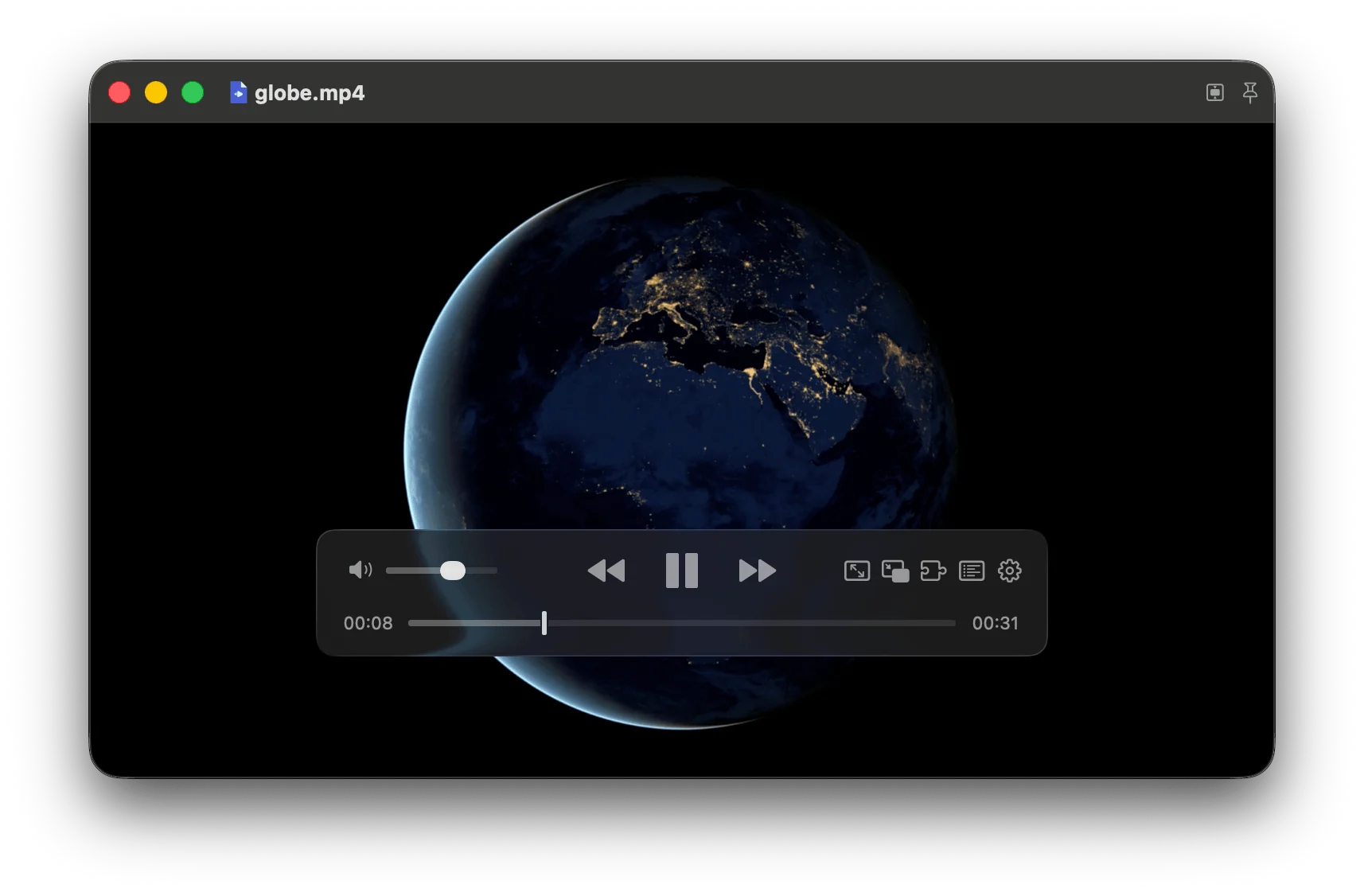
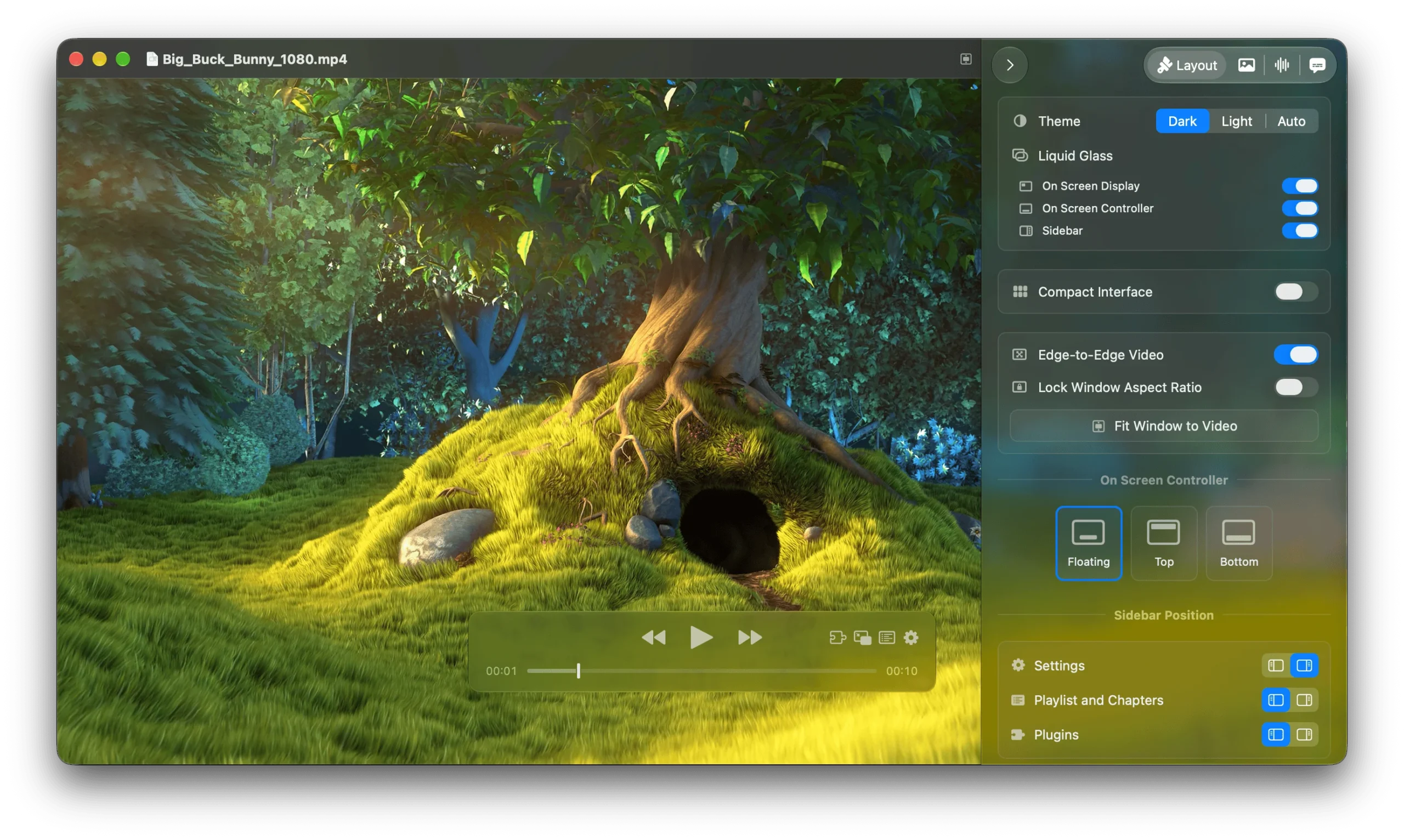
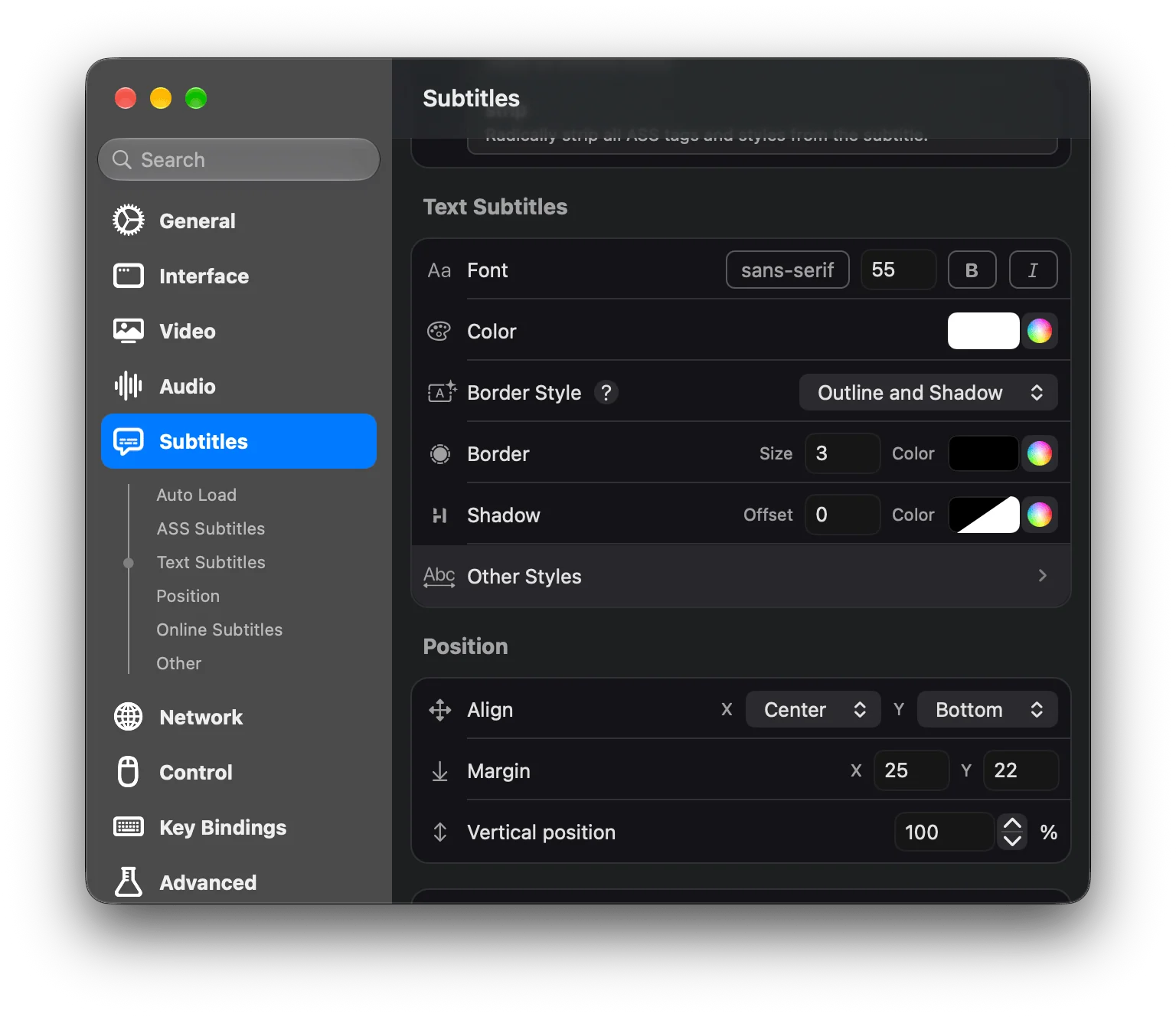
첫 화면은 재생 조작 막대, 두 번째 화면은 1.5.0의 Layout 사이드바, 세 번째 화면은 자막 글꼴·색·위치 설정입니다. 자막 파일을 고르는 창을 보여 주는 이미지는 아닙니다.
| 프로그램 | IINA |
| 제작 | IINA 커뮤니티 |
| 안정 버전 | 1.5.0 (2026년 10월 2일) |
| 공식 파일 | IINA.v1.5.0.dmg · 약 113 MB |
| 지원 환경 | Apple Silicon macOS 12+ / Intel macOS 11+ |
| 라이선스 | GPLv3 · 무료 오픈소스 |
내 맥에 맞는 IINA 1.5.0 파일 확인하기
먼저 화면 왼쪽 위 Apple 메뉴에서 이 Mac에 관하여를 열고 칩 또는 프로세서와 macOS 버전을 살펴보세요. Apple Silicon이라면 macOS 12 이상, Intel 프로세서라면 macOS 11 이상이어야 1.5.0의 공식 요구사항에 맞습니다. 두 종류의 맥에 각각 다른 버튼을 찾을 필요는 없습니다. 공식 배포 항목의 파일 이름은 IINA.v1.5.0.dmg입니다.
공식 다운로드 페이지는 1.5.0을 최신 안정 버전으로 표시하고 SHA-256 값을 8fad50479b10e09645053457cec46bd53d054ced2242cfe68f74586735a20dc7로 공개합니다. 릴리스에는 베타나 야간 빌드도 보일 수 있으므로, 처음 설치할 때는 안정 버전과 파일 이름을 맞추는 것이 좋습니다. 약 113 MB의 DMG가 끝까지 받아졌는지도 브라우저 다운로드 목록에서 확인하세요.
DMG는 맥에서 앱을 설치할 때 여는 디스크 이미지입니다. 다운로드한 파일을 Finder의 다운로드 폴더에서 열고 화면에 안내된 방식으로 IINA 앱을 응용 프로그램 폴더에 넣으세요. 첫 실행 때 macOS가 인터넷에서 받은 앱이라는 확인을 띄우면 출처와 앱 이름을 읽은 다음 진행합니다. 보안 경고가 이해되지 않는다면 설정을 무작정 끄지 말고 파일 출처부터 다시 확인하세요.
- Apple 메뉴의 이 Mac에 관하여에서 칩 종류와 macOS 버전을 확인합니다.
- 공식 1.5.0 DMG인 IINA.v1.5.0.dmg를 선택하고 다운로드가 완료될 때까지 기다립니다.
- Finder에서 DMG를 열어 IINA 앱을 응용 프로그램 폴더에 넣고 앱 이름을 확인합니다.
- 응용 프로그램에서 IINA를 열어 빈 재생 창이 나타나는지 확인합니다.
영상에 자막 파일을 넣고 실제로 표시되는지 확인하기
설치가 끝나면 Finder의 영상 파일을 IINA로 열어 재생하세요. 화면에 영상이 나타나고 하단 조작 막대에서 재생 시간이 움직이면 파일을 읽은 상태입니다. 영상 자체에 자막이 들어 있으면 메뉴 막대의 Subtitles 메뉴에서 Subtitle 항목을 확인해 원하는 트랙을 고릅니다. 자막이 보이지 않더라도 먼저 트랙이 있는지 살펴보면 불필요하게 다른 자막을 다시 받을 일을 줄일 수 있습니다.
따로 가진 SRT나 ASS 파일을 쓰려면 영상이 열린 상태에서 메뉴 막대의 Subtitles에서 Load External Subtitle을 선택하고 자막 파일을 고르세요. 공식 저장소의 기능 설명에는 오른쪽 자막 패널의 Load Subtitle 버튼도 같은 용도로 나옵니다. 외부 자막을 불러온 뒤에는 화면에 글자가 나타나는지 확인하고, 여러 트랙이 있다면 자막 메뉴에서 방금 넣은 자막이 선택됐는지 살펴보세요.
파일 이름이 같아 자동으로 붙을 것이라 기대했는데 자막이 안 나오면 수동 불러오기로 먼저 원인을 좁히는 편이 빠릅니다. 영상 폴더가 아니라 앞서 열었던 다른 폴더에서 파일 선택 창이 시작될 수 있으니, 이름이 비슷한 다른 영상의 자막을 잘못 고르지 않도록 전체 경로를 확인하세요. 자막이 지나치게 작거나 화면 아래로 밀렸다면 1.5.0의 Settings → Subtitles에서 글꼴 크기와 위치를 조정할 수 있습니다. 공식 화면에는 Font, Color, Border, Position 항목이 보입니다.
자막 글꼴만 바꿨는데 문제가 해결되지 않으면 영상과 자막의 시간 자체가 맞는지도 확인해야 합니다. 영상이 다른 편집본이면 같은 제목의 자막이라도 대사가 어긋날 수 있습니다. 이 경우에는 먼저 맞는 자막 파일을 고른 뒤 조정 기능을 찾으세요. 자막 설정은 표시 모양을 바꾸는 곳이고, 올바른 자막 트랙 선택은 별개의 단계입니다.
- IINA에서 영상 파일을 열고 영상과 재생 시간이 표시되는지 확인합니다.
- Subtitles 메뉴에서 들어 있는 자막 트랙을 살펴본 뒤 필요하면 Load External Subtitle로 보유한 자막 파일을 고릅니다.
- 영상 위에 자막 문장이 나타나는지 확인하고, 여러 트랙이면 올바른 자막을 선택합니다.
- 읽기 어렵다면 Settings의 Subtitles에서 글꼴과 위치를 조정한 뒤 같은 장면을 다시 봅니다.
재생 속도와 화면 배치 조절하기
강의나 인터뷰를 천천히 듣고 싶다면 메뉴 막대의 Playback에서 속도 조절 항목을 찾으세요. 공식 프로젝트의 기능 설명에는 Speed Down, Speed Up, Reset Speed가 있고 동영상 설정 패널에도 속도를 기본값으로 돌리는 조작이 나옵니다. 화면의 빠르게 감기처럼 보이는 두 화살표 버튼은 사용 설정에 따라 속도 조작으로 동작할 수 있지만, 일시정지 뒤 변화가 유지되지 않는 경우가 보고돼 있습니다. 처음에는 메뉴의 속도 표시를 확인하며 바꾸는 편이 분명합니다.
속도를 바꾼 뒤에는 현재 재생 중인 대사의 길이나 영상 시간 진행을 살펴보고 원하는 속도로 재생되는지 확인하세요. 너무 빠르게 설정했다면 더하기·빼기를 여러 번 누르기보다 Reset Speed로 1배속에 돌려놓으면 됩니다. 다음 영상에서도 같은 속도가 유지되는지 여부를 가정하지 말고 새 파일을 열 때 표시를 다시 확인하세요.
1.5.0의 Layout 사이드바에서는 조작 막대와 사이드바의 위치를 바꿀 수 있습니다. 공식 출시 화면에는 화면 조작 막대를 Floating, Top, Bottom 중 고르는 항목과 Sidebar Position 설정이 보입니다. 자막 패널이 영상을 가린다면 사이드바 위치나 크기를 조정해 볼 수 있습니다. 다만 자막을 추가하는 일과 화면 배치를 꾸미는 일은 별개입니다. 먼저 자막이 제대로 나오는지 확인한 다음 배치를 바꾸세요.
화면 속 화면 기능으로 다른 일을 하며 영상을 볼 수도 있습니다. 작은 창에서 자막이 읽히지 않는다면 영상 창을 키우거나 글꼴 크기를 조정하는 편이 낫습니다. 화면을 예쁘게 맞추는 데 시간을 쓰기 전에 자막 선택, 재생 속도, 영상 소리 세 가지가 원하는 상태인지 먼저 점검하면 실제 시청에 필요한 설정만 남길 수 있습니다.
- 재생 중 Playback 메뉴에서 속도를 조절하고 현재 영상의 진행을 확인합니다.
- 원래 속도로 돌아가려면 Reset Speed를 사용해 1배속 표시를 확인합니다.
- 자막이나 조작 막대가 화면을 가리면 Layout 사이드바에서 위치를 조정합니다.
다운로드·재생·자막이 막힐 때 구분해서 해결하기
DMG가 열리지 않는다면 파일명 끝이 .dmg인지와 다운로드 완료 여부부터 확인하세요. 네트워크가 중간에 끊긴 파일은 크기가 다를 수 있으므로 공식 다운로드 페이지에서 다시 받는 편이 정확합니다. 실행 가능하다고 안내하는 임의의 다른 사이트 파일을 대신 받기보다 공식 릴리스와 버전을 맞추세요. 공식 사이트는 1.5.0 파일의 SHA-256 값을 공개하므로 파일 무결성을 직접 확인할 때 기준으로 삼을 수 있습니다.
앱은 열리지만 특정 영상만 재생되지 않으면 다른 정상 영상도 열어 문제가 파일 하나에 국한되는지 살펴보세요. 소리만 들리거나 화면이 멈춘다면 파일 형식, 저장 상태, 해당 파일 자체의 손상 가능성을 나눠 확인해야 합니다. 모든 영상에서 같은 현상이 난다면 macOS 버전과 IINA 버전을 다시 확인하고 공식 릴리스의 알려진 문제를 살펴보세요. 무조건 자막 설정을 바꿔도 영상 디코딩 문제는 해결되지 않습니다.
자막이 보이지 않는 경우에는 세 가지를 차례로 확인하세요. 먼저 Subtitles 메뉴에서 트랙이 선택돼 있는지, 다음으로 외부 파일을 정확히 불러왔는지, 마지막으로 글자 색과 위치가 화면 밖이나 배경에 묻히지 않는지 봅니다. 자막을 불러올 때 파일 선택 창이 이전 폴더에서 열릴 수 있다는 프로젝트 기록도 있으므로, 선택한 파일의 이름과 경로를 끝까지 확인하는 것이 좋습니다.
속도 조절 버튼을 눌렀는데 일시정지 뒤 원래대로 돌아온다면 버튼의 임시 동작일 수 있습니다. Playback 메뉴 또는 동영상 설정 패널에서 현재 속도를 확인하고 원하는 값으로 다시 맞추세요. 잘못 빨라진 상태라면 Reset Speed를 눌러 먼저 1배속으로 되돌리면 됩니다. 한 가지 증상을 해결할 때마다 같은 영상의 짧은 구간을 다시 재생해 실제로 달라졌는지 확인하세요.
자주 묻는 질문
IINA는 무료인가요?
공식 사이트는 IINA를 무료 오픈소스 GPLv3 프로그램으로 안내합니다. 1.5.0 맥용 DMG도 공식 경로에서 무료로 받을 수 있습니다.
Apple Silicon과 Intel 맥에서 같은 파일을 받나요?
공식 안정 버전 배포 파일 이름은 IINA.v1.5.0.dmg입니다. 먼저 운영체제 조건을 확인하세요. Apple Silicon은 macOS 12 이상, Intel은 macOS 11 이상이 필요합니다.
외부 자막 파일은 어디서 열죠?
영상을 재생한 뒤 Subtitles 메뉴의 Load External Subtitle에서 가지고 있는 자막 파일을 선택하세요. 자막 패널의 Load Subtitle 버튼도 사용할 수 있습니다.
자막을 넣었는데 화면에 나오지 않습니다.
Subtitles에서 실제 선택된 트랙과 파일 경로를 확인하세요. 이어 Settings의 Subtitles에서 글꼴 색과 위치가 읽기 쉬운지도 살펴보세요.
재생 속도를 1배속으로 되돌리려면요?
Playback 메뉴의 Reset Speed를 사용하고 재생 중인 영상의 속도 표시를 확인하세요. 화면의 화살표 버튼은 설정에 따라 일시정지 뒤 속도가 되돌아갈 수 있습니다.
맥에서 영상 한 편과 자막 한 파일로 확인하세요
IINA 1.5.0은 맥에서 영상 파일을 열고 자막을 선택하거나 따로 가진 자막 파일을 추가할 수 있는 무료 플레이어입니다. 내 맥의 macOS 버전을 확인하고 공식 DMG를 설치한 뒤, 영상 한 편을 열어 Subtitles 메뉴에서 자막을 고르세요. 실제 자막이 화면에 나타나는지 확인하면 첫 작업을 끝낸 셈입니다.
그다음 필요한 경우에만 Playback에서 속도를 바꾸고, 글자가 읽기 어렵다면 Subtitles 설정에서 표시 모양을 조정하세요. 기본 속도로 돌아가는 방법까지 확인해 두면 다음 영상에서도 원하는 설정을 쉽게 찾을 수 있습니다.
공식 자료와 확인일
IINA 공식 사이트·다운로드 · IINA 1.5.0 공식 릴리스 · IINA 1.5.0 공식 화면과 변경사항 · Apple의 Mac 앱 설치 안내 | 2026-10-20