알림이나 여러 도구 창에 눈길이 자꾸 가서 글을 끝내기 어렵다면 FocusWriter를 써 볼 수 있습니다. 글을 쓸 때 필요한 영역을 넓게 남기고 메뉴는 화면 가장자리로 숨기는 무료 워드프로세서입니다. 공식 사이트에서 Windows 10 64비트용 1.9.1 설치 파일을 받을 수 있습니다.
이 글에서는 설치 파일을 고르는 기준부터 새 문서를 저장하고 일일 목표로 작성 분량을 확인하는 흐름까지 다룹니다. Windows 파일 하나를 기준으로 설명하며, Linux 사용자는 공식 사이트의 별도 배포 항목을 선택해야 합니다.

FocusWriter는 어떤 글쓰기 프로그램인가요?
FocusWriter는 글자 입력 공간을 중심에 놓고 메뉴와 도구를 화면 끝에 숨기는 방식으로 산만함을 줄입니다. 마우스를 화면 가장자리로 가져가면 필요한 메뉴에 접근할 수 있어, 쓰는 동안에는 문장에 집중하고 저장하거나 설정을 바꿀 때만 도구를 꺼내 쓰기 좋습니다.
배경·글꼴·색상을 바꾸는 테마, 입력하면서 갱신되는 통계, 일일 목표, 여러 문서 열기, 맞춤법 검사 기능이 공식 소개에 나옵니다. 업무용 복잡한 서식 편집기보다는 초고를 계속 써 내려가는 환경을 찾는 사람에게 맞습니다. 글의 최종 레이아웃을 세밀하게 꾸며야 한다면 저장 후 다른 문서 도구에서 마무리하는 편이 편합니다.
공식 사이트는 1.9.1을 2026년 7월 23일 공개했으며 GPL version 3으로 표시합니다. 제품 페이지에는 기부 항목도 있지만 설치 파일 선택과는 별개입니다. 제공되는 Windows 파일의 이름과 크기를 먼저 확인하면 비슷한 이름의 비공식 다운로드 페이지를 거치지 않아도 됩니다.
공식 화면에서 보는 글쓰기 영역과 목표 설정
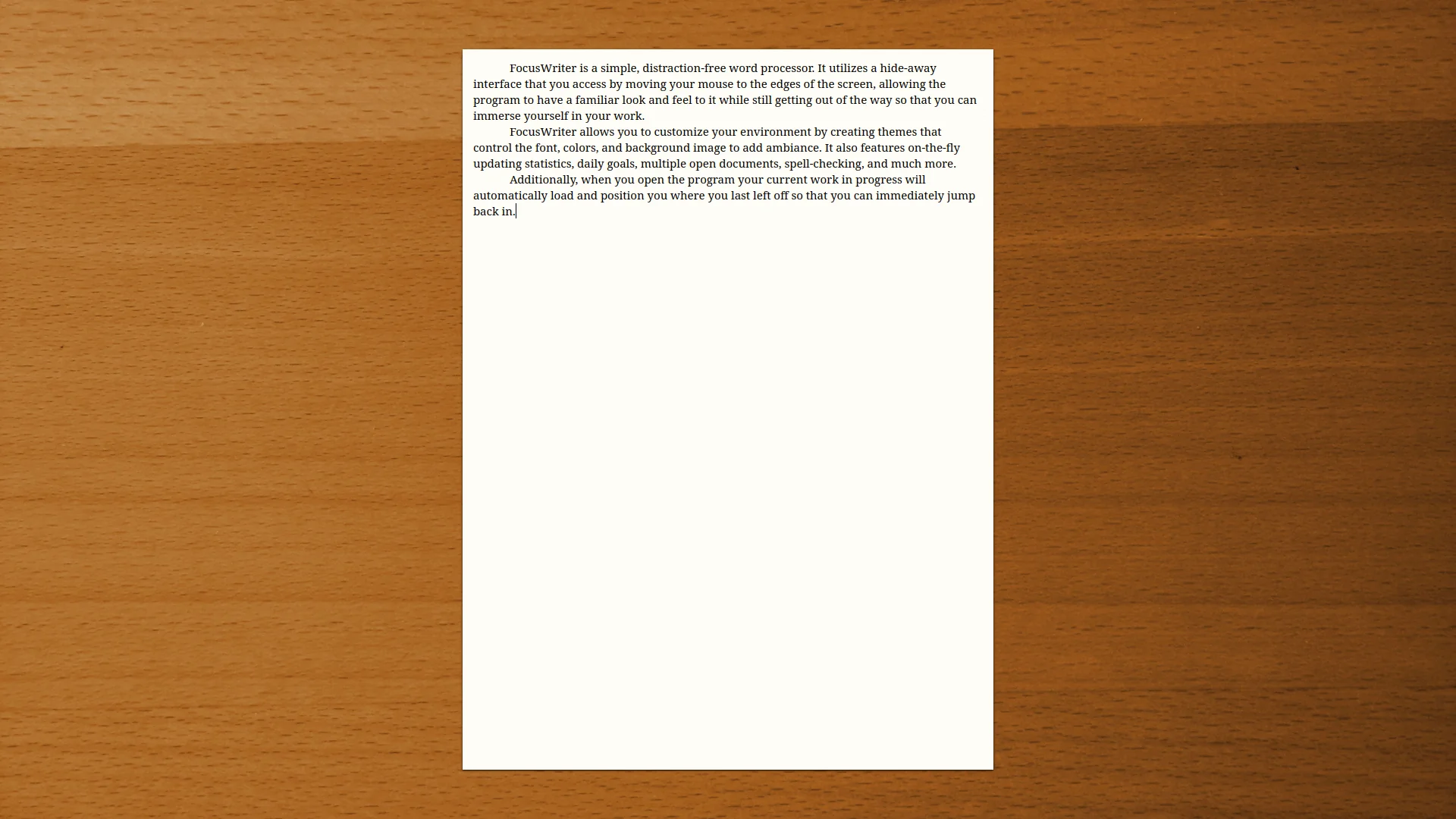
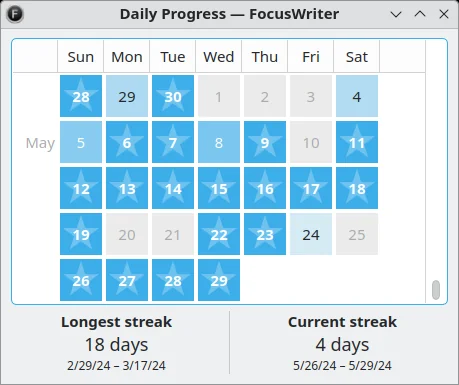
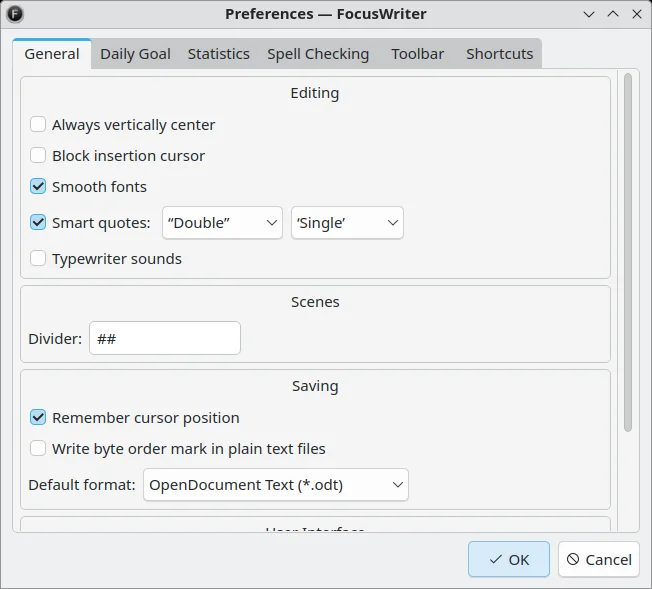
첫 화면은 가운데 원고가 놓이는 넓은 글쓰기 영역을 보여 줍니다. 이어 일일 진행 창과 환경설정 창에서 목표·통계·기본 저장 형식의 위치를 살펴볼 수 있습니다. 두 대화상자는 공식 사이트의 이전 예시 화면으로, 1.9.1의 실제 표시나 한국어 번역은 다를 수 있습니다.
| 프로그램 | FocusWriter |
| 제작자 | Graeme Gott |
| 현재 공개 버전 | 1.9.1 (2026년 7월 23일) |
| Windows 파일 | FocusWriter_1.9.1.exe · 55.2 MB |
| 지원 환경 | Windows 10 x64, Linux 배포 안내 |
| 라이선스 | GPL version 3 |
Windows 설치 파일을 고르는 방법
공식 FocusWriter 제품 페이지의 다운로드 항목에는 Windows 10 x64와 Windows 10 x64 Portable이 따로 있습니다. 이 글의 설치 순서는 일반 Windows 10 x64 파일인 FocusWriter_1.9.1.exe를 기준으로 합니다. 압축을 풀어 쓰는 휴대용 버전은 파일 형태와 사용 방식이 다르므로 같은 것으로 생각하고 따라 하지 마세요.
공식 페이지에는 일반 설치 파일을 55.2 MB로, SHA-256 값을 8092a989d92805a012279387bf70918afb210589b2f7f4f9401b0477bff95d53으로 표시합니다. 받을 때 파일명에 1.9.1이 들어 있는지 확인하고, 운영체제가 64비트 Windows 10 이상인지 먼저 살펴보세요. 화면에 표시되는 크기 단위는 브라우저와 파일 관리자에 따라 조금 다르게 보일 수 있습니다.
- Windows 설정에서 시스템 정보를 열어 운영체제가 64비트인지 확인합니다.
- 공식 사이트의 Windows 10 x64 항목에서 일반 설치 파일을 선택합니다.
- 저장된 FocusWriter_1.9.1.exe의 파일명과 출처를 확인한 뒤 Windows 설치 안내에 따라 진행합니다.
- 설치가 끝나면 FocusWriter를 열어 새 문서를 만들고 저장 위치를 정합니다.
빈 화면에서 초고를 쓰고 문서로 남기기
앱을 열었을 때 가운데 글쓰기 영역에 커서를 놓고 첫 문장을 입력하세요. 시작부터 문단 모양을 손보느라 흐름을 끊기보다 제목과 핵심 내용을 먼저 적는 편이 FocusWriter의 화면 구성과 잘 맞습니다. 도구가 필요할 때는 마우스를 위쪽이나 화면 가장자리로 가져가 숨겨진 인터페이스를 불러옵니다.
글을 조금 썼다면 파일 메뉴에서 저장을 선택하고 문서 이름과 폴더를 지정하세요. 공식 환경설정 예시에는 기본 형식이 OpenDocument Text(.odt)로 보입니다. 일반 텍스트로만 보관하려는 경우에는 저장 형식을 확인해야 하며, 서식이 들어간 원고를 텍스트 형식으로 바꾸면 글꼴이나 모양 정보가 남지 않을 수 있습니다. 첫 저장 뒤에는 탐색기에서 지정한 폴더에 파일이 생겼는지 확인하세요.
다시 이어 쓰려면 저장한 문서를 열거나, 재실행 시 이전 작업을 불러오는 동작을 이용할 수 있습니다. 다만 프로그램이 이전 위치를 기억한다는 기능 설명만 믿고 저장을 미루지 말고, 긴 글은 중간중간 실제 파일을 저장해 두세요. 여러 초안을 열 수 있으므로 제목이 비슷한 문서를 동시에 다룰 때는 현재 탭과 저장 파일명을 함께 확인하는 것이 좋습니다.
한 편을 길게 쓰고 있다면 파일명에 글의 주제와 날짜를 넣어 두는 것도 좋습니다. 예를 들어 같은 주제의 초안 두 개를 열어 놓았을 때 현재 입력 중인 문서의 이름을 확인하지 않으면 새 내용을 예전 파일에 덮어쓸 수 있습니다. 문서 안에서 제목이나 소제목을 먼저 적고 단락마다 한 가지 생각을 이어 쓰면 빈 화면 앞에서 무엇을 쓸지 다시 고민하는 시간이 줄어듭니다. 저장한 뒤에는 다른 프로그램에서도 열어야 하는지 생각해 형식을 정하세요.
- 글쓰기 영역에 제목과 첫 문단을 입력합니다.
- 마우스를 화면 가장자리로 옮겨 메뉴를 표시한 뒤 파일 저장을 선택합니다.
- 문서 이름과 저장 폴더를 지정하고, 필요한 형식이 ODT인지 일반 텍스트인지 확인합니다.
- 파일 관리자에서 새 문서가 실제로 생겼는지 확인한 뒤 다시 열어 내용이 남아 있는지 살펴봅니다.
일일 목표와 통계로 분량 확인하기
오늘 일정 분량을 쓰려면 환경설정의 Daily Goal 항목에서 목표 기준을 살펴보세요. 공식 화면에는 환경설정의 General, Daily Goal, Statistics 탭이 나란히 보이고, 별도의 Daily Progress 창에는 날짜별 달성 기록과 연속 달성 일수가 표시됩니다. 메뉴 이름은 설치 언어에 따라 번역될 수 있습니다.
목표를 정할 때는 실제로 지킬 수 있는 작은 분량부터 시작하세요. 단어 수 또는 작업 시간처럼 프로그램에서 제공하는 기준을 확인하고, 오늘 새로 쓸 부분을 기준으로 잡으면 진행 표시를 이해하기 쉽습니다. 통계가 실시간으로 바뀌어도 문서 저장 여부와는 별개이므로 작업을 마친 뒤 파일을 저장해야 결과물이 남습니다.
배경이 너무 눈에 띈다면 테마 설정에서 대비가 편한 색과 글꼴을 고르세요. 공식 사이트는 기본·우주·파란색·복고풍 화면과 테마 관리 화면을 보여 줍니다. 장시간 쓸 때는 예쁜 배경보다 글자가 잘 보이는지, 글쓰기 영역 폭이 읽기 편한지를 먼저 확인하는 편이 실용적입니다.
일일 목표를 사용할 때는 달성 표시와 원고의 완성도를 구분하세요. 진행 창의 날짜별 표시는 그날 얼마나 썼는지 돌아보는 데 유용하지만, 문장의 흐름이나 맞춤법을 대신 검토해 주지는 않습니다. 목표 분량을 쓴 다음에는 원고를 다시 읽어 문단 순서와 빠진 내용을 확인하고, 마지막으로 파일을 저장해 다음 작업을 이어갈 기준점을 만드세요. 며칠 쉬었다가 돌아와도 이전 문서가 열리는지 확인할 수 있습니다.
- 환경설정에서 Daily Goal 탭을 열고 오늘 사용할 목표 기준과 값을 확인합니다.
- 문서에 새 문장을 입력하며 통계나 진행 표시가 바뀌는지 살펴봅니다.
- Daily Progress 창에서 날짜별 기록을 확인하고, 원고 파일도 저장합니다.
설치와 글쓰기 중 막힐 때 확인할 것
설치 파일이 열리지 않는다면 먼저 받은 파일이 Windows 10 x64용 1.9.1 일반 설치 파일인지 확인하세요. 휴대용 파일이나 Linux 배포 파일을 받았다면 Windows 설치 순서와 맞지 않습니다. 다운로드가 중간에 끊겼을 때는 완료된 파일로 오인하지 말고 공식 주소에서 다시 받는 편이 안전합니다.
메뉴가 보이지 않는 것은 전체화면 집중 모드의 정상적인 동작일 수 있습니다. 마우스를 화면 위쪽과 가장자리로 옮겨 도구가 나타나는지 보세요. 글자가 배경에 묻히면 테마를 바꾸거나 환경설정에서 글꼴과 색상을 조정하세요. 저장한 문서가 보이지 않는다면 마지막에 지정한 폴더와 파일 확장자를 먼저 찾는 것이 빠릅니다.
맞춤법 검사 표시가 기대와 다를 때는 환경설정의 Spell Checking 항목에서 언어와 사전을 확인하세요. 공식 화면에는 이 탭이 있지만, 사용하려는 언어의 사전이 실제로 준비돼 있는지는 별도로 확인해야 합니다. 지원하지 않는 교정 기능을 자동으로 제공한다고 생각하고 원고를 맡기기보다, 최종 문장은 직접 검토하세요.
자주 묻는 질문
FocusWriter는 무료인가요?
공식 사이트에서 Windows 10 x64용 1.9.1 파일을 무료로 제공하며, 프로그램은 GPL version 3으로 표시돼 있습니다. 기부 항목은 별도로 제시됩니다.
Windows 파일은 어느 것을 골라야 하나요?
설치해 쓸 계획이라면 Windows 10 x64 일반 파일을 고르세요. Portable은 별도 배포 항목이며 이 글의 설치 순서와 다릅니다.
글쓰기 메뉴가 사라진 것처럼 보입니다.
FocusWriter는 화면 끝으로 메뉴를 숨깁니다. 마우스를 화면 가장자리로 옮겨 인터페이스가 나타나는지 확인하세요.
작성한 글은 어떤 형식으로 저장되나요?
공식 환경설정 예시에는 기본 형식으로 ODT가 보입니다. 저장 대화상자에서 필요한 형식과 실제 파일 이름을 확인하세요.
일일 목표를 채우면 글이 자동 저장되나요?
일일 진행 기록은 작성량을 보는 기능입니다. 완성한 원고는 파일 메뉴에서 직접 저장하고 지정한 폴더의 파일을 확인하세요.
집중할 화면을 만들고 첫 문서를 저장해 보세요
FocusWriter는 도구를 숨기고 원고를 중앙에 놓아 초고에 집중하기 좋습니다. Windows 10 64비트라면 공식 1.9.1 일반 설치 파일을 선택하고, 실행 후 짧은 문단을 써서 원하는 폴더에 저장해 보세요. 파일이 실제로 열리는지 확인하면 다음 글을 이어 쓰는 준비까지 끝납니다.
분량을 꾸준히 늘리고 싶다면 그다음에 일일 목표와 테마를 조정하세요. 화면을 꾸미는 데 시간을 쓰기보다, 읽기 편한 글꼴과 작은 목표 하나를 정해 실제 문장을 남기는 것이 이 프로그램을 활용하는 가장 확실한 시작입니다.
공식 자료와 확인일
FocusWriter 공식 제품·배포 · FocusWriter 1.9.1 공식 릴리스 · FocusWriter GPL 원문 | 2026-10-20