전화번호를 등록하지 않고 지인과 대화를 시작하고 싶다면 Delta Chat을 살펴볼 수 있습니다. Android용 앱을 무료로 설치한 뒤 첫 프로필을 만들고, QR 코드나 초대 링크를 상대에게 보내 연결합니다. 공식 Android 2.62.0 APK는 개발자 GitHub 릴리스에서 받을 수 있습니다.
처음 연결할 상대도 Delta Chat이 필요합니다. 연락처를 공개 검색해 찾는 방식이 아니라 서로 초대를 주고받는 개인 메신저이므로, 먼저 가족이나 지인 한 명과 링크를 나눌 경로를 정해 두면 시작하기 쉽습니다.

Delta Chat Android 메신저 무료 다운로드
Delta Chat은 어떤 메신저인가요?
Delta Chat은 모바일과 PC에서 사용하는 분산형 메신저입니다. 앱을 처음 열면 대화 프로필이 생성되며, 기본 시작 과정에서 휴대전화 번호나 기존 이메일 주소를 입력할 필요가 없습니다. 대화 상대와는 QR 코드 또는 초대 링크를 교환해 연결합니다. 공식 설명은 앱과 서버를 무료 오픈소스 소프트웨어로 소개합니다.
연락처를 한꺼번에 공개 목록에서 검색하는 구조가 아니라 초대를 주고받은 사람과 대화하는 구조입니다. 얼굴을 마주한 사람에게는 첫 화면의 QR 코드를 보여 주고 상대가 Delta Chat에서 스캔하게 할 수 있습니다. 떨어져 있다면 초대 링크를 복사하거나 공유해 다른 개인 대화 수단으로 전달합니다. 양쪽이 온라인이면 연결 후 채팅이 나타나고, 한쪽의 연결이 나쁘면 대화 시작이 늦어질 수 있습니다.
한 사람과 메시지를 주고받는 기능 외에 그룹 대화, 사진·파일·음성 메시지, 대화 안에서 쓰는 작은 도구와 게임도 제공합니다. 공식 스토어 자료에는 대화 목록, 대화 속 도구, 저장된 메시지 화면이 보입니다. 처음부터 모든 기능을 켜기보다는 지인 한 명과 초대 링크로 연결하고 짧은 메시지를 주고받은 뒤 필요한 기능을 살펴보세요.
공식 Android 화면에서 대화 구조 살펴보기
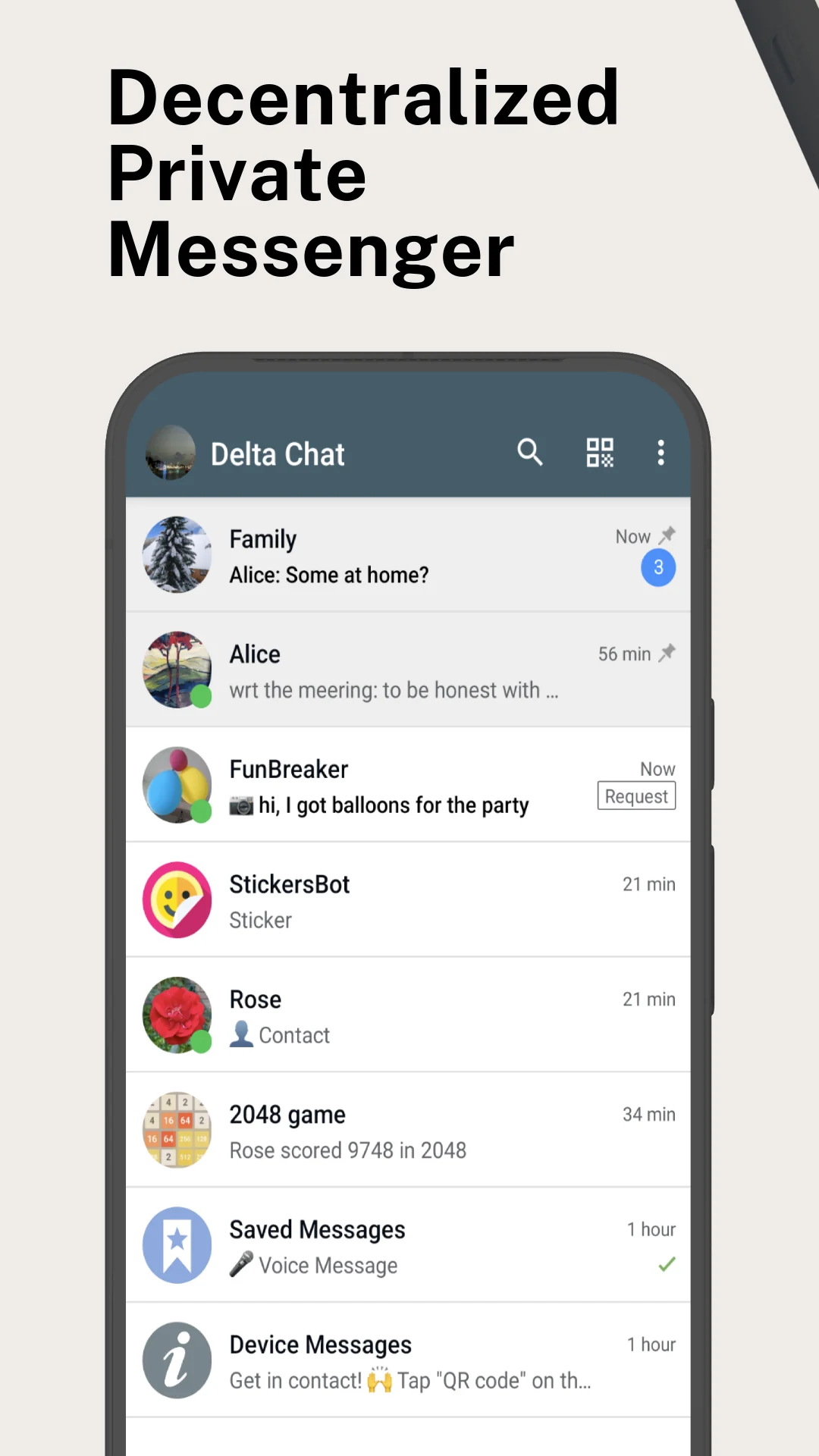
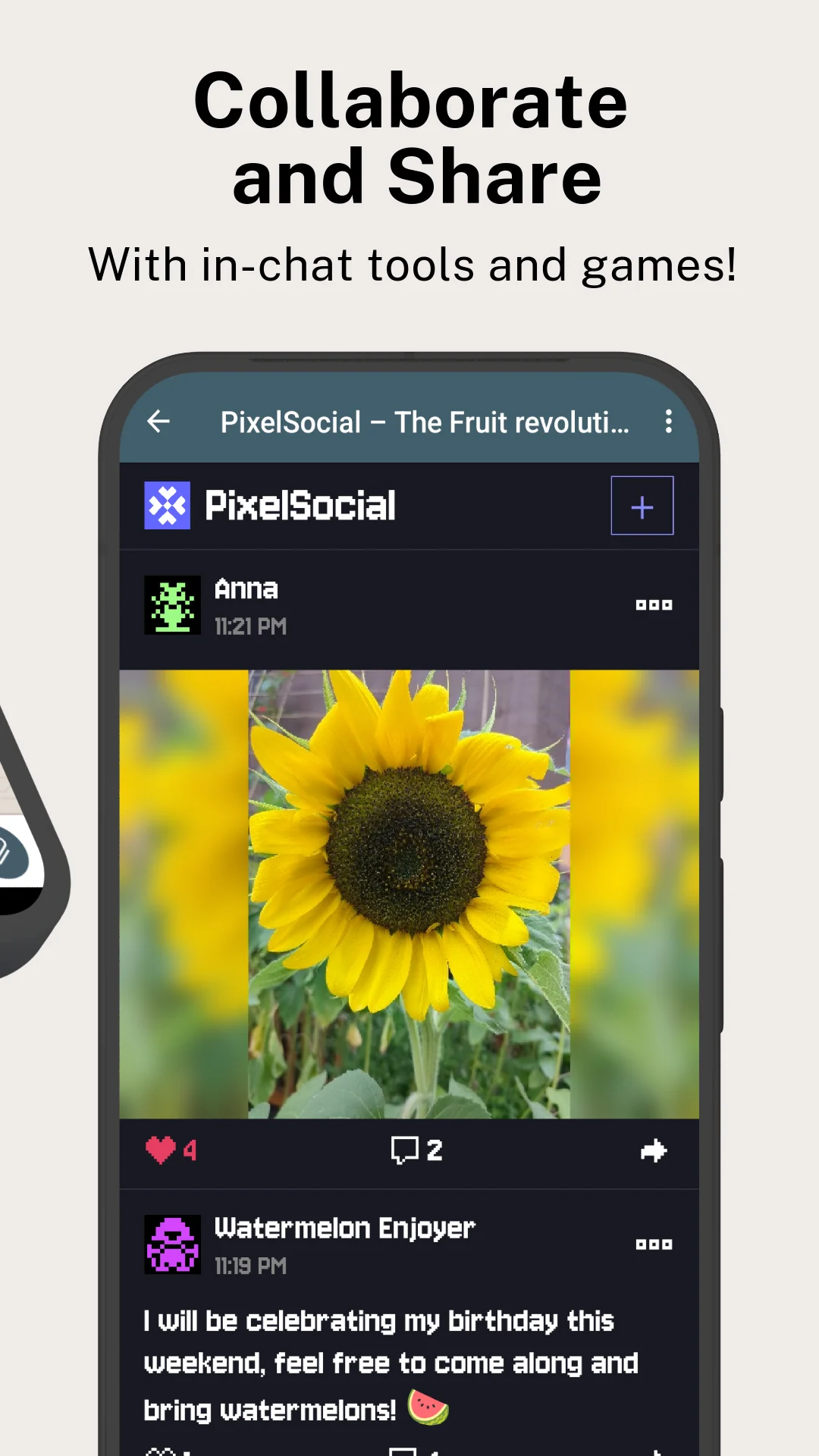
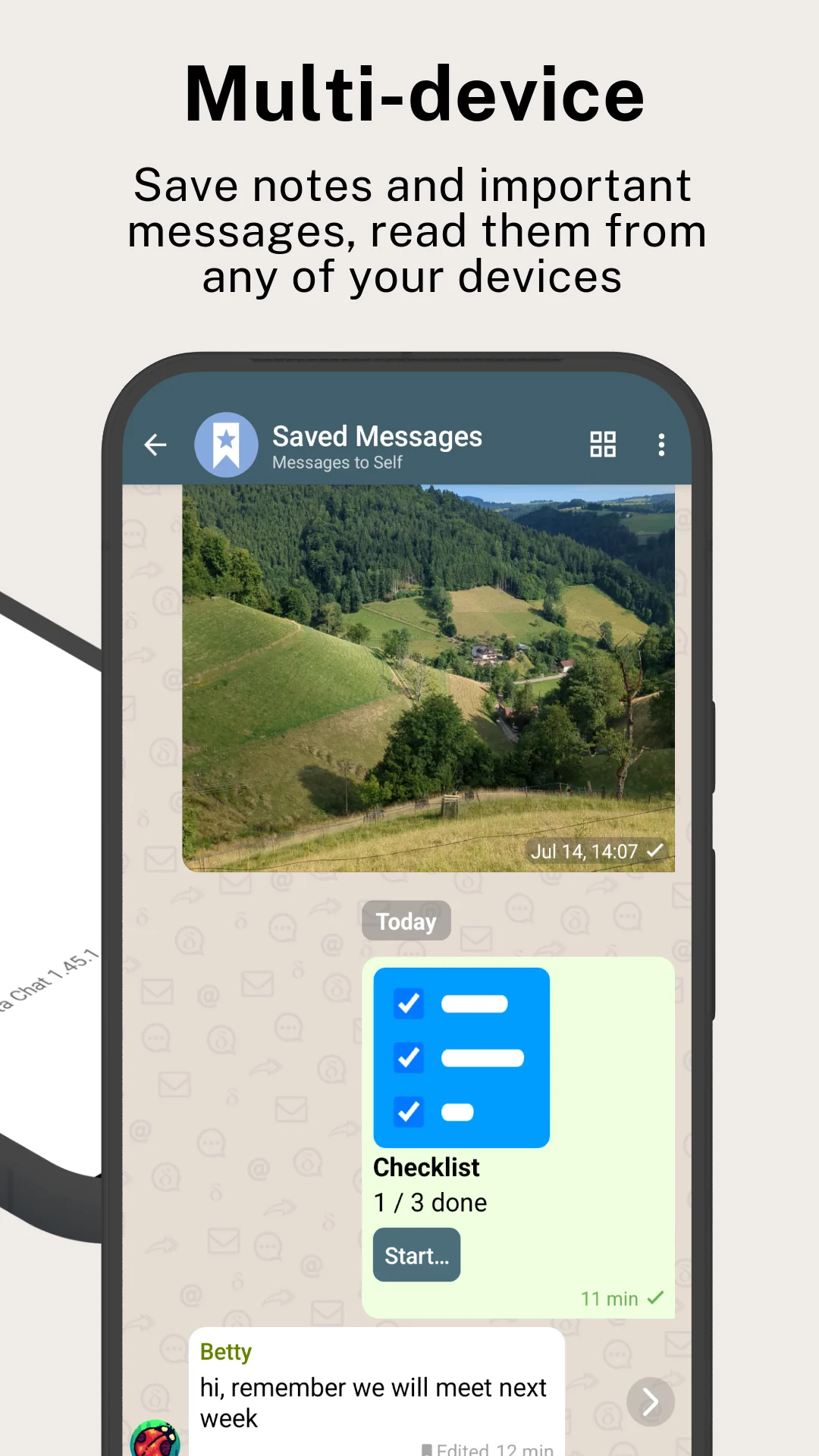
개발자 저장소의 앱 스토어용 이미지입니다. 대화 목록의 QR 코드 아이콘, 대화 속 도구, 저장된 메시지 화면이 보입니다. 홍보 문구와 기기 목업이 함께 들어 있으며 실제 메뉴 배치는 버전에 따라 달라질 수 있습니다.
Delta Chat Android 메신저 무료 다운로드
| 프로그램 | Delta Chat |
| 용도 | 지인과 메시지·파일 공유 |
| Android 파일 | deltachat-gplay-release-2.62.0.apk |
| 시작 방식 | 첫 프로필 생성 후 QR·초대 링크 공유 |
| 무료 범위 | 앱과 서버가 무료 오픈소스 |
| 최소 환경 | Android 5.0 |
Android에서는 어떤 경로로 받나요?
Delta Chat 공식 다운로드 페이지는 Android용 APK와 최소 Android 5.0을 안내합니다. 현재 개발자 GitHub의 최신 v2.62.0 릴리스에는 deltachat-gplay-release-2.62.0.apk가 있으며, 공개된 파일 크기는 70,543,526바이트입니다. 파일명과 버전을 확인한 뒤 Android 기기에 저장하세요. APK 파일 자체를 이 글에서 다시 배포하지는 않습니다.
Google Play에서도 Delta Chat 앱을 찾을 수 있습니다. 스토어에서 설치할 수 있는 기기라면 스토어 경로를 선택해도 됩니다. 이 글에서 제시하는 공식 파일은 GitHub의 Android APK 한 개이며, Windows나 iPhone에 같은 파일을 설치할 수 없습니다. Android가 앱 설치 권한을 묻는다면 현재 열고 있는 공식 배포 경로와 파일명을 먼저 확인하고 기기 안내에 따라 결정하세요.
처음 프로필을 만들고 지인을 연결하는 순서
설치가 끝나면 Delta Chat을 열어 첫 프로필을 확인합니다. 공식 도움말은 첫 설치 때 첫 프로필이 만들어진다고 설명합니다. 프로필의 이름과 사진은 대화 상대에게 보여 줄 정보를 정하는 부분이므로 사용하려는 이름을 확인하세요. 이후 대화 목록의 QR 코드 아이콘을 열어 상대에게 보여 주거나 초대 링크를 복사합니다.
같은 공간에 있는 지인이라면 자신의 QR 코드를 보여 주고 상대가 Delta Chat 앱으로 스캔하게 합니다. 떨어져 있다면 같은 화면에서 Copy 또는 Share를 선택해 초대 링크를 개인적으로 전달합니다. 링크를 공개 게시판에 올리면 원하지 않는 사람이 접속을 시도할 수 있으므로 전달 대상을 정해 보내는 편이 좋습니다. 상대가 초대를 열고 연결될 때까지 잠시 기다린 뒤 나타난 대화방에서 메시지를 입력하세요.
첫 메시지를 보낸 뒤에는 대화방의 표시도 살펴보세요. 공식 도움말은 체크 표시 하나를 메시지가 릴레이에 보내진 상태, 두 개를 상대가 읽었다고 알린 상태로 설명합니다. 두 번째 표시는 양쪽의 읽음 확인 설정이 켜져 있을 때만 나타납니다. 한 개만 보인다고 곧바로 전송 실패로 판단하지 말고, 상대가 실제로 대화에 들어와 답장을 보낼 수 있는지 확인하세요.
- Android 기기에 공식 Delta Chat 앱을 설치하고 열어 첫 프로필을 확인합니다.
- 대화 목록의 QR 코드 아이콘을 눌러 초대 화면을 엽니다.
- 가까운 상대에게 QR 코드를 스캔하게 하거나
Copy·Share로 초대 링크를 지인에게 보냅니다. - 상대가 초대를 열어 연결되면 새 대화방에서 짧은 메시지를 보내고 답장이 도착하는지 확인합니다.
대화가 바로 안 보일 때 확인할 것
초대 링크를 보냈는데 채팅이 바로 나타나지 않으면 상대도 Delta Chat을 설치하고 초대를 열었는지 먼저 확인하세요. 공식 도움말에 따르면 양쪽이 온라인이면 곧 대화가 시작되지만, 한쪽이 오프라인이거나 연결 상태가 나쁘면 연결이 늦어질 수 있습니다. 링크를 여러 곳에 다시 올리기 전에 두 기기의 인터넷 연결과 상대의 초대 수락 여부를 확인하는 것이 좋습니다.
처음 보는 사람의 메시지가 Request로 나타날 수도 있습니다. Delta Chat 도움말은 다른 사람이 연락처를 공유한 경우 요청으로 표시될 수 있다고 설명합니다. 아는 사람인지 확인한 뒤 수락해야 답장을 보낼 수 있고, 원치 않으면 요청을 삭제하거나 차단할 수 있습니다. 내가 초대한 사람의 이름과 프로필 사진을 확인한 후 대화를 이어가세요.
APK 저장 뒤 파일이 열리지 않는다면 먼저 Android 버전이 5.0 이상인지 확인하세요. 파일명이 deltachat-gplay-release-2.62.0.apk인지, 다운로드가 끝났는지도 살펴봅니다. Android의 설치 허용 화면은 기기와 브라우저에 따라 다르므로 경고를 무조건 해제하지 말고 공식 릴리스에서 받은 파일인지 확인하세요. 스토어 설치가 가능한 기기라면 Google Play 경로를 사용할 수도 있습니다.
사진·파일과 저장된 메시지 사용하기
대화방에서 사진이나 파일을 보내려면 첨부 아이콘을 사용합니다. 공식 도움말은 사진과 동영상을 기본적으로 압축해 전송한다고 안내합니다. 원본 파일 그대로 보내야 할 때는 첨부 메뉴의 File을 고르세요. 원본 파일은 데이터 사용량과 상대의 저장 공간을 더 많이 차지할 수 있으므로 필요한 경우에 선택하는 편이 좋습니다.
나중에 다시 읽을 내용은 메시지를 길게 눌러 Save를 선택할 수 있습니다. 그러면 Saved Messages 대화에서 모아 볼 수 있고, 저장된 항목의 화살표를 눌러 원래 대화로 돌아갈 수 있습니다. 공식 화면에도 저장된 메시지 목록이 나타납니다. 한 기기에서 작성한 개인 메모와 파일을 다른 기기에서 확인하려면 동일 프로필을 다른 기기에 연결해야 합니다.
그룹 대화가 필요하면 새 대화 메뉴에서 새 그룹을 만들고 구성원을 선택한 다음 이름을 정합니다. 공식 도움말에 따르면 첫 메시지를 보내야 다른 구성원에게 새 그룹이 보입니다. 초대 링크나 QR 코드는 여러 사람을 초대하는 데 쓰일 수 있으니, 가족이나 동료처럼 참여 범위가 분명한 상대에게만 공유하세요.
기존 이메일과 여러 기기 사용의 차이
Delta Chat은 과거부터 이메일 기술을 활용해 왔지만, 현재 기본 시작 과정은 기존 이메일 주소를 요구하지 않습니다. 공식 도움말은 필요한 사람이 기존 이메일 주소를 릴레이로 설정할 수도 있다고 별도 설명합니다. 처음 설치하는 사람이라면 이메일 계정 설정을 찾아 헤매지 말고 첫 프로필과 초대 흐름부터 진행하면 됩니다.
공식 안내는 여러 프로필과 여러 기기 사용을 지원한다고 설명합니다. 첫 프로필과 별도로 가족·업무용 프로필을 만들고 싶다면 좌측 상단 프로필 사진에서 프로필 추가 또는 전환을 찾으세요. 같은 대화를 다른 기기에서 보려면 새 프로필을 만드는 것과 기존 프로필을 연결하는 것은 다르므로, 다중 기기 연결 기능을 이용해야 합니다. Android에서만 사용할 수도 있고, 데스크톱 버전은 휴대전화 설치가 필수 조건은 아닙니다.
자주 묻는 질문
Delta Chat을 쓰려면 전화번호가 필요한가요?
아니요. 공식 소개는 전화번호나 기존 이메일 주소 없이 첫 프로필을 만들 수 있다고 안내합니다.
Android 최소 버전은 무엇인가요?
공식 다운로드 페이지 기준 Android 5.0 이상입니다.
상대를 이름으로 검색해 바로 찾을 수 있나요?
공개 검색으로 찾는 방식이 아닙니다. QR 코드 또는 초대 링크를 상대와 나눠 연결합니다.
초대 링크를 보냈는데 대화가 안 뜹니다. 왜 그런가요?
상대가 Delta Chat에서 초대를 열었는지 확인하세요. 양쪽 인터넷 연결이 좋지 않으면 대화 시작이 늦어질 수 있습니다.
기존 이메일 계정을 꼭 연결해야 하나요?
기본 시작에는 필요하지 않습니다. 기존 이메일 주소를 릴레이로 쓰는 설정은 선택 사항입니다.
마무리
Delta Chat은 전화번호 등록 없이 첫 프로필을 만들고 지인과 초대 링크나 QR 코드로 연결해 대화를 시작하는 메신저입니다. Android 기기라면 공식 2.62.0 APK 또는 스토어 경로로 설치한 뒤, 먼저 아는 사람 한 명에게 초대를 보내 보세요. 대화방이 열리면 짧은 메시지로 연결을 확인하고 사진·파일 공유나 저장된 메시지 기능을 차례로 살펴보면 됩니다.
공식 자료와 확인일
Delta Chat 공식 소개 · Delta Chat 공식 다운로드와 최소 요구사항 · Delta Chat v2.62.0 Android 릴리스 · Delta Chat 공식 사용 도움말 · Delta Chat 개발자 Android 화면 자료 | 2026-10-20
Delta Chat Android 메신저 무료 다운로드