사이트가 열리지 않을 때 DNS 요청이 실제로 나갔는지 확인하고 싶다면 네트워크 패킷을 짧게 수집해 질의와 응답을 볼 수 있습니다. Wireshark는 내 PC의 네트워크 인터페이스에서 잡힌 패킷을 시간순으로 보여 주고, DNS처럼 관심 있는 프로토콜만 추려 볼 수 있는 무료 프로그램입니다. 설치 파일을 고르는 법부터 첫 DNS 패킷을 찾는 순서까지 설명합니다.
2026년 10월 18일 공식 다운로드 페이지에서 확인한 안정판은 4.6.9입니다. 이 글의 직접 파일은 Windows x64 설치판이며 Windows Arm64나 macOS용 파일과 다릅니다. 실시간 캡처에는 설치판에 포함된 Npcap이 필요합니다. DNS 패킷이 보이지 않는다고 곧바로 DNS 장애로 단정하지 말고 캡처한 인터페이스와 PC의 DNS 사용 방식도 확인해야 합니다.

Wireshark 4.6.9 Windows x64 설치 파일과 사용법 보기
Wireshark는 어떤 상황에서 쓰나요?
Wireshark는 네트워크 카드로 들어오고 나가는 패킷을 캡처하거나 저장된 캡처 파일을 열어 분석합니다. 화면 위쪽에는 패킷 목록, 가운데에는 선택한 패킷의 프로토콜 정보, 아래에는 원시 바이트가 표시됩니다. DNS 요청이 어느 시점에 나갔는지와 응답이 있었는지를 살펴볼 때 이 구성이 도움이 됩니다.
유선 연결을 쓰는데 다른 Wi-Fi 인터페이스를 캡처하면 찾는 패킷이 보이지 않을 수 있습니다. 시작 화면에서 현재 인터넷 연결에 쓰는 인터페이스를 고르는 것이 첫 단계입니다.
표시 필터는 이미 캡처한 목록을 보기 쉽게 거릅니다. 이 글의 dns는 DNS 프로토콜을 보여 주는 표시 필터이며, 캡처 시작 전에 넣는 캡처 필터와 다릅니다. 처음에는 캡처 필터를 비워 두고 짧게 수집한 뒤 표시 필터를 적용하세요.
Wireshark 공식 패킷 분석 화면과 캡처 메뉴 예시
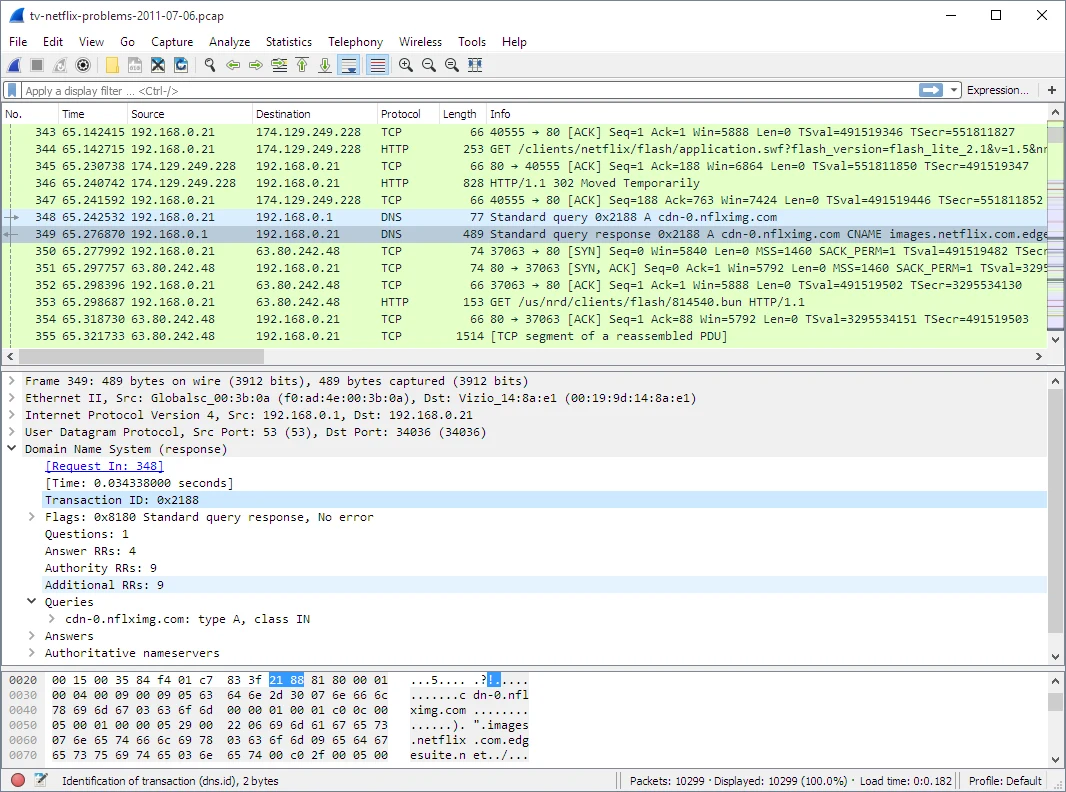

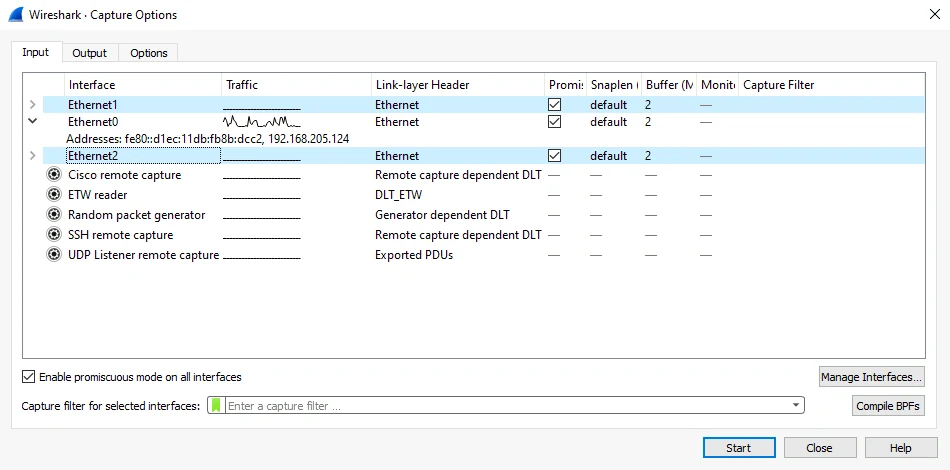
아래 이미지는 공식 사용자 가이드의 예시입니다. DNS 행, 캡처 인터페이스 목록, Capture Options의 Input 탭을 살펴보세요. 문서에 실린 이전 UI와 샘플 주소가 포함되어 있으며 4.6.9에서 직접 촬영한 화면이나 이 글의 실제 테스트 결과는 아닙니다.
Wireshark 4.6.9 Windows x64 설치 파일과 사용법 보기
| 프로그램 | Wireshark |
| 제공 | Wireshark Foundation |
| 확인한 안정판 | 4.6.9 |
| 이 글의 파일 | Windows x64 공식 설치 EXE |
| 주요 용도 | DNS 요청·응답 등 패킷 분석 |
| 비용 | 무료·오픈소스 |
실제로 쓰는 네트워크 인터페이스를 고릅니다
Wireshark를 열면 시작 화면의 Capture 영역에 Ethernet이나 Wi-Fi 같은 인터페이스가 나타납니다. 공식 화면 예시에는 각 인터페이스 옆에 작은 트래픽 그래프가 보입니다. Windows의 현재 연결이 유선인지 무선인지 먼저 확인한 뒤 그 인터페이스를 선택하세요.
가상 어댑터나 루프백도 함께 보일 수 있습니다. 인터넷에 접속한 PC의 일반 DNS 통신을 살펴볼 때는 실제 연결에 쓰는 어댑터를 고르세요. 목록이 비어 있거나 캡처 시작이 되지 않는다면 설치 때 Npcap이 포함됐는지 확인해야 합니다.
- Windows에서 현재 연결이 Ethernet인지 Wi-Fi인지 확인합니다.
- Wireshark 시작 화면에서 같은 인터페이스를 찾습니다.
- 인터페이스를 두 번 눌러 캡처를 시작합니다.
짧게 캡처하고 DNS 요청을 만들어 봅니다
캡처가 시작되면 브라우저에서 테스트할 사이트를 열어 DNS 요청이 생길 기회를 만듭니다. 이미 접속한 사이트는 캐시 때문에 새 질의가 없을 수도 있습니다. 처음 열어 보는 주소를 선택하면 확인하기 쉽습니다. 직접 관리하거나 사용을 허락받은 PC에서만 캡처하세요.
필요한 장면이 지나갔다면 Capture → Stop 또는 도구 모음의 정지 버튼으로 수집을 끝냅니다. 장시간 켜 두면 불필요한 패킷과 큰 파일이 쌓입니다. 캡처 필터는 비워 두고 이후 표시 필터로 목록을 좁힙니다.
- 선택한 인터페이스에서 패킷 수가 늘어나는지 확인합니다.
- 브라우저에서 새 사이트 접속을 시도합니다.
- Capture → Stop을 눌러 수집을 끝냅니다.
표시 필터 dns로 요청과 응답을 찾습니다
화면 위쪽의 표시 필터 칸에 dns를 입력하고 Enter를 누릅니다. 이제 수집된 목록에서 DNS로 해석된 패킷만 남습니다. 위쪽 목록의 Protocol과 Info 열에서 질의와 응답 행을 찾고 같은 이름의 요청과 응답이 이어지는지 확인하세요.
요청 행을 선택하면 가운데 Domain Name System 상세 패널에서 질의 이름을 볼 수 있습니다. 응답 행에서는 응답 코드와 Answer 항목을 살펴보세요. 공식 필터 참조에는 dns.qry.name, dns.flags.response, dns.flags.rcode 같은 필드도 정리돼 있습니다. 처음에는 복잡한 조건 없이 dns로 시작해도 됩니다.
- 상단 표시 필터 칸에 dns를 입력하고 Enter를 누릅니다.
- Protocol이 DNS인 요청·응답 행의 Info를 비교합니다.
- 행을 선택해 Domain Name System 세부 정보를 펼쳐 봅니다.
요청과 응답의 세부 정보를 대조합니다
DNS 목록에서 Query라고 표시된 행은 이름을 물어본 요청이고 Response라고 표시된 행은 그 요청에 대한 대답입니다. 같은 도메인이 여러 번 보인다면 주소 유형이 다른 질의이거나 서로 다른 시점의 재시도일 수 있습니다. 목록의 시간, 출발지와 목적지, Info를 함께 살펴보고 해당 요청과 응답이 어느 순서로 오갔는지 읽어 보세요. 단순히 DNS 행이 한 개 있다는 이유만으로 응답을 받았다고 판단하지 않는 것이 좋습니다.
응답 행을 선택하고 가운데 패널의 Domain Name System을 펼치면 Flags, Queries, Answers 같은 항목을 확인할 수 있습니다. 질의 이름과 응답 코드, Answer에 적힌 결과를 차례로 읽으면 요청한 이름에 어떤 대답이 왔는지 더 구체적으로 알 수 있습니다. 한 번의 캡처에는 다른 앱의 DNS도 섞일 수 있으므로, 내가 연 웹사이트의 이름인지 먼저 대조해야 합니다.
- Query 행의 이름과 시간을 확인합니다.
- 같은 이름의 Response 행을 찾아 Info를 비교합니다.
- 가운데 패널에서 응답 코드와 Answer 항목을 봅니다.
DNS 응답과 웹 접속 성공을 구분합니다
DNS 응답이 도착했다는 사실은 이름 조회 단계에 대한 단서입니다. 이후 서버 연결이나 웹페이지 로딩까지 성공했다는 뜻은 아닙니다. 응답을 확인했는데도 브라우저가 열리지 않는다면 같은 시간대에 다른 프로토콜의 패킷이 어떤 순서로 이어지는지 추가로 살펴봐야 합니다. 이 글은 첫 단계인 DNS 질의와 응답을 찾는 데 집중합니다.
반대로 DNS 응답 행이 보이지 않아도 곧바로 DNS 서버 고장으로 결론 낼 수 없습니다. 화면에서 선택한 인터페이스와 캡처 시작 시각이 맞지 않았을 수 있고, 브라우저나 운영체제가 캐시된 결과를 사용했을 수도 있습니다. 표시 필터를 지워 전체 목록이 있는지 확인한 뒤, 새 주소를 열어 짧게 다시 캡처하면 관찰 조건을 비교하기 쉽습니다.
- DNS 응답 여부와 웹 접속 결과를 따로 적어 둡니다.
- 캡처한 시간과 테스트한 주소가 맞는지 확인합니다.
- 필요하면 새 주소로 짧게 다시 수집합니다.
DNS 행이 보이지 않으면 수집 상태부터 확인합니다
필터를 적용한 뒤 목록이 비었다면 dns를 지워 전체 패킷이 잡혔는지 봅니다. 전체 목록도 비어 있다면 잘못된 인터페이스를 선택했거나 캡처 자체가 시작되지 않았을 수 있습니다. 전체 패킷은 있는데 DNS만 없다면 그 시점에 일반 DNS 질의가 없었거나 캐시·암호화된 DNS 설정 때문에 기대한 형태의 패킷이 없을 수 있습니다.
Npcap을 설치하지 않았더라도 저장된 캡처 파일을 열어 분석할 수 있습니다. 반면 실시간 수집에는 Npcap이 필요하다고 공식 설치 문서가 안내합니다. 공식 Windows 설치판의 Npcap 선택 단계와 현재 네트워크 연결을 다시 확인하세요.
- 표시 필터를 지우고 전체 패킷이 있는지 확인합니다.
- 현재 연결에 맞는 인터페이스와 캡처 상태를 다시 봅니다.
- 실시간 수집이 안 되면 Npcap 설치 여부를 확인합니다.
Windows x64 공식 설치 파일을 확인합니다
공식 다운로드 페이지에는 Stable Release 4.6.9가 표시되고 Windows x64 Installer와 Windows Arm64 Installer가 따로 있습니다. 이 글의 직접 파일은 이름에 4.6.9-x64.exe가 들어 있는 Windows x64 설치판입니다. Arm 계열 PC라면 공식 페이지의 Arm64 파일을 고르세요.
공식 발표에는 x64 설치 파일의 SHA-256이 bf9b5ce8a89f244c376a9b1a946276eaa06463dde3e33069a34d7f102f5878cf로 공개돼 있습니다. 파일을 받은 뒤 계산한 해시와 비교할 수 있습니다. 설치 파일을 열기 전에 공식 경로와 파일명을 다시 확인하세요.
- Windows 시스템 정보에서 x64인지 확인합니다.
- 공식 페이지의 안정판 4.6.9를 확인합니다.
- Wireshark-4.6.9-x64.exe라는 이름을 맞춰 봅니다.
캡처 파일을 저장하고 공유할 때 살펴볼 점
확인한 패킷을 다시 보고 싶다면 File 메뉴에서 캡처 파일을 저장할 수 있습니다. 공식 가이드는 기본 저장 형식으로 pcapng를 설명합니다. 수집 시간이 길수록 파일도 커질 수 있으므로 필요한 구간만 짧게 캡처하세요.
패킷에는 주소와 접속한 도메인 등 네트워크 사용 정보가 담길 수 있습니다. 문제를 설명하려고 캡처 파일을 전달할 때는 대상과 범위를 먼저 확인하고 필요한 내용만 공유하세요. 공식 이미지의 예시 주소는 독자의 네트워크와 관계없습니다.
- 필요한 구간만 캡처했는지 확인합니다.
- 저장한 파일의 내용과 공유 대상을 확인합니다.
- 나중에 다시 볼 파일만 보관합니다.
자주 묻는 질문
Wireshark는 무료인가요?
예. 공식 사이트는 Wireshark를 무료 오픈소스 네트워크 분석기로 제공합니다. 이 글의 Windows x64 설치판도 공식 다운로드 페이지에서 무료로 받을 수 있습니다.
설치했는데 인터페이스가 안 보이면?
현재 연결에 쓰는 어댑터인지 살펴보고 실시간 캡처용 Npcap 설치 여부를 확인하세요. 저장된 파일 분석과 실시간 수집에 필요한 구성은 다릅니다.
dns를 썼는데 아무것도 보이지 않아요.
필터를 지워 다른 패킷이 수집됐는지 확인하세요. 전체가 비었다면 인터페이스와 캡처 상태를 보고, 다른 패킷은 있다면 실제 일반 DNS 질의가 있었는지 살펴봅니다.
Windows Arm64 PC에도 이 파일을 쓰나요?
이 글의 직접 파일은 x64 설치판입니다. Arm64용은 공식 다운로드 페이지에서 별도 파일을 고르세요.
사진 속 DNS 행이 4.6.9에서 캡처한 결과인가요?
아니요. 공식 사용자 가이드에 실린 이전 UI와 샘플 패킷입니다. 화면 구성을 이해하는 용도로 보세요.
내 PC의 DNS 요청 한 번부터 확인해 보세요
Wireshark는 네트워크 문제를 추측할 때 패킷이 오갔는지 살펴보는 출발점이 됩니다. Windows x64 공식 설치판과 Npcap을 준비하고 실제 사용 중인 인터페이스에서 짧게 캡처한 뒤 dns 표시 필터로 질의와 응답을 찾아보세요.
요청과 응답이 보이더라도 웹 접속 문제의 원인을 한 번에 확정할 수는 없습니다. 인터페이스와 시간을 맞춰 확인하고 결과에 따라 다음 점검 범위를 정하면 됩니다.
공식 자료와 확인일
Wireshark 공식 다운로드 및 안정판 · Wireshark 4.6.9 공식 발표 · Wireshark 4.6.9 공식 패키지 해시 · Wireshark 공식 사용자 가이드 소개 · Wireshark 공식 Windows 설치와 Npcap · Wireshark 공식 시스템 요구 사항 · Wireshark 공식 캡처 인터페이스 설명 · Wireshark 공식 캡처 옵션 설명 · Wireshark 공식 캡처 시작 안내 · Wireshark 공식 표시 필터 안내 · Wireshark 공식 DNS 필터 필드 | 2026-10-18T00:22:14.993062+00:00
Wireshark 4.6.9 Windows x64 설치 파일과 사용법 보기