HomeBank는 지출과 수입을 계좌별로 기록하고, 식비·교통비처럼 분류해 월별 흐름을 확인하는 무료 가계부 프로그램입니다. Windows 10·11에서는 공식 다운로드 페이지의 HomeBank-5.10.3-setup.exe를 받을 수 있습니다. 은행 거래 파일을 가져오거나 거래를 직접 입력한 뒤 보고서에서 기간과 분류를 바꾸어 비교할 수 있습니다.
처음부터 모든 거래를 손으로 다시 적을 필요는 없습니다. 은행에서 OFX나 QIF 형식으로 내보낸 파일이 있다면 가져오기부터 시작하세요. CSV는 열과 형식에 따라 추가 정리가 필요할 수 있습니다. 이 글에서는 거래를 불러와 항목을 지정하고, 같은 항목의 월별 지출을 확인하는 흐름을 따라갑니다.

HomeBank Windows 가계부 프로그램 다운로드
거래에 분류를 붙이면 보고서가 읽히기 시작합니다
HomeBank의 중심은 계좌 목록과 거래 장부입니다. 계좌를 열면 날짜, 받는 사람, 분류, 지출·수입, 잔액을 한 표에서 볼 수 있습니다. 거래가 들어왔다고 월별 보고서가 저절로 의미를 갖는 것은 아닙니다. 같은 성격의 결제에 Category를 붙여야 식비나 공과금 같은 항목별 흐름을 구분할 수 있습니다.
공식 빠른 시작 안내는 거래 메모로 같은 결제를 찾아 여러 건을 선택한 다음 Edit multiple에서 Category와 Payee를 함께 지정하는 방법을 설명합니다. 예를 들어 메모에 같은 전기요금 업체가 반복된다면 여러 거래를 골라 Bills:Electricity처럼 상위·하위 항목을 만들 수 있습니다. 한 건만 있다면 거래를 두 번 눌러 분류를 입력하면 됩니다.
분류가 끝나면 Reports의 Statistics 또는 Trend time 보고서로 확인하세요. Statistics는 Category·Month 등을 축으로 합계를 볼 수 있고, Trend time은 Category를 선택한 뒤 Interval을 Month로 맞춰 시간에 따른 변화를 볼 수 있습니다. 같은 기간과 같은 계좌를 비교해야 차이가 지출 변화 때문인지 필터 차이 때문인지 구분할 수 있습니다.
계좌·거래 장부와 지출 보고서 화면
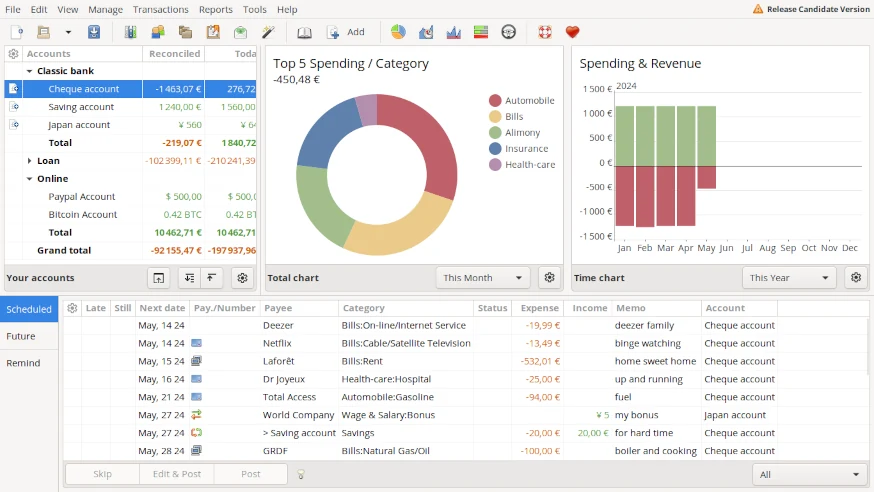
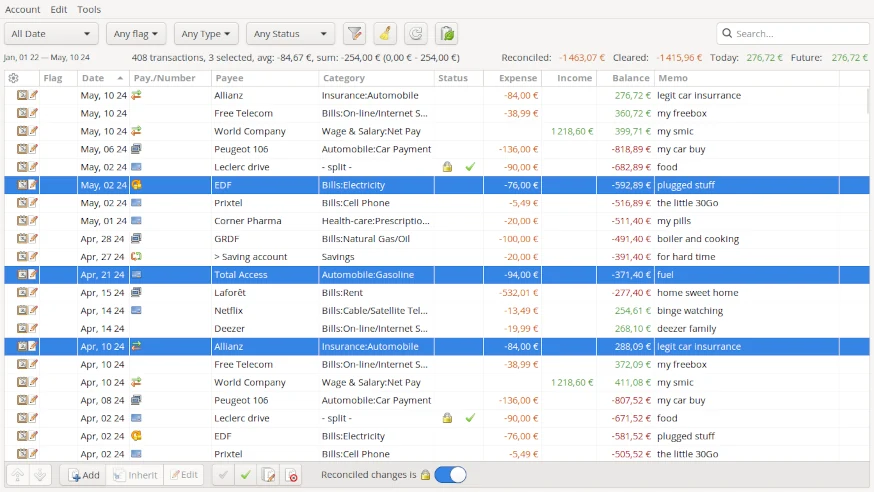
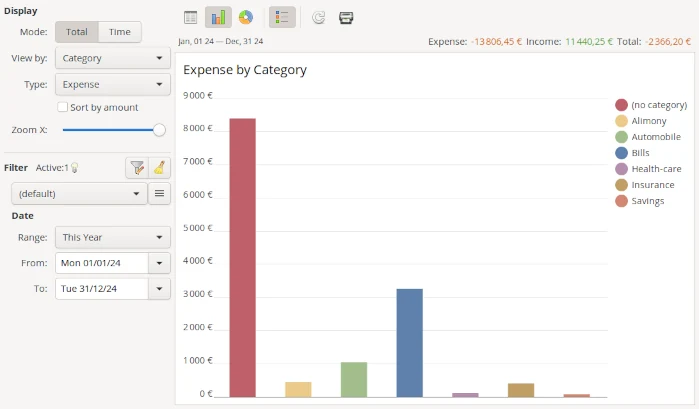
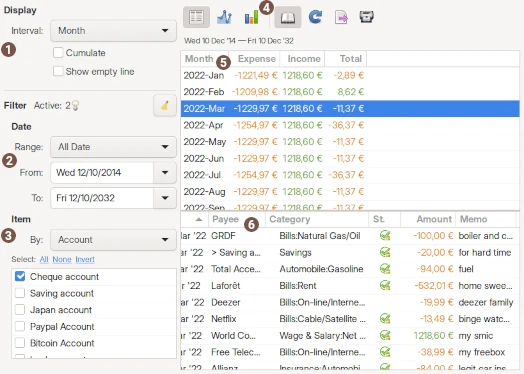
공식 사이트의 실제 프로그램 화면은 2024년 5.8 예시이며 현재 배포 파일 5.10.3 화면과 메뉴 위치가 일부 다를 수 있습니다. 마지막 월별 Trend time 화면은 공식 사용 설명서의 예시 데이터입니다. 장부의 Category 열과 보고서의 Month·Category 선택 위치를 이해하는 참고 화면으로 보세요.
HomeBank Windows 가계부 프로그램 다운로드
| 프로그램 | HomeBank · 개인 가계부와 지출 보고서 |
| 무료 범위 | 공식 무료 소프트웨어 · 설치 파일 결제 없음 |
| Windows 파일 | HomeBank-5.10.3-setup.exe · 약 21.9 MB |
| 작업 결과 | 분류별 지출과 월별 비교 보고서 · .xhb 가계부 저장 |
Windows 10·11용 공식 파일과 가계부 저장 위치를 확인합니다
공식 다운로드 화면에는 2026년 9월 14일 공개한 5.10.3 버전과 Windows 10·11용 HomeBank-5.10.3-setup.exe가 표시됩니다. 설치 파일에는 GTK+ 구성 요소가 포함되어 있습니다. 설치 과정에서 휴대용 형태를 선택할 수 있다는 설명도 있지만, 이 글의 기준 파일은 하나의 Windows 설치 파일입니다. 별도의 APK나 macOS 설치 파일을 Windows 파일로 바꾸어 받지 마세요.
공식 사이트는 Linux 패키지와 소스 코드 경로도 설명합니다. macOS는 Homebrew·MacPorts를 통한 제3자 포트이며, 공식 Android 버전은 없다고 명시합니다. 따라서 휴대폰용 HomeBank 앱처럼 보이는 검색 결과를 Windows용 HomeBank와 같은 제작사의 공식 배포로 여기지 않는 것이 좋습니다.
프로그램을 연 뒤에는 Edit → Preferences → Folders에서 가계부 파일, 백업, 가져오기와 내보내기 기본 폴더를 지정할 수 있습니다. 은행 거래 내역을 가져오기 전에 저장할 위치를 정하면 나중에 .xhb 파일과 백업을 찾기 쉽습니다. 가계부에는 실제 소비 정보가 담기므로 공유 폴더에 무심코 저장하지 않도록 위치를 확인하세요.
가계부 파일을 어디에 둘지 정할 때는 설치 파일을 내려받은 Downloads 폴더와 작업 파일 폴더를 구분하세요. 설치 파일은 프로그램을 PC에 넣기 위한 것이고, .xhb는 계좌와 거래를 계속 수정할 원본입니다. 다른 PC로 옮기거나 나중에 복원할 일이 있다면 .xhb와 백업 파일이 실제로 만들어진 폴더를 먼저 확인해야 합니다. 무료 프로그램을 다시 설치하는 것만으로 이전 거래가 자동으로 돌아오는 것은 아닙니다.
- 공식 다운로드 페이지에서 5.10.3 Windows 10·11 파일 이름을 확인합니다.
- 설치 후 HomeBank를 열고 Edit → Preferences → Folders에서 가계부 저장 위치를 정합니다.
- 새 파일을 만들거나 가져오기 안내에서 사용할 은행 거래 파일을 준비합니다.
거래를 가져오고 같은 지출에 Category를 붙입니다
은행에서 거래 내역을 OFX 또는 QIF로 내보냈다면 HomeBank의 File → Import…에서 파일을 고릅니다. 공식 빠른 시작 안내는 가져오기 창에서 파일이 유효하면 확인 표시가 보인다고 설명합니다. Next를 눌러 계좌 연결 단계로 가고, 계좌를 별도로 유지하려면 Import this account into에서 일반 <New account>를 선택하세요. <New account> (global)은 여러 계좌를 하나로 합치는 선택이므로 목적이 다릅니다.
적용이 끝나면 Ctrl+S나 File → Save as…로 가계부 이름을 정합니다. 확장자 .xhb를 쓰지 않아도 프로그램이 덧붙일 수 있습니다. 제목 표시줄의 별표(*)는 아직 저장되지 않은 변경이 있다는 표시이므로 거래를 고친 뒤 다시 저장하세요. 가져온 거래가 승인 대기 상태로 보인다면 공식 안내처럼 장부에서 거래를 확인하고 필요한 건만 승인합니다.
이제 계좌를 두 번 눌러 거래 장부를 엽니다. 오른쪽 검색창에서 반복되는 결제처나 메모를 찾고, 같은 지출을 여러 개 선택해 마우스 오른쪽 버튼의 Edit multiple을 고릅니다. Category 옆 확인란을 켠 다음 예를 들어 Bills:Electricity처럼 항목을 입력하면 상위·하위 분류를 만들 수 있습니다. 한 건은 거래를 두 번 눌러 Category와 Payee를 직접 적으세요. 결제 내용이 다른 거래까지 한꺼번에 선택하지 않았는지 수정 전후 행을 확인하는 것이 중요합니다.
가져온 거래를 한꺼번에 분류할 때는 결제처 이름만 믿고 모두 선택하지 마세요. 같은 상점에서도 식료품과 생활용품을 함께 샀다면 한 항목으로 묶는 것이 맞지 않을 수 있습니다. 먼저 검색 결과에서 날짜와 금액, 메모를 훑고 같은 성격의 거래만 고르세요. 이름이 비슷해도 다른 계좌에서 이동한 돈이라면 지출과 이체를 구별해야 월별 소비 합계를 오해하지 않습니다. 처음에는 자주 반복되는 항목 몇 개부터 정리하고 나머지는 장부에서 직접 확인해도 됩니다.
- File → Import…에서 OFX/QIF 파일을 고르고 계좌를 따로 둘 경우 <New account>를 선택합니다.
- Ctrl+S로 .xhb 가계부 파일을 저장하고 제목 표시줄의 미저장 표시를 확인합니다.
- 장부에서 같은 결제 여러 건을 찾아 Edit multiple → Category로 분류를 입력합니다.
월별 지출을 같은 기간·분류로 비교합니다
분류를 지정한 뒤 Reports → Trend time을 열고 Interval을 Month로 바꿉니다. Item의 By를 Category로, 목록에서 비교할 지출 항목을 고른 다음 Date의 Range 또는 From/To로 기간을 정하세요. 보고서는 각 달의 금액을 목록이나 선 그래프로 보여 줍니다. 예를 들어 전기요금 항목을 선택하면 1월부터 12월까지 같은 항목이 달마다 얼마나 달라졌는지 볼 수 있습니다.
항목별 비중이 궁금하다면 Reports → Statistics를 여세요. Display의 View by를 Category로 두면 선택한 기간의 분류별 합계를 막대·도넛 그래프나 목록으로 볼 수 있습니다. View by를 Month로 바꾸면 달별 합계도 확인할 수 있습니다. 이 보고서는 기본적으로 내부 이체를 계산에서 제외하므로 계좌 간 이동이 포함된 합계가 필요한 경우에는 필터 조건을 별도로 확인해야 합니다.
월별 숫자가 예상과 다르다면 먼저 날짜 범위, 지출·수입 선택, 사용한 계좌와 분류 누락 여부를 확인하세요. 거래 장부의 Category 열에 빈 항목이 남아 있으면 분류별 합계와 원장 전체 지출이 같지 않을 수 있습니다. 같은 달을 비교하더라도 보고서가 Expense인지 Balance인지에 따라 의미가 달라집니다. 표의 각 셀을 선택하면 관련 거래 세부 내역으로 내려갈 수 있고, 공식 설명서는 결과를 CSV로 내보내는 도구도 안내합니다.
예를 들어 3월 식비가 2월보다 크게 보인다면 차트에서 금액만 비교하기 전에 날짜 범위를 월초부터 말일까지 맞추고 두 달 모두 같은 계좌가 선택됐는지 보세요. 카드 결제가 한 계좌에는 지출, 다른 계좌에는 정산 이체로 들어갔다면 계좌를 합산하는 방식도 결과에 영향을 줍니다. 원래 거래를 수정한 직후에는 보고서 필터를 다시 적용하고 해당 달의 거래 목록으로 내려가 숫자의 근거를 확인하는 순서가 안전합니다.
- Reports → Trend time에서 Interval: Month, By: Category를 선택합니다.
- 비교할 분류와 From/To 기간을 지정하고 월별 목록 또는 그래프를 확인합니다.
- 값이 어긋나면 셀의 거래 세부 내역과 장부의 빈 Category를 대조합니다.
가져오기와 보고서에서 막히는 부분을 확인합니다
CSV 파일이 은행에서 나왔는데 가져오기 창에서 바로 맞지 않는다면 파일이 손상됐다고 단정하지 마세요. 공식 안내도 OFX·QIF 같은 표준 금융 형식보다 CSV가 열 이름과 값 형식 때문에 추가 처리가 필요할 수 있다고 설명합니다. 먼저 은행에서 OFX나 QIF를 제공하는지 보고, CSV만 있다면 HomeBank의 CSV 형식 설명과 날짜·금액 열을 대조하세요. 이미 들어간 거래와 같은 기간을 다시 가져올 때는 중복 거래가 생겼는지도 살펴봐야 합니다.
월별 차트가 비어 있다면 가져온 거래가 실제 계좌 장부에 보이는지, 보고서 기간에 포함되는지부터 봅니다. Category 기준 차트는 분류가 없는 거래만으로 기대한 결과가 나오지 않습니다. 항목을 지정한 뒤 보고서를 다시 열거나 필터를 새로 적용해 보세요. 장부에 숫자가 보이는데 분류 보고서만 다르면 원본 파일보다 보고서의 기간·계좌·항목 선택을 먼저 점검하는 편이 빠릅니다.
설치 파일을 받은 뒤 브라우저나 Windows가 경고하면 무조건 허용 버튼을 누르지 마세요. 공식 다운로드 페이지의 파일 이름과 SHA-256 값 43c7983e04f0e862c6864a486ff7c3563c1959147ce8adf9ade74ffa8bd3d7b2를 대조해 출처를 확인할 수 있습니다. 조직에서 관리하는 PC라면 보안 정책과 설치 권한을 따릅니다. 프로그램 자체 오류를 의심하기 전에 Windows 10·11용 파일인지와 다운로드가 완료됐는지도 확인하세요.
나중에 가계부를 다시 열었는데 빈 화면처럼 보이면 새 가계부가 열린 것은 아닌지 확인하세요. 저장했던 .xhb 파일을 File 메뉴에서 다시 열고, 마지막으로 저장한 날짜와 장부의 거래 수를 확인하면 설치 문제와 파일 선택 문제를 구분할 수 있습니다. 거래 파일을 다시 가져오기 전에 기존 가계부에 같은 기간의 거래가 들어 있는지도 살피세요. 같은 자료를 두 번 불러오면 월별 합계가 실제보다 크게 보일 수 있습니다.
- CSV 가져오기가 맞지 않으면 은행의 OFX/QIF 제공 여부와 CSV 열 형식을 확인합니다.
- 차트가 비면 거래 장부, Category, 보고서 기간과 필터를 차례로 확인합니다.
- 설치 경고가 나오면 공식 파일 이름·SHA-256·PC 정책을 확인하고 무작정 예외 처리하지 않습니다.
자주 묻는 질문
HomeBank는 무료 가계부인가요?
네. 공식 사이트는 HomeBank를 무료 개인 재무 관리 소프트웨어로 소개하고 Windows 설치 파일을 제공합니다.
Windows에서는 어떤 파일을 받나요?
Windows 10·11용 HomeBank-5.10.3-setup.exe를 선택합니다. 공식 페이지가 표시하는 현재 버전과 파일 이름을 함께 확인하세요.
거래를 손으로 모두 입력해야 하나요?
아닙니다. 공식 빠른 시작 안내는 OFX 파일을 File → Import…로 가져오는 방법을 설명합니다. QIF도 지원하며 CSV는 형식 조정이 필요할 수 있습니다.
분류별 월간 변화를 어디서 보나요?
Reports → Trend time에서 Interval을 Month, By를 Category로 고르고 날짜 범위를 설정합니다.
가계부를 다시 열려면 무엇을 저장하나요?
Ctrl+S 또는 File → Save as…로 .xhb 파일을 저장하세요. 보고서 CSV와 설치 EXE는 가계부 원본 파일과 용도가 다릅니다.
거래를 분류한 뒤 월별 보고서에서 같은 조건으로 비교하세요
HomeBank에서 가계부를 시작할 때는 공식 Windows 파일을 설치하고 .xhb 저장 위치를 먼저 정하세요. 은행 거래 파일을 가져온 뒤 같은 지출에 Category를 붙이면, 장부의 단순한 결제 목록을 분류별 흐름으로 바꿀 수 있습니다. 여러 거래를 한 번에 고칠 때는 검색 결과와 선택 범위를 먼저 살펴보세요.
마지막으로 Reports → Trend time에서 Month와 Category를 선택하고 같은 기간을 기준으로 값을 비교합니다. 월별 숫자가 예상과 다르면 차트 자체를 믿고 넘기지 말고 보고서 필터와 개별 거래를 확인하세요. 변경한 가계부 파일은 저장하고, 필요하면 별도 위치에 백업해 두는 것이 좋습니다.
공식 자료와 확인일
HomeBank 공식 홈페이지와 무료 사용 범위 · HomeBank 5.10.3 공식 다운로드와 SHA-256 · HomeBank 공식 빠른 시작 안내 · 공식 사용 설명서: Statistics 보고서 · 공식 사용 설명서: Trend time 월별 보고서 · HomeBank 공식 실제 화면 모음 · HomeBank 설치 문제와 파일 해시 확인 | 2026-10-17
HomeBank Windows 가계부 프로그램 다운로드