
녹음 파일에서 목소리의 높낮이나 모음의 포먼트를 확인하려면 Praat으로 파일을 열어 원하는 구간을 고르고 값을 읽을 수 있습니다. Praat은 말소리의 음높이·포먼트·스펙트럼 등을 분석하는 무료 프로그램입니다. Windows에서는 공식 사이트의 Praat 7.0.02 ZIP 파일을 받아 압축을 풀어 사용합니다.
이 글은 짧은 WAV 녹음에서 모음 한 구간의 평균 음높이와 첫째·둘째 포먼트를 확인하는 과정을 설명합니다. Praat에는 x64(v3), 구형 x64(v1), ARM64, 32비트용 파일이 따로 있으므로 Windows 설정의 시스템 종류와 CPU에 맞춰 골라야 합니다. 아래 작업 설명은 일반적인 Windows x64(v3)판을 기준으로 합니다.

파형을 보면서 분석할 시간 구간을 직접 고릅니다
Praat은 녹음 파일을 불러오면 Sound 객체를 만들고, View & Edit에서 파형과 분석 그래프를 함께 보여 줍니다. 녹음 전체의 평균을 한 번에 읽는 대신 발음이 비교적 일정한 부분을 마우스로 선택할 수 있습니다. 목소리의 높이를 나타내는 음높이 선은 파란색, 포먼트 궤적은 붉은 점으로 표시된다고 공식 사용 설명서가 안내합니다.
음높이는 기본 주파수인 F0를 Hz로 읽습니다. 포먼트의 F1·F2는 목소리의 높이와 같은 값이 아니라 발음할 때 공명 위치를 살펴보는 별도의 주파수입니다. 같은 모음이라도 화자와 녹음 구간, 분석 설정에 따라 값이 달라집니다. 그래서 결과를 적을 때는 어떤 파일의 어느 시간 구간을 골랐는지도 함께 남기는 편이 좋습니다.
Praat은 WAV뿐 아니라 FLAC, MP3 등 여러 소리 파일을 읽습니다. 첫 연습은 파일 형식 문제를 줄이기 위해 짧은 WAV가 편합니다. 긴 녹음은 Open long sound file 기능이 메모리를 적게 쓰지만, 이번처럼 한 음절의 구간을 자세히 볼 때는 Sound 객체로 불러오는 Read from file을 사용하면 됩니다.
Praat의 파형·음높이 화면과 결과 그림
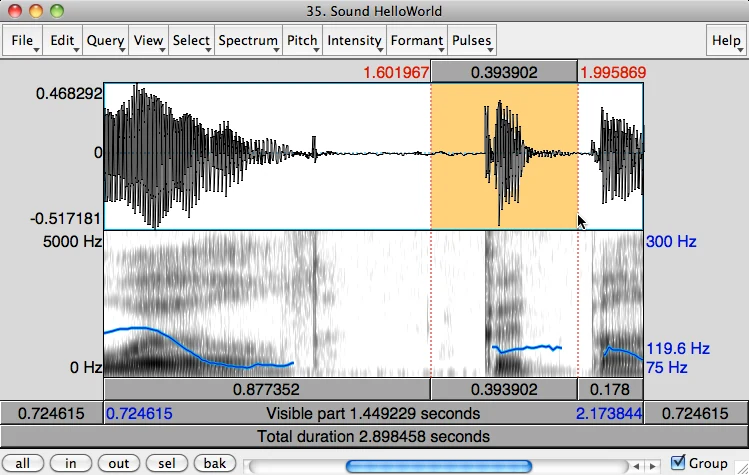
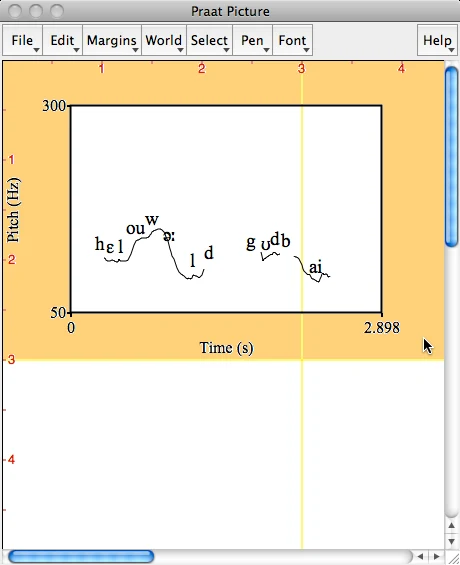
Praat 개발자 Paul Boersma의 2012년 설명 자료에 실린 실제 프로그램 화면입니다. 첫 화면의 Sound 편집기에는 파형과 파란 음높이 선이 보이고, 다음 화면에는 Praat Picture의 음높이 그림이 보입니다. 현재 Windows 7.0.02의 창 모양·버튼 위치와는 다를 수 있습니다.
| 프로그램 | Praat · 음성·음향 분석 |
| 무료 범위 | 공식 GPLv3 이상 무료 소프트웨어 |
| Windows 파일 | praat7002_win-x64v3.zip · 약 54.6 MB |
| 첫 작업 | WAV 모음 구간 → F0·F1·F2 확인 |
Windows CPU에 맞는 Praat 파일을 고르고 시작합니다
공식 Windows 다운로드 목록은 Praat 7.0.02를 네 종류로 나눕니다. x64(v3)는 대략 2013년 이후의 x64 컴퓨터에 권장하고, 오래된 x64 컴퓨터는 x64(v1), ARM 기반 컴퓨터는 ARM64, 오래된 32비트 컴퓨터는 Intel32용을 고르라고 안내합니다. Windows 설정의 시스템 → 정보에서 시스템 종류를 먼저 확인하세요. x64라고 표시돼도 CPU가 오래됐다면 v1판이 맞을 수 있습니다.
이 글의 공식 파일은 praat7002_win-x64v3.zip입니다. 설치 관리자가 열리는 방식이 아니라 ZIP을 푼 뒤 안의 Praat.exe를 사용할 위치에 옮기는 방식입니다. 바탕화면이나 작업 폴더처럼 찾기 쉬운 곳에 둘 수 있으며, 같은 폴더에 녹음 파일까지 무리하게 넣을 필요는 없습니다. 파일 이름의 7002와 x64v3를 확인하면 다른 CPU용 파일과 구분하기 쉽습니다.
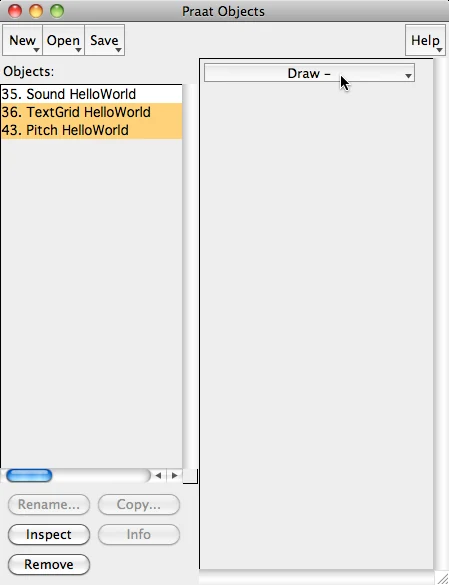
Praat을 처음 열면 Objects 창에서 New, Open, Save 등의 메뉴를 봅니다. Help의 Intro에는 공식 사용 설명서가 들어 있습니다. 처음부터 복잡한 스크립트나 자동 분석을 설정하기보다, 한 개의 짧은 WAV를 열어 Sound 객체가 생기는지부터 확인하세요. 이번 작업의 결과는 숫자 세 개이므로 원본 녹음 파일을 바꾸지 않아도 됩니다.
Windows 7이나 8.1 같은 구형 시스템은 현재 7.0.02 안내의 대상이 아닙니다. 공식 페이지에 구형 운영체제용 이전 릴리스가 따로 안내되어 있으나, 이 글의 7.0.02 파일이 거기서도 작동한다고 단정하지 않습니다. CPU 유형과 Windows 버전을 함께 보고 해당 공식 파일을 선택해야 합니다.
- 설정 → 시스템 → 정보에서 Windows 버전과 시스템 종류를 확인합니다.
- 공식 페이지에서 맞는 ZIP을 받아 압축을 풀고 Praat.exe를 찾습니다.
- Praat을 열어 Objects 창이 나타나는지 확인한 뒤 짧은 WAV 파일을 준비합니다.
녹음 파일을 열고 모음의 일정한 구간을 선택합니다
Praat Objects 창의 Open 메뉴에서 Read from file을 고르고 WAV 파일을 선택합니다. 파일을 읽으면 목록에 Sound 객체가 나타납니다. 그 객체를 선택하고 View & Edit를 누르면 SoundEditor 창에 파형이 펼쳐집니다. 공식 설명서는 짧은 소리를 Sound로 읽으면 분석 기능을 직접 사용할 수 있다고 안내합니다.
파형에서 분석하려는 모음을 찾아 재생하며 확인하세요. 자음의 시작이나 끝, 숨소리까지 섞인 넓은 구간보다 모음이 비교적 안정적으로 들리는 짧은 부분을 드래그해 고르는 것이 해석하기 쉽습니다. 선택 영역의 시작과 끝이 화면에 표시되므로 그 시간을 함께 적어 두세요. 확대해서 파형과 소리가 맞는지 다시 확인할 수 있습니다.
SoundEditor의 아래쪽 분석 영역에 파란 선이 안 보이면 Pitch 메뉴에서 Show pitch를 켭니다. 붉은 점으로 나타나는 포먼트 궤적이 안 보이면 Formant 메뉴에서 Show formant를 켭니다. 파형만 보고 포먼트가 없다고 판단하기 쉬운데, 실제로는 표시 옵션이 꺼져 있을 수 있습니다. 두 그래프가 보인다고 해서 모든 지점의 추정값이 정확한 것은 아니므로 경계의 급격한 변화는 피합니다.
공식 개발자 설명 자료의 Sound 편집기 그림에는 위쪽 파형, 아래쪽 스펙트로그램, 파란 음높이 선, 오른쪽 Hz 눈금이 함께 보입니다. 이 그림은 2012년 화면이므로 지금 Windows판의 장식과 메뉴 위치는 달라질 수 있습니다. 찾을 기준은 색 자체보다 Sound 객체를 View & Edit로 연 뒤 Pitch와 Formant 메뉴에서 표시를 켜는 순서입니다.
- Open → Read from file에서 WAV를 열고 목록의 Sound 객체를 선택합니다.
- View & Edit에서 모음 부분을 재생하며 안정된 시간 구간을 드래그합니다.
- Pitch → Show pitch와 Formant → Show formant를 켜고 파란 선·붉은 점을 확인합니다.
선택한 구간의 F0·F1·F2를 읽어 기록합니다
구간 선택을 유지한 채 SoundEditor의 Pitch 메뉴에서 Get pitch를 실행합니다. Praat은 선택 구간의 보이는 부분에 대한 평균 음높이를 Info 창에 씁니다. 한 점에 커서만 놓고 같은 명령을 실행하면 그 시점의 음높이를 표시하므로, 구간 평균을 원한다면 드래그 선택이 유지됐는지 먼저 보세요. Hz 단위를 확인하고 시간 범위와 함께 기록합니다.
같은 선택 구간에서 Formant 메뉴의 Get first formant와 Get second formant를 차례로 실행합니다. 공식 설명서에 따르면 선택 영역이 있을 때 첫째·둘째 포먼트의 평균값이 Info 창에 나옵니다. F1과 F2를 음높이 F0로 바꿔 적지 않도록, 기록 표에는 각 이름을 따로 두세요. 숫자가 세 개 나오면 선택한 모음의 기본 분석은 끝납니다.
예를 들어 녹음 파일 이름, 시작·끝 시간, F0, F1, F2를 한 줄에 적어 두면 다른 발음과 비교하기 쉽습니다. 여기서 수치는 프로그램이 사용자의 파일에서 계산하는 값이므로 정답 숫자를 미리 제시할 수 없습니다. 한 번의 값만으로 사람의 음색이나 발음 상태를 단정하지 말고, 같은 화자의 여러 구간을 같은 설정으로 비교하는 것이 좋습니다.
결과를 다시 확인하려면 선택을 풀기 전에 같은 구간을 재생하고, 파란 선이나 붉은 점이 갑자기 끊기는 지점을 살펴보세요. 공식 문서는 보이는 창의 구간과 선택 방식에 따라 쿼리 결과가 달라진다고 설명합니다. 나중에 여러 파일을 일괄 분석할 계획이라면 Praat의 Log 설정과 스크립트 기능을 따로 살펴볼 수 있지만, 첫 작업에는 Info 창의 값과 시간 범위를 기록하는 것만으로 충분합니다.
- 모음 구간을 선택한 상태에서 Pitch → Get pitch로 F0 값을 읽습니다.
- Formant → Get first formant와 Get second formant로 F1·F2를 읽습니다.
- Info 창의 Hz 값과 파일명·선택 시간 구간을 함께 기록합니다.
음높이 선이 비거나 포먼트 값이 이상할 때
파란 음높이 선이 전혀 보이지 않으면 Pitch 메뉴의 Show pitch가 켜졌는지 먼저 확인합니다. 켜져 있는데 특정 부분만 비어 있다면 해당 구간이 무성음이나 조용한 부분인지 재생해 보세요. 공식 FAQ는 음높이가 설정한 하한보다 낮거나, 녹음에 잡음이 많거나, 다른 구간보다 지나치게 조용할 때 분석이 비어 보일 수 있다고 설명합니다. 원인을 모른 채 임계값부터 크게 바꾸면 다른 부분까지 잘못 감지할 수 있습니다.
포먼트의 붉은 점이 안 보이면 Formant 메뉴의 Show formant를 확인합니다. 보이는데 F1·F2가 예상과 다르다면 선택 구간이 모음 한가운데인지, 자음이나 잡음이 섞였는지 먼저 살펴보세요. Praat 공식 FAQ는 포먼트 최고 주파수와 추출 개수가 결과에 영향을 준다고 밝힙니다. 평균적인 성인 여성의 기본 최고값 5500 Hz, 성인 남성 예시 5000 Hz는 출발점일 뿐 모든 화자에게 맞는 고정 정답이 아닙니다.
파일을 읽지 못한다면 확장자만 WAV로 바꾼 파일인지 확인하세요. Praat은 여러 표준 음성 형식을 지원하지만, 형식이 인식되지 않거나 파일이 손상됐으면 Sound 객체가 만들어지지 않을 수 있습니다. 긴 녹음이라 메모리 사용량이 큰 경우에는 공식 설명의 Open long sound file을 사용해 필요한 구간을 보는 방법도 있습니다.
Praat을 열 수 없다는 Windows 알림이 뜨면 먼저 받은 ZIP의 CPU 판과 실제 시스템 종류를 다시 비교합니다. ARM64 파일을 x64 PC에서 받은 경우처럼 판이 맞지 않을 수 있습니다. 공식 다운로드 화면에서 해당 파일명을 다시 확인하고, 보안 경고의 원인이 불명확하면 경고를 무조건 넘기지 말고 파일 출처와 시스템 정책을 점검하세요.
- 그래프가 없다면 Pitch 또는 Formant의 표시 메뉴가 켜졌는지 확인합니다.
- 수치가 튄다면 모음의 안정된 부분을 다시 선택하고 녹음 잡음·분석 설정을 살펴봅니다.
- 실행이 안 된다면 Windows 시스템 종류와 내려받은 x64(v3)·x64(v1)·ARM64 판을 대조합니다.
자주 묻는 질문
Praat은 무료로 쓸 수 있나요?
네. 공식 라이선스 문서는 Praat을 GPLv3 이상으로 배포하는 무료 소프트웨어라고 밝힙니다.
Windows에서 설치 프로그램을 실행해야 하나요?
현재 공식 Windows 배포는 ZIP입니다. 압축을 푼 뒤 안의 Praat.exe를 원하는 위치에 놓고 실행하는 방식입니다.
MP3 파일도 분석할 수 있나요?
공식 Sound files 목록은 MP3와 WAV, FLAC 등을 읽는다고 설명합니다. 짧은 첫 연습은 WAV를 사용하면 형식 확인이 쉽습니다.
Get pitch를 눌렀는데 값이 다른 이유는 무엇인가요?
커서 한 점을 찍으면 그 시점의 값, 시간 구간을 드래그하면 보이는 선택 영역의 평균값을 읽습니다. 같은 방식과 구간을 유지해 비교하세요.
포먼트 F1·F2는 음높이와 같은 값인가요?
아니요. F0는 음높이이고 F1·F2는 음성의 공명 특성을 살펴보는 별도 값입니다. Praat에서 각각 다른 메뉴로 읽습니다.
한 모음의 시간 구간을 정해 F0·F1·F2부터 확인하세요
Praat을 처음 사용할 때는 짧은 WAV 한 파일을 열고, 모음이 일정하게 들리는 구간을 선택한 다음 Pitch와 Formant의 값을 차례로 읽어 보세요. Info 창에 나온 F0·F1·F2와 선택 시간을 함께 적으면 다음 녹음과 비교할 출발점이 됩니다.
Windows에서는 공식 다운로드 목록에서 CPU에 맞는 Praat 7.0.02 ZIP을 고르는 것이 먼저입니다. 이 글의 x64(v3) 파일이 맞는지 시스템 정보를 확인하고, 분석 결과가 비거나 튄다면 같은 구간의 소리와 표시 설정부터 다시 살펴보세요.
공식 자료와 확인일
Praat 공식 홈페이지 · Praat Windows 7.0.02 공식 다운로드·CPU 판 선택 · Praat 공식 GPL 라이선스 · Praat 공식 사용 설명서: 음높이 표시와 쿼리 · Praat 공식 사용 설명서: 포먼트 표시와 쿼리 · 개발자 Paul Boersma의 Praat 화면 설명 자료 | 2026-10-16T22:22:13.933326+00:00





