
장노출 천체사진에서 별이 길게 번져 보이면 촬영 중 망원경이 얼마나 정확하게 대상을 따라가는지 확인해야 합니다. PHD2는 가이드 카메라에 잡힌 별의 움직임을 측정해 마운트에 보정 신호를 보내는 무료 오토가이드 프로그램입니다.
이 글은 Windows용 공식 설치 파일을 확인한 다음, 장비 프로필을 만들고 별 영상을 띄워 오토가이드를 시작하는 순서로 정리했습니다. 실제 추적에는 호환 가이드 카메라와 마운트, 장비에 맞는 드라이버가 필요합니다. 프로그램만 설치해 별 추적이 저절로 시작되는 방식은 아닙니다.

가이드 별의 움직임을 보며 마운트를 보정합니다
PHD2의 화면 가운데에는 가이드 카메라가 찍은 별 영상이 나오고, 아래에는 연결·연속 촬영·별 자동 선택·가이드 시작 버튼이 놓입니다. 별의 위치가 조금씩 변할 때 PHD2가 그 이동을 계산해 마운트의 적경(RA)·적위(Dec) 방향 보정 신호를 보냅니다. 이를 통해 장노출 중 별이 흘러가는 정도를 줄이는 것이 주된 용도입니다.
화면의 History 그래프에서는 별 위치 변화와 보정 움직임을 볼 수 있습니다. 촬영한 사진을 합성하거나 은하수를 보정하는 편집 도구가 아니라, 촬영이 진행되는 동안 추적을 돕는 도구입니다. 카메라 영상에 별이 들어오지 않거나 마운트와 통신이 되지 않으면 가이드 시작 버튼을 눌러도 실제 추적을 할 수 없습니다.
공식 배포는 무료 오픈소스입니다. 현재 공식 다운로드 페이지는 2.6.14를 Windows 안정 버전으로 안내하며, 자주 바뀌는 개발 스냅샷은 별도 목록에 둡니다. 이 글의 파일은 안정 버전 설치형을 기준으로 합니다. macOS는 공식 사이트의 별도 파일을 사용하고 Linux는 패키지나 소스 빌드 경로를 확인해야 합니다.
공식 화면에서 별 영상과 장비 연결 위치 보기
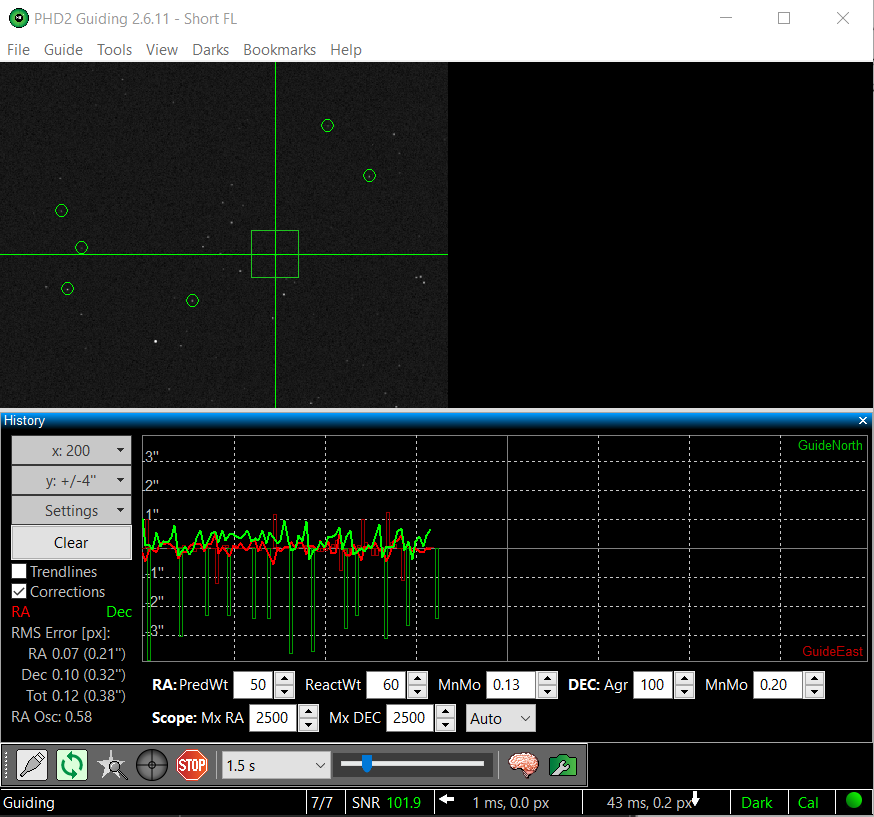
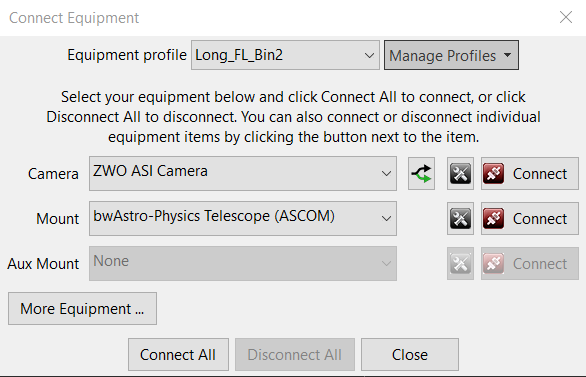
제작사 사용 설명서의 실제 PHD2 화면과 Connect Equipment 대화상자입니다. 화면 예시는 2.6.11 시기의 자료로, 현재 2.6.14에서는 세부 배치가 다를 수 있습니다. 별 영상·History 그래프와 Camera·Mount 선택 위치를 살펴보세요.
| 프로그램 | PHD2 |
| 버전 | 2.6.14 안정 버전 |
| 공식 파일 | phd2-2.6.14-installer.exe |
| 배포 환경 | Windows PC 설치형 |
| 가격 | 무료 · 오픈소스 |
| 필요 장비 | 호환 가이드 카메라·마운트 |
설치 전에 가이드 카메라와 마운트 연결 방식을 확인하세요
공식 다운로드 페이지의 Windows 항목은 phd2-2.6.14-installer.exe입니다. 같은 페이지에는 개발 스냅샷도 안내하지만, 처음 장비를 설정한다면 파일명이 맞는 안정 버전 설치형부터 확인하세요. 공식 사이트의 현재 버전 표기와 저장한 파일 이름을 비교하면 예전 설명서에 나온 버전을 잘못 받는 일을 피할 수 있습니다.
PHD2가 별을 따라가려면 가이드 카메라가 PC와 연결돼야 하고 마운트로 보정 명령이 전달돼야 합니다. 카메라 전용 드라이버나 ASCOM 드라이버가 필요한지는 사용 중인 장비에 따라 다릅니다. 장비가 목록에 나오지 않을 때는 PHD2 재설치보다 카메라·마운트 드라이버와 케이블 연결을 먼저 확인하는 편이 정확합니다.
기존 PHD2에서 새 버전으로 올릴 때는 공식 안내에 따라 이전 버전을 먼저 제거하지 않아도 됩니다. 제거하면 저장된 장비 프로필과 설정이 사라질 수 있으므로, 업데이트를 위해 습관적으로 삭제할 필요가 없습니다. 새로 설치한 뒤에는 장비 프로필이 남았는지 먼저 살펴보세요.
- 공식 다운로드 페이지에서 Windows 안정 버전 2.6.14를 확인합니다.
phd2-2.6.14-installer.exe를 선택해 파일 이름을 확인합니다.- 설치 마법사를 마치고 가이드 카메라·마운트 드라이버 상태를 점검합니다.
New Profile Wizard에서 내 장비 조합을 저장하세요
처음 PHD2를 열면 새 프로필 마법사가 시작됩니다. 이후에는 Connect Equipment의 Manage Profiles에서 New using wizard...를 고를 수 있습니다. 카메라와 마운트 조합을 하나의 프로필로 저장하면 다음 촬영 때 같은 연결 설정을 다시 불러올 수 있습니다. 가이드 망원경과 OAG를 번갈아 쓰거나 카메라의 binning 값이 다르면 프로필을 나누는 것이 좋습니다.
마법사에서 가이드 카메라의 픽셀 크기와 가이드 망원경 초점거리를 묻습니다. 초점거리는 구경과 다른 값입니다. 예를 들어 ‘50mm 파인더’의 50mm를 그대로 초점거리 칸에 적는 실수가 흔하므로 장비 사양표의 focal length를 확인하세요. OAG를 쓴다면 실제 가이드 광로에 적용되는 주 망원경의 초점거리와 리듀서 여부를 고려해야 합니다.
Connect Equipment 대화상자에서 Camera와 Mount를 선택하고 Connect All을 누릅니다. 카메라만 연결됐는데 마운트가 연결되지 않으면 별 영상은 볼 수 있어도 마운트 보정은 보낼 수 없습니다. 반대로 마운트만 연결되면 별 움직임을 측정할 영상이 없습니다. 상태 표시줄과 연결 창에서 두 장비의 연결 상태를 각각 확인하세요.
- 처음 실행의 New Profile Wizard에서 Camera와 Mount를 선택합니다.
- 카메라 픽셀 크기와 가이드 광학계의 초점거리를 장비 사양에 맞게 입력합니다.
- Connect Equipment에서 저장한 프로필을 고르고
Connect All을 누릅니다.
연속 촬영으로 별을 찾고 자동 선택을 실행하세요
장비 연결이 끝나면 화면 아래 노출 시간 목록에서 시간을 고릅니다. 공식 설명서는 일반적인 시작점으로 1~3초를 제안합니다. Loop Exposures를 누르면 가이드 카메라가 연속으로 촬영한 영상을 보여 줍니다. 별이 보이지 않을 때는 노출 시간만 늘리기보다 렌즈 뚜껑, 초점, 마운트가 향한 하늘, 카메라 연결을 함께 확인하세요.
화면을 밝게 만드는 감마 슬라이더는 별을 보기 쉽게 조절하는 표시 도구입니다. 감마를 움직여도 내부 가이드 계산에 쓰는 원본 영상은 바뀌지 않습니다. 화면이 너무 어둡거나 하얗게 보여도 실제 별이 없는지, 초점이 벗어났는지, 표시 밝기 때문에 놓친 것인지 구분해야 합니다. 작은 가이드 망원경은 초점 조정에 민감하므로 처음 밤에는 별 모양을 충분히 확인하세요.
별이 여러 개 보이면 Auto-Select Star를 누릅니다. PHD2는 밝기만 보지 않고 포화 상태, 신호대잡음비, 별 크기, 화면 가장자리와의 거리 등을 따져 가이드 별을 고릅니다. 밝아 보이는 점을 임의로 클릭하는 것보다 자동 선택을 먼저 쓰는 이유입니다. 선택한 별에 표시가 생긴 뒤 Guide 버튼으로 넘어가세요.
- 노출 시간을 먼저 정하고
Loop Exposures로 별 영상을 반복해서 띄웁니다. - 초점과 화면 밝기를 확인해 별이 꾸준히 보이도록 맞춥니다.
Auto-Select Star를 눌러 가이드 별을 고릅니다.
Guide 버튼을 누른 뒤 보정 완료를 기다리세요
선택한 별이 보일 때 Guide 버튼을 누르면, 필요한 경우 PHD2가 먼저 마운트 보정을 시작합니다. 이때 마운트에 방향별 짧은 이동 명령을 보내고 별이 화면에서 얼마나 움직였는지 재서 카메라 방향과 보정량을 계산합니다. 화면에 노란 십자선과 보정 진행 상태가 보일 수 있습니다. 보정이 끝나면 십자선이 녹색으로 바뀌고 Guiding 상태로 이어집니다.
첫날에는 버튼을 누른 직후 곧바로 장노출을 시작하기보다 History 그래프와 상태 표시줄을 몇 분간 봐야 합니다. 별 수와 SNR, RA·Dec 보정 표시가 안정적인지 살펴보고, 별을 잃었다는 알림이 반복되는지 확인하세요. 수치는 장비·하늘 상태에 따라 달라 특정 값 하나만 보고 성공이라고 판단할 수 없습니다. 가이드가 멈추면 Stop 버튼으로 반복 촬영과 가이드를 함께 중단할 수 있습니다.
보정이 실패하면 PHD2의 Calibration Assistant를 사용해 마운트 움직임과 보정 위치를 점검하세요. 공식 설명서는 천구의 극 근처보다 천구의 적도에 가까운 곳에서 보정할 때 정확도가 좋다고 설명합니다. 마운트가 항성시 추적 중인지, 보정 신호가 실제로 전달되는지, 케이블과 드라이버가 맞는지도 확인해야 합니다. 같은 증상에서 무작정 보정 시간을 늘리는 것만으로는 연결 문제를 해결할 수 없습니다.
- 별 자동 선택 표시를 확인하고 Guide 버튼을 누릅니다.
- 보정 진행이 끝나고 상태 표시줄이 Guiding으로 바뀌는지 봅니다.
- History 그래프와 별 상태를 확인한 뒤 본 촬영을 시작합니다.
별이 사라지거나 화면에 잡히지 않을 때
Loop 중 검은 화면만 보이면 카메라가 연결됐는지와 렌즈 덮개를 먼저 확인하세요. 별이 흐릿한 큰 원으로 보이면 가이드 광학계의 초점을 맞춰야 합니다. 노출 시간과 감마 슬라이더를 조정해 화면에 별이 보이는지 비교하되, 화면 밝기 조절을 실제 카메라 감도 변화로 오해하지 마세요. 하늘에 구름이 지나가거나 장비가 다른 방향을 보고 있을 때도 같은 증상이 납니다.
가이드 도중 별을 자주 잃으면 상태 표시줄의 SNR과 별 영상의 선명도를 확인합니다. 공식 설명서는 주 별의 SNR이 10 미만이면 경고색으로 표시한다고 안내합니다. 구름, 초점 이탈, 카메라 노이즈가 원인일 수 있고, 카메라의 다크 라이브러리나 불량 픽셀 맵이 없는 상태도 함께 살펴볼 만합니다. 다른 장비 프로필의 다크 파일을 그대로 쓰면 카메라·binning 조건이 맞지 않을 수 있습니다.
프로그램에서 카메라 이름이 보이지 않는다면 OS 드라이버와 해당 카메라용 ASCOM 드라이버가 설치돼 있는지 점검하세요. 연결 문제를 좇기 전에 Connect Equipment에서 Camera와 Mount 중 어느 쪽이 실패했는지 나누어 보는 것이 좋습니다. 실제 장비 없이 화면만 익히고 싶다면 공식 설명서의 Simulator 카메라와 On-camera Mount 프로필을 별도로 만들 수 있지만, 시뮬레이터는 실제 마운트의 추적 결과를 확인하는 방법은 아닙니다.
자주 묻는 질문
PHD2 2.6.14는 무료인가요?
네. 공식 사이트와 저장소가 무료 오픈소스라고 안내하며 Windows 안정 버전 설치 파일을 공개하고 있습니다.
프로그램만 설치하면 오토가이드가 되나요?
아니요. 실제 추적에는 호환 가이드 카메라·마운트와 장비에 맞는 연결·드라이버 설정이 필요합니다.
가이드 별은 직접 클릭해야 하나요?
먼저 Loop로 별 영상을 띄운 뒤 Auto-Select Star를 누르는 것이 공식 안내의 기본 순서입니다.
기존 버전을 지우고 설치해야 하나요?
공식 다운로드 안내는 새 설치형을 바로 실행하면 되며 이전 버전 제거는 필요 없다고 설명합니다. 제거하면 프로필과 설정이 사라질 수 있습니다.
별 영상은 보이는데 보정이 실패하면 어떻게 하나요?
마운트 연결·항성시 추적·보정 신호를 확인하고 Calibration Assistant로 보정 위치와 움직임을 점검하세요.
첫날에는 별 영상과 연결 상태부터 확인하세요
PHD2 2.6.14를 설치했다면 먼저 장비 프로필에서 카메라와 마운트를 각각 연결하세요. 별이 꾸준히 보이는 노출 시간을 찾고 자동 선택을 실행한 뒤 Guide 버튼을 누르면 보정과 가이드 상태를 화면에서 확인할 수 있습니다. 이 기본 순서를 마친 다음에 촬영 프로그램과 함께 사용할지 결정하는 편이 이해하기 쉽습니다.
별이 보이지 않거나 보정이 끝나지 않으면 소프트웨어를 다시 받기 전에 초점, 장비 연결, 드라이버, 마운트 추적 상태를 나누어 살펴보세요. History 그래프와 상태 표시줄에 나타난 변화를 기록해 두면 다음 촬영 때 문제를 좁히는 데 도움이 됩니다.
공식 자료와 확인일
PHD2 공식 무료·기능 소개 · PHD2 2.6.14 Windows 공식 다운로드 · PHD2 첫 연결·별 선택·보정 설명서 · PHD2 화면 버튼과 상태 표시 · PHD2 공식 오픈소스 저장소 | 2026-10-15





