아이가 컴퓨터 마우스를 처음 잡았다면 커서 움직이기와 왼쪽·오른쪽 클릭을 놀이처럼 연습할 수 있습니다. GCompris는 KDE 커뮤니티가 개발하는 무료 어린이 교육 프로그램으로, 공식 사이트에서 Windows 10·11용 26.2 설치 파일을 제공합니다.
처음에는 Computer의 Mouse 활동에서 ‘My first mouse’로 움직임을 익히고, ‘Mouse click training’에서 물고기는 왼쪽 클릭, 원숭이는 오른쪽 클릭으로 보내 보세요. 클릭 결과가 화면에 바로 나타나므로 아이가 어느 버튼을 눌렀는지 함께 확인하기 좋습니다.

커서 움직임에서 왼쪽·오른쪽 클릭까지 이어집니다
GCompris의 화면은 주제별 활동을 고르는 메뉴와 실제 놀이 화면으로 나뉩니다. 공식 사이트는 2~10세 어린이를 위한 교육 활동을 100개 넘게 제공한다고 소개합니다. 이 글은 그중 Computer > Mouse에 있는 마우스 입문 활동 두 가지에 집중합니다.
‘My first mouse’ 화면에서는 왼쪽 오리를 누르면 소리와 움직임이 나오고, 중앙의 파란 오리는 커서를 움직일 때 따라갑니다. 오른쪽 방향 화살표도 눌러 볼 수 있습니다. 버튼의 이름을 외우기 전에 손을 움직인 결과가 화면에 어떻게 나타나는지 알게 하는 활동입니다.
다음 단계인 ‘Mouse click training’은 클릭 버튼을 구분합니다. 물고기를 왼쪽 클릭하면 연못으로, 원숭이를 오른쪽 클릭하면 나무로 이동합니다. 반대 버튼을 누르면 안내 메시지가 나온다는 것이 공식 설명서의 규칙입니다. 화면에 동물이 여러 마리 있어도 같은 규칙을 반복하면 됩니다.
공식 스크린샷의 하단 조작 막대에는 홈·도움말·설정 등이 활동에 따라 표시됩니다. 활동에서 나올 때는 홈 아이콘을 눌러 메뉴로 돌아가고, 활동이 원하는 대로 반응하지 않으면 물음표 도움말에서 목표와 조작을 다시 읽어 보세요. 난이도 별은 활동에 맞는 연령대를 나타내며, 노란 별은 2~6세, 빨간 별은 7세 이상을 뜻합니다.
공식 홈페이지에는 한국어 전환 링크가 있지만, 26.2 릴리스의 완전·부분 번역 목록에 한국어는 올라 있지 않습니다. 따라서 실제 설치 뒤 한글 메뉴가 나올 것이라고 단정하기 어렵습니다. 아래 활동 이름은 공식 영어 화면 기준이며, 보호자가 아이와 함께 화면의 그림을 보고 골라 주는 편이 편합니다.
공식 화면에서 메뉴와 마우스 연습 활동 보기
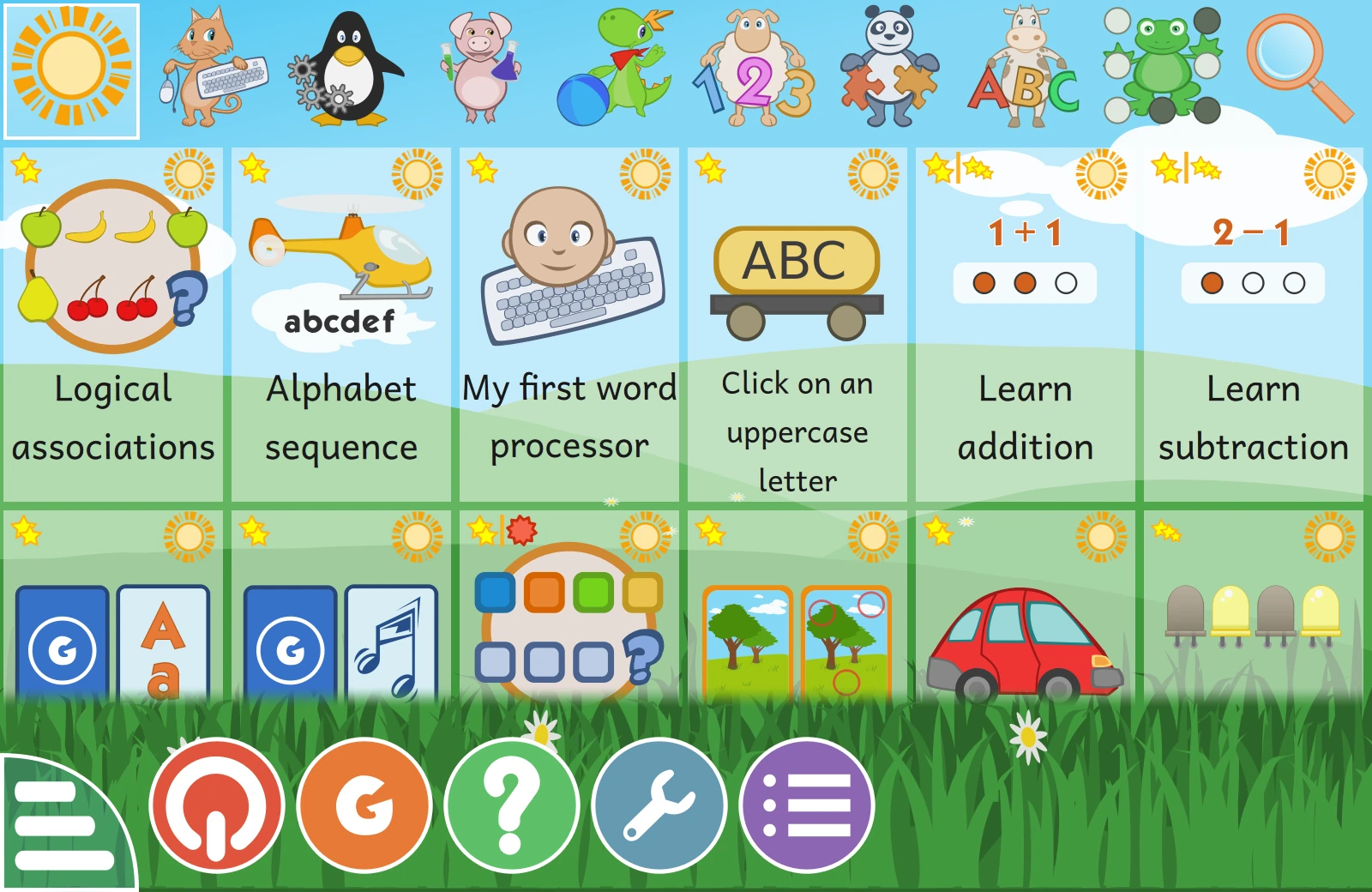
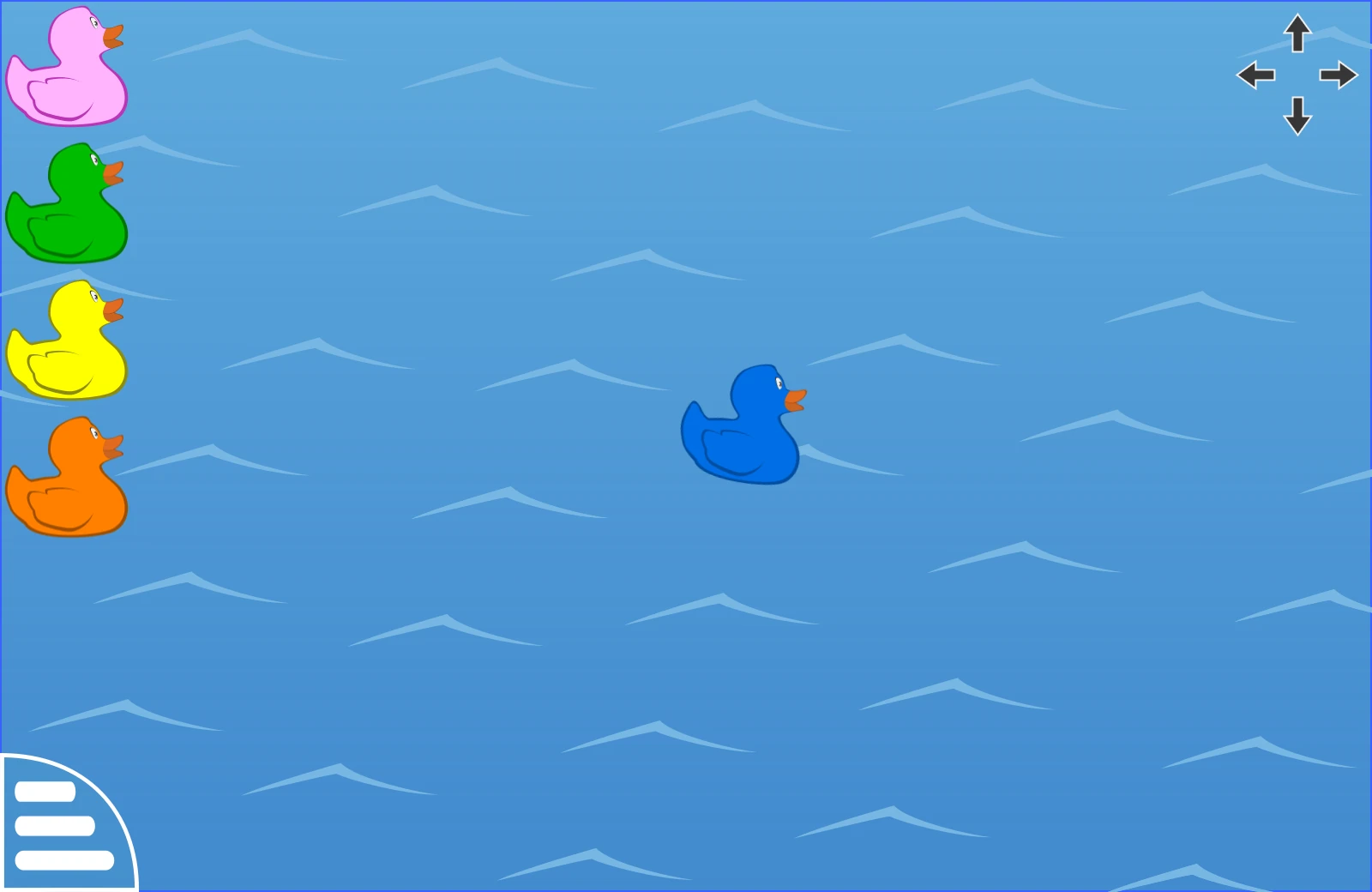
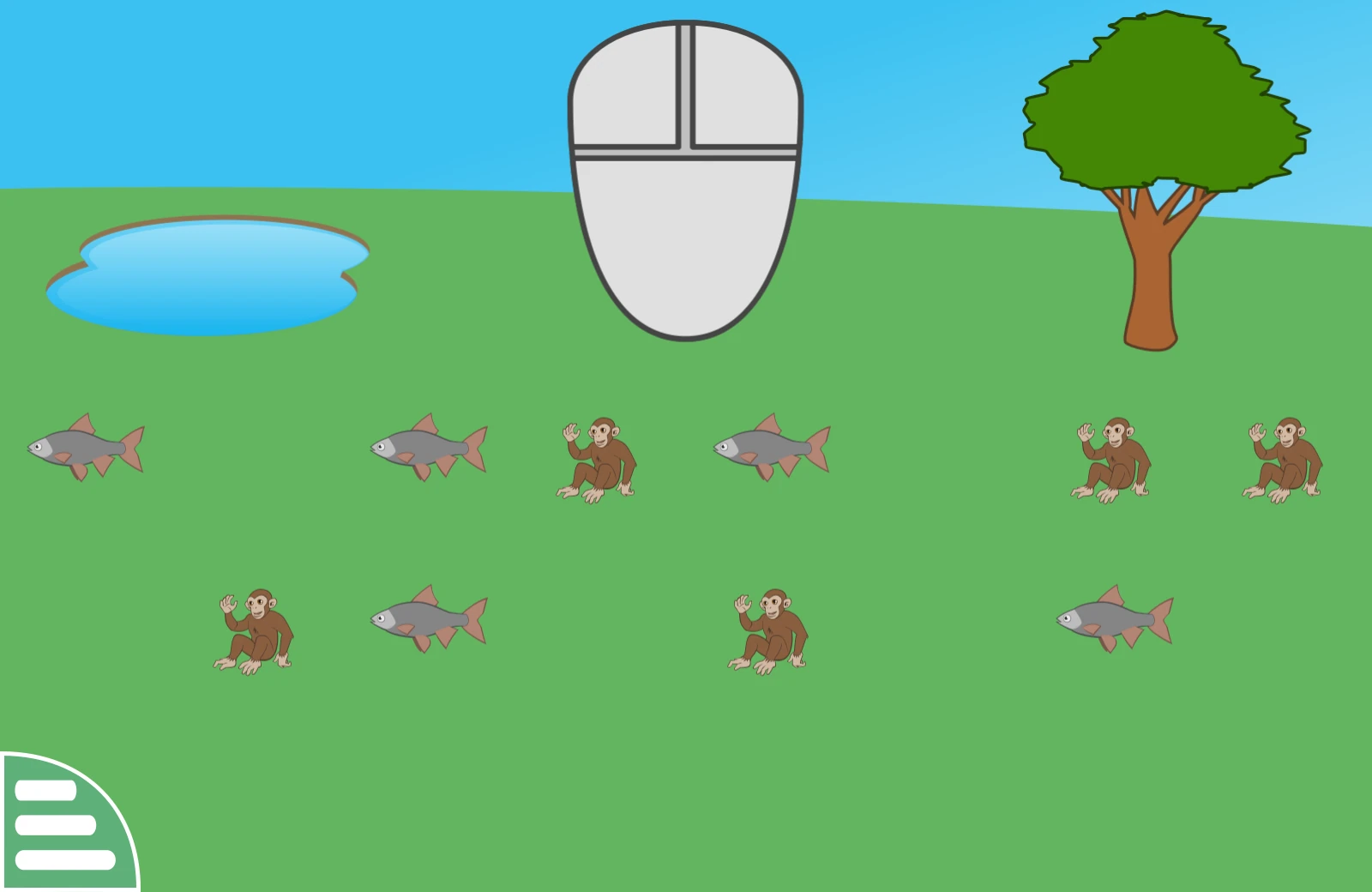
GCompris 공식 스크린샷 갤러리의 실제 화면입니다. 전체 활동 메뉴, My first mouse의 오리 조작, Mouse click training의 동물과 클릭 대상을 보여 줍니다. 예시는 영어 화면이므로 설치 환경의 언어와 배치는 다를 수 있습니다.
| 프로그램 | GCompris |
| 버전 | 26.2 |
| 공식 파일 | gcompris-qt-26.2-win64-gcc.exe |
| 지원 환경 | Windows 10·11 · 64비트 |
| 가격 | 무료 · GNU AGPL |
| 제작 | KDE 커뮤니티 |
Windows 10·11용 26.2 설치 파일을 고르세요
공식 다운로드 페이지의 Windows 항목은 시스템 요구 사항을 Windows 10 또는 11이라고 명시합니다. 같은 페이지에 26.2의 64비트 EXE와 MSI가 따로 있습니다. 일반 설치 파일을 찾는다면 gcompris-qt-26.2-win64-gcc.exe라는 이름에서 26.2와 win64를 함께 확인하세요.
Windows 7·8용 4.3과 Windows XP용 15.10도 과거 버전으로 같은 페이지에 표시됩니다. 파일 목록이 길어 보여도 26.2 Windows 64bit를 고르면 현재 글에서 설명하는 버전과 맞습니다. 32비트 Windows에는 이 64비트 설치 파일을 사용하지 않습니다.
파일을 저장한 뒤 이름을 확인하고 설치 안내를 진행합니다. 설치가 끝나면 GCompris를 열어 주제별 아이콘이 나열된 메인 메뉴가 나타나는지 확인하세요. 아직 실행 파일이 내려받아지지 않았다면 다운로드 폴더에서 오래된 4.3 파일을 다시 누른 것은 아닌지도 살펴보세요.
- Windows 설정의 시스템 정보에서 Windows 10·11과 64비트 여부를 확인합니다.
- 공식 다운로드 페이지에서 26.2 Windows 64bit EXE 이름을 확인해 저장합니다.
- 설치 후 GCompris의 주제별 메인 메뉴가 열리는지 확인합니다.
My first mouse에서 커서를 움직여 보세요
메인 메뉴에서 Computer 주제를 열고 Mouse 활동을 찾습니다. ‘My first mouse’는 커서가 움직이거나 화면을 클릭할 때 즉시 반응하도록 만든 입문 활동입니다. 공식 설명의 화면은 왼쪽 오리 줄, 가운데 파란 오리, 오른쪽 방향 화살표의 세 영역으로 되어 있습니다.
아이가 마우스를 천천히 움직이면 가운데 파란 오리가 커서를 따라 이동합니다. 중앙을 한 번 클릭하면 누른 위치에 표시가 생깁니다. 그다음 왼쪽 오리를 클릭해 소리와 움직임을 확인하고, 오른쪽 화살표를 눌러 파란 오리가 어느 방향으로 가는지 보세요.
이 활동은 정답을 입력하는 시험이 아닙니다. 손의 움직임·클릭 위치와 화면의 반응을 연결하는 연습입니다. 커서를 빠르게 흔들기보다 파란 오리를 화면 가운데에서 천천히 옮기고, 클릭한 곳에 표시가 나타나는지 아이에게 물어보면 다음 활동으로 넘어갈 준비가 되었는지 알기 쉽습니다.
하단 홈 아이콘을 누르면 메인 메뉴로 돌아갑니다. 활동을 나간 뒤 다시 들어와도 오리의 반응을 확인할 수 있으므로, 한 번에 오래 붙잡고 있기보다 아이가 원하는 만큼 짧게 반복하세요.
- Computer > Mouse에서 My first mouse를 엽니다.
- 마우스를 움직여 파란 오리가 따라가는지 보고 중앙을 클릭해 위치 표시를 확인합니다.
- 왼쪽 오리와 오른쪽 화살표를 눌러 반응을 보고 홈으로 돌아갑니다.
물고기와 원숭이로 좌우 클릭을 구분하세요
이제 ‘Mouse click training’을 엽니다. 화면에는 연못, 나무, 물고기와 원숭이가 보입니다. 공식 활동 설명은 물고기를 왼쪽 클릭해서 연못으로, 원숭이를 오른쪽 클릭해서 나무로 보내라고 안내합니다. 이 규칙만 기억하면 각 동물을 어디로 옮길지 바로 알 수 있습니다.
마우스 왼쪽 버튼으로 물고기 하나를 누른 뒤 연못 쪽으로 이동했는지 봅니다. 원숭이는 오른쪽 버튼으로 눌러 나무 쪽으로 이동했는지 확인하세요. 화면의 동물을 손으로 끌어다 놓는 활동이 아니라 각 동물에 맞는 버튼을 눌러 보내는 활동입니다.
잘못된 버튼을 누르면 메시지가 나온다는 것이 공식 설명입니다. 아이가 실수했다면 어떤 동물을 눌렀는지, 왼쪽과 오른쪽 중 어느 버튼이었는지 한 번만 확인하고 다시 시도하세요. 물고기와 원숭이가 제자리에서 움직이지 않는 경우에도 커서가 동물 위에 있는지부터 살펴보면 됩니다.
동물의 이동을 확인했다면 첫 클릭 연습은 끝난 셈입니다. 다음에는 같은 Computer 영역의 다른 활동을 골라도 되지만, 왼쪽·오른쪽 클릭이 아직 헷갈리면 물고기 한 마리와 원숭이 한 마리를 번갈아 눌러 보세요. 결과가 연못과 나무로 나뉘어 보여 버튼의 차이를 기억하기 쉽습니다.
- Computer > Mouse에서 Mouse click training을 엽니다.
- 물고기를 왼쪽 클릭해 연못으로 이동했는지 확인합니다.
- 원숭이를 오른쪽 클릭해 나무로 이동했는지 확인합니다.
- 틀렸다는 메시지가 나오면 동물과 버튼을 다시 맞춰 누릅니다.
화면 반응이나 언어가 예상과 다를 때
GCompris 화면이 평소 그래픽 설정에서 제대로 나오지 않는다면 공식 다운로드 페이지가 안내하는 시작 메뉴의 ‘GCompris (Safe Mode)’ 항목을 사용해 보세요. Direct3D 11을 지원하지 않거나 작동이 잘 안 되는 시스템을 위한 소프트웨어 렌더링 모드입니다. 일반 실행과 안전 모드에서 화면이 어떻게 다른지 비교할 수 있습니다.
‘My first mouse’의 파란 오리가 움직이지 않으면 커서가 가운데 영역 위에 있는지 확인하세요. 왼쪽 오리를 눌렀는데 반응을 못 봤다면 오리 그림 위를 한 번씩 눌러 소리나 애니메이션이 나오는지 봅니다. ‘Mouse click training’에서는 끌기가 아니라 동물 그림 위에서 해당 버튼을 한 번 누릅니다.
한국어 설명이 일부만 보이거나 영어 활동 이름이 나타날 수 있습니다. 26.2 릴리스의 번역 목록에 한국어가 없으므로 번역 범위를 확신할 수 없을 때는 공식 스크린샷 페이지의 그림과 활동 이름을 기준으로 찾으세요. 아이가 읽기보다 그림으로 고를 수 있지만, 첫 사용은 보호자가 규칙을 말해 주면 수월합니다.
Windows 7·8을 사용 중이라면 26.2 설치 오류를 반복하기 전에 공식 다운로드 페이지의 지원 OS부터 대조하세요. 해당 페이지는 이 운영체제의 마지막 제공 버전으로 4.3을 따로 표시합니다. 26.2 화면과 설명을 그대로 따라야 한다면 Windows 10·11 64비트 PC가 필요합니다.
자주 묻는 질문
GCompris 26.2는 무료인가요?
네. KDE 커뮤니티는 GCompris를 무료 소프트웨어로 소개하고 공식 사이트에서 Windows 64비트 설치 파일을 제공합니다.
Windows 7이나 8에도 26.2를 설치할 수 있나요?
공식 26.2 다운로드 페이지의 요구 사항은 Windows 10 또는 11입니다. Windows 7·8용 마지막 버전은 별도로 표시된 4.3입니다.
마우스가 처음인 아이는 어떤 활동부터 시작하나요?
Computer > Mouse의 My first mouse에서 커서를 움직여 파란 오리의 반응을 보고, 그림을 클릭해 보세요.
왼쪽 클릭과 오른쪽 클릭은 어디서 연습하나요?
Mouse click training에서 물고기는 왼쪽 버튼으로 연못에, 원숭이는 오른쪽 버튼으로 나무에 보냅니다.
한국어 메뉴가 모두 나오나요?
26.2 공식 릴리스의 완전·부분 번역 목록에 한국어가 없으므로 전체 한국어 메뉴를 약속하기 어렵습니다. 활동 이름은 영어 화면 기준으로 확인하세요.
커서 움직임을 익힌 뒤 두 버튼을 구분해 보세요
GCompris 26.2를 설치하고 My first mouse에서 커서와 클릭의 반응을 본 다음, Mouse click training에서 물고기를 연못으로, 원숭이를 나무로 보내 보세요. 아이가 어느 버튼을 눌렀을 때 동물이 이동하는지 직접 확인하면 첫 마우스 연습을 작은 과제로 마칠 수 있습니다.
활동을 마치면 하단 홈 아이콘으로 돌아가 다른 주제를 살펴보세요. 설명이 영어로 보이는 곳은 그림과 공식 활동 이름을 함께 확인하고, 아이의 속도에 맞춰 짧게 반복하는 편이 좋습니다.
공식 자료와 확인일
GCompris 공식 소개와 무료 라이선스 · GCompris 26.2 공식 Windows 다운로드 · GCompris 26.2 공식 릴리스 · GCompris 공식 활동 설명과 스크린샷 | 2026-10-15