사진을 보며 한 칸씩 실 색을 고르기 어렵다면 Embroiderly로 사진을 십자수 도안으로 바꿀 수 있습니다. 공식 문서는 이미지 가져오기에서 도안의 가로·세로 칸 수와 실 색상 수를 정하고 미리보기를 확인하는 기능을 안내합니다. Windows 10·11의 64비트 PC용 0.8.0 설치 파일은 공식 GitHub 릴리스에서 무료로 받을 수 있습니다.
이번에는 가지고 있는 사진 한 장을 가져와 색 수를 줄인 뒤, 도안을 저장하고 인쇄용 PDF까지 만드는 순서로 살펴봅니다. 가로·세로 수를 크게 잡으면 바늘땀도 많아지므로 먼저 작은 크기로 시험하고 미리보기의 색상 수와 총 스티치 수를 확인하세요.

Embroiderly 0.8.0 무료 다운로드·설치 안내
사진을 실 색상과 격자로 바꾸는 Embroiderly
Embroiderly는 사진이나 그림을 분석해 선택한 실 팔레트의 색으로 연결합니다. 공식 이미지 가져오기 설명에는 DMC 같은 실 팔레트, 최대 색상 수, 색을 추리는 정도와 디더링 강도를 조정하는 화면이 나옵니다. 오른쪽 미리보기가 설정에 따라 바뀌므로 가져오기를 확정하기 전에 결과와 필요한 실 종류를 비교할 수 있습니다.
사진을 도안으로 바꾼 뒤에도 격자와 스티치를 편집할 수 있습니다. 캔버스 패널에서는 혼합·단색·스티치 보기, 기호와 격자 표시, 레이어를 고를 수 있습니다. 원본 사진의 밝은 영역이 지나치게 흩어져 보이면 색상 수와 디더링을 다시 살펴보고, 가져온 뒤에는 지우개와 실 색을 이용해 불필요한 칸을 정리하면 됩니다.
편집을 계속할 도안은 Embroiderly의 .embproj 파일로 보관하고, 바느질할 때 볼 문서는 PDF로 내보낼 수 있습니다. PDF에는 도안의 색상별 기호와 실 목록, 여러 장으로 나뉜 패턴 프레임을 담을 수 있습니다. 공식 문서는 흑백 기호 도안과 색상 도안 중에서 출력 형태를 선택할 수 있다고 설명합니다.
사진 가져오기와 PDF 내보내기 화면 살펴보기
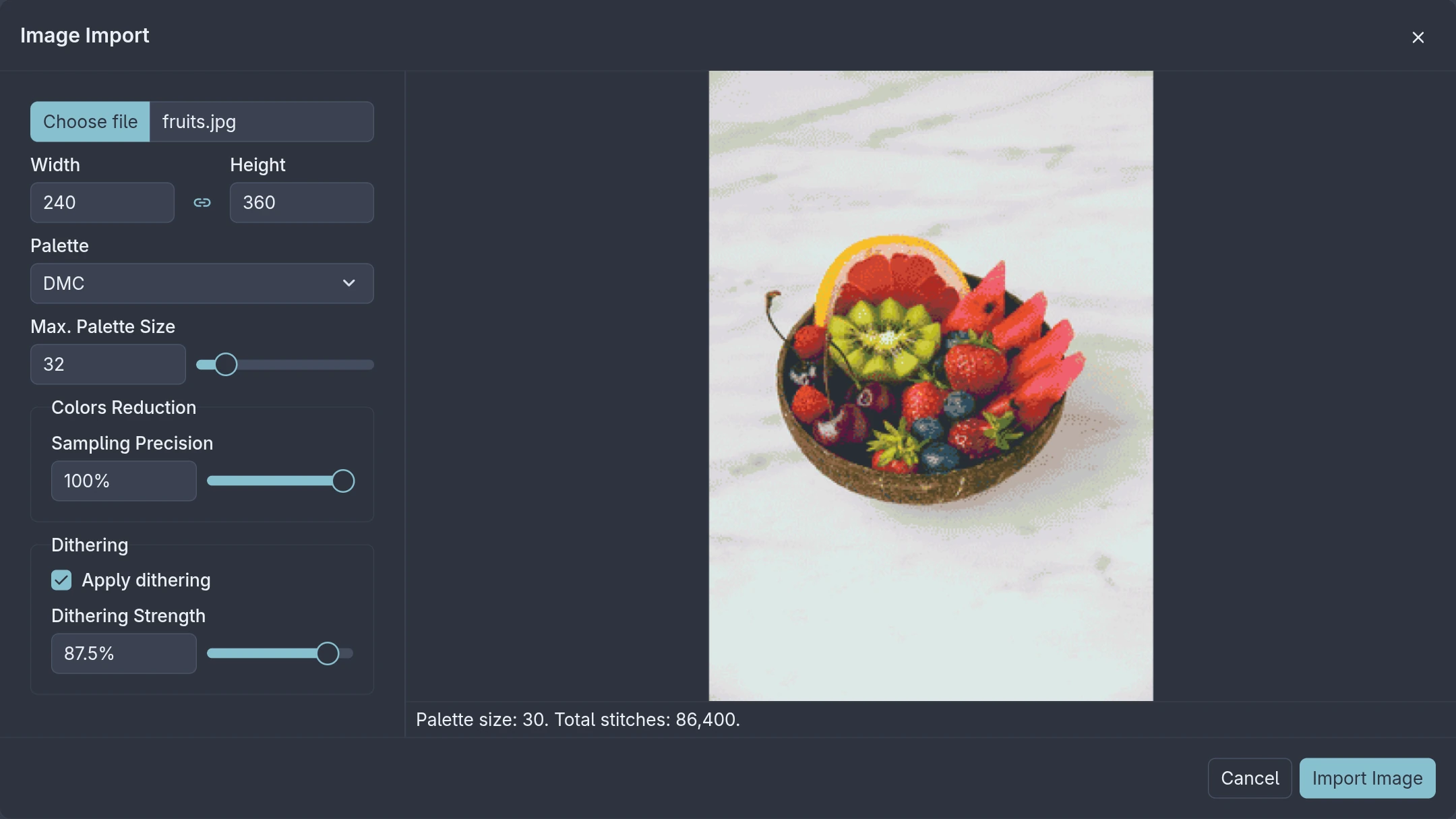
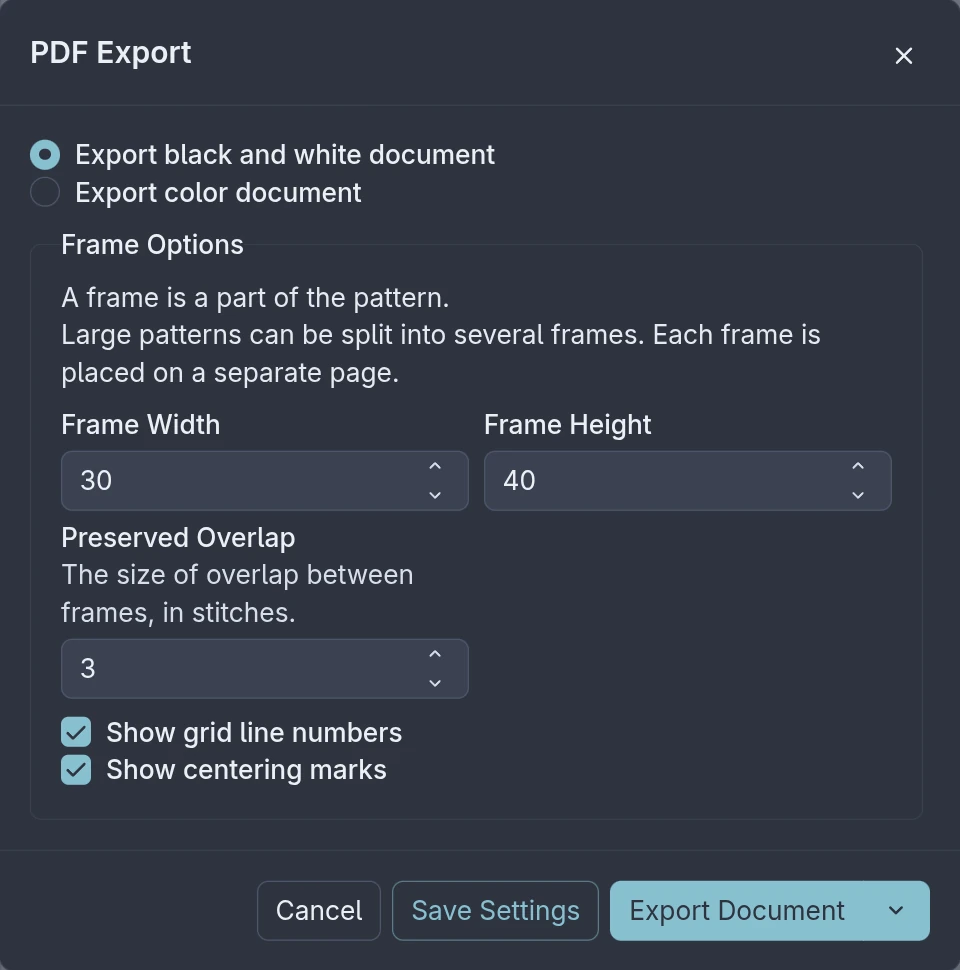
Embroiderly 0.8.0 공식 저장소의 문서 이미지입니다. 사진 가져오기 창에서는 실 팔레트·가로세로 크기·미리보기를, PDF 창에서는 흑백·컬러와 프레임 옵션을 볼 수 있습니다. 개별 캡처 시점은 문서에 적혀 있지 않아 설치 환경에 따라 배치가 다를 수 있습니다.
Embroiderly 0.8.0 무료 다운로드·설치 안내
| 프로그램 | Embroiderly |
| 확인 버전 | 0.8.0 |
| Windows 파일 | Embroiderly_0.8.0_x64-setup.exe |
| 대상 | Windows 10·11 x64 |
| 가격 | 무료 |
| 라이선스 | GPL-3.0-or-later |
Windows 10·11의 64비트 설치 파일을 고르세요
공식 다운로드 문서에는 Windows 10·11용 설치 파일과 Linux의 .deb·.rpm 파일이 구분돼 있습니다. 이 글의 설치 대상은 Windows x64이며 파일 이름은 Embroiderly_0.8.0_x64-setup.exe입니다. GitHub 릴리스의 Assets에서 같은 이름과 버전을 확인하세요. macOS에는 데스크톱 설치 파일이 없고, 공식 문서는 브라우저 사용을 대안으로 안내합니다.
공식 문서는 데스크톱 설치 파일에 디지털 서명이 없다고 밝힙니다. Windows에서 게시자 경고가 뜨면 바로 진행하기 전에 파일을 받은 주소와 이름이 공식 릴리스와 일치하는지 다시 확인하세요. 출처나 파일 이름이 다르면 열지 말고 공식 목록으로 돌아가야 합니다. 설치를 마치면 시작 메뉴에서 Embroiderly를 찾아 첫 화면을 열 수 있습니다.
기존에 이 프로그램으로 만든 도안을 가지고 있다면 업데이트 전에 원본을 따로 보관하세요. 0.8.0 변경 내역에 따르면 이전 버전의 .embproj 파일은 그대로 열리지 않습니다. 이전 파일의 확장자를 .zip으로 바꿔 내부 pattern.oxs를 꺼낸 뒤 그 OXS 파일을 열어 복구하는 절차가 공식 변경 내역에 나옵니다. 새로 시작한다면 이 이전 버전 문제는 해당되지 않습니다.
- Windows 설정에서 PC가 Windows 10·11의 x64인지 확인합니다.
- 공식 v0.8.0 릴리스에서 Embroiderly_0.8.0_x64-setup.exe를 선택합니다.
- 파일 이름과 출처를 대조한 뒤 설치하고 시작 메뉴에서 Embroiderly를 엽니다.
사진의 크기와 실 색상 수를 정해 가져오세요
작업할 사진을 준비한 뒤 File → Import → Image에서 이미지 파일을 선택하세요. 공식 문서에 따르면 이미지 가져오기 창 왼쪽에서 Width와 Height를 도안의 스티치 칸 수로 정합니다. 예를 들어 가로 100칸, 세로 80칸이라면 최대 8,000칸의 도안이 됩니다. 사진의 픽셀 크기를 그대로 쓰는 것이 아니며, 출력하려는 천의 크기와 완성할 시간을 생각해 칸 수를 정하는 편이 좋습니다.
가로세로 비율을 유지하고 싶다면 두 값 사이의 자물쇠가 연결된 상태인지 확인하세요. 공식 문서는 원본 이미지 크기를 넘는 도안으로 키울 수 없다고 안내합니다. 너무 크게 만든 뒤 줄이는 대신, 먼저 작은 크기로 미리보기를 보고 얼굴이나 글자처럼 중요한 부분이 알아볼 수 있는지 비교해 보세요. 원본 사진 자체가 흐리면 칸 수를 늘려도 없던 세부가 살아나지는 않습니다.
Palette에서 사용할 실 목록을 고르고 Max. Palette Size로 색상 종류의 상한을 정합니다. 색이 적으면 필요한 실 종류가 줄지만 경계나 음영이 단순해집니다. 색이 많으면 원본과 가까워질 수 있어도 준비할 실이 늘어납니다. 미리보기 아래의 팔레트 색상 수와 총 스티치 수를 함께 보면서 실제로 만들 수 있는 규모인지 판단하세요.
- File → Import → Image를 열어 사진을 선택합니다.
- Width·Height를 도안 칸 수로 정하고 비율 연결 상태를 확인합니다.
- 실 팔레트와 최대 색상 수를 고른 뒤 미리보기의 색상 수·총 스티치 수를 읽습니다.
미리보기에서 색 번짐을 비교하고 도안을 다듬으세요
Image Import 창의 Sampling Precision은 사진 색을 분석할 때 살펴볼 픽셀의 비율입니다. 값을 낮추면 처리가 빨라질 수 있지만 작은 색 차이를 놓칠 수 있습니다. 가장자리나 피부색이 어색하면 값을 높여 미리보기가 어떻게 달라지는지 확인하세요. 공식 문서는 100%일 때 더 많은 픽셀을 분석한다고 설명합니다.
Apply dithering은 서로 다른 실 색의 점을 섞어 중간색처럼 보이게 합니다. 사진의 그라데이션에는 도움이 될 수 있지만 한 색 영역에 여러 실 색이 흩어져 바느질하기 번거로울 수 있습니다. Dithering Strength를 낮춰 보거나 기능을 꺼서 두 미리보기를 비교하세요. 보기 좋은 사진과 실제로 놓기 쉬운 도안 사이에서 적당한 값을 고르는 과정입니다.
설정이 마음에 들면 Import Image를 누릅니다. 편집 화면에서 색이 잘못 잡힌 칸을 지우개로 지우고, 실 팔레트에서 색을 골라 스티치를 다시 넣을 수 있습니다. 오른쪽 캔버스 패널의 Grid와 Symbols를 켜면 칸의 위치와 같은 색의 기호를 보기 쉽습니다. 레이어를 추가해 수정한 부분을 따로 관리할 수 있지만, 내보내기 전에 필요한 레이어가 보이는 상태인지 확인해야 합니다.
- Sampling Precision과 디더링 강도를 조정하며 미리보기를 비교합니다.
- Import Image로 도안을 만든 뒤 지우개와 실 색으로 어색한 칸을 고칩니다.
- Grid·Symbols 표시와 레이어의 눈 아이콘을 확인합니다.
수정할 파일과 인쇄할 PDF를 각각 남기세요
도안을 고쳤다면 먼저 Embroiderly의 편집용 .embproj 파일로 저장하세요. 이 파일에는 나중에 다시 열어 색이나 칸을 수정할 작업 내용이 남습니다. PDF는 인쇄와 공유에 편하지만 편집용 프로젝트 파일을 대신하지는 않습니다. 사진을 다시 바꾸거나 다른 색상 수로 만들 계획이 있으면 원본 사진도 함께 보관하세요.
인쇄용 도안은 File → Export → PDF에서 만듭니다. 공식 PDF 내보내기 화면에는 흑백 기호 도안과 컬러 도안이 있습니다. 컬러로 출력할 환경인지, 기호만 보아도 구별할 수 있는지에 따라 선택하세요. 큰 도안은 Frame Width와 Frame Height로 페이지별 구역을 나누며 Preserved Overlap은 이웃한 페이지가 겹치는 칸 수입니다. 여러 장을 이어 보며 바느질할 때 겹침과 격자 번호가 기준이 됩니다.
Export Document를 눌러 PDF를 만든 후 실제 파일을 열어 확인하세요. 첫 장의 제목, 실 번호·색 이름·기호 목록, 각 페이지의 격자 번호가 읽히는지 보면 됩니다. 캔버스에서 숨긴 레이어나 스티치 종류는 PDF에도 빠질 수 있으므로 출력 전에는 오른쪽 Layers 영역의 눈 아이콘을 살펴보세요. 흑백 인쇄에서 비슷한 색의 기호가 헷갈리면 심벌 표시와 팔레트 설정을 다시 점검합니다.
- 완성한 도안을 .embproj 작업 파일로 저장합니다.
- File → Export → PDF에서 흑백 또는 컬러와 페이지별 프레임 크기를 정합니다.
- Export Document로 만든 PDF를 열어 실 목록·기호·격자 번호와 누락된 레이어가 없는지 확인합니다.
사진 변환이나 이전 도안 열기에서 막히면
Image Import에서 인물의 윤곽이 사라진다면 Width·Height가 너무 작거나 Max. Palette Size가 낮을 수 있습니다. 두 값을 조금씩 올려 미리보기를 비교하되, 색과 총 스티치 수가 얼마나 늘어나는지도 같이 보세요. 그라데이션이 거칠다면 디더링을 조절하고, 반대로 한 색 영역이 지나치게 산만하면 강도를 낮추는 편이 낫습니다.
완성한 PDF에서 일부 스티치가 빠졌다면 레이어 또는 스티치 종류가 숨겨져 있는지 확인하세요. 공식 작업 설명은 보이는 레이어의 스티치만 OXS와 PDF에 들어간다고 안내합니다. 이전 버전의 .embproj가 0.8.0에서 열리지 않는 경우에는 설치를 다시 하기 전에 공식 변경 내역의 pattern.oxs 추출 절차를 따르세요. 원본 .embproj는 덮어쓰지 않고 별도 사본에서 복구를 시도하는 것이 안전합니다.
자주 묻는 질문
Embroiderly 설치 파일은 무료인가요?
네. 공식 다운로드 문서는 무료 오픈소스로 소개하며 Windows용 0.8.0 설치 파일을 공식 GitHub 릴리스에 제공합니다.
사진을 자동으로 십자수 도안으로 바꿀 수 있나요?
File → Import → Image에서 사진을 고른 뒤 크기와 실 팔레트·색상 수를 조정하고 Import Image를 누르면 편집 가능한 도안이 생깁니다.
Windows에서 어떤 파일을 받아야 하나요?
Windows 10·11의 x64 PC라면 Embroiderly_0.8.0_x64-setup.exe를 고르세요.
실 색상 수를 줄이면 무엇이 바뀌나요?
준비할 실 종류가 줄지만 사진의 세부 색과 음영도 단순해질 수 있습니다. 미리보기의 색상 수와 총 스티치 수를 함께 보세요.
도안을 종이로 출력하려면 어떻게 하나요?
File → Export → PDF에서 흑백 기호 또는 컬러 도안을 고르고 Export Document로 PDF를 만든 뒤 페이지와 실 목록을 확인하세요.
작은 사진 도안부터 만들고 PDF를 열어 보세요
처음에는 윤곽이 뚜렷한 사진 한 장으로 시작하세요. Embroiderly에서 도안 크기와 색상 수를 줄여 미리보기를 확인하고, 실제 바느질할 수 있는 스티치 수인지 판단하는 과정이 가장 중요합니다.
Import Image로 도안을 만든 뒤 어색한 칸을 고치고 .embproj로 저장하세요. 마지막에 PDF를 내보내 실 목록과 페이지별 격자가 읽히는지 확인하면 사진 선택부터 인쇄용 도안까지 한 번에 마칠 수 있습니다.
공식 자료와 확인일
Embroiderly 공식 무료 다운로드 · Embroiderly v0.8.0 공식 GitHub 릴리스 · 공식 설명서: 사진 가져오기 · 공식 설명서: 도안 편집 · 공식 설명서: PDF 출력 · 공식 변경 내역: 0.8.0의 옛 파일 열기 | 2026-10-15T01:23:24.723147+00:00
Embroiderly 0.8.0 무료 다운로드·설치 안내