
코드를 먼저 배우지 않고 2D 게임의 첫 화면을 만들어 보고 싶다면 GDevelop 데스크톱 에디터를 쓸 수 있습니다. 공식 사이트에서 무료로 받을 수 있으며, 이 글에서는 Windows 또는 Mac용 5.6.283 파일을 고른 뒤 빈 프로젝트에 장면과 그림 객체를 넣어 미리보기까지 확인합니다.
장면 편집과 미리보기는 무료 플랜에 포함됩니다. 클라우드 프로젝트 수, AI 사용량, 자동 게시 횟수에는 요금제별 제한이 있으므로 게임을 올리기 전에는 공식 가격표를 따로 확인하세요. 처음에는 결제가 필요한 기능을 고를 필요 없이 로컬 프로젝트와 미리보기로 흐름을 익히면 됩니다.

장면에 객체를 놓고 미리보기로 확인하는 에디터
GDevelop의 장면 편집기는 화면 가운데에 게임 장면을 보여 주고, 오른쪽 Objects 목록에서 그림이나 글자 같은 객체를 관리합니다. 장면에 놓인 각각의 그림은 그 객체의 인스턴스입니다. 같은 구름 그림을 여러 곳에 배치하더라도 객체 하나를 여러 번 사용한다는 뜻입니다. 공식 문서의 예제 화면에서 장면 탭, Objects 패널과 위쪽 Preview 버튼을 확인할 수 있습니다.
게임에서 일어날 일을 정할 때는 장면 옆의 Events 탭을 엽니다. 이벤트는 조건과 동작을 짝지어 만드는 방식이라 처음부터 코드를 타이핑하지 않아도 됩니다. 예를 들어 객체가 특정 조건을 만족할 때 다른 동작을 실행하는 규칙을 추가할 수 있습니다. 이 글의 첫 작업은 복잡한 규칙보다 장면과 그림 객체를 배치하고 실제 미리보기 창에서 표시되는지 확인하는 데 집중합니다.
5.6.283 릴리스에는 Windows 설치 파일과 Mac용 범용 DMG가 공개되어 있습니다. 공식 가격표는 에디터와 게임 엔진을 무료로 표시하지만, 무료 계정에서 클라우드 프로젝트는 3개, 데스크톱 자동 게시와 Android 자동 게시는 하루 1회로 제한합니다. 유료 에셋이나 AI 크레딧이 보이는 경우에는 이 무료 기본 제작 기능과 구별해서 고르세요.
GDevelop 공식 문서의 장면·이벤트 편집 화면
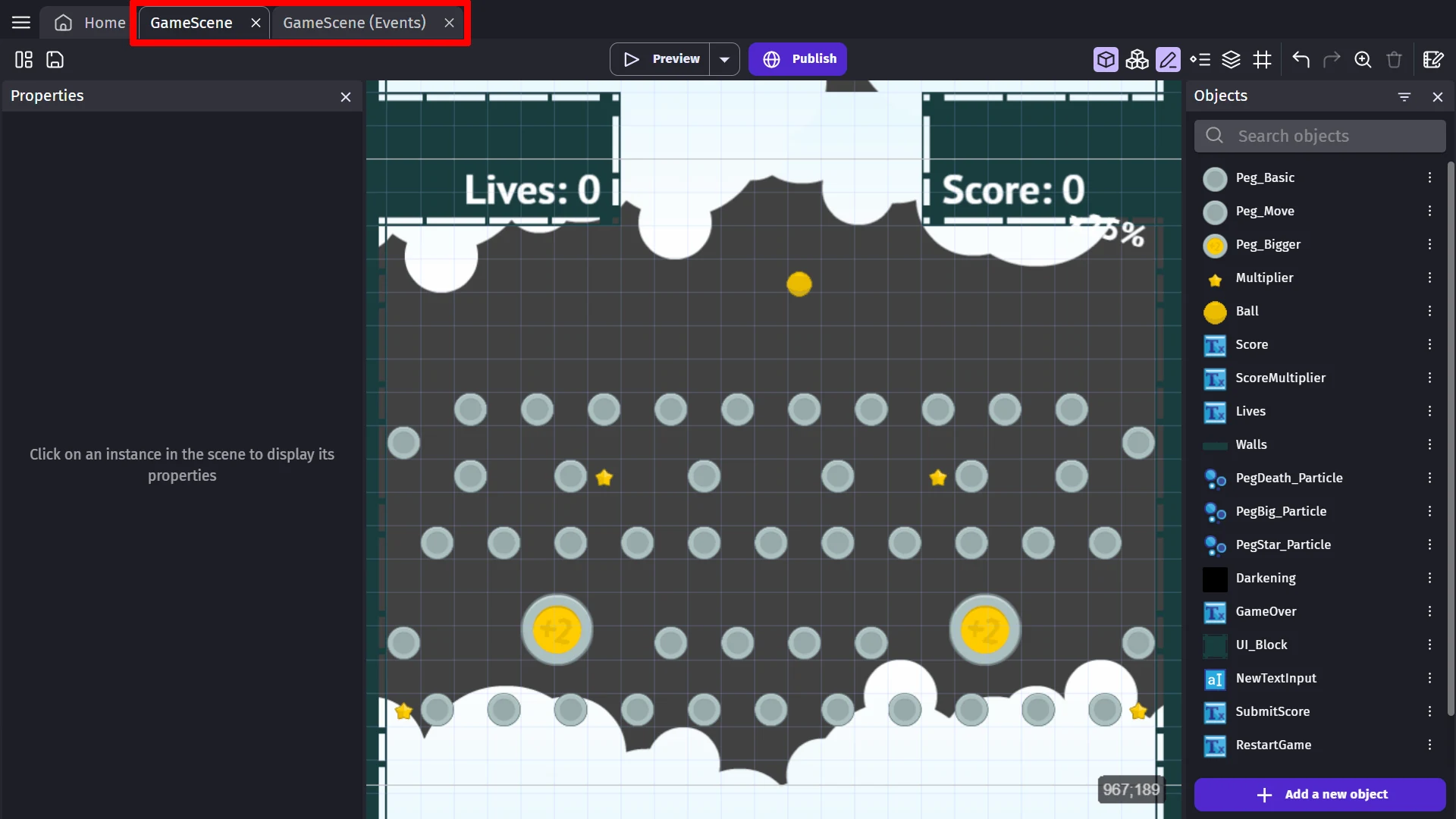
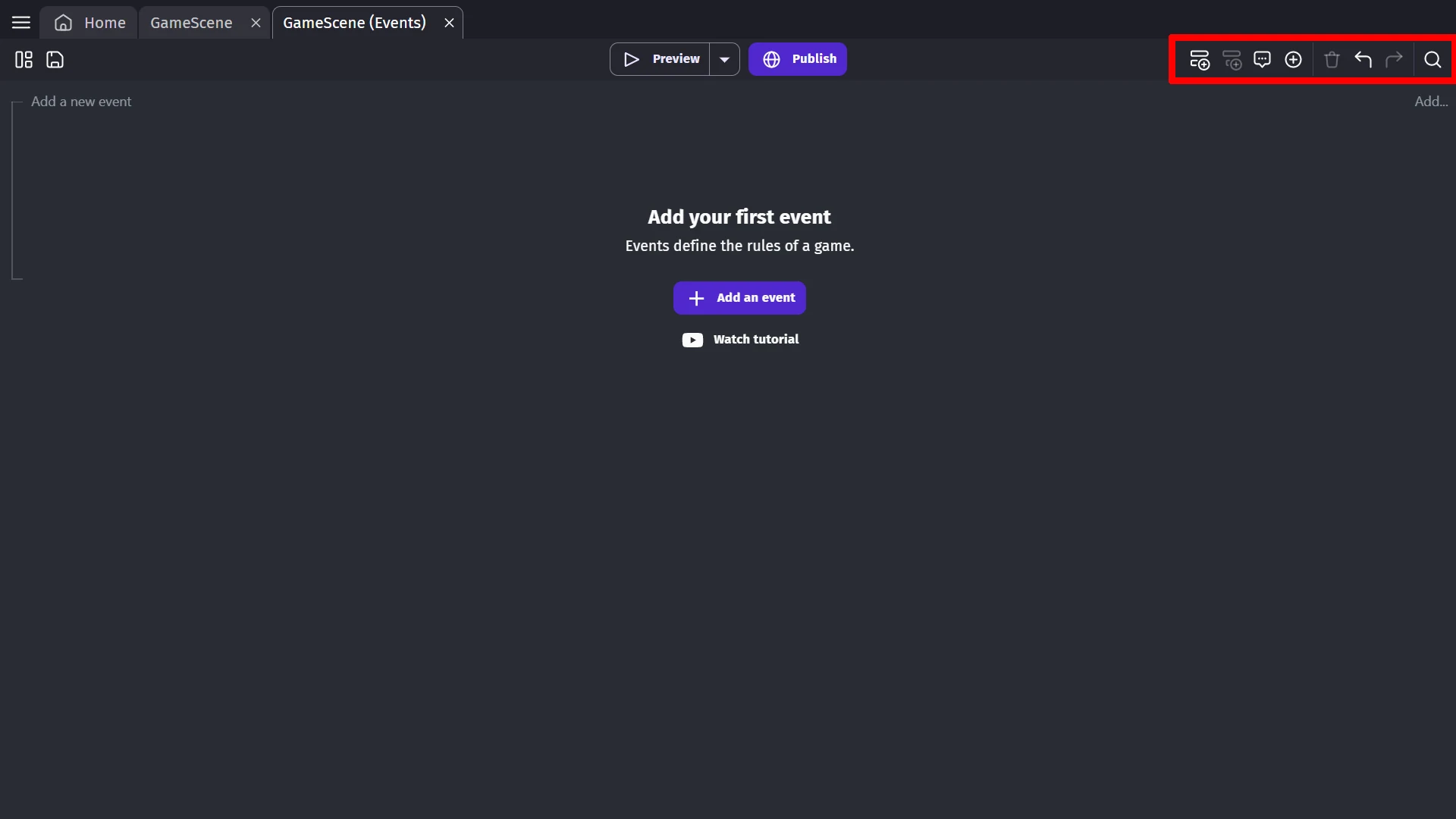
공식 문서에 실린 2023년 에디터 화면입니다. 장면 화면에는 Objects 패널과 Preview 버튼, 이벤트 화면에는 Add an event가 보입니다. 5.6.283에서는 세부 배치나 색상이 다를 수 있으며 이미지 속 예제 게임은 새 프로젝트에 자동으로 들어 있지 않습니다.
| 프로그램 | GDevelop |
| 제작 | GDevelop 팀 |
| 공식 배포 | GDevelop 사이트·GitHub 릴리스 |
| 하는 일 | 2D 게임 장면·이벤트 제작 |
| 파일 | Windows 설치 EXE / Mac 범용 DMG |
운영체제에 맞는 무료 설치 파일 고르기
공식 다운로드 페이지에서 데스크톱 앱을 선택하거나 GitHub 5.6.283 릴리스의 Assets를 여세요. Windows PC라면 이름이 GDevelop-5-Setup-5.6.283.exe인 설치 파일을, Mac이라면 GDevelop-5-5.6.283-universal.dmg를 고릅니다. -win.zip은 Windows 압축 배포이므로 설치 마법사를 원한다면 Setup EXE와 구별해야 합니다.
파일을 받은 뒤 Windows에서는 설치 안내를 따라 에디터를 열고, Mac에서는 DMG 안의 앱을 응용 프로그램 폴더로 옮깁니다. 처음 사용하는 PC라면 운영체제가 알리는 파일 출처를 확인하고 GDevelop 공식 릴리스와 파일명이 일치하는지 살펴보세요. 다른 이름으로 재포장한 파일을 받을 이유는 없습니다.
- 내 PC가 Windows인지 Mac인지 확인하고 공식 5.6.283 릴리스의 Assets를 엽니다.
- Windows Setup EXE 또는 Mac universal DMG를 파일명으로 구별합니다.
- 운영체제의 설치 과정을 마치고 GDevelop의 시작 화면을 엽니다.
빈 프로젝트와 첫 장면 만들기
GDevelop을 열어 Create a new project를 선택하고, 저장할 폴더를 지정한 다음 Empty game으로 시작하세요. 공식 입문 문서도 이 순서로 빈 게임을 만듭니다. 템플릿을 고르면 이미 배치된 객체와 이벤트가 섞여 처음 만든 부분을 구별하기 어려우므로 첫 연습에는 빈 프로젝트가 편합니다.
왼쪽의 Scenes를 펼쳐 Click to add a scene을 누르고 Level1처럼 알아보기 쉬운 이름을 붙이세요. 장면은 게임 안에서 한 화면에 해당합니다. 장면을 열면 가운데 편집 공간, Objects 패널과 위쪽 Preview 버튼이 보입니다. 저장 폴더를 나중에 다시 열 수 있도록 프로젝트 이름과 위치를 기억해 두세요.
- Create a new project에서 저장 폴더와 Empty game을 선택합니다.
- Scenes에서 Click to add a scene을 눌러 Level1 장면을 만듭니다.
- 새 장면 탭을 열고 Objects 패널과 Preview 버튼을 확인합니다.
그림 객체 하나를 배치하고 결과 확인하기
오른쪽 Objects 패널에서 Add a new object를 누르고 Sprite를 선택하세요. 이름을 Cloud처럼 적고 Add an animation을 누른 뒤, 사용할 PNG 그림을 추가하고 Apply로 객체를 만듭니다. GDevelop 공식 입문 문서는 움직이지 않는 단일 그림도 Sprite의 애니메이션 한 칸에 넣는 방식을 보여 줍니다. 그림 파일이 없다면 먼저 직접 만든 PNG 한 장을 준비하거나 무료로 허용된 공식 에셋을 고르세요. 유료 에셋은 이 연습에 필요하지 않습니다.
만든 객체를 Objects 목록에서 장면으로 끌어와 원하는 위치에 놓습니다. 같은 그림을 한 번 더 끌어오면 두 번째 인스턴스가 생깁니다. 배경색을 바꾸고 싶다면 장면의 빈 곳을 오른쪽 클릭해 Scene properties에서 Scene background color를 선택하세요. 구름 그림처럼 밝은 이미지라면 대비가 나는 배경색을 골라야 미리보기에서 위치를 확인하기 쉽습니다.
위쪽 Preview를 누르면 지금 만든 장면을 실행 창에서 확인할 수 있습니다. 그림이 보이고 배치한 위치가 맞으면 첫 장면 제작이 끝난 것입니다. 보이지 않는다면 장면의 화면 영역 바깥에 객체를 놓지 않았는지, Sprite에 실제 이미지를 추가하고 Apply를 눌렀는지 확인하세요. 미리보기 창을 닫고 프로젝트를 저장하면 다음에 같은 장면에서 이어서 편집할 수 있습니다.
처음에는 직접 그린 작은 PNG 한 장으로 빈 장면을 시험하는 편이 확인하기 쉽습니다. 예를 들어 배경과 구분되는 색의 네모 그림을 넣고 장면의 왼쪽에 한 번, 오른쪽에 한 번 배치해 보세요. 두 그림이 미리보기에서도 같은 자리에 나타나는지 보면 객체를 만들고 장면에 인스턴스를 놓는 과정이 구별됩니다. 위치가 어긋났다면 장면으로 돌아가 인스턴스를 옮긴 뒤 다시 Preview를 여세요. 한 번에 여러 이미지와 이벤트를 더하면 어떤 변경이 결과에 영향을 주었는지 찾기 어려우므로, 첫 장면에서는 그림 하나와 배치 위치부터 확인하는 것이 좋습니다.
- Objects에서 Sprite를 만들고 PNG 한 장을 추가한 다음 Apply를 누릅니다.
- Sprite를 장면의 보이는 영역으로 끌어와 놓습니다.
- Preview에서 그림과 배경을 확인하고 미리보기를 닫은 뒤 프로젝트를 저장합니다.
이벤트를 더할 때와 무료 플랜을 쓸 때
장면에서 객체가 보이는 것을 확인했다면 옆의 Level1 (Events) 탭으로 넘어가 보세요. 공식 문서 화면에는 Add an event가 있으며, 조건과 동작을 넣는 칸이 열립니다. 이벤트가 없으면 방금 배치한 그림은 화면에 나타나기만 합니다. 이동이나 충돌을 만들 때는 어떤 조건에서 어떤 동작을 할지 하나씩 정하고 미리보기로 결과를 비교해야 합니다. 장면에 Sprite를 넣은 것만으로 완성된 게임이 되는 것은 아닙니다.
무료 플랜은 에디터와 라이브 미리보기를 제공하지만 클라우드 프로젝트 3개, 데스크톱 자동 게시 하루 1회 같은 한도가 있습니다. 공식 가격표는 연매출 5만 달러를 넘는 회사 계정에 Pro 가입 조건도 명시합니다. 개인이 로컬에서 첫 장면을 만들고 확인하는 작업과 팀·상업용 클라우드 운영을 같은 무료 범위로 생각하지 마세요.
- 장면 옆 Events 탭에서 Add an event와 조건·동작 칸을 확인합니다.
- 한 가지 규칙을 만든 뒤 Preview에서 전후 동작을 비교합니다.
- 클라우드 저장이나 게시 전에 현재 계정의 무료 한도를 공식 가격표에서 확인합니다.
설치·장면 미리보기에서 막힐 때
다운로드 목록에서 파일을 찾지 못하면 브라우저의 다운로드 기록과 저장 폴더를 먼저 확인하세요. Windows 설치 마법사를 기대했는데 압축 파일만 보인다면 -win.zip을 골랐을 수 있으므로 릴리스 Assets에서 Setup-5.6.283.exe인지 다시 확인합니다. Mac에서는 universal.dmg를 선택했는지 확인하세요.
미리보기 화면이 빈 경우에는 Scenes에서 작업한 장면을 실제로 열었는지, Sprite의 이미지가 들어 있는지, 장면 가운데의 보이는 영역 안에 객체를 놓았는지를 확인하세요. 무료 에셋이나 예제 화면에 있는 요소가 새 빈 프로젝트에 자동으로 복사되지는 않습니다. 로그인이나 클라우드 요금제 경고가 나타나면 로컬 프로젝트 편집과 온라인 저장·게시 기능을 구별해 진행하세요.
자주 묻는 질문
GDevelop 에디터를 무료로 설치할 수 있나요?
네. 공식 사이트와 5.6.283 릴리스에서 Windows·Mac용 파일을 받을 수 있고 기본 에디터와 장면 미리보기는 무료 플랜에 있습니다.
Windows에서는 어떤 파일을 골라야 하나요?
설치 마법사를 쓰려면 5.6.283 릴리스의 GDevelop-5-Setup-5.6.283.exe를 선택합니다. -win.zip은 압축 배포입니다.
코드를 쓰지 않고 첫 화면을 만들 수 있나요?
빈 프로젝트에 장면을 추가하고 Sprite 그림을 배치한 뒤 Preview로 표시 결과를 확인할 수 있습니다. 움직임은 Events에서 조건과 동작을 더해 만듭니다.
예제 화면 속 게임이 설치 후 바로 열리나요?
아니요. 공식 문서 이미지는 설명용 예제입니다. 빈 게임을 선택했다면 그림 파일과 객체를 직접 추가해야 합니다.
무료 플랜에서 게임을 몇 번이나 게시할 수 있나요?
공식 가격표 기준 무료 계정은 데스크톱 자동 게시 하루 1회, Android 자동 게시 하루 1회입니다. 클라우드 프로젝트는 3개입니다.
첫 장면을 미리보기에서 확인한 다음 규칙을 더하세요
GDevelop 5.6.283의 무료 데스크톱 에디터로 빈 프로젝트를 만들고 장면에 Sprite를 놓으면 코드를 쓰기 전에 게임 화면의 구성을 확인할 수 있습니다. 설치 파일은 Windows Setup EXE와 Mac 범용 DMG를 구별해 받으세요. 첫 장면이 Preview에서 제대로 보였다면 프로젝트를 저장하고 Events에서 조건과 동작을 하나씩 더해 다음 작업을 이어 가면 됩니다.
공식 자료와 확인일
GDevelop 공식 데스크톱 다운로드 · GDevelop 5.6.283 공식 릴리스 · GDevelop 공식 무료·유료 플랜 · GDevelop 공식 첫 게임 입문 · GDevelop 공식 장면·이벤트 편집기 | 2026-10-14T20:55:00+09:00





