
업무용과 개인용 메일을 번갈아 열다 중요한 답장을 놓친다면 Meron의 통합 받은편지함을 살펴볼 만합니다. Meron은 기존 이메일 계정을 연결해 대화형 메일 목록으로 보여 주고, 칸반 보드에서는 편지함이나 폴더를 열로 나눠 볼 수 있는 무료 데스크톱 앱입니다. 이 글은 공식 0.4.3 Windows x64 파일을 고르는 방법부터 계정 연결과 화면 확인까지 다룹니다.
Meron을 설치해도 새 이메일 주소가 생기는 것은 아닙니다. 이미 사용하는 메일 계정의 로그인 방식이나 IMAP/SMTP 서버 정보가 필요합니다. 처음에는 한 계정을 연결해 받은편지함이 보이는지 확인하고, 그다음 두 번째 계정을 추가하는 순서가 설정 문제를 찾기 쉽습니다.
Meron은 메일을 어떻게 한곳에 모으나요?
Meron은 IMAP/SMTP 메일과 RSS/Atom 피드를 다루는 이메일 클라이언트입니다. 공식 소개에는 OAuth 로그인과 자동 메일함 검색이 안내돼 있으며, 화면에는 통합 받은편지함·채팅 형태의 대화 보기·칸반 보드가 있습니다. 메일 제공업체와 계정 종류에 따라 연결 방식은 달라지므로 앱에서 제시하는 제공업체 로그인 또는 IMAP/SMTP 설정을 선택해야 합니다.
통합 받은편지함은 여러 계정의 새 메일을 한 화면에서 훑어볼 때 유용합니다. 공식 화면에서는 왼쪽에 보낸 사람과 제목이 나열되고, 선택한 대화가 오른쪽에 열립니다. 상단 검색창으로 메일을 찾고 별표와 읽지 않음 표시를 보면서 답장할 항목을 고를 수 있습니다. 화면에 보이는 사람 이름과 편지 내용은 제작사가 넣은 예시입니다.
메일을 작업 단계별로 보고 싶다면 칸반 보드가 별도로 있습니다. 공식 보드 화면에는 Inbox, In Progress, Review 열이 나타나고, 한국어 번역 파일에는 ‘칸반 보드 추가’와 ‘열 추가’가 있습니다. 어떤 폴더를 열로 쓸지 선택해 만들 수 있으므로, 받은편지함을 보는 화면과 보드의 열 구성을 같은 것으로 생각하지 않는 편이 좋습니다.
Meron 공식 이메일 화면
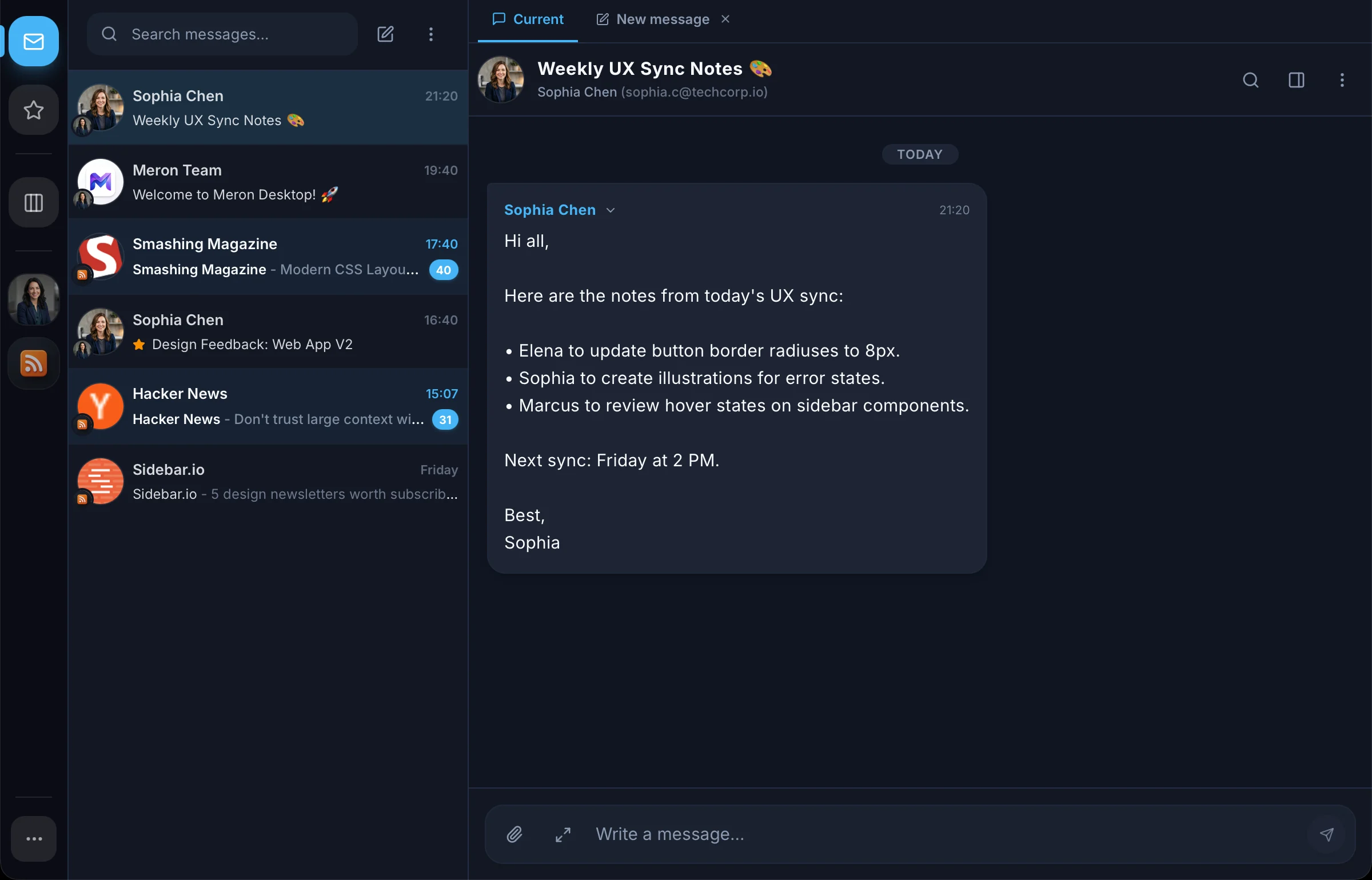
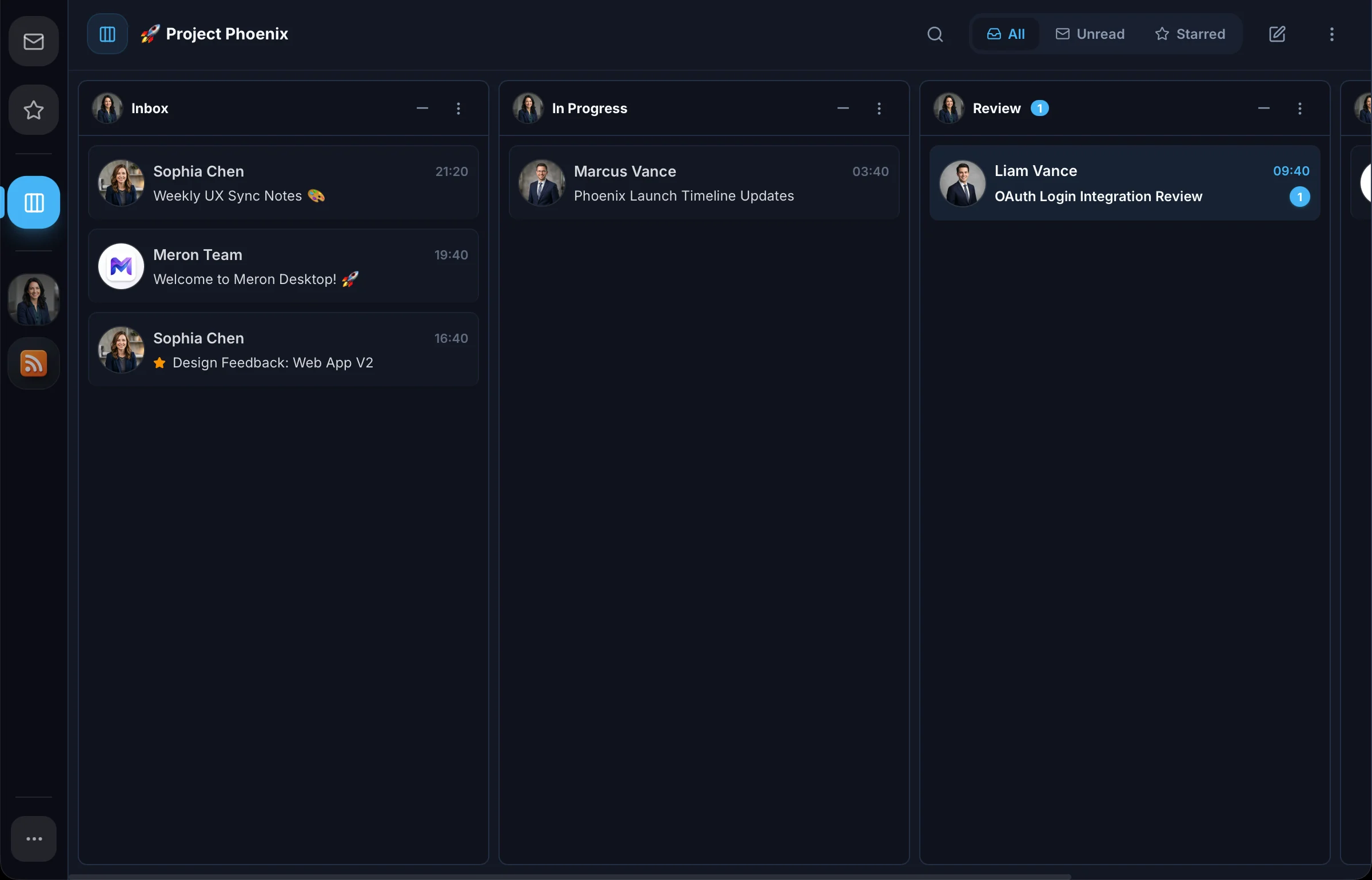
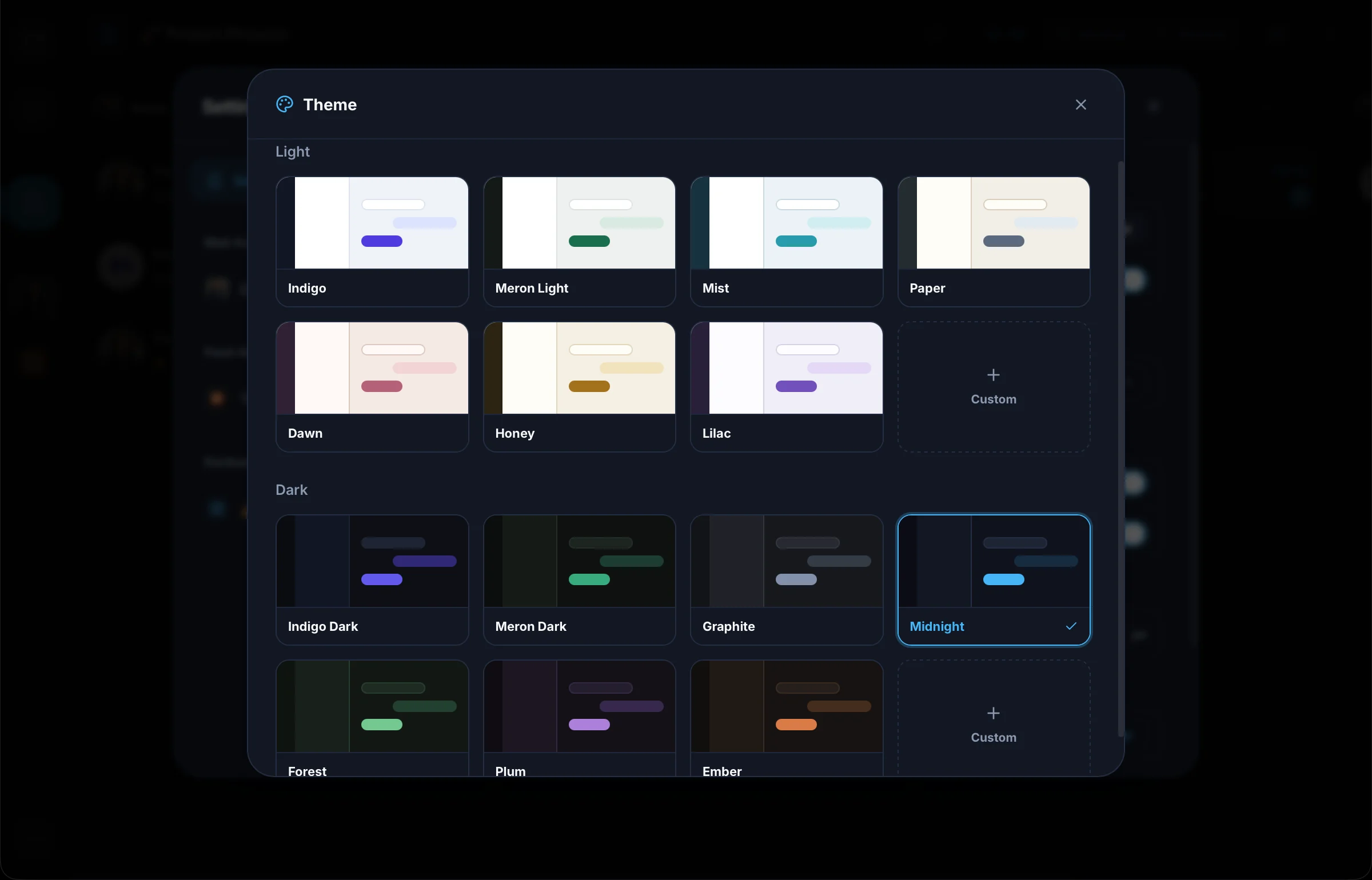
공식 저장소의 통합 받은편지함, 칸반 보드, 테마 선택 화면입니다. 예시 메일이 들어 있으며 이미지의 촬영 날짜와 정확한 실행 빌드는 표기되지 않았습니다.
| 프로그램 | Meron |
| 제작 | Nonbili Inc.와 기여자 |
| 선택 파일 | meron-windows-amd64.exe |
| 환경 | Windows x64 |
| 배포 | 공식 GitHub v0.4.3 릴리스 |
Windows에 맞는 공식 Meron 파일 고르기
공식 GitHub v0.4.3 릴리스에는 Windows AMD64용 EXE와 APPX, 휴대용 ZIP이 따로 올라와 있습니다. 일반적인 64비트 Windows PC에 설치 프로그램을 쓰려면 meron-windows-amd64.exe를 고르세요. 파일명에 portable이 들어간 ZIP은 휴대용 배포이고 APPX는 패키지 설치 방식이므로 이 글의 EXE 설치 설명과 구별해야 합니다. macOS와 Linux 파일도 같은 릴리스에서 제공되지만 이 글의 파일 버튼은 Windows x64에 맞췄습니다.
선택한 EXE의 공식 자산 크기는 28,769,303바이트이고 GitHub 릴리스가 표시하는 SHA-256은 27847698bba70727705831c172c37e86dd874eeb4df5c9c6f04a1f75346d0a0f입니다. 저장소 주소가 nonbili/meron인지, 버전이 v0.4.3인지, 파일 이름 끝이 windows-amd64.exe인지 확인하세요. 오픈소스 저장소는 AGPL-3.0 라이선스를 밝히며 공개 릴리스 파일은 무료로 받을 수 있습니다. 파일을 받기 위해 별도 프로그램을 먼저 구매해야 한다는 안내는 없습니다.
설치 전에는 메일 서비스가 허용하는 로그인 방법도 확인하세요. Meron은 새 계정을 발급하는 서비스가 아니라 기존 편지함을 연결하는 앱입니다. 회사 계정에는 관리자 정책이 있을 수 있고, 개인 계정도 제공업체에 따라 OAuth 로그인 또는 별도의 IMAP/SMTP 정보가 필요합니다. 공개 PC보다는 본인 계정의 접근을 관리할 수 있는 컴퓨터에서 설정하는 것이 좋습니다.
- Windows 시스템 정보에서 64비트 x64 여부를 확인합니다.
- 공식 v0.4.3 릴리스에서 windows-amd64.exe를 고릅니다.
- 설치 뒤 연결할 기존 메일 계정의 허용 로그인 방식을 확인합니다.
첫 메일 계정을 연결하고 받은편지함 보기
Meron을 처음 열면 메일 계정 연결 단계로 이동합니다. 공식 한국어 번역에는 ‘메일 계정 연결’, ‘계정 추가’, ‘OAuth’, ‘IMAP/SMTP 계정’ 같은 항목이 준비돼 있습니다. 메일 제공업체가 로그인 창을 지원하면 해당 항목을 선택하고 제공업체의 인증 절차를 완료하세요. 일반 IMAP/SMTP 방식이라면 그 제공업체가 안내하는 수신·발신 서버 주소와 포트, 보안 방식을 입력해야 합니다. 서버 값을 추측해 적으면 받기와 보내기 중 한쪽만 실패할 수 있습니다.
연결한 계정의 메일이 동기화되면 왼쪽 메일 화면에서 목록과 대화 내용을 확인합니다. 공식 통합 받은편지함 화면은 보낸 사람 목록, 검색창, 별표 표시, 열린 대화 내용을 한 화면에 보여 줍니다. 먼저 최근에 받은 메일 한 건을 열어 제목과 본문이 맞는지 보고, 새 메시지 작성 화면도 찾아 발신 계정이 어느 주소로 선택돼 있는지 확인하세요. 받은편지함이 비어 있다면 계정 선택과 동기화 상태부터 보는 편이 낫습니다.
이후 ‘계정 추가’로 다른 주소를 연결하면 통합 보기에서 두 편지함을 함께 살펴볼 수 있습니다. 여러 계정을 쓰는 경우에는 새 메시지를 보낼 때 특히 발신 주소를 다시 확인하세요. 통합 목록은 읽을 메일을 모아 주지만, 각 메일의 실제 소속 계정까지 하나로 합쳐 버리는 방식은 아닙니다. 계정별 폴더와 보낸 편지함을 확인할 때는 해당 계정을 따로 선택할 수 있습니다.
- 앱의 계정 추가에서 제공업체 로그인 또는 IMAP/SMTP를 선택합니다.
- 첫 계정의 받은 메일 제목과 본문이 동기화됐는지 확인합니다.
- 두 번째 계정을 연결한 뒤 통합 받은편지함과 발신 주소를 확인합니다.
칸반 보드로 메일을 단계별로 보기
메일 목록을 작업 상태에 따라 나눠야 한다면 왼쪽의 보드 아이콘으로 칸반 화면을 엽니다. 공식 화면에는 Inbox, In Progress, Review가 나란히 표시돼 있어 어느 단계에 메일이 있는지 한눈에 살펴볼 수 있습니다. 이 이름은 공식 예시 화면의 보드 구성이므로 새로 설치한 PC에서 똑같은 열이 자동으로 생긴다고 생각하면 안 됩니다. 실제 사용하는 메일 폴더를 기준으로 보드를 만들면 됩니다.
한국어 화면의 ‘칸반 보드 추가’를 선택하고 보드 이름을 적은 다음 ‘열 추가’에서 표시할 폴더를 고르세요. 앱의 번역 파일도 ‘칸반 열로 표시할 폴더를 선택하세요’라고 설명합니다. 답장할 편지를 받은편지함 열에서 살펴보고, 처리 중인 편지를 별도 폴더 열에 둔다면 단계가 섞이지 않습니다. 열이 비어 보일 때는 메일 계정 자체가 동기화됐는지와 그 열에 연결한 폴더가 맞는지 확인합니다.
여러 계정을 묶은 통합 열은 특정 한 계정의 폴더가 아닙니다. 앱의 안내 문구에 따르면 통합 열에는 메일을 놓을 대상 폴더가 없으므로 메일을 옮기려면 해당 계정의 열을 선택해야 합니다. 메일 카드를 이동하려는데 받아들이지 않는다면 새 보드를 반복해서 만드는 대신 열이 통합 편지함인지, 실제 계정 폴더인지 확인하세요. 작업이 끝난 뒤에는 원래 메일함에서도 해당 편지를 찾아 위치가 바뀌었는지 살펴보면 됩니다.
- 보드 화면에서 칸반 보드 추가를 선택합니다.
- 열 추가로 사용할 메일 폴더를 고릅니다.
- 메일을 옮길 때는 통합 열이 아닌 해당 계정 폴더 열을 사용합니다.
검색·미디어·테마를 필요한 만큼 쓰기
특정 메일을 찾을 때는 통합 받은편지함 위쪽의 검색창을 먼저 사용하세요. 공식 화면에서는 보낸 사람과 제목을 보면서 오른쪽에서 대화 내용을 이어 읽을 수 있습니다. RSS/Atom 피드도 지원하지만 메일 계정과 피드 계정은 종류가 다릅니다. 뉴스 피드를 메일 폴더처럼 칸반 열 사이에 끌어 옮길 수 있다고 기대하기보다, 자신이 추가한 계정이 메일인지 피드인지 구별해 사용하는 편이 덜 헷갈립니다.
이미지를 주고받는 일이 많다면 미디어 갤러리와 격자 화면을 살펴보세요. 공식 저장소는 두 화면을 따로 공개하고 있으며, 대화에 연결된 미디어를 살펴보는 기능으로 소개합니다. 이미지가 메일 본문에서 보이지 않는다면 우선 원본 메일을 열어 내용이 동기화됐는지 확인하세요. 사진 정리 앱과 달리 갤러리의 내용은 연결한 메일 계정과 메시지에 따라 달라집니다.
밝은 배경이 눈에 부담스럽거나 어두운 화면이 필요하면 테마 선택 화면에서 모양을 바꿀 수 있습니다. 공식 화면에는 밝은 테마와 어두운 테마가 함께 보입니다. 테마를 바꿔도 계정 연결이나 메일 폴더 구조가 바뀌는 것은 아닙니다. 글자를 오래 읽는 사람이라면 먼저 편한 색과 대비를 고른 다음 받은편지함과 칸반 보드에서 같은 메일이 읽기 쉬운지 확인하세요.
메일이 안 보이거나 계정이 끊겼을 때
로그인 후 받은편지함이 비어 있다면 계정을 연결한 직후인지 먼저 확인하세요. 실제 메일이 동기화되는 동안에는 제공업체 로그인 완료 여부와 앱의 계정 상태를 살펴야 합니다. v0.4.3 릴리스는 OAuth 로그인이 거부된 계정을 재연결 필요 상태로 표시한다고 설명합니다. 그런 표시가 나온다면 같은 비밀번호를 반복 입력하기보다 계정의 ‘다시 연결’ 동작으로 제공업체 인증을 다시 진행하세요.
IMAP/SMTP 방식에서 메일은 읽히는데 보내기가 실패한다면 수신과 발신 서버 설정을 각각 확인하세요. 앱의 한국어 항목에는 IMAP 호스트·포트·보안과 SMTP 호스트·포트·보안이 따로 있습니다. 각 값은 자신이 사용하는 메일 제공업체의 공식 안내와 맞아야 합니다. 회사 계정에서 외부 앱 연결이 제한된다면 관리자에게 허용 방식을 확인한 뒤 진행하세요. 임의의 공용 서버 주소로 바꾸면 문제가 해결되지 않습니다.
칸반 보드에 열이 나타나지 않을 때는 보드에 표시할 폴더를 먼저 골랐는지 보세요. ‘열 추가’에서 편지함 폴더를 선택하지 않으면 보드를 만들었더라도 카드가 놓일 자리가 없습니다. 열이 있으나 카드가 없다면 해당 계정 폴더에 메일이 있는지도 함께 확인합니다. 한 계정에만 새 메일이 안 들어온다면 통합 보기의 문제로 단정하지 말고 그 계정의 연결 상태부터 살펴보세요.
업데이트와 계정 접근 범위 확인하기
Meron 0.4.3 릴리스는 사용자 지정 폴더의 백그라운드 동기화와 알림, 메일 본문 표시 과정, 칸반 열 순서 변경, OAuth 재연결 표시를 손봤다고 적습니다. 기존에 칸반 열을 옮길 때 선택 위치가 어긋났거나 로그인 거부 뒤 원인을 알아보기 어려웠다면 자신이 쓰는 버전이 0.4.3인지 확인할 만합니다. 업데이트 전에 현재 연결된 계정과 중요한 보드 구성을 메모해 두면 새 버전에서 결과를 확인하기 쉽습니다.
공식 README는 로컬 데이터 저장을 암호화하고 자격 증명을 운영체제 키링에 보관한다고 설명합니다. 이는 제작사의 설계 설명이며, 실제 보호 범위는 사용 중인 OS와 메일 서비스의 계정 정책에도 영향을 받습니다. 계정을 추가할 때에는 앱이 요구하는 권한을 읽고 자신에게 필요한 편지함인지 판단하세요. 더 이상 쓰지 않는 계정은 앱과 제공업체 쪽의 연결 상태를 함께 확인해 정리할 수 있습니다.
자주 묻는 질문
Meron은 무료로 받을 수 있나요?
공식 GitHub의 v0.4.3 Windows 파일이 공개돼 있고 저장소는 AGPL-3.0 라이선스를 표시합니다.
새 이메일 주소를 만들어 주나요?
아니요. 기존 메일 계정을 OAuth 또는 IMAP/SMTP 방식으로 연결해 보는 이메일 클라이언트입니다.
여러 계정을 한 화면에서 볼 수 있나요?
네. 계정을 추가한 뒤 통합 받은편지함에서 메일을 모아 볼 수 있습니다. 답장 전 발신 주소를 확인하세요.
칸반 보드의 열은 무엇으로 만드나요?
보드에서 열 추가를 선택하고 표시할 메일 폴더를 고릅니다. 통합 열은 특정 계정 폴더가 아닙니다.
Windows ARM PC에도 이 파일을 쓰나요?
선택한 meron-windows-amd64.exe는 x64용입니다. ARM 환경은 공식 배포 목록에서 맞는 파일을 별도로 확인해야 합니다.
먼저 한 계정을 연결한 뒤 통합 보기로 넓혀 보세요
Meron 0.4.3은 기존 이메일을 통합 받은편지함과 칸반 보드에서 살펴보는 무료 앱입니다. Windows x64용 공식 파일을 확인해 설치한 뒤 첫 계정의 받은 메일이 제대로 보이는지 확인하세요. 이후 필요한 계정만 추가하고, 자주 쓰는 메일 폴더를 칸반 열로 정리하면 여러 편지함을 오가며 놓치던 일을 줄일 수 있습니다.
공식 자료와 확인일
Meron 공식 v0.4.3 릴리스와 Windows 파일 · Meron 공식 README와 이메일 기능 · Meron 공식 한국어 계정·칸반 메뉴 · Meron AGPL-3.0 라이선스 | 2026년 10월 13일 공식 v0.4.3 릴리스·AGPL-3.0 라이선스·태그별 README와 화면 확인





