
윈도우 파일 탐색기에서 우클릭 메뉴가 너무 길거나 필요한 명령이 뒤에 숨어 있다면 ContextShell로 메뉴 구성을 바꿀 수 있습니다. 공식 v1.9.21 릴리스는 Windows 10·11용 무료 설치 파일을 제공합니다. 이 글에서는 일반적인 64비트 PC용 파일을 고르고, Settings에서 메뉴 항목을 정리한 뒤 실제 파일을 우클릭해 결과를 확인하는 순서로 설명합니다.
ContextShell은 탐색기 메뉴에 연결되는 도구이므로 이미 Nilesoft Shell이나 iMA Menu를 쓰고 있다면 먼저 기존 프로그램을 제거해야 합니다. 같은 메뉴를 두 프로그램이 동시에 제어하면 설정이 겹칠 수 있습니다. Windows on ARM이나 32비트 PC에는 릴리스에 별도 파일이 있으며, 여기서 선택한 파일은 x64 전용입니다.

ContextShell 1.9.21 Windows 다운로드
ContextShell은 어떤 우클릭 메뉴를 바꾸나요?
ContextShell은 파일과 폴더뿐 아니라 드라이브, 바탕화면, 탐색기 탐색 창과 작업 표시줄의 메뉴도 다룹니다. Windows 11의 간략 메뉴 대신 전체 메뉴를 표시해 ‘더 많은 옵션 표시’를 한 번 더 누르는 단계를 줄일 수 있습니다. 파일 관리와 터미널처럼 자주 쓰는 명령을 묶고, 필요 없는 묶음은 Settings의 Menu에서 끌 수 있습니다.
프로그램에는 메뉴를 그리는 엔진과 별도의 ContextShell Settings가 있습니다. Settings의 Appearance에서는 기본 테마를 고르거나 색상과 아이콘 크기를 조정할 수 있고, Menu에서는 Terminal·File manage·Go To 같은 구역을 켜고 끕니다. 공식 v1.9.21 설명에 따르면 테마나 .nss 설정을 저장하면 구성이 자동으로 다시 읽혀 이전 버전처럼 탐색기를 매번 재시작할 필요가 없습니다.
공식 화면의 File manage 하위 메뉴에는 Copy Path, Select, New Folder 같은 항목이, View 하위 메뉴에는 아이콘 크기와 Details 보기가 나타납니다. 이 화면은 실제 메뉴 구조를 보여 주지만 촬영 날짜와 정확한 앱 빌드는 적혀 있지 않습니다. 설치 뒤 보이는 항목 이름이나 순서는 사용자의 Windows 구성과 선택한 메뉴 설정에 따라 달라질 수 있습니다.
ContextShell 공식 우클릭 메뉴 화면
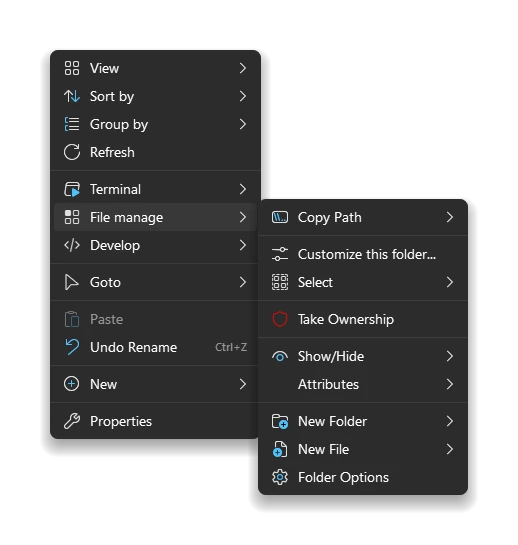
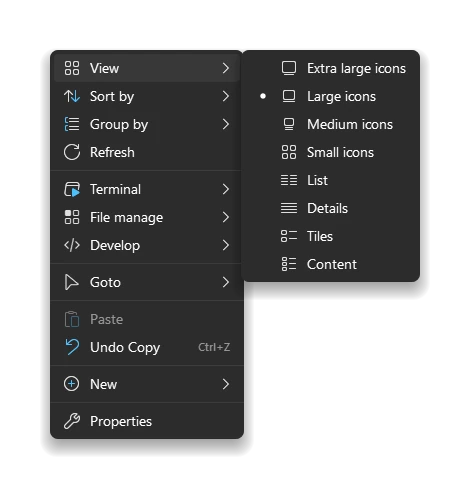
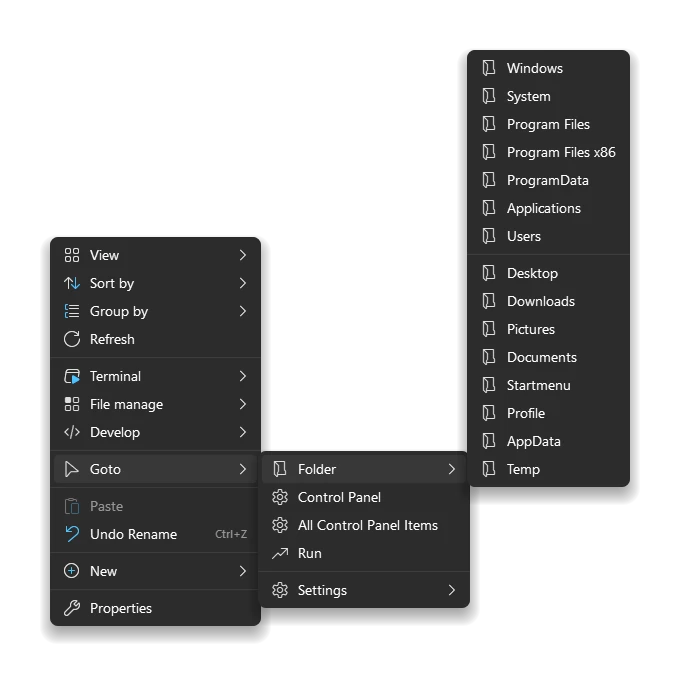
공식 저장소의 실제 메뉴 화면에서 File manage, View, Go To 하위 메뉴를 볼 수 있습니다. 이미지의 촬영 날짜와 정확한 버전 표기는 없습니다.
ContextShell 1.9.21 Windows 다운로드
| 프로그램 | ContextShell |
| 제작 | TheRayJohnson과 기여자 |
| 선택 파일 | ContextShell-v1.9.21-x64-setup.exe |
| 환경 | Windows 10·11 x64 |
| 배포 | 공식 GitHub v1.9.21 릴리스 |
Windows에 맞는 공식 설치 파일 고르기
공식 GitHub의 v1.9.21 릴리스에는 x64·x86·ARM64 설치 파일과 MSI, 휴대용 ZIP이 나뉘어 있습니다. 일반적인 64비트 Windows 10·11 PC라면 ContextShell-v1.9.21-x64-setup.exe를 선택하세요. Windows 설정의 시스템 정보에서 시스템 종류가 ARM 기반으로 나오면 x64 대신 ARM64 파일을 골라야 합니다. 이 글의 파일 버튼과 뒤따르는 설치 설명은 x64 설치 EXE를 기준으로 합니다.
x64 파일은 1,307,136바이트이며 릴리스 API의 SHA-256은 5fc52bdeaed11c99f055eb78cfa657711408643e57abf6ffef00e5205a67661e입니다. 같은 이름의 파일을 다른 사이트에서 찾기보다 저장소 소유자 TheRayJohnson, v1.9.21 태그, 파일명을 함께 확인하세요. 파일이 무료로 배포되고 저장소에 MIT 라이선스가 표시돼 있습니다. 설치 파일을 받는 데 별도의 유료 구매 단계는 안내되지 않습니다.
설치 전에 Nilesoft Shell 또는 iMA Menu가 설치돼 있는지 확인하세요. ContextShell은 이 프로그램들과 같은 탐색기 메뉴 연결 지점을 사용하므로 공식 릴리스도 먼저 제거하라고 안내합니다. 회사 PC처럼 보안 정책이 있는 환경에서는 설치 권한과 기존 메뉴 관리 도구를 먼저 확인하는 편이 좋습니다. 프로그램의 실행 파일은 아직 코드 서명이 없다고 릴리스가 밝히므로 Windows의 경고 화면이 나타날 수 있습니다. 이때는 공식 출처를 확인하고 기기의 보안 정책에 따라 실행 여부를 판단하세요.
- Windows 시스템 정보에서 x64·x86·ARM64 중 종류를 확인합니다.
- 공식 v1.9.21 릴리스에서 그 종류에 맞는 설치 파일을 고릅니다.
- 기존 Nilesoft Shell 또는 iMA Menu가 있다면 제거한 뒤 설치를 진행합니다.
Settings에서 메뉴 항목 줄이기
설치가 끝나면 시작 메뉴의 ContextShell Settings를 엽니다. 파일 탐색기에서 설정한 메뉴를 먼저 살펴보고, 자주 쓰지 않는 구역을 하나씩 정리하는 것이 편합니다. Settings의 Menu에는 Terminal, File manage, Go To처럼 구역별로 켜고 끄는 선택지가 있습니다. 필요 없는 구역을 끈 뒤 저장하고, 파일이나 폴더를 다시 우클릭해 그 묶음이 사라졌는지 확인하세요.
예를 들어 파일 이름이나 경로를 자주 복사한다면 File manage는 남기고, 사용하지 않는 이동 메뉴가 길게 보인다면 Go To를 끌 수 있습니다. 모든 명령을 한꺼번에 지우기보다 한 구역씩 바꾸면 어떤 선택이 결과에 영향을 줬는지 찾기 쉽습니다. 공식 화면에서는 File manage 안에 Copy Path, Select, New Folder가 보여 메뉴가 여러 단계로 묶이는 방식을 확인할 수 있습니다.
v1.9.21에서는 Settings에서 변경을 저장하거나 .nss 파일을 고치면 메뉴 구성이 자동으로 다시 읽힙니다. 따라서 저장 후 새로 여는 우클릭 메뉴에서 결과를 보는 것이 첫 확인 방법입니다. 단, 설정 파일은 기본적으로 Program Files에 있으므로 저장 과정에서 관리자 권한 확인이 한 번 나올 수 있습니다. 권한 요청을 취소하면 변경이 저장됐는지 다시 살펴보세요.
- ContextShell Settings의 Menu를 엽니다.
- 바꾸려는 구역 하나를 켜거나 끄고 저장합니다.
- 파일이나 폴더를 새로 우클릭해 항목 변화를 확인합니다.
메뉴 모양과 Windows 11 전체 메뉴 확인하기
항목 구성과 별개로 글자와 배경이 불편하다면 Appearance에서 테마를 고르세요. 기본 Windows 테마는 Windows의 밝은색·어두운색 설정을 따릅니다. 테마 편집기에서는 색상과 아이콘 크기 같은 값을 조정할 수 있지만, 처음에는 기본 테마를 적용해 항목 구성이 잘 작동하는지부터 확인하는 편이 덜 헷갈립니다. 저장한 사용자 테마는 내장 테마를 덮어쓰지 않고 별도 항목으로 남습니다.
Liquid Glass나 Acrylic처럼 반투명 효과를 쓰려면 Windows 설정의 개인 설정 → 색에서 ‘투명 효과’가 켜져 있어야 합니다. 메뉴가 예상보다 불투명하게 보이면 테마 파일을 다시 설치하기 전에 이 Windows 설정을 확인하세요. 반대로 배경 때문에 글자가 잘 안 보인다면 불투명한 기본 Windows 테마나 Dark/Light 테마로 바꿔 읽기 쉬운 모양을 고를 수 있습니다.
Windows 11에서 파일을 우클릭할 때마다 ‘더 많은 옵션 표시’를 눌러야 했다면 설치 후 파일 탐색기에서 메뉴가 한 번에 열리는지도 살펴보세요. ContextShell의 공식 소개는 간략 메뉴 대신 전체 메뉴를 표시한다고 설명합니다. 파일과 폴더 메뉴가 서로 다를 수 있으니, 실제로 정리하려는 대상에서 각각 확인해야 설정 결과를 제대로 알 수 있습니다.
- Appearance에서 기본 테마를 골라 저장합니다.
- 파일과 폴더 메뉴를 각각 열어 글자와 항목을 확인합니다.
- 반투명 테마가 보이지 않으면 Windows의 투명 효과 설정을 확인합니다.
변경이 안 보이거나 필요한 명령이 사라졌다면
Settings에서 구역을 껐는데 우클릭 화면이 그대로라면 먼저 설정을 저장했는지 확인하고, 열려 있던 메뉴를 닫은 뒤 새 메뉴를 여세요. v1.9.21은 저장 뒤 자동으로 설정을 다시 읽는 버전입니다. 저장 과정에서 관리자 권한 요청을 취소했거나 ‘Illegal characters in path’ 오류를 본 경우에는 공식 v1.9.21 이상인지 확인하세요. 이 버전은 해당 저장 오류를 수정했다고 릴리스가 밝힙니다.
필요한 명령이 안 보이면 Settings의 Menu에서 방금 끈 구역을 다시 켜 보세요. 기본 Windows 메뉴와 ContextShell 하위 메뉴에 같은 이름의 기능이 모두 있을 수 있으므로 실제 파일·폴더·바탕화면 중 어디에서 우클릭했는지도 함께 확인합니다. 서식이나 테마만 바꾸려던 경우라면 설정을 되돌릴 때 메뉴 구성까지 불필요하게 건드리지 않는 편이 좋습니다.
설치 자체가 진행되지 않는다면 파일 종류와 Windows 환경을 다시 보세요. x64 설치 파일을 ARM 기반 PC에 고르면 맞지 않습니다. Settings와 설치 프로그램에는 .NET Framework 4.8이 필요하며 공식 README는 지원하는 Windows 10·11 환경에 기본 포함된다고 설명합니다. 회사가 설치를 막거나 보안 경고를 강제한다면 그 정책에 맞춰 관리자에게 문의해야 합니다.
나만의 메뉴를 더 세밀하게 만들 때
기본 스위치만으로 부족하면 ContextShell의 .nss 설정 파일로 메뉴 항목, 하위 메뉴, 구분선을 직접 정의할 수 있습니다. 공식 문서에는 선택 파일의 경로를 뜻하는 sel.path 같은 변수와 명령을 실행하는 예제가 있습니다. 다만 설정 파일 편집은 어느 메뉴에 어떤 동작을 넣는지 확인해야 하므로, 먼저 Settings에서 제공하는 구역 켜기·끄기와 테마 선택으로 원하는 구성을 만드는 것이 쉽습니다.
직접 편집한 설정은 저장 후 새 메뉴를 열어 확인하세요. 잘못된 명령을 추가했다면 편집한 줄을 되돌리고 다시 저장할 수 있습니다. 회사나 가족이 함께 쓰는 PC에서는 메뉴에 실행 명령을 추가하기 전에 그 컴퓨터의 사용 규칙을 확인하세요. 단순히 우클릭 메뉴를 짧게 만들 목적이라면 사용자 정의 명령을 추가하지 않아도 됩니다.
업데이트와 제거 방법도 알아두기
ContextShell의 업데이트 알림은 GitHub 릴리스를 확인해 새 버전이 있을 때 알려 주는 방식입니다. 공식 README는 로그인할 때 백그라운드에서 하루에 한 번 정도 확인하며, Settings의 Updates에서 이 확인을 끌 수 있다고 설명합니다. 버전 알림을 받기 싫다면 설치할 때 업데이트 확인 선택을 살피거나 설치 후 해당 설정을 바꾸세요. 새 버전이 나왔다고 기존 메뉴 구성이 즉시 바뀌는 것은 아니므로 설치 전 릴리스의 변경 내용을 읽어 보는 것이 좋습니다.
설치된 ContextShell을 다시 정리해야 한다면 같은 설치 파일을 실행했을 때 Repair와 Uninstall 선택지가 제공됩니다. Windows의 설치된 앱 목록에서 제거할 수도 있습니다. 설정을 되돌릴 목적으로 무작정 탐색기 설정 파일을 지우기보다, 먼저 Settings에서 껐던 메뉴 구역과 테마를 원래 선택으로 돌려 놓고 실제 우클릭 메뉴를 확인하세요. 프로그램을 제거할 때는 Windows의 제거 절차를 사용하면 됩니다.
공식 README는 업데이트 설치를 할 때 기존 테마와 메뉴 설정이 유지된다고 안내합니다. 직접 만든 .nss 구성이 있다면 수정한 내용을 따로 보관해 두고, 새 버전에서 같은 항목이 보이는지 확인하는 편이 좋습니다. 기본 제공 구역만 사용했다면 Settings의 Menu와 Appearance에서 현재 선택을 다시 확인하면 됩니다.
자주 묻는 질문
ContextShell 1.9.21은 무료인가요?
공식 v1.9.21 릴리스에서 설치 파일을 무료로 받을 수 있고 저장소는 MIT 라이선스를 표시합니다.
Windows 11 ARM PC에도 x64 설치 파일을 쓰나요?
아니요. 공식 릴리스에는 ARM64 설치 파일이 따로 있습니다. Windows 시스템 정보의 시스템 종류에 맞춰 고르세요.
기존 Nilesoft Shell과 함께 설치해도 되나요?
공식 릴리스는 Nilesoft Shell과 iMA Menu가 같은 Explorer 메뉴를 연결하므로 먼저 제거하라고 안내합니다.
메뉴를 바꾼 뒤 탐색기를 재시작해야 하나요?
v1.9.21은 설정을 저장하면 구성을 자동으로 다시 읽습니다. 열려 있던 메뉴를 닫고 새로 우클릭해 확인하세요.
반투명 테마가 뿌옇지 않으면 무엇을 확인하나요?
Windows 개인 설정의 투명 효과를 켜야 Glass·Acrylic 효과가 표시됩니다. 읽기 어렵다면 기본 테마를 선택하세요.
한 구역씩 바꾸고 실제 메뉴에서 확인하세요
ContextShell 1.9.21은 Windows 파일 탐색기의 우클릭 메뉴를 작업 방식에 맞게 정리하는 무료 도구입니다. 자신의 PC와 맞는 공식 설치 파일을 고르고 기존 메뉴 도구와의 충돌을 먼저 확인하세요. 설치 후에는 Settings의 Menu에서 구역을 하나씩 바꿔 저장한 뒤 파일과 폴더를 우클릭해 결과를 살펴보면 됩니다.
공식 자료와 확인일
ContextShell 공식 v1.9.21 릴리스와 Windows 파일 · ContextShell v1.9.21 README와 Settings 사용법 · ContextShell 공식 설치 안내 · ContextShell MIT 라이선스 | 2026년 10월 13일 공식 v1.9.21 릴리스·MIT 라이선스·태그별 README와 화면 확인
ContextShell 1.9.21 Windows 다운로드





