
간단한 부품 형상을 그려 다른 CAD나 CAM 프로그램에 넘길 STEP 파일이 필요하다면 EzyCad를 살펴보세요. 제작자가 배포한 0.4.0 Windows x64 압축 파일로 2D 스케치를 만들고, 닫힌 면을 돌출해 3D 형상으로 바꾼 뒤 STEP으로 저장할 수 있습니다. 이 글은 네모난 부품 하나를 그려 내보내는 순서를 따라갑니다.
EzyCad는 설치 마법사를 실행하는 제품이 아니라 필요한 파일을 묶은 휴대용 ZIP 배포입니다. 압축을 풀고 프로그램을 여는 방식이며 OpenGL을 지원하는 그래픽 환경이 필요합니다. 비슷한 이름의 EZCAD 레이저 마킹 소프트웨어와는 별도 제품입니다. 화면 예시는 공식 저장소의 0.4.0 표시 UI 및 스케치 자료를 사용했습니다.

EzyCad 0.4.0 Windows x64 ZIP 받기
EzyCad로 어떤 부품 파일을 만들 수 있나요?
EzyCad는 기계 부품을 직접 그리는 데 초점을 맞춘 오픈소스 CAD입니다. 평면의 선·사각형·원을 그리는 Sketch 도구와 면을 입체로 만드는 Extrude, 형상을 확인하는 Shape List를 제공합니다. 프로젝트 작업본은 .ezy로 저장하고, 완성한 3D 형상은 STEP·IGES·STL·PLY로 내보낼 수 있습니다. STEP은 다른 CAD 도구에서 정밀 형상을 이어 다룰 때 쓰는 교환 형식입니다.
처음에는 평면 스케치와 3D 형상을 구분하면 메뉴가 쉬워집니다. 사각형을 그렸더라도 그 단계는 Sketch List의 닫힌 면입니다. E를 눌러 Extrude로 두께를 주고 Shape List에 입체가 나타나야 File > Export의 STEP 출력 대상이 됩니다. 공식 설명은 스케치 선이나 면만을 STEP으로 내보내지 않는다고 명시합니다.
화면의 File 메뉴에서는 새 프로젝트·열기·저장·단위 선택·가져오기·내보내기를 다룹니다. 오른쪽 Options에는 현재 선택한 도구의 거리나 선택 옵션이 보이고, 왼쪽 Sketch List와 Shape List에서 평면 요소와 입체를 각각 확인합니다. 공식 전체 화면에는 0.4.0 제목 표시가 보이지만 캡처 날짜는 따로 적혀 있지 않습니다.
공식 저장소에서 확인한 EzyCad 화면
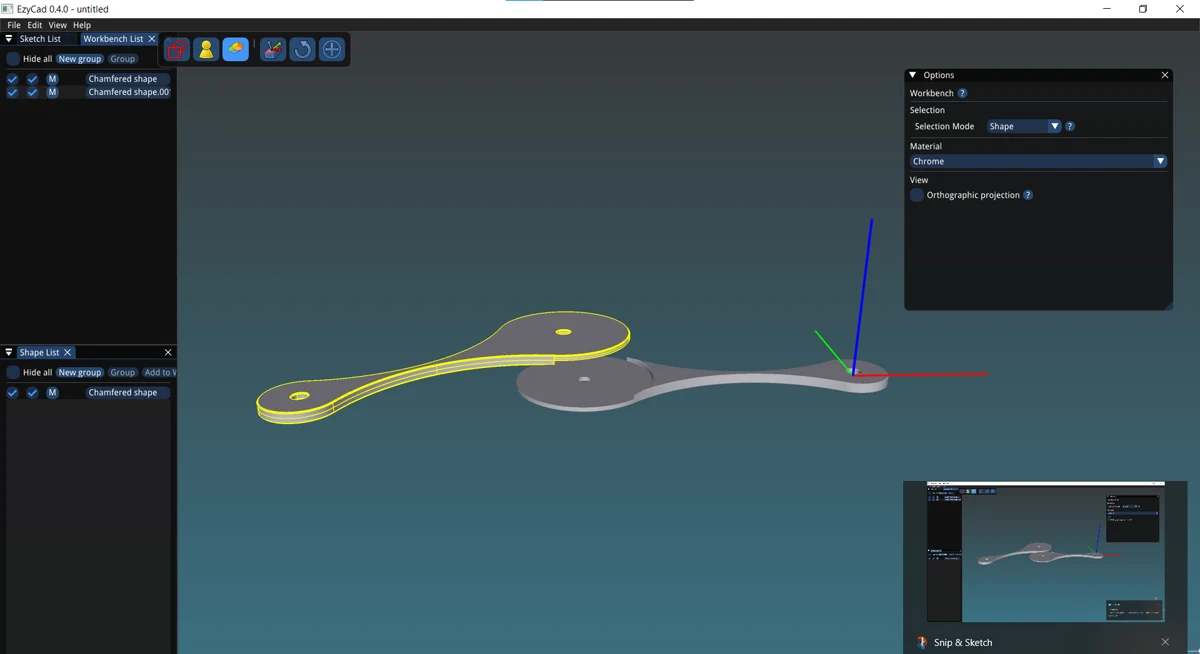
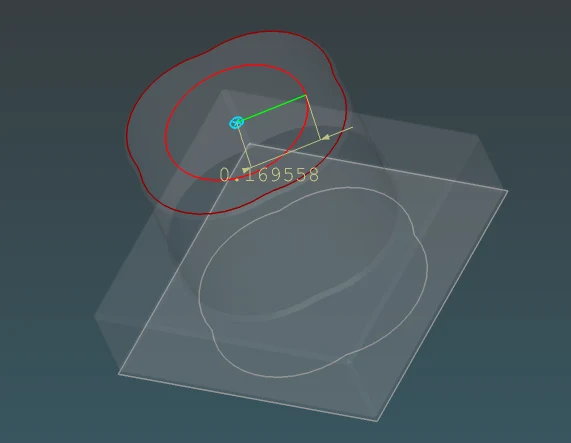
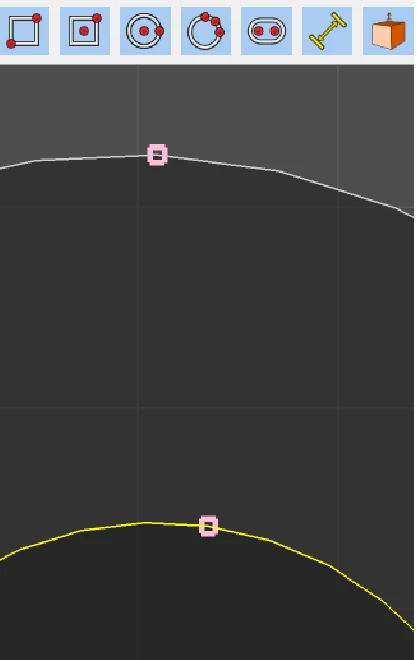
전체 창은 공식 저장소가 공개한 EzyCad 0.4.0 표시 화면이며 캡처 날짜는 표시되지 않았습니다. 나머지는 v0.4.0 문서의 스케치·형상 도구 예시로, 완전한 창 화면과 구분해 보세요.
EzyCad 0.4.0 Windows x64 ZIP 받기
| 프로그램 | EzyCad |
| 제작 | trailcode와 기여자 |
| 선택 파일 | EzyCad-v0.4.0-windows-x64.zip |
| 환경 | Windows x64·OpenGL 호환 그래픽 |
| 배포 | 공식 GitHub 릴리스 |
공식 0.4.0 Windows ZIP 고르기
공식 GitHub v0.4.0 릴리스에는 Windows용 압축 파일이 둘 보입니다. 이 글은 이름에 버전과 환경이 함께 들어간 EzyCad-v0.4.0-windows-x64.zip을 기준으로 설명합니다. 공식 자산 크기는 38,711,874바이트이며 SHA-256은 813b9b57ddc38985492655a62afda42522bff9212dd701931e8fc3018745cb6d입니다. 같은 릴리스에 있는 EzyCad-Windows-MSVC-Release.zip과 이름이 비슷하므로 저장 전 파일명을 대조하세요.
프로젝트 README는 Windows 배포를 실행 파일과 필요한 DLL·자료가 들어 있는 휴대용 ZIP이라고 설명합니다. 설치 마법사나 Windows 스토어 앱을 찾을 필요는 없습니다. 압축을 풀면 묶음 안의 EzyCad.exe를 여는 구조이므로 필요한 DLL이나 자료 폴더를 임의로 떼어 내지 말고 함께 보관하세요.
공식 사용 설명의 데스크톱 대상은 Windows이며 OpenGL 호환 그래픽 카드가 필요합니다. Linux·macOS 데스크톱 빌드는 테스트되지 않았다고 되어 있어 이 글의 파일을 다른 운영체제 설치 파일로 소개하지 않습니다. 별도로 브라우저에서 실행하는 WebAssembly 판이 있지만, 여기서는 Windows ZIP과 STEP 저장 과정을 다룹니다.
- 공식 v0.4.0 릴리스의 Assets를 펼칩니다.
- EzyCad-v0.4.0-windows-x64.zip이라는 이름을 확인합니다.
- 압축을 풀고 구성 파일을 함께 둔 채 EzyCad.exe를 엽니다.
사각형 스케치에서 3D 부품 만들기
처음 열었을 때 File > New를 선택하면 기본 XY 스케치가 있는 빈 작업 공간이 열립니다. 길이 단위를 먼저 정하려면 File > Project units에서 Millimeters 또는 Inches를 선택하세요. 공식 문서에 따르면 단위를 바꾸어도 기존 형상의 크기 자체가 다시 계산되는 것은 아니므로, 치수를 입력하기 전에 원하는 표시 단위를 확인하는 편이 좋습니다.
Sketch 도구 모음의 Rectangle을 선택하고 첫 모서리와 반대쪽 모서리를 차례로 찍습니다. 네 변으로 닫힌 면이 만들어져야 돌출할 수 있습니다. 정확한 치수가 필요하다면 두 번째 점을 놓는 동안 Tab의 거리 입력을 사용할 수 있습니다. Sketch List에서 현재 스케치의 Faces 항목이 잡히는지 확인하면, 선만 남아 있는지 닫힌 영역이 생겼는지 구분하기 쉽습니다.
이제 E 키 또는 Extrude 도구를 선택하고 방금 만든 면을 지정합니다. 마우스를 움직여 높이를 조정하거나 Tab으로 거리값을 넣은 뒤 왼쪽 클릭으로 확정하세요. 형상이 화면에 나타나고 Shape List에도 입체가 보이면 평면 스케치에서 3D 부품으로 넘어간 것입니다. 면을 선택하지 못한다면 네 변이 닫혔는지와 현재 스케치가 보이는지 먼저 살펴보세요.
- File > New에서 시작하고 작업 단위를 확인합니다.
- Rectangle으로 두 모서리를 지정해 닫힌 면을 만듭니다.
- E 또는 Extrude에서 면을 선택해 두께를 확정합니다.
- Shape List에 3D 형상이 생겼는지 확인합니다.
작업본 .ezy와 STEP을 각각 저장하기
형상을 만든 직후 File > Save로 먼저 .ezy 프로젝트를 남기세요. .ezy에는 스케치와 프로젝트 단위가 저장되므로 치수를 바꾸거나 형상을 다시 손볼 때 필요합니다. STEP은 다른 프로그램에 전달할 3D 형상 파일이지 EzyCad 편집 작업본을 대신하는 파일이 아닙니다. 원본 프로젝트와 교환 파일을 별도로 두면 어느 쪽을 다시 열어야 하는지 헷갈리지 않습니다.
STEP을 만들 때는 File > Export에서 STEP을 선택합니다. 이어 나타나는 Export units에서 Inches 또는 Millimeters를 고르고 저장 위치를 지정하세요. STEP·IGES의 기본 제안 단위는 밀리미터이지만, 프로젝트에서 정한 단위와 내보내기 단위는 별도 선택입니다. 다른 CAD로 보낼 부품의 치수가 예상과 다르면 이 두 단위를 먼저 비교해야 합니다.
내보내기 범위도 확인하세요. 뷰어에서 3D 형상을 하나 이상 선택했다면 선택된 입체만 나갑니다. 3D 형상을 선택하지 않은 상태라면 문서의 모든 입체가 나갑니다. 스케치 선과 면은 대상이 아닙니다. 여러 부품을 보낼 때 Shape List의 형상 수와 화면의 선택 상태를 대조한 뒤 STEP을 저장하고, 가능하면 받는 CAD에서 열어 형상과 치수를 확인하세요.
- File > Save로 편집용 .ezy 프로젝트를 저장합니다.
- File > Export에서 STEP과 내보내기 단위를 고릅니다.
- 선택된 형상 또는 전체 형상 중 어느 범위를 보낼지 확인합니다.
- 저장한 .step 파일을 받을 CAD에서 열어 치수를 확인합니다.
기존 STEP 부품과 크기 비교하기
이미 다른 CAD에서 만든 부품이 있다면 File > Import로 STEP을 가져와 새로 만든 형상과 비교할 수 있습니다. 공식 설명에는 .step과 .stp를 가져오기 형식으로 적고 있습니다. Import 창에서 파일의 형상 정보와 범위를 살펴본 다음 Import into project를 선택하세요. 부품이 여러 개 들어 있는 STEP이라면 Shape List에 각각의 이름이나 형상이 어떻게 들어왔는지도 확인해야 합니다.
가져온 STEP과 직접 그린 사각형 부품의 길이가 맞지 않으면 화면 배율만 조정하지 말고 단위부터 확인하세요. EzyCad는 프로젝트의 길이 표시 단위와 파일 내보내기 단위를 따로 다룹니다. 기존 STEP에는 자체 단위가 선언될 수 있으므로 File > Project units의 현재 선택과 가져온 형상의 실제 크기를 비교하고, 내보낼 때 Export units를 다시 지정하세요. 프로젝트 단위만 바꿔도 저장된 형상이 자동으로 같은 숫자 크기로 재계산되는 것은 아닙니다.
Shape List에서는 각 입체가 남아 있는지 확인할 수 있습니다. 비교를 위해 가져온 부품까지 새 STEP에 넣을지 결정한 뒤 내보내세요. 선택한 3D 형상만 출력되는 규칙을 모르고 작업하면 참조용으로 가져온 형상이 섞이거나, 반대로 필요한 새 부품이 빠질 수 있습니다. 전달할 부품만 골랐다면 저장 후 상대 CAD에서 다시 열어 구성과 방향을 확인하는 편이 좋습니다.
- File > Import에서 기존 STEP의 정보를 확인하고 가져옵니다.
- Shape List와 프로젝트 단위로 형상과 크기를 비교합니다.
- 전달할 3D 형상만 선택해 STEP으로 내보냅니다.
STEP이 비거나 형상이 빠질 때
STEP 파일은 생겼는데 모델이 비어 보인다면 먼저 Shape List에 3D 형상이 있는지 보세요. Rectangle으로 면을 만들기만 하고 Extrude를 확정하지 않은 상태라면 내보낼 3D 입체가 없습니다. Extrude에서는 선택한 스케치 면이 닫힌 영역인지, 높이를 정한 뒤 왼쪽 클릭이나 거리 입력 확인으로 동작을 마쳤는지 확인합니다.
일부 부품만 빠졌다면 내보내기 전에 뷰어에서 특정 형상이 선택돼 있었을 수 있습니다. 선택된 입체만 내보내는 규칙 때문에 의도한 모든 형상이 포함됐는지 다시 보세요. 치수만 다르다면 File > Project units의 표시 단위와 Export units의 출력 단위를 구분해서 확인합니다. STEP에는 선택한 출력 단위 정보가 기록되지만 STL·PLY에는 단위 메타데이터가 없다는 차이도 있습니다.
화면이 검거나 3D 보기가 정상 작동하지 않으면 공식 요구사항인 OpenGL 호환 그래픽 환경을 살펴보고, 압축에서 실행 파일만 따로 옮기지 않았는지도 확인하세요. 공식 ZIP은 DLL과 자료를 함께 넣은 구성입니다. 파일 저장 오류가 뜨면 다른 위치를 택하거나 저장 경로가 쓰기 가능한지 확인하고, 같은 모델을 .ezy로도 보관하세요.
비슷한 이름의 제품과 파일 형식 구분하기
검색 결과에서 EZCAD2나 EZCAD3를 보더라도 EzyCad의 다른 버전으로 보지 마세요. 제작자는 이 프로젝트가 레이저 마킹 장치용 EZCAD와 무관한 기계 CAD라고 명시합니다. 부품 스케치와 STEP 교환이 목적이라면 저장소 소유자 trailcode와 EzyCad라는 철자를 함께 확인하세요.
EzyCad는 STEP·PLY를 가져올 수 있고 STEP·IGES·STL·PLY로 내보낼 수 있습니다. IGES와 STL은 공식 문서상 가져오기 대상이 아니라 내보내기 대상입니다. 다른 곳에서 받은 STL을 이 프로그램에서 바로 편집할 수 있다고 기대하고 시작하면 작업 흐름이 어긋납니다. 시작 전 파일의 확장자와 원하는 결과 형식을 구분하는 것이 시간을 아낍니다.
자주 묻는 질문
EzyCad 0.4.0은 무료인가요?
공식 저장소는 MIT 라이선스이며 v0.4.0 Windows x64 ZIP을 공개 자산으로 무료 제공합니다.
설치 파일은 EXE인가요, ZIP인가요?
선택한 공식 파일은 Windows x64 ZIP입니다. 압축 안에 EzyCad.exe와 필요한 DLL·자료가 들어 있는 휴대용 배포입니다.
스케치를 그렸는데 STEP이 비어 있습니다
STEP 내보내기는 3D 형상만 포함합니다. 닫힌 스케치 면을 Extrude로 확정하고 Shape List에 입체가 생겼는지 확인하세요.
.ezy와 .step은 무엇이 다른가요?
.ezy는 EzyCad에서 다시 편집할 프로젝트이고 .step은 다른 CAD에 넘길 3D 교환 파일입니다. 두 파일을 따로 저장하세요.
EzyCad로 STL 파일을 열 수 있나요?
v0.4.0 공식 안내는 STEP·PLY 가져오기와 STEP·IGES·STL·PLY 내보내기를 구분합니다. STL은 가져오기 지원 대상으로 적혀 있지 않습니다.
스케치만 저장하지 말고 입체와 단위까지 확인하세요
EzyCad 0.4.0 Windows x64 ZIP을 공식 릴리스에서 골라 압축 구성 그대로 사용하세요. File > New의 스케치에서 Rectangle로 면을 만들고 Extrude로 입체를 확정한 다음, .ezy 작업본과 STEP 교환 파일을 각각 저장하면 됩니다. 최종 STEP의 부품 범위와 출력 단위를 받는 CAD에서 확인해 작업을 마무리하세요.
공식 자료와 확인일
EzyCad 공식 v0.4.0 릴리스와 Windows ZIP · EzyCad 공식 저장소·휴대용 배포·MIT 라이선스 · v0.4.0 사용 설명: 새 프로젝트·돌출·STEP 내보내기 · v0.4.0 스케치 설명: Rectangle 도구 · 공식 저장소의 0.4.0 표시 전체 화면 | 2026년 10월 13일 공식 v0.4.0 릴리스·MIT 라이선스·버전별 사용 설명과 화면 확인
EzyCad 0.4.0 Windows x64 ZIP 받기






