
피아노로 연주한 녹음은 듣기는 쉽지만 음표를 직접 고치거나 다른 악기로 편곡하려면 MIDI 파일이 필요합니다. Pianoscribe는 피아노 녹음을 컴퓨터에서 분석해 .mid 파일로 저장하는 무료 오픈소스 Windows 프로그램입니다. 공식 GitHub 릴리스에서 3.0.1 설치 파일을 받을 수 있습니다.
처음 실행하면 음표를 인식하는 모델을 한 번 내려받도록 요청합니다. 모델 준비가 끝나면 오디오 파일을 선택하고 Convert to MIDI를 눌러 변환하세요. 아래에서는 설치 파일을 고르는 법부터 완성된 MIDI의 저장 위치와 확인할 부분까지 이어서 설명합니다.
Pianoscribe는 어떤 녹음에 쓰나요?
Pianoscribe는 연주 소리에서 어떤 피아노 음이 언제 시작되고 끝나는지 추정합니다. 음의 세기와 서스테인·소프트 페달 정보도 선택에 따라 MIDI에 담을 수 있습니다. 결과는 악보 이미지가 아닌 편집 가능한 MIDI이므로, 작곡 프로그램이나 MIDI 편집기에서 음표와 타이밍을 손볼 수 있습니다.
공식 문서는 깨끗한 독주 피아노 녹음이나 분리된 피아노 트랙에서 가장 좋은 출발점을 얻는다고 설명합니다. 여러 악기가 섞이거나 녹음이 심하게 왜곡됐다면 음표가 빠지거나 더해질 수 있습니다. 녹음 파일은 변환을 위해 서버에 올리지 않으며 분석은 PC에서 진행됩니다. 모델과 선택적 GPU 구성 요소를 처음 받을 때는 인터넷 연결이 쓰입니다.
Pianoscribe 실제 화면에서 파일 선택과 변환 상태 보기
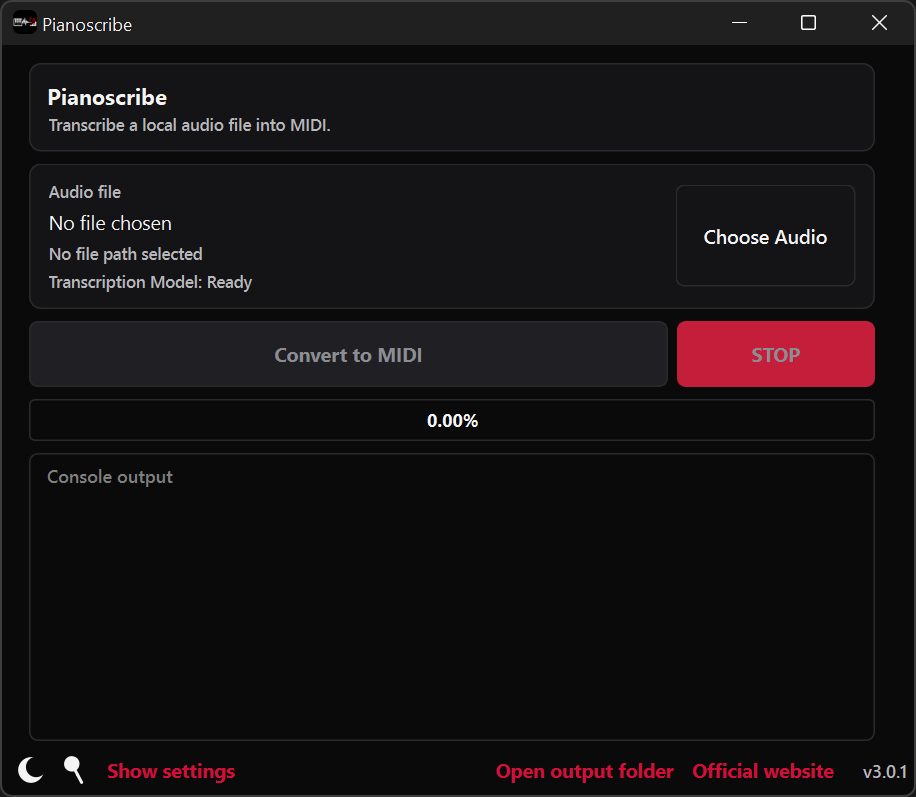
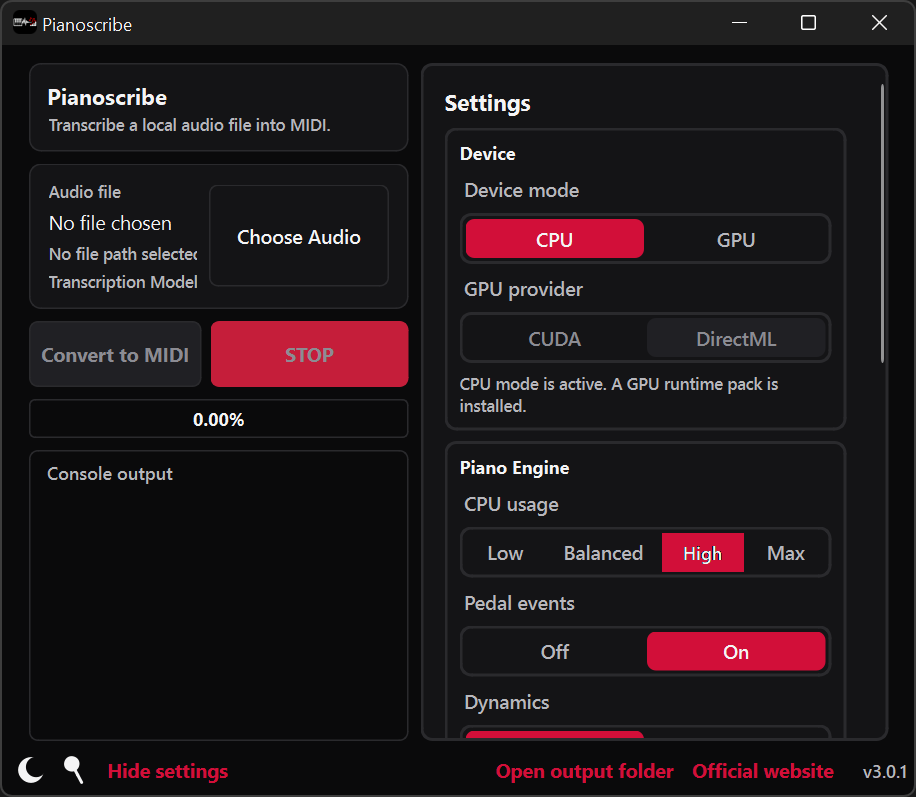
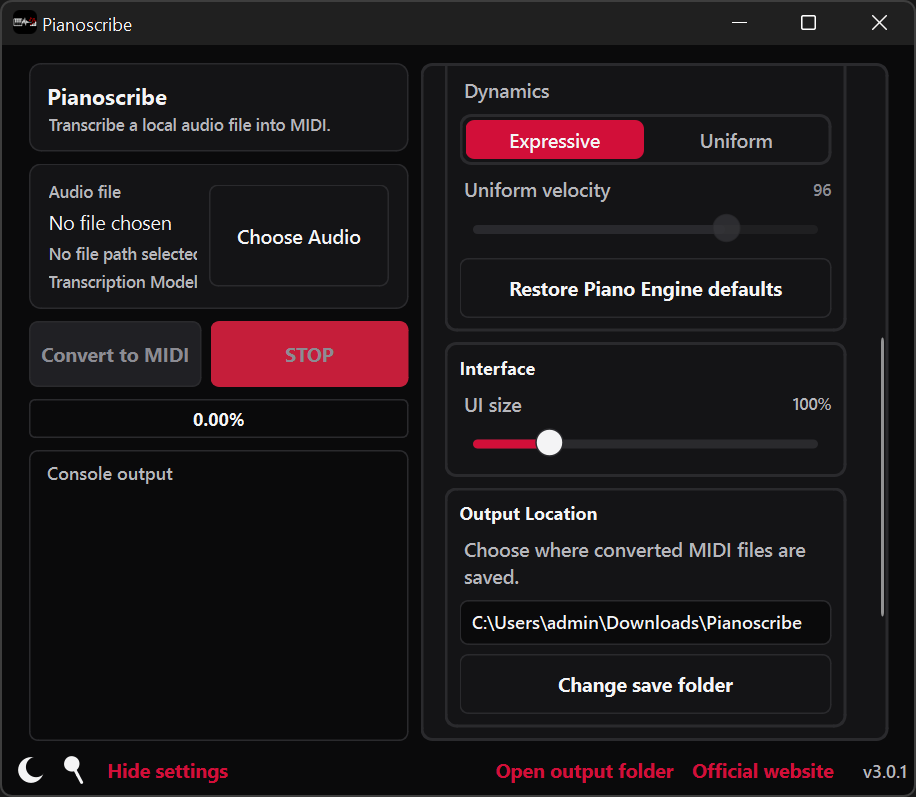
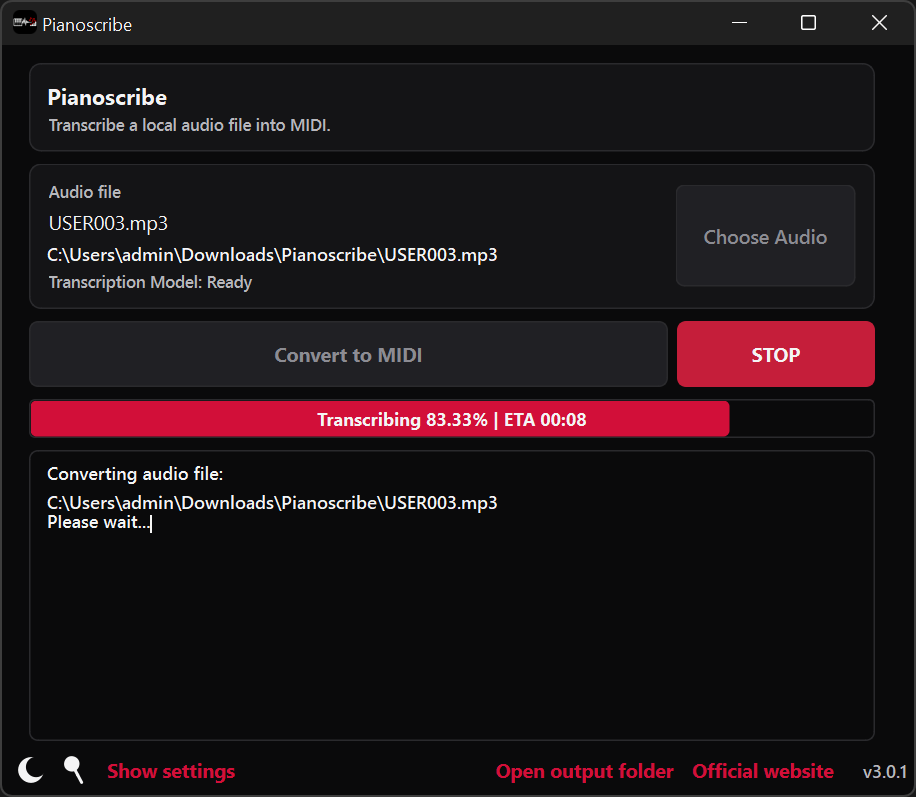
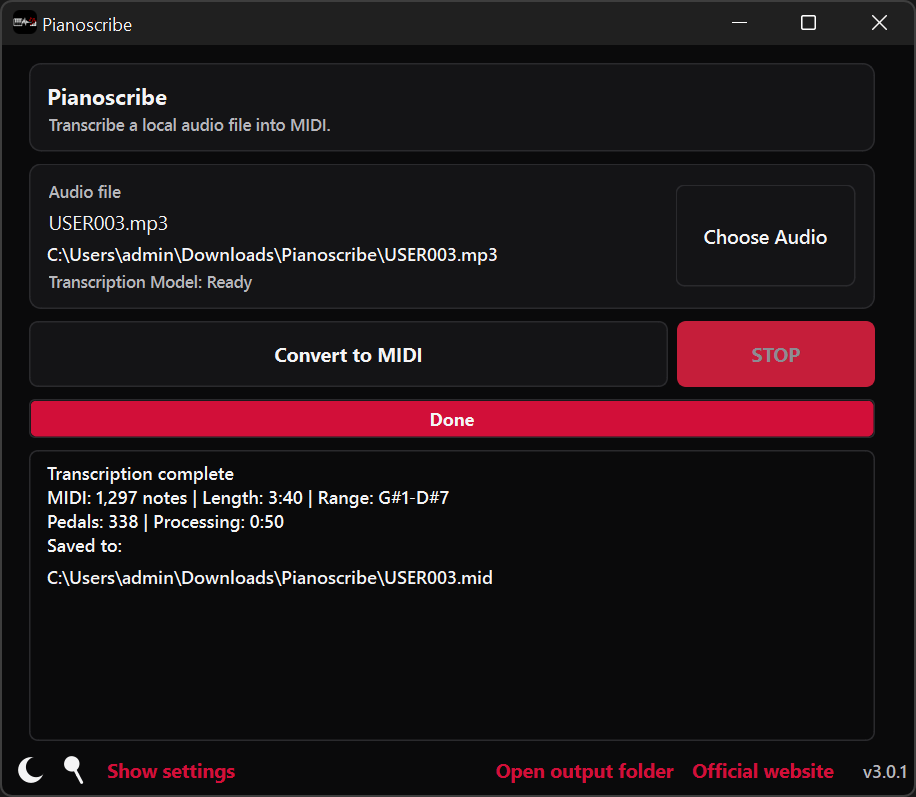
공식 개발자 사이트에 공개된 Windows 3.0.1 화면입니다. 기본 창, CPU·GPU와 페달 설정, 저장 폴더, 진행률, 완료 후 .mid 경로가 차례로 보입니다.
| 프로그램 | Pianoscribe |
| 제작 | Justagwas |
| 설치 파일 | PianoscribeSetup.exe |
| 기본 결과 폴더 | Downloads\Pianoscribe |
| 결과 형식 | .mid |
Pianoscribe 3.0.1 설치 파일 고르기
공식 GitHub의 Pianoscribe v3.0.1 릴리스에는 PianoscribeSetup.exe와 Pianoscribe.exe가 따로 있습니다. 일반적인 Windows 설치 과정을 원한다면 개발자가 권장하는 PianoscribeSetup.exe를 고르세요. 릴리스에는 설치 파일 크기 69.2MB와 SHA-256 값도 적혀 있습니다. 단독 실행 파일은 설치 파일과 성격이 다르므로, 이 글의 설치 순서는 Setup 파일을 기준으로 합니다.
GitHub의 Assets 목록에서 버전이 v3.0.1인지 확인하고 파일 이름이 PianoscribeSetup.exe인 항목을 선택하세요. 받기가 끝났다면 Windows 다운로드 폴더에서 파일 이름을 다시 확인합니다. 이전 이름인 A2M의 설치 파일은 별도 제품군의 옛 릴리스이므로 Pianoscribe 3.0.1 설치 파일로 착각하지 마세요.
설치가 끝나 Pianoscribe를 처음 열면 변환에 필요한 전사 모델을 다운로드할지 묻습니다. 공식 안내에 따르면 Windows 설치 파일에는 CPU 실행에 필요한 구성 요소가 들어 있지만 모델은 첫 사용 전에 별도로 받아야 합니다. 모델 준비 상태가 Ready로 바뀐 다음 오디오를 고르는 편이 시작 버튼이 비활성인 이유를 찾기 쉽습니다.
- 공식 v3.0.1 릴리스에서 PianoscribeSetup.exe를 고릅니다.
- 다운로드가 끝난 파일의 이름과 버전을 확인하고 Windows 설치 안내를 진행합니다.
- 첫 실행 시 요청되는 전사 모델을 준비하고 상태가 Ready인지 확인합니다.
변환할 피아노 녹음과 설정 준비하기
처음에는 반주나 보컬이 없는 짧은 독주 피아노 파일을 준비하세요. 공식 파일 선택창에는 MP3, WAV, FLAC, OGG, M4A, AAC, WMA, AIFF, AIF 확장자가 보입니다. 다만 확장자가 목록에 있다는 사실만으로 모든 코덱이 열리는 것은 아닙니다. 실제 오디오 데이터와 PC에 포함된 디코더가 맞아야 읽을 수 있습니다.
메인 창에서 Choose Audio를 눌러 녹음 파일을 고릅니다. 처음 변환은 Settings의 Device mode를 CPU로 두는 편이 간단합니다. GPU는 필수가 아니며 CUDA 또는 DirectML을 사용하려면 호환되는 장치와 별도 런타임이 필요할 수 있습니다. 설정 화면의 Pedal events가 On이면 추정한 페달 이벤트를 MIDI에 포함하고, Dynamics의 Expressive는 추정한 음 세기를 유지합니다. 음 세기를 모두 일정하게 만들고 싶다면 Uniform을 선택할 수 있습니다.
저장 위치를 바꾸려면 Settings의 Output Location에서 Change save folder를 누르세요. 바꾸지 않았다면 결과는 Windows 사용자의 Downloads\Pianoscribe 폴더에 저장됩니다. 저장 권한이 없는 폴더를 골랐다면 쓰기 가능한 사용자 폴더로 바꾼 뒤 다시 시도하세요.
- 소리가 분명한 독주 피아노 녹음을 준비하고 Choose Audio로 파일을 엽니다.
- 첫 작업은 CPU 모드로 두고 페달과 음 세기 옵션을 필요한 만큼만 조정합니다.
- Output Location을 확인해 완성된 MIDI를 찾을 폴더를 정합니다.
Convert to MIDI로 녹음을 .mid 파일로 바꾸기
오디오 파일과 전사 모델이 모두 준비되면 Convert to MIDI를 누르세요. 화면의 진행 막대에 변환 정도가 표시되고 Console output에는 현재 진행 중인 작업이 나옵니다. 녹음 길이와 PC 성능, 선택한 장치와 사용량 설정에 따라 걸리는 시간이 달라지므로 공식 문서도 일정한 완료 시간을 약속하지 않습니다.
완료 화면에는 Done과 함께 음표 수, 길이, 음역, 페달 수, 처리 시간, 저장된 .mid 파일의 경로가 표시됩니다. 하단의 Open output folder를 누르면 결과 폴더를 바로 열 수 있습니다. 기본 폴더를 쓰는 경우 파일 탐색기의 Downloads\Pianoscribe에서도 찾을 수 있습니다. 같은 이름의 파일이 이미 있으면 기존 파일을 덮어쓰지 않고 이름 뒤에 번호를 붙여 저장합니다.
Pianoscribe 안에서 변환이 끝났다는 표시를 본 뒤 MIDI 편집기나 작곡 프로그램으로 .mid를 열어 보세요. 음표가 실제 연주와 맞는지, 길게 울린 음의 끝과 페달 전환이 자연스러운지 확인합니다. 피아노 소리에서 추정한 결과이므로 MIDI가 곧바로 정확한 악보가 되거나 원음과 똑같은 연주가 되는 것은 아닙니다.
- Choose Audio로 고른 파일과 모델 Ready 상태를 확인합니다.
- Convert to MIDI를 눌러 진행률이 Done으로 바뀔 때까지 기다립니다.
- Open output folder에서 .mid를 찾아 MIDI 편집기로 음표와 페달을 확인합니다.
변환 결과를 손볼 때 확인할 것
공식 도움말은 또렷한 독주 피아노나 분리된 피아노 트랙을 권합니다. 다른 악기의 소리나 큰 잔향이 섞이면 겹친 음을 구분하기 어려워집니다. 변환된 MIDI에서 특정 구간의 음표가 빠졌다면 원본 녹음을 먼저 들어 보고, 필요하다면 더 깨끗한 소스나 짧게 자른 구간으로 다시 시도하세요.
박자는 대체로 맞아도 음의 끝이 어색하거나 페달이 길게 유지된다면 MIDI 편집기에서 해당 구간의 노트 길이와 페달 이벤트를 따로 수정하세요. 공식 문서는 시작 시점, 음 길이, 다이내믹과 페달을 각각 점검하라고 안내합니다. Pedal events를 Off로 바꿔 다시 변환하면 페달 이벤트가 없는 결과를 얻을 수 있지만, 녹음의 잔향 자체가 사라지는 것은 아닙니다.
Uniform은 모든 음에 같은 MIDI velocity를 지정하는 옵션입니다. 연주의 강약을 보존하려면 Expressive를 선택하세요. 반대로 먼저 음 높이와 타이밍을 편집할 계획이라면 Uniform이 더 단순한 결과를 줄 수 있습니다. 설정은 모델을 바꾸는 옵션이 아니므로, 무엇을 듣고 확인할지 정한 뒤 선택하는 편이 좋습니다.
- MIDI 편집기에서 원본과 어긋난 음표 시작과 끝을 찾습니다.
- 페달 이벤트와 다이내믹 설정을 확인한 뒤 필요한 구간만 수정합니다.
- 소스가 복잡하면 독주 피아노가 더 뚜렷한 파일로 다시 변환합니다.
오디오가 열리지 않거나 변환 버튼이 꺼져 있을 때
파일을 선택했는데 읽기 오류가 나오면 확장자만 바꾸지 마세요. 먼저 다른 로컬 플레이어에서 재생되는지 확인하고, 신뢰할 수 있는 오디오 편집기로 복사본을 PCM WAV 또는 FLAC으로 내보내 다시 열어 보세요. 공식 문제 해결 문서는 SoundFile이 읽지 못할 때 다른 디코더를 시도하지만 파일의 실제 코덱이나 손상이 문제일 수 있다고 설명합니다.
Convert to MIDI가 계속 비활성이라면 파일 선택 상태, 전사 모델의 Ready 표시, 이미 진행 중인 다운로드나 변환 작업을 차례로 확인하세요. 모델 다운로드가 반복되면 표시된 오류를 읽고 안정적인 연결에서 재시도합니다. 검증 오류가 계속되면 임의 모델 파일로 교체하지 말고 공식 문제 해결 문서에 오류 내용을 대조하세요.
저장 폴더 오류가 나오면 Settings의 Output Location을 본인이 쓸 수 있는 폴더로 바꿉니다. GPU 구성 요소에서 문제가 생겼다면 우선 CPU 모드에서 같은 오디오가 변환되는지 확인하세요. CPU에서도 실패하면 파일·모델 상태를, CPU만 성공하면 선택한 CUDA 또는 DirectML 런타임 상태를 확인하는 순서가 빠릅니다.
- 읽기 오류는 정상 재생 여부를 확인하고 PCM WAV나 FLAC 복사본으로 구분합니다.
- 버튼이 꺼져 있으면 파일·모델 Ready·진행 중 작업 상태를 확인합니다.
- GPU 오류는 동일 파일을 CPU 모드에서 다시 시험하고 표시된 오류를 공식 문서와 대조합니다.
자주 묻는 질문
Pianoscribe는 무료인가요?
네. 개발자의 공식 GitHub 릴리스에서 Windows 설치 파일을 무료로 받을 수 있고 저장소에는 GPL-3.0 라이선스가 표시돼 있습니다.
피아노 녹음을 넣으면 악보 PDF가 나오나요?
아닙니다. 출력은 편집 가능한 .mid 파일입니다. 악보가 필요하면 MIDI를 지원하는 악보 프로그램에서 열어 검토해야 합니다.
인터넷 없이 바로 첫 변환을 할 수 있나요?
첫 실행에 필요한 전사 모델을 받아야 합니다. 모델 준비 뒤 녹음 자체의 분석은 PC에서 이뤄지고, 파일은 분석을 위해 업로드되지 않습니다.
그래픽카드가 꼭 필요한가요?
아닙니다. CPU 모드로 변환할 수 있으며 CUDA·DirectML GPU 가속은 호환 장치에서 선택적으로 씁니다.
완성된 MIDI 파일은 어디에 저장되나요?
기본 위치는 Downloads\Pianoscribe입니다. 화면의 Open output folder로 열거나 Settings의 Output Location에서 저장 폴더를 바꿀 수 있습니다.
피아노 녹음을 MIDI로 옮긴 뒤 음표를 확인하세요
Pianoscribe는 피아노 녹음을 편집 가능한 MIDI로 바꾸는 데 필요한 파일 선택, 변환 진행, 결과 폴더 확인을 한 창에서 처리합니다. 처음에는 공식 Windows 설치 파일과 전사 모델을 준비하고 CPU 모드로 짧고 깨끗한 독주 파일을 변환해 보세요.
완성된 .mid를 MIDI 편집기에서 열어 실제 연주와 다른 음표, 끝 길이, 페달을 다듬으면 녹음을 편곡하거나 다시 연주할 수 있는 자료로 활용할 수 있습니다.
공식 자료와 확인일
Pianoscribe 공식 프로젝트와 화면 · Pianoscribe v3.0.1 공식 릴리스·설치 파일 · Pianoscribe 공식 빠른 시작 · Pianoscribe 입력·출력 파일 도움말 · Pianoscribe 설정 설명 · Pianoscribe 공식 문제 해결 | 2026-10-11T15:51:38.255612+00:00





