
현재 쓰는 Windows를 건드리지 않고 다른 운영체제를 시험하고 싶다면 NanaBox로 별도 가상 컴퓨터를 만들 수 있습니다. M2Team의 공식 GitHub 릴리스에는 무료 MSIX 설치 파일이 있으며, Windows 10 버전 2004 이상 또는 Windows Server 2022 이상에서 x64·ARM64 환경을 지원합니다.
가상 컴퓨터를 처음 만들 때는 NanaBox 앱 외에 호스트의 가상화 기능과 설치할 운영체제의 ISO 파일이 필요합니다. 여기서는 1.7.1633.0 파일을 고른 뒤 가상 디스크를 만들고 ISO를 연결해 첫 부팅을 확인하는 순서로 설명합니다.

호스트 Windows와 분리된 가상 컴퓨터 만들기
NanaBox는 Windows의 Host Compute System을 이용하는 가상화 프로그램입니다. 가상 컴퓨터 설정을 JSON 형식으로 보관하는 방식이라, 기존 Hyper-V 관리자에 등록된 가상 컴퓨터 목록을 그대로 관리하는 용도와는 다릅니다. 다른 운영체제를 시험하거나 별도 환경에서 프로그램을 확인할 때 새 가상 컴퓨터를 만드는 데 쓸 수 있습니다.
공식 릴리스 노트에는 Quick Start, Create Virtual Machine, Create Virtual Hard Disk 화면이 추가됐다고 나옵니다. 가상 컴퓨터를 만드는 화면에서 저장 위치와 하드웨어 자원을 정하고, 가상 하드 디스크와 설치 ISO를 연결하는 흐름으로 시작할 수 있습니다. 공식 구성 예시는 Linux 게스트에 메모리 4096MB와 CPU 2개를 지정하지만, 이 수치는 모든 PC에 맞는 권장값이 아니라 예시입니다.
기본 NanaBox 앱과 공식 MSIX 파일은 무료입니다. 개발자를 후원하는 Sponsor Edition은 별도 선택 사항입니다. 가상 컴퓨터에 설치할 운영체제의 배포·라이선스 조건은 그 운영체제에 따라 확인해야 합니다. 앱의 무료 배포와 게스트 운영체제의 사용 권한을 혼동하지 마세요.
한 PC에서 운영체제를 분리해 시험하려는 경우에는 호스트에 남길 메모리와 디스크 공간부터 계산해 보세요. NanaBox의 가상 컴퓨터는 호스트 자원을 함께 쓰므로, ISO를 고르는 일만큼 저장할 가상 디스크 크기와 여유 공간이 중요합니다. 예를 들어 호스트의 남은 저장 공간보다 큰 디스크를 준비하려고 하면 나중에 게스트 설치나 업데이트 과정에서 공간이 부족해질 수 있습니다. 처음에는 설치하려는 운영체제 한 종류와 필요한 작업 한 가지를 정하고, 그에 맞춰 가상 컴퓨터 한 대를 구성하는 편이 확인하기 쉽습니다.
공식 기능 목록에는 Windows 게스트용 Enhanced Session Mode, 중첩 가상화, GPU 가상화, 보안 부팅과 호스트·게스트 파일 공유도 나옵니다. 하지만 첫 가상 컴퓨터를 만들 때 이런 기능을 모두 켤 필요는 없습니다. 기능별 호스트 요구 조건이 서로 다르므로, 먼저 기본 부팅과 게스트 설치를 마치고 필요한 기능만 추가하세요. 저장된 구성 파일을 옮길 계획이라면 가상 디스크와 ISO의 실제 경로도 함께 점검해야 합니다. JSON 구성만 복사하고 참조 파일을 두고 오면 다른 위치에서 같은 게스트를 열 수 없습니다.
NanaBox에서 실행 중인 가상 컴퓨터 화면
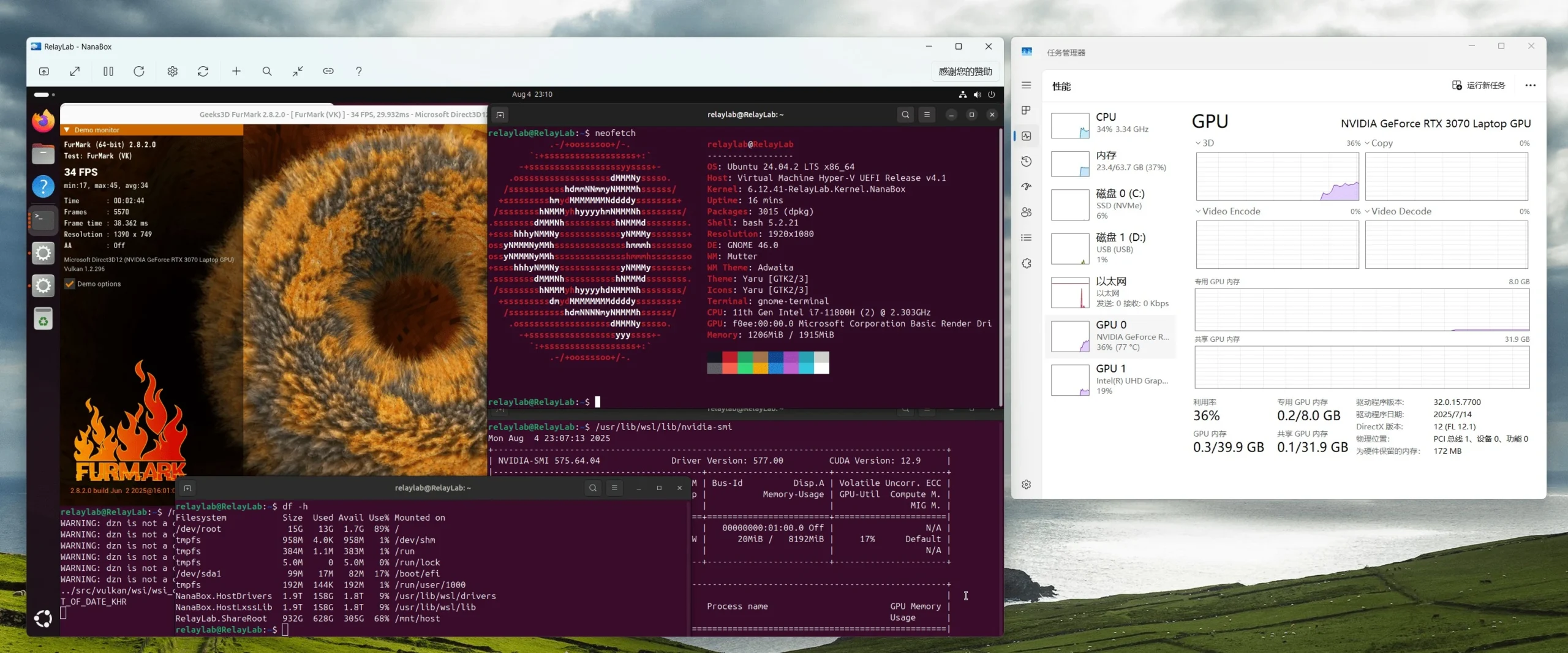
공식 Microsoft Store 이미지에는 NanaBox 창 안에서 Ubuntu 게스트가 실행되고 오른쪽에 Windows 작업 관리자가 보입니다. 특정 GPU 기능이 모든 PC에서 작동한다는 뜻은 아닙니다.
| 프로그램 | NanaBox |
| 제작 | M2Team |
| 설치 파일 | NanaBox_1.7.1633.0.msixbundle |
| 파일 크기 | 약 3.63MB |
| 소스 라이선스 | MIT |
NanaBox 1.7.1633.0 공식 파일과 Windows 지원 범위 확인
M2Team의 GitHub 1.7 릴리스에서 NanaBox_1.7.1633.0.msixbundle을 선택하세요. MSIX 번들은 Windows용 설치 패키지이며 공식 릴리스의 파일 크기는 3,629,908바이트입니다. Microsoft Store에서도 기본 앱을 받을 수 있지만, 이 글은 파일 이름과 버전을 확인하기 쉬운 공식 GitHub 배포본을 기준으로 합니다.
호스트는 Windows 10 버전 2004·빌드 19041 이상 또는 Windows Server 2022·빌드 20348 이상이어야 합니다. 지원 아키텍처는 x64와 ARM64입니다. 자신의 Windows 버전과 CPU 종류를 먼저 확인하세요. 설치 중 패키지를 열 수 없다면 파일이 완전히 저장됐는지와 Windows 버전이 요구 범위 안에 있는지 살펴보세요.
NanaBox는 UAC 관리자 권한을 요구하며, 실제 가상 컴퓨터를 실행하려면 호스트의 가상화 기능이 준비돼 있어야 합니다. Windows 기능과 펌웨어의 가상화 지원 상태를 확인한 뒤 설치를 진행하세요. 앱 설치만 끝났다고 가상 컴퓨터가 바로 부팅되는 것은 아닙니다.
- 공식 1.7 릴리스에서 NanaBox_1.7.1633.0.msixbundle을 고릅니다.
- Windows 버전과 x64·ARM64 지원 여부를 확인합니다.
- 저장된 MSIX 번들을 열어 Windows 설치 안내를 완료합니다.
새 가상 컴퓨터와 가상 디스크 준비하기
NanaBox를 열고 Quick Start 또는 Create Virtual Machine 화면에서 새 가상 컴퓨터를 시작합니다. 설치할 운영체제에 맞춰 이름, 저장 위치, 메모리와 CPU를 정하세요. 공식 구성 예시의 Ubuntu 게스트는 메모리 4096MB와 CPU 2개지만, 호스트에 남겨 둘 자원을 고려해 값을 조정해야 합니다. 예시 숫자를 그대로 넣어야만 작동하는 것은 아닙니다.
운영체제를 담을 저장 공간은 Create Virtual Hard Disk에서 가상 하드 디스크로 준비합니다. 호스트 드라이브의 여유 공간을 확인하고, 가상 디스크의 저장 위치를 드라이브 루트가 아닌 권한 있는 폴더로 정하세요. 제작자는 가상 컴퓨터 구성 파일을 드라이브 루트에 두면 액세스 거부 오류가 날 수 있다고 안내합니다.
NanaBox는 UEFI Class 3, 즉 Hyper-V의 Generation 2 방식 가상 컴퓨터를 지원합니다. 오래된 BIOS 전용 운영체제 이미지가 필요한 작업이라면 이 제약을 먼저 확인하세요. 이미 Hyper-V 관리자에 있던 가상 컴퓨터를 이 앱의 목록에서 찾으려 해도 보이지 않을 수 있으므로 새 구성을 만드는 목적에 맞춰 사용합니다.
- Quick Start 또는 Create Virtual Machine에서 새 구성을 시작합니다.
- 게스트 이름과 저장 폴더, 메모리·CPU 자원을 정합니다.
- Create Virtual Hard Disk에서 게스트가 쓸 저장 공간을 만듭니다.
설치 ISO를 연결하고 첫 부팅 확인하기
가상 컴퓨터에 운영체제를 설치하려면 해당 배포자가 제공한 ISO 파일을 별도로 준비합니다. NanaBox의 공식 구성 참조에는 Linux 게스트를 만들 때 가상 디스크의 VHDX 경로와 설치 매체의 ISO 경로를 지정하는 예시가 있습니다. ISO가 저장된 실제 위치를 선택하고 가상 디스크와 연결되었는지 확인하세요. 존재하지 않는 예시 경로를 그대로 입력하면 부팅 매체를 찾지 못합니다.
구성을 저장한 뒤 가상 컴퓨터를 시작합니다. 부팅 화면에서 게스트 운영체제 설치 프로그램이 나타나면 가상 디스크를 대상으로 설치를 진행하세요. 설치가 끝난 다음에는 설치 ISO 대신 가상 디스크에서 부팅되는지 확인합니다. 게스트의 바탕화면 또는 로그인 화면이 보이고 입력을 받을 수 있다면 첫 가상 컴퓨터 만들기를 마친 것입니다.
공식 Store 이미지에는 Ubuntu가 NanaBox 창 안에서 실행되는 예시가 보입니다. 이미지 오른쪽의 GPU 그래프는 해당 시연 환경을 보여 줄 뿐입니다. 실제 게스트 성능과 GPU 기능은 호스트 하드웨어, Windows 버전, 드라이버 및 가상 컴퓨터 설정에 따라 달라집니다.
- 게스트 운영체제의 공식 ISO를 준비하고 실제 파일 경로를 연결합니다.
- 구성을 저장하고 가상 컴퓨터를 시작해 설치 화면이 뜨는지 확인합니다.
- 가상 디스크에 설치한 뒤 게스트 로그인 화면이나 바탕화면이 열리는지 확인합니다.
실행 실패·권한 오류가 날 때 확인할 것
가상 컴퓨터가 시작되지 않고 가상화 기능 관련 오류가 나오면 호스트의 Windows 기능과 하드웨어 가상화 설정을 확인하세요. NanaBox는 Hyper-V 기반 API를 사용합니다. 필요한 기능이 꺼져 있거나 호스트가 가상화를 제공하지 않으면 가상 컴퓨터 구성을 저장해도 실행할 수 없습니다. 기능을 바꾼 뒤에는 Windows가 재시작을 요구할 수 있습니다.
구성 파일을 저장할 때 액세스 거부가 나온다면 저장 위치를 확인합니다. 제작자는 드라이브 루트에 설정 파일을 두지 말라고 안내합니다. 문서나 사용자 폴더 아래에 별도 가상 컴퓨터 폴더를 만들고 다시 저장하세요. 관리자 권한 확인 창이 뜨면 현재 사용하는 PC의 권한 정책에 맞춰 진행해야 합니다.
게스트가 ISO를 찾지 못한다면 연결한 파일이 실제로 그 위치에 있는지, 가상 컴퓨터가 UEFI 방식으로 부팅할 수 있는지 확인하세요. ISO를 다른 폴더로 옮겼다면 저장된 구성의 경로도 바뀌어야 합니다. 처음부터 복잡한 설정을 바꾸기보다 파일 탐색기에서 ISO가 열리는 위치를 확인하고, 가상 디스크와 설치 매체가 서로 다른 파일로 지정됐는지 살펴보세요. 설치가 한 번 끝난 게스트라면 다음 부팅에서 설치 ISO로 다시 들어가지 않는지도 확인합니다.
TPM 기능이 필요한 게스트라면 호스트 Windows 버전과 기능도 중요합니다. 제작자는 Virtual Machine Platform만 활성화한 환경에서 TPM을 사용할 수 없다고 설명합니다. 이 경우 앱 재설치보다 호스트 기능 조건을 먼저 살펴야 합니다. Windows 11 게스트 설치처럼 TPM 요구가 있는 작업은 자신의 호스트가 해당 기능을 제공하는지 확인한 뒤 시도하세요.
- 실행 오류는 호스트 가상화 기능과 Windows 버전을 확인합니다.
- 액세스 거부는 구성 파일을 드라이브 루트 밖 폴더에 저장해 다시 시험합니다.
- 부팅 실패는 ISO 경로와 UEFI 지원 여부를 확인합니다.
자주 묻는 질문
NanaBox 기본 앱은 무료인가요?
네. 공식 GitHub의 기본 앱 MSIX 번들은 무료입니다. Sponsor Edition은 선택적 후원판이며 게스트 운영체제의 이용 조건은 별도로 확인해야 합니다.
Windows에서 어떤 파일을 받아야 하나요?
공식 1.7 릴리스의 NanaBox_1.7.1633.0.msixbundle을 고르세요. Windows 10 2004 이상 또는 Server 2022 이상을 지원합니다.
기존 Hyper-V 관리자 가상 컴퓨터가 NanaBox에 보이나요?
아니요. NanaBox는 다른 API와 JSON 구성 방식을 사용하므로 Hyper-V 관리자 목록의 가상 컴퓨터를 관리하는 도구가 아닙니다.
가상 컴퓨터 구성 파일은 어디에 저장해야 하나요?
드라이브 루트는 피하고 권한 있는 사용자 폴더에 별도 디렉터리를 만드세요. 제작자는 루트 저장 시 액세스 거부가 날 수 있다고 안내합니다.
설치 ISO만 있으면 바로 부팅할 수 있나요?
가상 디스크와 가상 컴퓨터 구성을 만들고 호스트의 가상화 기능도 준비해야 합니다. ISO를 연결해 설치한 뒤 게스트가 가상 디스크에서 시작되는지 확인하세요.
가상 컴퓨터 한 대를 만들고 게스트 부팅까지 확인하세요
NanaBox로 Windows에서 별도 운영체제를 시험하려면 공식 MSIX를 설치하고 새 가상 컴퓨터, 가상 디스크, 설치 ISO를 차례로 준비하면 됩니다. 처음에는 호스트 자원을 무리하게 배정하지 말고 한 대만 만들어 설치 화면이 나오는지 확인하세요.
설치가 끝난 뒤 게스트 로그인 화면까지 보이면 첫 작업을 마친 것입니다. 실행이 막히면 앱을 반복 설치하기보다 Windows 버전, 가상화 기능, 파일 경로를 먼저 살펴보세요.
공식 자료와 확인일
NanaBox 공식 저장소와 지원 환경 · NanaBox 1.7 공식 릴리스와 Windows 파일 · NanaBox 릴리스 노트 · NanaBox 구성 참조와 가상 컴퓨터 예시 · NanaBox Microsoft Store | 2026-10-11T13:56:00+00:00





