
동영상에 자막이 보이는데 별도의 SRT 파일이 없다면, 화면에 박힌 글자를 인식해 자막 파일로 만들어야 합니다. SubtitleYC는 로컬 동영상을 열고 자막이 있는 부분만 지정한 뒤 OCR을 실행하고, 문장과 시간을 영상에 맞춰 고치는 Windows용 무료 프로그램입니다. 공식 0.6.0 릴리스의 작은 설치 파일을 받은 뒤에는 인터넷을 통해 앱 본체와 CPU OCR 구성 요소를 추가로 받으므로 설치 도중 연결을 유지하세요.
SubtitleYC는 어떤 자막을 추출하나요?
영상 파일 안에 선택 가능한 자막 트랙이 없어도 화면 자체에 글자가 찍혀 있다면 SubtitleYC의 OCR 작업 대상이 됩니다. 영상에서 자막이 나타나는 아래쪽을 잘라 인식 범위로 정하고, 인식된 문장을 시간 정보가 들어간 SRT나 ASS, 텍스트만 담는 TXT로 내보낼 수 있습니다. 화면 밖의 음성을 듣고 받아쓰는 도구와는 다르므로, 글자가 없는 영상에서 대사를 자동으로 만드는 용도로 소개하지 않습니다.
왼쪽 작업 영역에서는 로컬 영상 열기와 URL 입력, OCR 언어, 출력 형식을 고를 수 있습니다. 미리보기의 프레임 이동 버튼으로 자막이 실제로 나타나는 장면을 찾고 사각형 범위를 그리면 됩니다. 추출이 끝난 뒤에는 SubtitleYC Editor에서 각 문장과 시작·끝 시각을 영상 옆에 놓고 살펴볼 수 있습니다. 같은 화면에서 틀린 글자를 고치거나 자막 하나의 시간을 프레임 단위로 앞뒤로 움직일 수 있습니다.
공식 README는 한국어를 인식 언어 목록에 포함하지만 최초 OCR 언어 설정은 영어와 중국어 간체입니다. 한글 자막이라면 작업 전에 언어를 한국어로 바꾸어야 합니다. OCR 정확도는 글자 크기, 배경, 자막 영역과 영상의 프레임 속도에 영향을 받습니다. 0.6.0은 초기 공개 버전이므로 결과 파일을 원본 영상과 대조하고 중요한 작업의 사본을 따로 보관하는 편이 좋습니다.
공식 화면으로 영상 열기·자막 영역 지정·문장 교정 보기
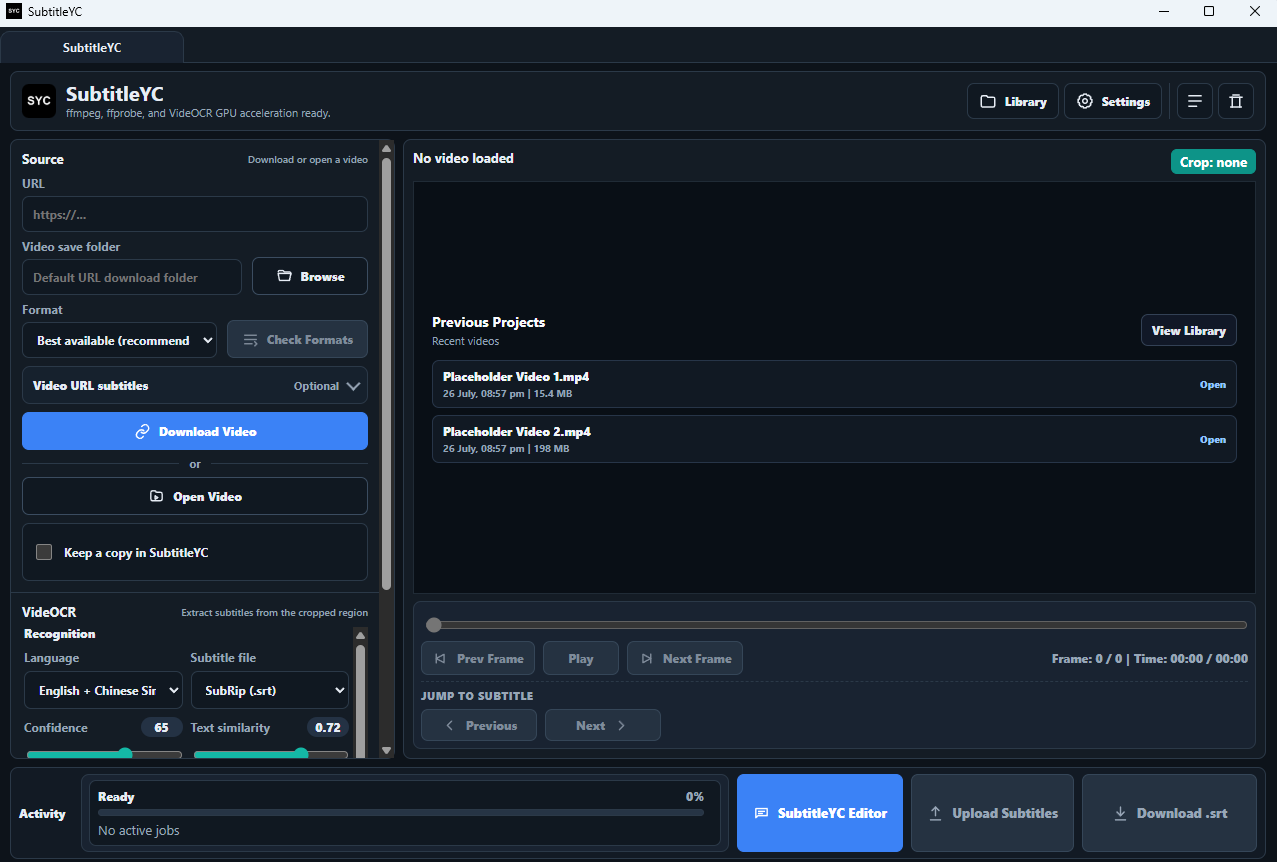
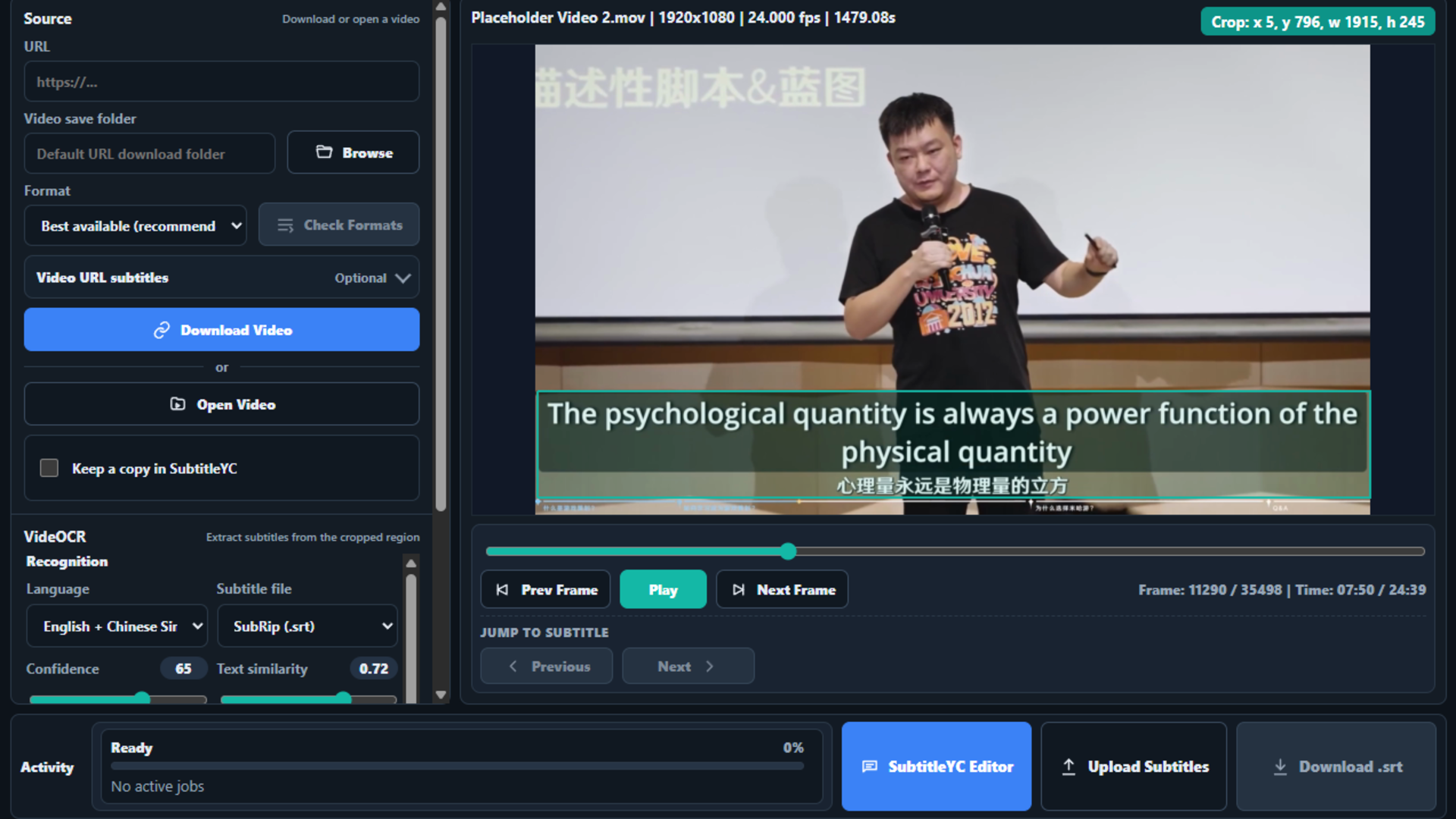
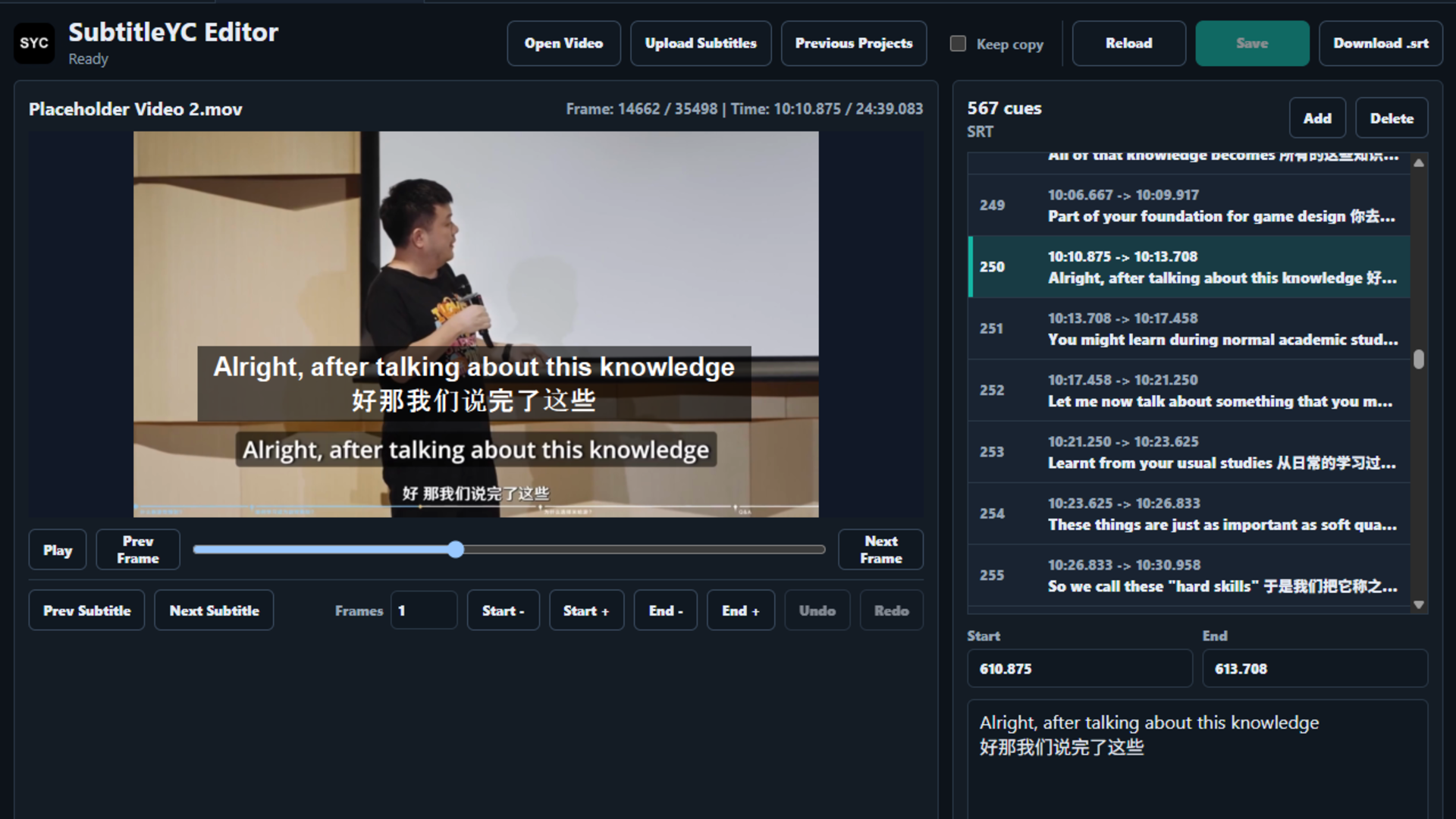
공식 저장소가 제공한 실제 SubtitleYC 화면입니다. 첫 화면은 영상 열기와 OCR 설정, 다음 화면은 자막 부분을 둘러싼 인식 영역, 마지막 화면은 영상 옆에서 문장과 시간을 고치는 편집기를 보여 줍니다. 화면 속 예시 영상의 언어와 내용은 사용자의 파일에 따라 달라집니다.
| 프로그램 | SubtitleYC |
| 개발자 | BambooYC123 |
| 설치 파일 | SubtitleYC-0.6.0-windows-setup.exe |
| OCR 방식 | 화면에 박힌 자막 영역 인식 |
| 언어 | 한국어 포함 · 초기값은 영어+중국어 간체 |
Windows에서 공식 0.6.0 파일 설치하기
공식 GitHub v0.6.0 릴리스의 일반 사용자용 파일은 SubtitleYC-0.6.0-windows-setup.exe입니다. 파일 자체는 약 2.5MB이지만 전체 앱 크기가 그만큼 작다는 뜻은 아닙니다. 설치 과정에서 앱 본체와 FFmpeg, CPU용 VideOCR 구성 요소를 인터넷에서 내려받습니다. 공식 릴리스에는 CPU OCR ZIP이 별도로 약 520MB로 표시되어 있으므로 저장 공간과 연결 상태를 먼저 확인하세요. ZIP 자산은 설치 프로그램이 사용하는 구성 요소이며 일반 사용자가 수동으로 풀 설치하는 파일이 아닙니다.
설치 프로그램을 열어 표시되는 경로를 확인하고 설치를 진행합니다. 기본 앱 파일 위치는 Program Files 아래이며, 작업 프로젝트와 설정은 사용자 폴더의 %LOCALAPPDATA%\SubtitleYC\workspace에 별도로 저장됩니다. 설치가 끝나면 시작 메뉴 또는 바탕화면에서 SubtitleYC를 열 수 있습니다. CPU OCR은 기본 설치 대상이므로 Nvidia 그래픽 카드가 없어도 먼저 일반 인식을 시험할 수 있습니다. GPU OCR은 호환 카드와 드라이버가 있는 사람을 위한 별도 선택 항목입니다.
공식 릴리스는 이 설치 파일에 Authenticode 서명이 없다고 밝힙니다. Windows에서 게시자 경고가 보일 수 있으므로 경고가 없을 것이라고 기대하지 마세요. 받은 파일의 이름·버전·출처를 릴리스 페이지와 대조하고, 필요하면 릴리스에 표시된 SHA-256 해시를 확인하세요. 회사나 학교 PC에서는 설치와 추가 구성 요소 다운로드가 정책에 막힐 수 있으므로 관리자에게 허용 범위를 확인하는 것이 맞습니다.
- GitHub 공식 v0.6.0 릴리스에서 Windows setup EXE를 고릅니다.
- 인터넷 연결을 유지하며 앱과 CPU OCR 다운로드가 끝날 때까지 기다립니다.
- 설치 뒤 SubtitleYC를 열고 로컬 동영상을 선택합니다.
로컬 동영상에서 자막이 있는 영역 찾기
처음에는 사용할 권한이 있는 로컬 영상으로 시험하는 편이 간단합니다. 왼쪽의 Open Video를 눌러 파일을 고르면 오른쪽 미리보기에 영상이 나타납니다. 이전 작업을 이어서 하려면 Library 또는 Previous Projects에서 프로젝트를 다시 열 수 있습니다. URL로 동영상을 가져오는 기능도 있지만 사이트별 접근 제한과 다운로드 권한이 다르므로, 이 글의 첫 작업은 직접 가진 영상 파일을 기준으로 설명합니다.
재생 막대에서 글자가 뚜렷하게 보이는 장면으로 이동합니다. Prev Frame과 Next Frame으로 한 프레임씩 앞뒤로 확인한 다음 화면의 자막 줄만 포함하도록 자르기 상자를 드래그하세요. 공식 예시에서는 화면 아래의 영어·중국어 글자가 범위 안에 있고, 발표자와 배경 대부분은 밖에 있습니다. 불필요한 배경을 많이 넣거나 자막의 아래쪽을 잘라 버리면 인식할 글자가 줄어듭니다. 자막이 두 줄이라면 두 줄이 모두 들어오는지 확인하세요.
왼쪽 VideOCR 영역에서 Recognition Language와 Subtitle file 형식을 고릅니다. 한국어 영상은 초기 영어+중국어 간체 설정을 그대로 두지 말고 한국어가 포함된 인식 언어를 선택하세요. 나중에 타이밍을 고치며 다른 편집기에서도 쓰려면 먼저 SubRip(.srt)을 고르면 됩니다. TXT는 인식된 글자만 필요할 때, ASS는 자막 형식을 더 다룰 때 선택할 수 있습니다. 형식과 언어를 정한 뒤 Run VideOCR을 실행하면 하단 Activity에서 진행 상태를 확인할 수 있습니다.
- Open Video로 로컬 영상을 열고 자막이 나오는 장면으로 이동합니다.
- 자막 줄을 빠짐없이 포함하도록 영역을 그립니다.
- 인식 언어와 SRT 형식을 고른 뒤 Run VideOCR을 누릅니다.
인식된 문장과 시간 고쳐 SRT 저장하기
OCR이 끝나면 바로 파일을 배포하기보다 SubtitleYC Editor를 열어 인식된 자막을 영상과 나란히 확인하세요. 오른쪽 목록의 각 cue에는 문장과 시작·끝 시간이 있습니다. 항목을 선택하면 해당 장면으로 이동해 실제 화면의 글자와 인식된 문장을 비교할 수 있습니다. 글자 한두 개가 틀렸다면 아래 편집 영역에서 문장을 바로잡고, 지나치게 길게 표시되는 자막은 시작·끝 시각을 조정합니다. 영상 전체가 아니라 틀린 항목부터 하나씩 고치는 편이 실수를 줄입니다.
프레임을 정확히 맞춰야 하는 문장은 Prev Frame·Next Frame으로 나타나는 순간을 찾습니다. 편집기의 Start -·Start +, End -·End + 버튼은 선택한 cue의 시간을 프레임 단위로 움직입니다. 앞뒤 자막이 겹치거나 화면의 문장보다 늦게 나타나면 이 조작으로 조금씩 옮겨 보세요. 전체 자막이 한결같이 늦는 경우에는 모든 cue의 시간을 함께 옮기는 기능도 공식 문서에 있습니다. 먼저 몇 줄을 비교해 일정한 오차인지, 특정 장면만 틀린 것인지 구분해야 합니다.
문장을 수정한 뒤 Save로 현재 자막 작업을 저장하고 Download .srt로 파일을 내보냅니다. SRT에는 글자뿐 아니라 각 자막의 시작과 끝 시각이 들어갑니다. 텍스트만 필요한 사람은 출력 형식을 TXT로 바꿀 수 있지만 TXT 파일은 시간 정보가 없어서 다시 자막으로 가져오는 용도로는 맞지 않습니다. 완성된 SRT를 플레이어에서 원본 영상과 함께 열어 첫 장면, 중간 장면, 마지막 장면의 문장과 표시 시간을 확인하면 추출 작업이 끝납니다.
- SubtitleYC Editor에서 영상과 cue 목록을 함께 봅니다.
- 틀린 글자와 시작·끝 시각을 고칩니다.
- 저장하고 SRT를 내보낸 뒤 영상에서 재생해 확인합니다.
인식이 잘 안 되거나 설치가 멈출 때
글자가 거의 안 잡힌다면 OCR 언어와 자르기 영역부터 확인하세요. 한국어 자막인데 초기 영어+중국어 간체 설정이면 한글 결과를 기대하기 어렵습니다. 영상 화면에서 자막이 아주 작거나 배경과 색이 비슷한 장면을 골랐다면 더 선명한 프레임으로 옮기고 범위를 다시 그려 보세요. 자막이 두 줄인데 한 줄만 영역에 들어가면 아래 줄이 빠집니다. 같은 짧은 구간을 다시 인식해 이전 결과와 비교하면 설정을 바꾼 효과를 알 수 있습니다.
OCR은 끝났는데 타이밍이 어긋나면 영상의 프레임을 기준으로 몇 개의 cue를 살펴보세요. 화면이 바뀌는 순간마다 시간이 다른지, 모두 일정하게 늦는지에 따라 개별 프레임 조정과 전체 이동을 구분할 수 있습니다. 긴 영상은 인식과 검토에 시간이 들며, 자막이 배경에 고정되어 있지 않거나 위치가 계속 바뀌면 한 번 그린 자르기 상자가 모든 장면에 맞지 않을 수 있습니다. 이런 경우 결과를 그대로 믿기보다 문제 구간을 다시 살펴야 합니다.
설치가 진행되지 않는다면 2.5MB짜리 setup 파일만 받은 상태인지 확인하세요. 이 방식은 앱과 CPU OCR 구성 요소를 설치 도중 인터넷에서 추가로 받아야 하므로 네트워크 또는 저장 공간이 부족하면 끝나지 않습니다. 공식 릴리스는 ZIP 자산을 수동 설치 파일로 안내하지 않습니다. 다운로드가 중단되면 같은 공식 릴리스의 setup 파일과 현재 연결 상태를 확인하고 다시 시도하세요. 영상 URL을 가져오는 기능이 막히면 원본 사이트의 접근 조건이나 yt-dlp 호환성 문제일 수 있으므로, 우선 로컬 파일 열기와 OCR이 작동하는지 분리해 확인합니다.
자주 묻는 질문
SubtitleYC는 무료인가요?
공식 저장소의 MIT 라이선스 무료 프로그램입니다. Windows용 0.6.0 설치 파일을 공식 릴리스에서 받을 수 있습니다.
한글 자막도 인식하나요?
공식 README는 한국어를 OCR 언어 목록에 포함합니다. 초기 언어는 영어+중국어 간체이므로 한글 영상을 처리하기 전에 언어를 바꾸세요.
인터넷 없이 설치할 수 있나요?
일반 사용자용 0.6.0 setup은 앱과 CPU OCR을 설치 과정에서 받아 인터넷이 필요합니다. 설치 후 CPU OCR은 로컬에서 동작합니다.
음성만 있는 영상에서도 자막을 만들 수 있나요?
이 앱의 주요 작업은 화면에 이미 보이는 글자를 OCR로 읽는 것입니다. 화면에 글자가 없는 음성 자동 받아쓰기로 설명하지 않습니다.
SRT와 TXT 중 무엇을 골라야 하나요?
영상 재생 시간에 맞춘 자막은 SRT가 맞습니다. TXT는 시간 정보가 없는 인식 문장 모음이며 자막으로 다시 가져올 수 없습니다.
짧은 영상으로 자막 영역과 시간을 먼저 맞춰 보기
SubtitleYC는 영상 화면의 자막을 읽고 SRT 파일로 정리할 때 도움이 됩니다. 공식 0.6.0 setup으로 앱과 CPU OCR을 설치한 뒤 짧은 로컬 영상을 열어 자막 부분을 지정해 보세요. 한국어라면 OCR 언어부터 바꾸고, 추출된 글자와 표시 시간을 SubtitleYC Editor에서 고친 후 SRT를 내보내 원본 영상과 함께 재생하면 됩니다.
공식 자료와 확인일
SubtitleYC v0.6.0 공식 릴리스·설치 파일 · SubtitleYC 공식 README·OCR 사용법 · SubtitleYC 개인정보·저장 위치 · SubtitleYC MIT 라이선스 | 2026-10-10T20:25:00+00:00





