
명령어로 두 브랜치의 차이를 찾다가 어떤 파일이 바뀌었는지 놓치기 쉽습니다. GitComet은 저장소의 브랜치와 커밋을 고르고 변경 파일의 Diff를 화면에서 살펴보는 무료 오픈소스 Git 프로그램입니다. Windows x86-64용 v0.3.0 MSI 설치 파일은 제작자의 공식 GitHub 릴리스에서 받을 수 있습니다.

두 시점을 고른 뒤 바뀐 파일부터 확인합니다
GitComet은 로컬 저장소를 탭으로 열어 브랜치, 원격 저장소, 태그, 작업 트리와 커밋 기록을 둘러볼 수 있습니다. 비교할 브랜치나 커밋 두 개를 지정하면 달라진 파일 목록이 나오고, 파일을 선택해 추가·삭제·수정된 줄을 확인할 수 있습니다. 파일 전체를 나란히 보거나 변경된 부분을 한 화면에서 읽는 방식도 선택할 수 있습니다.
화면에서 차이를 읽는 일과 변경 내용을 커밋하는 일은 분리돼 있습니다. 브랜치 비교만 할 때는 파일을 Stage하거나 병합할 필요가 없습니다. 현재 작업 중인 파일도 확인하려면 별도의 Working copy와 Staged 목록을 보세요. 어느 쪽 Diff를 열었는지 확인하면 브랜치 사이의 차이와 아직 커밋하지 않은 수정 내용을 혼동하지 않을 수 있습니다.
공식 사이트의 Open Source 에디션은 개인과 업무용 모두 무료라고 안내합니다. Fetch·Pull·Push 작업은 사용자가 설정한 Git 원격과 통신하며, GitComet 계정을 만들거나 프로젝트를 서비스에 올려야 하는 방식은 아닙니다. 별도로 소개된 Professional 에디션 기능은 기본 무료 범위와 구분해야 합니다.
GitComet의 Diff와 병합 화면
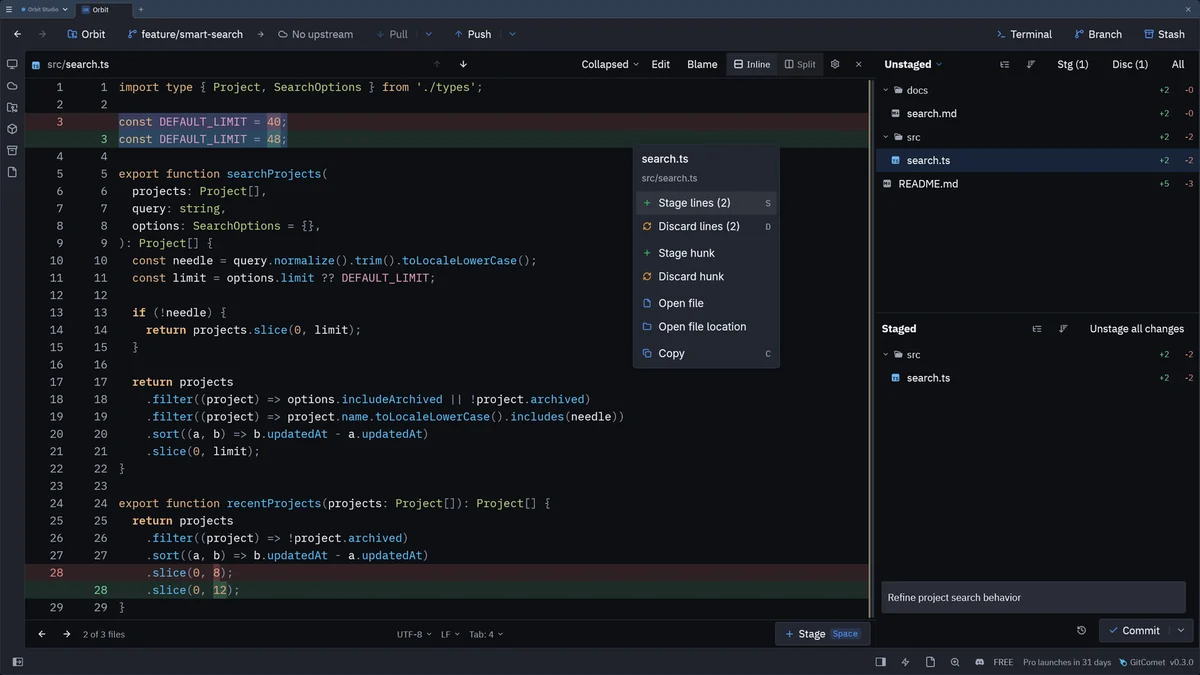
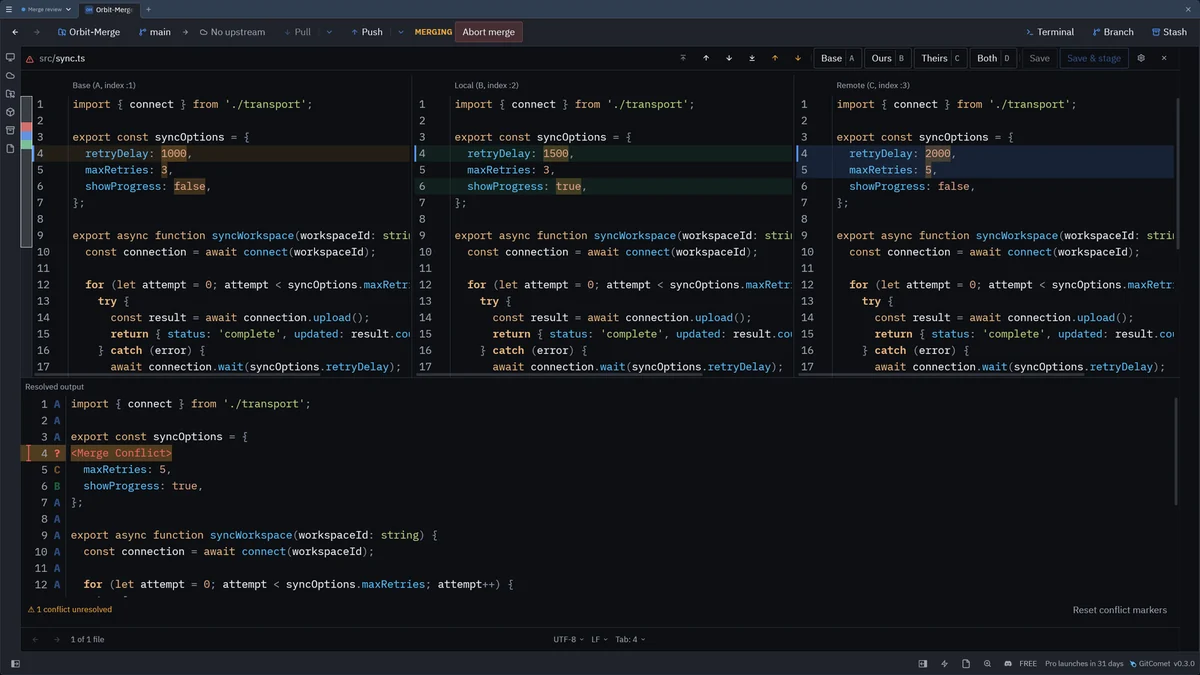
공식 사이트의 v0.3.0 화면입니다. 첫 이미지는 수정 줄을 고르는 Diff·Stage 메뉴, 두 번째는 Base·Ours·Theirs를 함께 보는 병합 충돌 화면입니다. 둘 다 실제 프로그램 UI지만 브랜치 비교 결과 자체를 촬영한 이미지는 아닙니다.
| 프로그램 | GitComet |
| 제작 | AutoExplore Oy |
| 첫 작업 | 로컬 Git 저장소 열기 |
| 비교 대상 | 브랜치·커밋·태그 |
| 필요한 도구 | 시스템에 설치된 Git |
Windows 설치 파일과 Git 버전 확인하기
공식 v0.3.0 릴리스에는 Windows x86-64 MSI와 ARM64 MSI가 따로 있습니다. 일반적인 Intel·AMD 64비트 PC라면 파일 이름이 gitcomet-v0.3.0-windows-x86_64.msi인 것을 고르세요. Windows의 시스템 정보에서 프로세서 종류를 확인하면 ARM64용 파일과 혼동하지 않을 수 있습니다.
GitComet은 PC에 설치된 Git 실행 파일을 사용합니다. 현재 공식 설치 개요와 저장소 README는 Git 2.53 이상을 요구합니다. 설치 전에 터미널에서 git –version으로 버전을 확인하고 오래됐다면 Git을 먼저 업데이트하세요. 일부 하위 안내에는 2.50이라고 남아 있지만, 이 글은 더 최근의 설치 개요에 적힌 2.53을 기준으로 설명합니다.
MSI 설치를 마치고 시작 메뉴에서 GitComet을 열면 Settings → Executables에서 인식한 Git 경로와 버전을 볼 수 있습니다. PATH에 Git이 있는데 앱이 찾지 못한다면 이 설정에서 실행 파일을 직접 지정하세요. 비교할 저장소를 열기 전에 Git 인식 상태부터 확인하면 빈 기록이나 기능 제한의 원인을 찾기 쉽습니다.
- Windows 시스템 종류가 x86-64인지 확인합니다.
- Git 2.53 이상이 설치돼 있는지 git –version으로 확인합니다.
- 공식 v0.3.0 릴리스의 x86_64 MSI를 설치하고 Settings → Executables를 살펴봅니다.
비교할 Git 저장소와 브랜치 열기
이미 PC에 내려받은 프로젝트가 있다면 GitComet에서 Ctrl+O를 누르고 .git 정보가 있는 저장소 폴더를 선택하세요. 원격 주소만 알고 있다면 Ctrl+P로 명령 팔레트를 열어 Clone Repository를 고르고 주소와 저장 위치를 입력할 수 있습니다. 이 글의 비교 작업은 먼저 저장소가 열려 있어야 진행됩니다.
왼쪽 사이드바에서 Local과 Remote 브랜치를 찾고, History에서 각 브랜치의 커밋을 살펴보세요. 원격에 새 작업이 올라왔는데 목록에 없으면 Fetch로 원격 정보를 먼저 갱신합니다. Fetch는 원격 커밋과 브랜치 정보를 가져오지만 현재 작업 파일을 자동으로 바꾸지는 않습니다.
예를 들어 main과 feature/search가 얼마나 다른지 알고 싶다면 두 브랜치 이름을 먼저 확인하세요. 현재 열어 둔 브랜치만 보고 비교를 시작하면 작업 중인 파일의 미커밋 변경과 다른 브랜치의 커밋을 섞어 읽기 쉽습니다. 비교하려는 두 이름이 로컬인지 원격 추적 브랜치인지도 함께 확인하면 결과를 해석하는 데 도움이 됩니다.
- Ctrl+O로 기존 Git 저장소 폴더를 엽니다.
- 사이드바와 History에서 두 브랜치 이름을 확인합니다.
- 원격 브랜치가 최근 상태로 보이지 않으면 Fetch 후 목록을 다시 봅니다.
브랜치 두 개를 표시하고 변경 파일 비교하기
공식 비교 안내에 따르면 첫 브랜치·커밋·태그를 오른쪽 클릭해 Mark … for comparison을 선택합니다. 이어 두 번째 대상을 오른쪽 클릭해 Compare with …를 고르세요. 바뀐 파일 목록이 나타나면 궁금한 파일을 선택해 Diff를 읽습니다. 두 브랜치 사이에 어떤 파일이 달라졌는지 먼저 훑고 필요한 파일의 실제 줄 변경을 확인하는 순서입니다. 같은 파일이라도 두 시점에 내용이 같으면 변경 목록에 나오지 않습니다.
Diff에서 추가된 줄과 삭제된 줄을 구분해 읽으세요. 한 화면에서 흐름을 보고 싶다면 Inline, 이전·이후 내용을 나란히 보려면 Split을 선택할 수 있습니다. Windows에서는 Alt+I와 Alt+S가 각각 해당 보기의 단축키입니다. 파일 내용이 길다면 Ctrl+F로 함수명이나 설정 키를 찾아 변경된 부분 가까이 이동하세요.
확인이 끝나면 Clear comparison mark로 표시를 지울 수 있습니다. 저장소의 현재 작업 파일과 특정 브랜치·커밋을 비교하고 싶다면 Compare with working tree를 사용하세요. 이 비교는 작업 파일이 바뀌면 결과가 갱신되므로, 커밋된 브랜치끼리 비교한 결과와는 구분해서 기록해야 합니다.
- 첫 브랜치를 오른쪽 클릭해 비교 대상으로 표시합니다.
- 둘째 브랜치에서 Compare with …를 선택합니다.
- 변경 파일을 열고 Inline 또는 Split에서 달라진 줄을 확인합니다.
Stage 화면과 브랜치 비교 결과를 구분하기
공식 화면에는 오른쪽에 Unstaged와 Staged가 나뉘어 있습니다. 여기에서 보이는 변경은 현재 작업 파일과 다음 커밋에 담을 변경을 다루는 영역입니다. 반면 앞에서 브랜치 두 개를 고른 비교는 서로 다른 기록을 대조하는 작업입니다. 브랜치 차이만 확인하려는 경우 Stage lines나 Commit을 누를 필요가 없습니다.
직접 수정한 파일을 다음 커밋에 일부만 넣고 싶을 때는 변경 파일의 Diff를 열어 파일 전체, 변경 덩어리, 한 줄 가운데 필요한 범위만 Stage할 수 있습니다. 같은 파일이 Staged와 Unstaged 양쪽에 남을 수도 있습니다. 이것은 서로 다른 줄을 부분 선택했기 때문일 수 있으니 커밋 전 Staged Diff를 다시 확인하세요.
병합 충돌 화면은 또 다른 작업입니다. Base, Ours, Theirs 세 방향과 결과 영역을 비교해 충돌을 해결할 때 사용합니다. 단순히 두 브랜치의 차이를 읽는 단계에서는 병합을 시작하지 말고 Diff를 먼저 검토하세요. 비교, Stage, 병합을 순서대로 구분하면 의도하지 않은 파일 변경을 줄일 수 있습니다.
- 지금 보는 화면이 브랜치 비교인지 Working copy인지 확인합니다.
- 커밋할 변경만 골라야 할 때에만 Stage 기능을 사용합니다.
- 병합이 필요한 경우에만 충돌 해결 화면으로 넘어갑니다.
저장소가 안 열리거나 차이가 보이지 않을 때
폴더를 선택했는데 기록이 비어 있다면 먼저 .git이 있는 저장소 폴더를 열었는지 확인하세요. 일반 파일 폴더만 고르면 Git의 브랜치와 커밋 기록을 표시할 수 없습니다. GitComet이 Git 실행 파일을 못 찾는다는 메시지를 보이면 Settings → Executables의 감지 경로와 버전을 살펴보고, 필요한 경우 Custom executable을 지정합니다.
원격 브랜치가 보이지 않으면 연결된 원격 주소와 인증 상태를 확인한 뒤 Fetch하세요. Pull은 작업 중인 브랜치에 원격 내용을 반영하므로 단순 비교를 위해 먼저 누를 작업이 아닙니다. 목록이 갱신된 뒤에도 차이가 없다면 같은 브랜치를 두 번 골랐는지, 선택한 두 시점의 해당 파일 내용이 실제로 같은지 확인하세요.
변경 파일은 나오는데 읽기 어렵다면 Settings → Diff에서 기본 보기, 줄바꿈, 공백 표시를 조정하세요. 화면의 검색으로 특정 문자열을 찾을 수도 있습니다. 비교 표시가 남아 다음 작업에 혼동을 준다면 Clear comparison mark로 정리하고 두 대상을 다시 고르면 됩니다.
- 저장소 폴더와 Git 실행 파일 인식 상태를 점검합니다.
- 원격 기록이 오래됐다면 Fetch 후 두 브랜치를 다시 선택합니다.
- Diff 보기와 비교 표시를 정리한 뒤 바뀐 파일을 다시 엽니다.
자주 묻는 질문
GitComet 오픈소스 버전은 무료인가요?
공식 사이트는 Open Source 에디션을 개인·상업 용도로 무료 제공한다고 안내합니다. Professional 기능은 별도의 계획으로 소개됩니다.
Windows에서는 어떤 파일을 받아야 하나요?
일반적인 Intel·AMD 64비트 PC라면 공식 v0.3.0 릴리스의 gitcomet-v0.3.0-windows-x86_64.msi입니다. ARM64는 다른 파일입니다.
Git을 따로 설치해야 하나요?
예. GitComet은 시스템의 Git을 사용합니다. 최신 공식 설치 개요는 Git 2.53 이상을 요구하므로 git –version을 확인하세요.
브랜치를 비교하면 파일이 바뀌나요?
두 브랜치를 표시해 Diff를 읽는 것만으로 Stage나 병합을 실행하지는 않습니다. Compare with working tree는 현재 파일과의 차이를 보여주는 별도 선택입니다.
원격 브랜치가 목록에 없으면 어떻게 하나요?
원격 주소와 인증을 확인하고 Fetch로 원격 브랜치 정보를 갱신하세요. Pull과 달리 Fetch는 현재 작업 파일을 자동으로 바꾸지 않습니다.
두 브랜치의 차이는 파일 목록부터 살펴보세요
GitComet에서 저장소를 연 뒤 비교할 두 브랜치를 차례로 표시해 변경 파일 목록을 확인하세요. 필요한 파일의 Diff를 Inline이나 Split으로 읽으면 어느 줄이 달라졌는지 알 수 있습니다. 비교만 할 때는 Stage나 병합을 진행하지 말고, 현재 작업 파일의 변경을 봐야 할 때만 Working copy로 이동하면 됩니다.
공식 자료와 확인일
GitComet 공식 사이트와 무료 범위 · GitComet 공식 v0.3.0 릴리스 · GitComet 설치 요구 사항 · GitComet Windows 설치 안내 · GitComet 시작 안내 · GitComet 변경 비교 안내 · GitComet 공식 저장소 | 2026년 10월 10일 확인





