다운로드 폴더에 문서와 사진, 설치 파일이 한데 쌓인다면 Mouzi로 종류별 정리 규칙을 만들 수 있습니다. 무료 오픈소스 프로그램이며 Windows 10·11 x64용 0.2.1 설치 파일을 공식 GitHub 릴리스에서 받을 수 있습니다. 다만 처음 실행하면 다운로드 폴더가 자동 정리 대상으로 잡힙니다. 기존 파일을 옮기기 전에 폴더를 일시 중지하고 시험용 폴더에서 규칙을 확인하는 순서로 시작하세요.

정리 규칙을 정하고 파일이 도착하면 적용합니다
Mouzi는 알림 영역에서 실행되며 감시할 폴더와 규칙을 사용자가 정합니다. PDF는 Documents, 사진은 Images처럼 확장자와 파일 이름 조건에 맞춰 이동할 수 있습니다. 각 폴더에는 자동 처리하는 Silent, 확인 후 처리하는 Manual·Suggest, 움직임을 멈추는 Paused 모드를 따로 지정할 수 있습니다.
규칙 목록은 감시하는 모든 폴더에 공통으로 적용됩니다. 상대 경로인 Documents를 목적지로 고르면 원래 폴더 안에 Documents가 생깁니다. 여러 폴더의 파일을 한곳으로 모으려면 절대 경로를 쓰는 방식입니다. 규칙은 우선순위 숫자가 낮은 것부터 확인하고 첫 번째로 맞는 규칙을 적용합니다.
처음부터 다운로드 폴더를 Silent로 두면 그 안에 이미 있던 최상위 파일까지 검사합니다. 폴더 안의 하위 폴더를 재귀적으로 정리하는 기능은 아닙니다. 자동 분류 전에 시험용 폴더와 Manual 모드로 이동 결과를 살펴보면 의도하지 않은 대량 이동을 줄일 수 있습니다.
Mouzi의 실제 규칙·일반 설정 화면
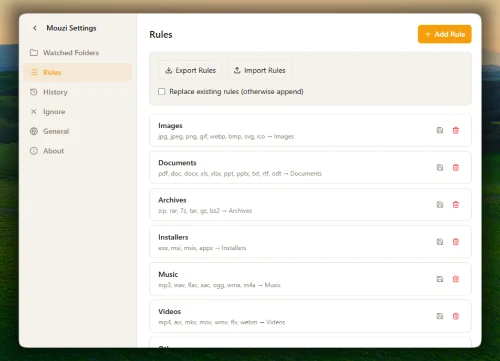
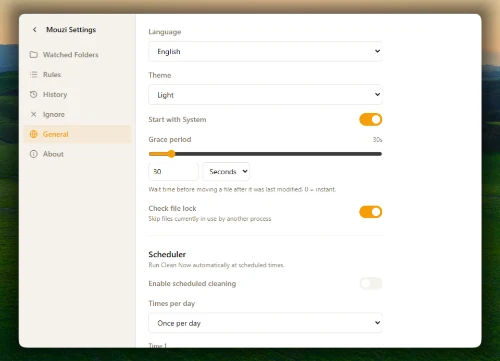
공식 저장소 README에 실린 화면입니다. Rules 목록에는 Images·Documents·Archives 같은 분류 규칙이, General 화면에는 시스템 시작과 대기 시간 설정이 보입니다. 사진만으로 촬영된 빌드 번호는 확인되지 않으므로 0.2.1의 모든 메뉴가 동일한 위치라고 단정하지 않습니다.
| 프로그램 | Mouzi |
| 제공 | hsr88 |
| 첫 작업 | 시험 폴더에서 확장자 규칙 확인 |
| 기본 모드 | Downloads 폴더 Silent |
| 라이선스 | MIT |
공식 Windows 설치 파일을 고르고 첫 실행 살펴보기
공식 0.2.1 릴리스에는 Windows용 setup EXE와 MSI, 휴대용 EXE가 따로 있습니다. 일반적인 설치 마법사를 사용하려면 Mouzi_0.2.1_x64-setup.exe를 고르세요. 이 글의 메뉴와 설치 순서는 Windows 10·11 x64의 setup EXE 기준입니다. 파일을 저장하기 전 주소가 hsr88/mouzi 공식 릴리스인지, 이름에 0.2.1과 x64-setup이 들어 있는지 확인하세요.
프로젝트의 Windows 문서는 현재 공개 파일이 Authenticode로 서명되지 않아 SmartScreen 경고가 보일 수 있다고 안내합니다. 경고가 나오면 출처와 파일 이름을 다시 확인하고 진행 여부를 판단하세요. 설치 직후에는 알림 영역의 Mouzi 아이콘에서 창을 엽니다. 인터페이스가 열리지 않으면 Microsoft Edge WebView2 Runtime 설치·복구 여부를 확인하세요.
첫 실행은 Downloads 폴더를 Silent 모드로 등록하고 시스템 시작 옵션을 켭니다. Silent는 새 파일뿐 아니라 기존 최상위 파일도 검사할 수 있으므로, 지금 정리할 생각이 없다면 Settings의 Watched Folders에서 Downloads를 Paused로 바꾸거나 잠시 제거하세요. 이 조치를 먼저 해야 시험 중 원래 파일이 옮겨지는 일을 피할 수 있습니다.
- 공식 0.2.1 릴리스에서 Windows x64 setup EXE를 고릅니다.
- 설치 후 알림 영역의 Mouzi 아이콘을 열고 Downloads 폴더 상태를 확인합니다.
- 실제 파일을 시험하기 전 Downloads를 Paused로 바꾸고 테스트 폴더를 추가합니다.
시험 폴더를 Manual 모드로 등록하기
빈 폴더 하나를 만들어 PDF나 JPG 사본 몇 개만 넣어 보세요. Settings → Folders에서 이 폴더를 감시 대상으로 추가하고 Manual로 설정합니다. Manual은 파일 도착을 기록하지만 승인하기 전에는 옮기지 않습니다. Suggest도 승인 대기 방식이지만, 처음에는 Manual이 동작을 살펴보기 쉽습니다.
감시 범위는 선택한 폴더의 바로 아래 파일입니다. 예를 들어 테스트 폴더 안의 PDF는 확인하지만 그 안에 이미 만들어 둔 Documents 하위 폴더까지 다시 훑지는 않습니다. 여러 감시 폴더를 등록하더라도 규칙은 공통이므로 다른 폴더에 영향을 줄 가능성을 생각해 규칙과 목적지를 정하세요.
실제 Downloads 폴더에 있던 파일까지 정리하고 싶다면 시험이 끝난 뒤 Manual로 바꾸어 미리보기부터 보세요. 이미 존재하는 파일을 건너뛰려면 폴더별 Process only new files 옵션을 고려할 수 있습니다. 이 옵션은 켤 때 있던 이름을 기준으로 기록하며, 같은 이름의 파일을 나중에 수정했다고 새 파일로 보지는 않습니다.
- 빈 시험 폴더를 만들고 복사본 파일 두세 개를 넣습니다.
- Settings → Folders에서 그 폴더를 추가하고 Manual로 둡니다.
- Downloads가 Paused인지 다시 확인한 뒤 시험 폴더의 파일만 대상으로 삼습니다.
PDF와 사진 규칙을 만들고 결과 미리보기
Settings → Rules에서 Add rule을 선택하세요. PDF를 분류하려면 확장자 칸에 점 없이 pdf를 적고 목적지를 Documents로 지정합니다. JPG와 PNG 사진은 별도의 Images 규칙을 만들 수 있습니다. 확장자 여러 개는 쉼표로 구분합니다. 규칙 목록에서 우선순위가 더 낮은 숫자의 규칙이 먼저 맞으면 뒤의 규칙은 실행되지 않습니다.
시험 폴더에 PDF를 추가한 뒤 Organize now를 열어 어떤 규칙과 목적지가 잡혔는지 미리 보세요. 목록에서 처리할 파일만 선택하고 승인하면 같은 시험 폴더 안의 Documents로 옮겨집니다. 결과가 예상한 경로인지 파일 탐색기에서 확인하고 History에서도 이동 기록을 살펴보세요. 목적지가 다르면 다음 파일을 처리하기 전에 우선순위와 상대 경로를 고칩니다.
기존 파일과 이름이 같으면 Mouzi는 덮어쓰지 않고 숫자를 붙인 새 이름을 계획합니다. 미리보기 뒤에 다른 프로그램이 같은 이름의 파일을 만들면 충돌이 날 수 있으므로 계획을 새로고침한 뒤 다시 확인하세요. 확장자만으로 정리가 부족하면 파일 이름에 맞는 정규식 조건도 추가할 수 있지만, 첫 작업은 단순한 확장자 규칙부터 검증하는 편이 낫습니다.
- Settings → Rules에서 pdf → Documents 규칙을 저장합니다.
- 시험 폴더에 PDF 사본을 넣고 Organize now에서 적용 규칙과 목적지를 확인합니다.
- 선택한 이동을 승인한 뒤 Documents 폴더와 History에 결과가 남았는지 봅니다.
자동 정리로 바꾸기 전 History와 되돌리기 확인
시험 결과가 맞으면 실제 감시 폴더를 Manual에서 Silent로 바꿀 수 있습니다. Silent는 설정된 대기 시간이 지난 파일을 자동으로 처리합니다. 공식 문제 해결 문서에는 기본 대기 시간이 5분이라고 설명하지만 설정값은 바꿀 수 있습니다. 다운로드 중이거나 다른 프로그램이 사용 중인 파일은 잠금 검사와 임시 확장자 제외 조건도 영향을 줍니다.
History에는 이동 기록이 남고, 옮긴 파일을 조건에 맞으면 Undo로 돌릴 수 있습니다. 되돌리려는 파일이 목적지에서 수정·이름 변경되지 않았고 원래 위치에 쓸 수 있어야 합니다. 예전 기록 중 검증 정보가 없는 항목은 수동 복원이 필요할 수 있습니다. 잘못 옮겨졌다면 규칙을 먼저 멈추고 History에서 해당 작업을 확인하세요.
Windows와 함께 자동으로 켜지는 설정은 Settings → General의 Start with system에서 바꿉니다. 설치했다고 모든 폴더가 자동 감시되는 것은 아니며 등록한 폴더의 모드에 따라 달라집니다. 다운로드 폴더 정리가 필요 없어지면 Paused로 멈춰 두면 폴더 설정을 보존한 채 나중에 다시 켤 수 있습니다.
- 시험 폴더의 결과가 원하는 위치인지 확인합니다.
- 실제 폴더를 Manual로 미리 검토한 뒤 필요할 때 Silent로 전환합니다.
- History에서 이동 기록과 Undo 가능 여부를 확인하고 General의 시작 옵션을 정합니다.
파일이 움직이지 않거나 엉뚱한 폴더로 갈 때
파일이 남아 있다면 먼저 감시 폴더의 바로 아래에 있는지 보세요. 하위 폴더 속 파일은 감시 대상이 아닙니다. 모드가 Paused면 처리되지 않고 Manual·Suggest면 승인 대기 상태입니다. Silent라면 대기 시간이 끝났는지, 규칙이 켜져 있는지, 확장자와 파일 이름 조건이 맞는지 확인하세요.
예상과 다른 규칙이 적용되면 Rules의 우선순위를 살펴보세요. 낮은 숫자의 규칙이 먼저 맞습니다. 상대 목적지 Documents는 각 감시 폴더 안에서 해석됩니다. 다른 위치로 옮겨졌다면 History에서 Undo 가능 여부를 보고 규칙을 고친 다음 시험 폴더에서 다시 미리보기 하세요.
파일이 잠겨 있거나 브라우저가 내려받는 중이면 그대로 남을 수 있습니다. .mouziignore, 임시 다운로드 접미사, 숨김 파일 제외 여부도 확인하세요. 창 자체가 열리지 않으면 Windows용 공식 문서의 WebView2 점검 순서를 따르세요. 계속 막히면 설치 파일을 반복 실행하기보다 프로그램 버전과 폴더 모드, 규칙, 정확한 파일 이름을 기록해 공식 GitHub 문제 보고에 남기는 편이 원인을 찾기 쉽습니다.
- 폴더 깊이와 Silent·Manual·Paused 모드를 확인합니다.
- 규칙의 확장자·우선순위·목적지와 제외 조건을 확인합니다.
- History로 기존 이동을 확인하고 시험 폴더에서 수정한 규칙을 다시 검증합니다.
자주 묻는 질문
Mouzi는 무료인가요?
공식 저장소는 MIT 라이선스 오픈소스로 공개되어 있고 Windows 0.2.1 설치 파일을 공식 릴리스에서 무료로 받을 수 있습니다.
처음 켜자마자 기존 파일도 옮기나요?
Downloads 폴더가 기본 Silent로 등록되어 최상위 기존 파일도 검사할 수 있습니다. 먼저 Paused로 바꾸고 시험 폴더에서 규칙을 확인하세요.
하위 폴더까지 자동 정리하나요?
아니요. 공식 문서는 감시 폴더 바로 아래 파일만 처리하며 중첩 폴더를 재귀적으로 훑지 않는다고 안내합니다.
옮긴 파일을 되돌릴 수 있나요?
History에서 조건이 맞는 이동은 Undo할 수 있습니다. 목적지 파일이 바뀌었거나 원래 경로에 쓸 수 없으면 수동 확인이 필요합니다.
파일이 정리되지 않는 이유는 뭔가요?
폴더 모드, 대기 시간, 규칙 조건과 우선순위, 제외 목록 및 파일 잠금 상태를 순서대로 확인하세요.
시험 폴더에서 확인한 규칙을 실제 폴더에 적용하세요
Windows용 Mouzi 0.2.1을 설치했다면 먼저 Downloads를 Paused로 두고 시험 폴더에서 pdf → Documents 규칙을 확인하세요. Organize now의 미리보기와 파일 탐색기의 결과가 맞을 때 실제 폴더를 Manual, 이어 필요한 경우 Silent로 바꾸면 됩니다. 자동 분류 후에는 History에서 기록을 확인하고 규칙을 조금씩 다듬어 보세요.
공식 자료와 확인일
Mouzi 공식 사이트 · Mouzi 공식 v0.2.1 릴리스 · Mouzi 시작 안내 · Mouzi 폴더 모드 · Mouzi Windows 안내 · Mouzi 문제 해결 | 2026년 10월 10일 확인