
필라멘트 방식 3D 프린터에서는 STL 모델을 프린터가 읽을 이동 경로로 바꿔야 합니다. 내 프린터와 재료에 맞춰 모델을 나누고 G-code로 저장하는 작업이죠. SuperSlicer는 이 일을 하는 무료 슬라이서입니다. Windows x64용 안정 버전 2.5.59.13을 받는 방법과 저장 전에 확인할 부분을 정리했습니다.
가장 먼저 볼 것은 프린터 프로필입니다. 모델을 잘라 G-code 파일이 만들어졌더라도 다른 기종이나 노즐 크기의 설정으로 저장했다면 바로 출력에 쓰면 안 됩니다. 설치 전에 내 프린터가 프로필 목록에 있는지, 없다면 제조사가 제공하는 설정을 가져올 수 있는지 확인하세요.

STL을 잘라 프린터가 읽을 경로로 바꾸기
SuperSlicer는 3D 모델의 모양을 여러 층으로 나누고, 각 층에서 노즐이 움직일 경로를 계산합니다. 공식 저장소는 STL·OBJ·AMF 같은 모델을 받아 FFF 프린터용 G-code를 만든다고 설명합니다. 따라서 목적은 그림 파일을 3D 모델로 만드는 일이 아니라, 이미 준비된 모델을 내 장비의 출력 파일로 바꾸는 일입니다.
한 번에 정답 설정이 생기지는 않습니다. 프린터의 베드 크기와 노즐, 필라멘트 종류, 출력 품질 프로필이 서로 맞아야 합니다. 특히 오래된 안정 버전의 기본 목록에는 최근 출시된 프린터 프로필이 없을 수 있습니다. 목록에서 비슷한 이름을 골라 넘어가기보다 실제 기종의 설정을 확인하는 편이 안전합니다.
모델 배치와 G-code 내보내기 화면
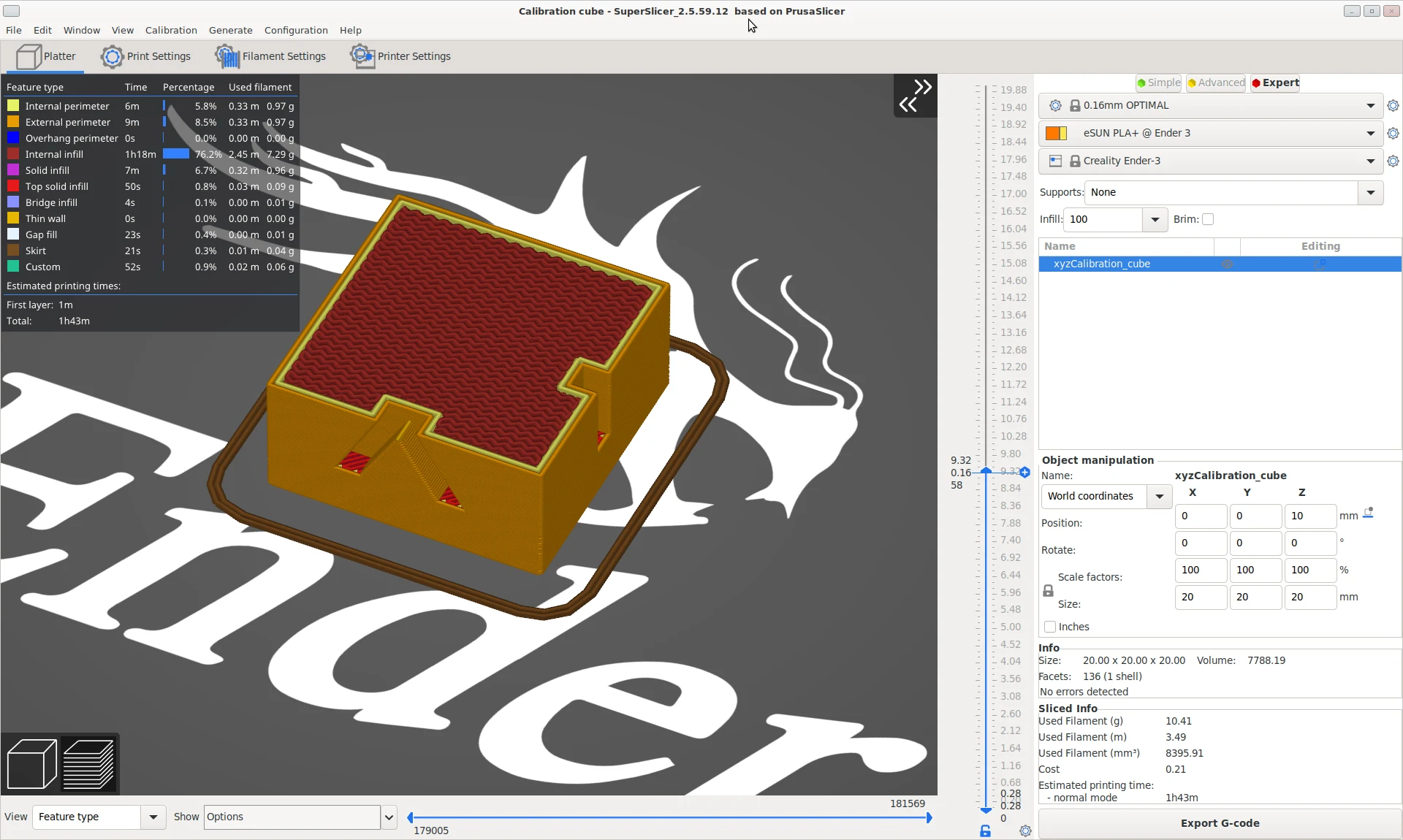
제작자 GitHub 이슈에 사용자가 첨부한 SuperSlicer 2.5.59.12 화면입니다. 왼쪽 모델과 오른쪽 프로필, 아래 Export G-code 버튼의 위치를 볼 수 있습니다. 화면 속 100% Infill은 해당 사용자의 테스트 설정이지 권장값이 아닙니다. 이 글의 안정 버전 2.5.59.13에서는 표시가 조금 다를 수 있습니다.
| 제품 | SuperSlicer |
| 제작 | SuperSlicer 프로젝트 |
| 파일 | Windows x64 ZIP |
| 형식 | FFF용 G-code |
| 확인 | 프린터·노즐·필라멘트 프로필 |
내 프린터 프로필부터 맞추기
프로그램을 열면 모델 파일부터 넣고 싶지만, 프린터 설정을 먼저 확인하세요. 같은 STL을 잘라도 베드 크기, 노즐 직경, 펌웨어가 다르면 필요한 G-code가 달라집니다. 프린터 목록에 내 모델이 있는지 보고, 있다면 실제 장착한 노즐 크기와 일치하는 프로필을 고릅니다. 비슷한 제품명을 골랐다는 이유만으로 사용할 준비가 끝난 것은 아닙니다.
목록에 기종이 없다면 제조사나 프린터 커뮤니티가 제공하는 SuperSlicer용 설정이 있는지 확인해야 합니다. 프로필을 임의로 고쳐 쓰는 경우에도 베드 크기와 원점, 노즐, 펌웨어 형식을 실제 장비와 대조하세요. 이 단계가 불확실하면 일단 파일만 만들어 보는 것은 가능해도 출력까지 이어가는 것은 미루는 편이 낫습니다.
- 프린터의 정확한 모델명과 현재 노즐 직경을 확인합니다.
- SuperSlicer의 프린터 프로필에서 같은 기종과 노즐을 고릅니다.
- 필라멘트 종류와 인쇄 품질 프로필도 현재 재료에 맞춥니다.
STL을 올린 뒤 베드 안에 들어오는지 보기
모델을 불러오면 Plater의 가상 베드에 배치됩니다. 모델이 프린터의 출력 범위를 넘어가거나 일부가 베드 밖에 걸쳐 있다면 슬라이싱부터 시작하지 마세요. 모델 방향과 크기를 조정하고, 여러 개를 한 번에 놓았다면 서로 너무 가까운지도 봅니다. 공식 문서의 Platter 설정에는 개체 간 기본 거리 항목이 따로 있습니다.
작은 부품을 여러 개 만들 때는 모양만 겹치지 않으면 된다고 생각하기 쉽습니다. 그러나 스커트나 브림 같은 주변 출력 경로가 추가될 수 있습니다. 모델 간격과 부착용 설정을 함께 확인하면 저장 직전에 다시 배치하는 일을 줄일 수 있습니다. 원본 STL을 수정하는 과정과 인쇄용 배치를 조정하는 과정도 구분하세요.
- STL·OBJ·AMF 중 준비된 모델 파일을 Plater에 불러옵니다.
- 가상 베드에서 위치·크기·방향과 다른 개체와의 간격을 살펴봅니다.
- 베드 범위와 주변 출력 경로까지 확인한 다음 슬라이싱합니다.
서포트와 채움은 모델 모양에 맞춰 보기
모델을 베드에 올렸다면 Print Settings의 Infill과 Support Material을 확인합니다. 채움은 모델 내부를 어떤 패턴과 밀도로 만들지 정하는 설정이고, 서포트는 공중에 뜬 부분을 받치는 경로입니다. 두 항목을 무조건 크게 잡으면 튼튼해지는 대신 출력 시간과 재료가 늘 수 있습니다. 반대로 필요할 때 빠뜨리면 돌출된 부분이 제대로 쌓이지 않을 수 있죠.
예를 들어 바닥에 넓게 닿는 단순한 상자와, 팔이 옆으로 뻗은 인형 모델은 같은 서포트 설정으로 보기 어렵습니다. 슬라이싱 후 Preview에서 돌출부 아래에 경로가 생겼는지, 속이 비어야 할 공간이 채워지지 않았는지 확인하세요. 수치를 바꿨다면 기존 G-code를 그대로 보내지 말고 다시 슬라이싱해 새 파일로 저장해야 변경 내용이 반영됩니다.
필라멘트 종류도 이때 함께 봅니다. PLA용으로 선택한 재료 프로필을 PETG 출력에 그대로 쓰지 않도록 현재 장착한 재료 이름을 대조하세요. 글에서 특정 온도나 속도를 하나의 정답처럼 제시하지 않는 이유는 프린터와 필라멘트가 달라지면 필요한 설정도 달라지기 때문입니다. 실제 제품의 권장 범위를 확인하고 미리보기로 결과를 점검하는 순서가 먼저입니다.
- Infill과 Support Material 설정이 모델의 빈 공간·돌출부에 맞는지 봅니다.
- 현재 장착한 필라멘트와 선택한 재료 프로필을 대조합니다.
- 값을 바꾼 뒤에는 다시 슬라이싱하고 Preview에서 경로를 확인합니다.
층별 결과를 보고 G-code 저장하기
슬라이싱을 마쳤다면 미리보기에서 층을 위아래로 넘겨 보세요. 속이 비어야 할 곳에 채움이 생겼는지, 받침이 필요한 부분에 서포트가 놓였는지, 얇은 벽이 빠지지 않았는지를 확인할 수 있습니다. 예상 출력 시간이나 사용 재료량도 참고하되, 이 수치는 실제 출력과 똑같은 약속은 아닙니다. 모델의 첫 층과 돌출부부터 눈으로 보는 편이 좋습니다.
출력할 준비가 됐다면 G-code로 내보내 저장 위치와 파일 이름을 확인합니다. 공식 Output file 설정에는 파일 이름 형식을 바꾸는 항목이 있습니다. 파일이 만들어졌다는 것만 보고 끝내지 말고 확장자와 저장 폴더를 확인하세요. 메모리 카드나 프린터로 옮기기 전에는 선택된 프린터 프로필이 실제 기종인지 한 번 더 보는 편이 안전합니다.
- 슬라이싱 뒤 미리보기에서 첫 층·서포트·채움 경로를 봅니다.
- 프린터·필라멘트·출력 품질 프로필이 맞는지 다시 확인합니다.
- G-code를 저장하고 파일 이름·확장자·저장 폴더를 확인합니다.
설치 파일을 고를 때 알아둘 점
제작자 문서가 안정 버전으로 소개하는 2.5.59.13은 Windows x64 ZIP으로 배포됩니다. 이 글에서 다루는 파일 이름은 SuperSlicer_2.5.59.13_win64_240701.zip입니다. ZIP을 받은 뒤 별도 폴더에 압축을 풀어 쓰는 방식이며, 일반적인 MSI 설치 화면을 기대하면 파일을 잘못 고른 줄 알기 쉽습니다. 공식 문서는 Windows 7 64비트 이상, 메모리 최소 4GB, DirectX 11 그래픽을 최소 조건으로 적습니다.
릴리스 목록에는 2.7 계열의 개발 버전도 함께 보입니다. 안정 버전과 화면이나 기능이 다를 수 있으니 2.7 파일을 받으려면 공식 개발 버전 안내를 따로 확인하세요. 최신 프린터 프로필이 필요한 경우에도 무조건 새 파일을 받기보다 어떤 버전에서 해당 기종이 지원되는지 먼저 살펴보는 편이 낫습니다.
- Windows가 x64인지와 PC 최소 사양을 확인합니다.
- 공식 안정 버전 2.5.59.13의 Windows ZIP 파일 이름을 대조합니다.
- 새 폴더에 압축을 풀고 프로그램을 연 뒤 프린터 프로필부터 확인합니다.
파일이 나왔는데 출력이 맞지 않는다면
G-code가 저장됐는데 프린터가 파일을 읽지 못하면 먼저 그 파일을 만든 프린터 프로필을 봅니다. 다른 기종이나 펌웨어 설정을 선택한 채 내보냈다면 파일 이름만 바꿔서는 해결되지 않습니다. 실제 장비에 맞는 설정으로 다시 슬라이싱해야 합니다. 모델의 크기가 베드보다 큰지도 같이 확인하세요.
첫 층이 예상과 다르거나 지지대가 빠졌다면 필라멘트·인쇄 프로필과 미리보기의 층별 경로를 다시 살펴보세요. 공식 2.5.59.13 릴리스에는 일부 Windows 11 문제가 알려져 있다고 적혀 있습니다. 창이 아예 열리지 않거나 표시가 깨지는 문제를 설정값 탓으로 돌리기 전에 릴리스의 알려진 문제와 PC 그래픽 조건을 확인할 필요가 있습니다.
자주 묻는 질문
SuperSlicer는 무료인가요?
네. 공식 GitHub의 Windows x64 ZIP을 무료로 받을 수 있고, 공식 문서는 AGPL-3.0 라이선스를 안내합니다.
Windows에서 어떤 파일을 받나요?
안정 버전 2.5.59.13의 SuperSlicer_2.5.59.13_win64_240701.zip입니다. 베타나 다른 운영체제용 파일과 구분하세요.
STL 파일만 있으면 바로 출력할 수 있나요?
아닙니다. 실제 프린터·노즐·필라멘트에 맞는 프로필을 고르고 슬라이싱한 뒤 G-code를 저장해야 합니다.
프린터 기종이 목록에 없어요.
비슷한 이름의 프로필을 바로 쓰지 말고 해당 기종의 SuperSlicer용 설정이 있는지 제조사 자료를 확인하세요.
G-code 파일을 찾을 수 없어요.
저장 대화상자의 폴더와 파일 이름을 확인하세요. Output file 설정에서 출력 이름 형식이 바뀌어 있을 수도 있습니다.
저장 전에 프린터 프로필을 한 번 더 보세요
SuperSlicer에서는 모델을 불러오는 일보다 내 장비에 맞는 프로필을 고르는 일이 더 중요합니다. 프린터와 재료를 확인한 뒤 모델을 베드에 놓고, 층별 미리보기에서 문제가 없는지 살펴보세요.
G-code를 저장했다면 확장자와 위치를 확인하고 실제 프린터 기종에 맞춰 만든 파일인지 대조하세요. 설치 파일은 공식 안정 버전의 Windows x64 ZIP을 기준으로 고르면 됩니다.
공식 자료와 확인일
제작자 공식 저장소 · 안정 버전 2.5.59.13 릴리스 · 공식 안정·개발 버전 구분 · Windows 설치·최소 사양 · G-code 출력 옵션과 공식 설정 화면 · 채움과 서포트 설정 · 참고 화면이 첨부된 제작자 GitHub 이슈 | 2026-10-09T00:11:52.583494+00:00





