
윈도우 11 작업 표시줄의 모양을 바꾸고 싶다면 Windhawk에서 필요한 모드를 찾아 적용할 수 있습니다. 공식 GitHub 릴리스의 Windows 설치 파일은 무료로 받을 수 있으며, 이 글은 1.7.3 정식 릴리스를 기준으로 합니다.
설치 뒤에는 Windows 11 Taskbar Styler 모드의 TranslucentTaskbar 테마를 골라 작업 표시줄을 바꿔 보겠습니다. 모드를 끄면 원래 상태로 되돌릴 수 있어, 처음에는 한 가지 설정만 적용해 결과를 확인하는 편이 쉽습니다.

필요한 부분만 모드로 바꾸는 Windhawk
Windhawk는 Windows 프로그램의 동작과 모양을 사용자 지정하는 모드를 찾아 설치·설정할 수 있게 만든 프로그램입니다. 모든 기능을 한꺼번에 바꾸는 도구라기보다 필요한 모드 하나를 골라 그 설정을 관리하는 방식입니다. 공식 화면에는 Home의 Installed Mods 목록과 Explore, Settings 메뉴가 분리되어 있습니다.
작업 표시줄을 꾸미는 일에도 여러 모드가 있습니다. 이 글에서 선택하는 Windows 11 Taskbar Styler는 테마를 고르거나 스타일 값을 직접 바꾸는 모드입니다. 테마를 하나 골라 적용하는 데 코드를 입력할 필요는 없지만, 고급 Control styles 항목은 별개의 작업입니다. 먼저 제공되는 테마를 시험하고 결과를 본 뒤 필요할 때 고급 설정을 살피세요.
Windhawk 모드 화면과 작업 표시줄 적용 예시
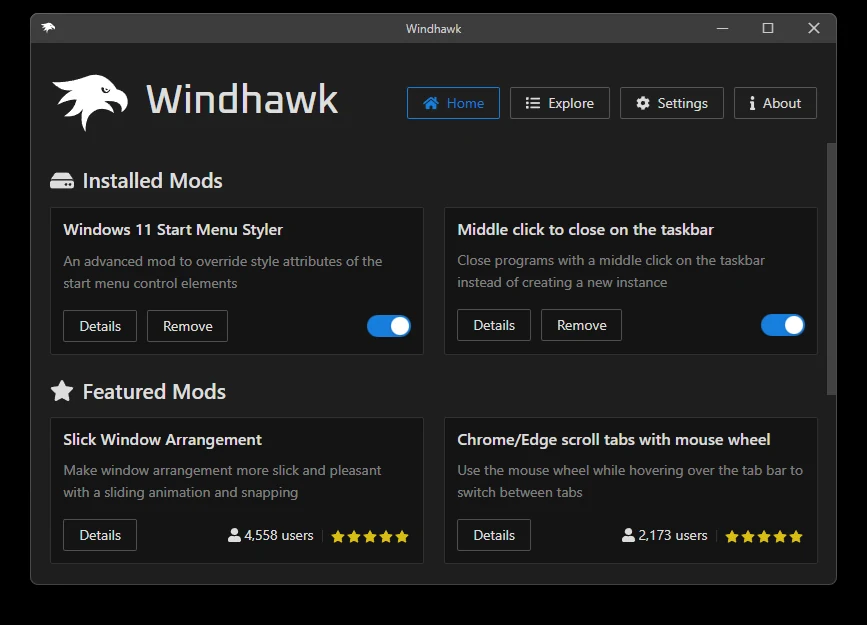

첫 이미지는 공식 저장소에 공개된 Windhawk 1.x 홈 화면입니다. 두 번째는 제작사 테마 가이드의 TranslucentTaskbar 결과 예시입니다. Windows 빌드·모드 버전에 따라 실제 항목 배치와 투명도는 달라질 수 있습니다.
| 프로그램 | Windhawk 1.7.3 |
|---|---|
| 제작 | Ramen Software |
| 공식 파일 | windhawk_setup.exe |
| 대상 | Windows PC |
| 첫 작업 | Windows 11 작업 표시줄 테마 적용 |
| 배포 | 무료 다운로드 · GPL-3.0 |
공식 Windows 설치 파일 구별하기
공식 GitHub v1.7.3 릴리스에는 windhawk_setup.exe와 windhawk_setup_offline.exe 두 Windows 설치 파일이 올라와 있습니다. 일반 설치본은 앞의 이름이고 이 글의 공식 파일 버튼은 windhawk_setup.exe 한 개를 가리킵니다. 확인한 릴리스의 일반 설치본 크기는 약 11.6MB입니다. 파일 이름에 제품명과 setup이 모두 들어 있는지 보고 저장한 위치를 기억하세요.
오프라인 설치 파일은 같은 릴리스에 별도 이름으로 제공되며 크기도 훨씬 큽니다. 네트워크가 제한된 PC에서 오프라인 파일을 찾는다면 릴리스 Assets에서 이름에 offline이 붙은 항목을 직접 구별하세요. GitHub의 Source code 압축 파일은 일반 사용자를 위한 Windows 설치본과 다릅니다. 릴리스 제목과 파일 이름을 함께 보면 다른 버전의 자료를 잘못 고르기 어렵습니다.
공식 저장소는 GPL-3.0 라이선스를 표시하고 설치 파일을 공개합니다. 1.7.3은 GitHub에서 Latest로 표시된 정식 릴리스이며, 별도로 시험 버전이 보일 수 있습니다. Windows 11 작업 표시줄 테마를 적용하려는 독자는 먼저 자신의 Windows가 11인지 확인하세요. Windhawk 자체를 사용할 수 있는 Windows와 특정 모드가 지원하는 Windows 버전은 다를 수 있습니다.
설치 뒤 Explore에서 첫 모드 찾기
공식 설치본을 받은 뒤 Windhawk 설치 안내를 진행합니다. 처음 열면 Home에서 이미 설치된 모드를 확인할 수 있고, 아직 아무 모드도 없다면 Explore에서 필요한 기능을 찾습니다. 공식 화면의 상단 메뉴에는 Home·Explore·Settings·About가 나뉘어 있어 모드를 찾는 위치와 설치 뒤 관리하는 위치를 구별하기 쉽습니다.
Explore에서 Windows 11 Taskbar Styler를 정확한 이름으로 검색해 상세 설명을 읽으세요. Windows 11 전용 작업 표시줄을 바꾸는 모드이므로 Windows 10에서 같은 결과를 기대하며 설치하지 않습니다. 모드 설명에 표시된 제작자, 대상 프로세스, 현재 지원 안내를 살핀 뒤 설치합니다. 비슷한 이름의 별도 모드를 동시에 여러 개 적용하면 어느 설정이 결과를 바꿨는지 알기 어려우므로 첫 시도에서는 하나만 고릅니다.
설치가 끝나면 Home의 Installed Mods 목록에서 해당 모드를 찾을 수 있습니다. 목록의 켜짐 표시가 활성화되어 있는지 확인하고 Details로 들어가 설정을 엽니다. 이 단계에서 작업 표시줄이 아직 바뀌지 않아도 이상은 아닙니다. Windows 11 Taskbar Styler는 기본 Theme 값이 None이므로 원하는 테마를 선택하고 설정을 저장해야 결과가 나타납니다.
TranslucentTaskbar 테마 적용하고 결과 보기
Windows 11 Taskbar Styler의 Settings 탭에서 Theme 항목을 열고 TranslucentTaskbar를 선택합니다. 공식 모드 설정에는 None, TranslucentTaskbar, DockLike 등 여러 선택지가 따로 등록돼 있습니다. 이름이 비슷한 다른 투명 테마와 헷갈리지 않도록 처음에는 TranslucentTaskbar 한 가지를 선택하고 Save settings로 저장하세요.
저장 뒤 바탕화면으로 돌아가 작업 표시줄 배경을 봅니다. 공식 테마 가이드의 예시는 기존 불투명 배경 대신 뒤의 바탕색이 비치는 작업 표시줄을 보여 줍니다. 실제 투명감은 Windows의 색상, 배경 화면, 작업 표시줄 상태에 따라 달라 보일 수 있습니다. 눈에 띄는 변화가 없으면 먼저 모드가 켜져 있는지, Theme 값이 None에 머물러 있지 않은지 확인합니다.
다른 테마와 비교할 때는 같은 Settings의 Theme에서 새 이름을 선택하고 저장한 다음 작업 표시줄을 다시 확인하세요. 어느 테마가 마음에 드는지 보려고 Control styles에 값을 임의로 붙여 넣을 필요는 없습니다. 원하는 결과를 확인했으면 모드 이름과 Theme 값을 기억해 두면 나중에 Windows 업데이트 뒤 설정을 점검할 때 편합니다.
설정을 되돌리고 모드를 정리하는 방법
적용 결과가 마음에 들지 않으면 Settings의 Theme을 None으로 바꿔 저장하거나 Home의 Installed Mods에서 Windows 11 Taskbar Styler 스위치를 끄세요. 공식 Windhawk 화면의 설치된 모드 카드에는 Details, Remove와 켜짐 스위치가 따로 있어 잠시 중지와 제거를 구별할 수 있습니다. 한 번에 여러 모드를 삭제할 필요 없이 이 모드부터 꺼서 변화가 사라지는지 보세요.
모드를 다시 켜고 싶다면 Home에서 같은 스위치를 활성화하고 작업 표시줄을 확인합니다. 더 이상 쓰지 않을 때만 Remove로 해당 모드를 제거합니다. 작업 표시줄 외에 시작 메뉴나 알림 영역도 달라졌다면 설치된 모드 목록을 살펴 다른 모드가 켜져 있지는 않은지 확인하세요. Windhawk 설정 화면 전체를 초기화하기 전에 어떤 모드가 영향을 주는지 분리하는 편이 빠릅니다.
Windhawk는 대상 프로그램에 모드 코드를 적용하는 방식이므로 일반적인 Windows 개인 설정 메뉴와 적용 범위가 다릅니다. 회사나 공용 PC처럼 설치 권한과 보안 정책이 정해진 환경이라면 운영 정책을 먼저 확인하세요. 업무 프로그램과 충돌이 의심되면 해당 모드를 꺼서 증상을 비교하고, 필요한 경우 Windhawk의 Process exclusion list를 활용합니다.
Windows 버전과 모드 설명에서 확인할 점
Windhawk는 여러 Windows 프로그램을 대상으로 하지만 모든 모드가 같은 Windows 버전과 빌드를 지원하지는 않습니다. 특히 Windows 11 Taskbar Styler는 이름 그대로 Windows 11 작업 표시줄에 맞춘 모드입니다. Windows 10이라면 Explore에서 Windows 10을 명시적으로 지원하는 다른 작업 표시줄 모드를 찾아야 합니다. 모드별 설명에 표시된 대상과 버전을 읽는 것이 먼저입니다. Windows 11이더라도 업데이트에 따라 작업 표시줄 내부 구조가 바뀔 수 있으므로 예전에 작동했던 테마를 현재 빌드에서도 무조건 동일하게 적용할 수 있다고 생각하지 말고, 모드 상세 정보와 변경 내역을 확인하세요. 설치된 모드 이름과 Windows 버전을 함께 적어 두면 업데이트 뒤 달라진 점을 비교하기 편합니다.
Windows 업데이트 뒤 작업 표시줄이 원래대로 보이거나 일부만 적용되면 모드가 켜져 있는지와 해당 모드 설명의 호환성 안내를 다시 확인하세요. 공식 문제 해결 문서는 대상 프로세스와 Windows 버전 불일치, 오래된 Windhawk 버전, 디버그 심볼을 받지 못하는 상황을 원인으로 구분합니다. 기존 테마를 무작정 지우기보다 상태와 버전을 먼저 나눠 보면 원인을 좁히기 쉽습니다.
공식 홈 스크린샷은 Windhawk의 모드 관리 화면이며 TranslucentTaskbar 예시는 Windows의 결과 화면입니다. 두 그림의 용도가 다른 만큼, 작업 표시줄 결과 이미지에 보이는 날짜나 아이콘 배열까지 설치 후 똑같이 나온다고 기대하지 마세요. 적용 여부는 내 PC에서 작업 표시줄 배경이 바뀌었는지와 모드 스위치가 켜져 있는지로 판단합니다.
설치는 됐는데 모드가 작동하지 않을 때
모드 설치 버튼은 눌렸는데 작업 표시줄에 변화가 없다면 Home의 Installed Mods에서 Windows 11 Taskbar Styler가 켜져 있는지 먼저 봅니다. 이어 모드의 Settings에서 Theme이 None이 아닌지 확인하고 설정을 다시 저장하세요. 그래도 바뀌지 않으면 현재 Windows 빌드와 모드 설명의 지원 범위를 비교합니다. Windhawk 자체 실행 문제와 특정 모드의 호환성 문제를 구별해야 합니다.
공식 문제 해결 문서의 절차대로 해당 모드의 Advanced 탭에서 Debug logging을 Detailed debug logs로 바꾸고 Show log output을 열어 증상을 확인할 수도 있습니다. 확인을 마친 뒤에는 Debug logging을 None으로 되돌립니다. 로그에 HTTP_STATUS_NOT_FOUND가 보이면 필요한 디버그 심볼이 없는 경우이고, ERROR_INTERNET_CANNOT_CONNECT는 네트워크 연결 문제를 가리킵니다. 이런 메시지를 확인하면 테마 색상만 바꿔서는 해결되지 않습니다.
특정 프로그램과만 충돌한다면 Windhawk의 Settings > Advanced settings > More advanced settings에서 Process exclusion list에 그 프로그램을 추가하고 Save and restart Windhawk를 사용하라고 공식 문서가 안내합니다. 반대로 Windhawk 자체가 실행되지 않는다면 모드 설정을 만지기 전에 공식 문제 해결 항목의 실행 장애를 확인하세요. 보안 프로그램 경고가 뜨는 경우에도 경고 내용을 확인하고 설치 파일 출처와 프로그램 동작을 점검하는 순서가 좋습니다.
자주 묻는 질문
Windhawk 설치 파일은 무료인가요?
공식 GitHub v1.7.3 릴리스에서 windhawk_setup.exe를 무료로 받을 수 있고, 저장소에는 GPL-3.0 라이선스가 표시돼 있습니다.
Windows 10에서도 작업 표시줄 테마를 쓸 수 있나요?
이 글의 Windows 11 Taskbar Styler는 Windows 11용입니다. Windows 10에서는 지원을 명시한 다른 모드를 고르세요.
테마를 적용하려면 코드를 입력해야 하나요?
아닙니다. 모드 Settings의 Theme에서 TranslucentTaskbar를 골라 Save settings로 저장하면 됩니다.
기존 작업 표시줄로 어떻게 되돌리나요?
Theme을 None으로 저장하거나 Home의 Installed Mods에서 해당 모드의 스위치를 끄세요.
모드는 켜졌는데 화면이 바뀌지 않습니다.
Theme 선택·저장 상태와 Windows 빌드 호환성을 확인하고, 필요하면 공식 Troubleshooting의 Advanced 로그 절차를 따르세요.
모드 하나를 골라 적용 결과부터 확인하세요
Windhawk 1.7.3의 공식 Windows 설치본을 받은 뒤 Explore에서 Windows 11 Taskbar Styler를 찾아 TranslucentTaskbar 테마를 저장해 보세요. 바뀐 작업 표시줄을 확인한 다음 마음에 들지 않으면 Installed Mods에서 그 모드만 끄면 됩니다. 처음부터 여러 모드를 겹치지 않고 한 가지 결과를 확인하면 이후 설정을 고르기도 쉽습니다.
공식 자료와 확인일
Windhawk 공식 사이트 · Ramen Software 공식 소개 · Windhawk v1.7.3 공식 GitHub 릴리스 · Windhawk 공식 저장소·화면·라이선스 · Windows 11 Taskbar Styler 공식 모드 · TranslucentTaskbar 공식 테마 가이드 · Windhawk 공식 문제 해결 | 2026-10-08T05:14:22.440757+00:00





