
2D 게임의 배경을 작은 그림 조각으로 채우려는데, 그림 파일을 하나씩 복사해 붙이면 위치를 고치거나 충돌 영역을 표시하기가 번거롭습니다. Tiled는 그림 조각을 타일셋으로 불러와 격자 위에 놓고, 배경과 오브젝트를 층으로 나눠 저장하는 무료 지도 편집기입니다. 타일맵 파일을 게임 제작 도구에서 읽어 쓰려는 사람에게 맞습니다.
이 글에서는 Tiled 1.12.2의 공식 설치 파일을 고르는 법과 10×10칸 예제 지도를 만드는 흐름을 함께 설명합니다. 새 지도에서 타일 크기를 정하고, 그림 타일셋을 연결해 몇 칸을 칠한 뒤 TMX로 저장하고 필요하면 JSON으로 내보내는 순서입니다. 설치 파일은 운영체제별로 다르므로 먼저 현재 PC의 종류를 확인하세요.

Tiled 1.12.2 Windows 64비트 설치판 확인
Tiled는 어떤 게임 지도 편집기인가요?
Tiled는 RPG의 마을 길이나 횡스크롤 게임의 발판처럼 같은 크기의 그림을 반복해서 놓는 2D 지도를 편집합니다. 공식 설명서에는 직사각형뿐 아니라 아이소메트릭·육각형 지도도 소개돼 있습니다. 그러나 처음에는 Orthogonal이라는 직사각형 격자부터 시작하는 편이 타일 크기와 배치 결과를 이해하기 쉽습니다. 화면 가운데 지도, 오른쪽 타일셋과 레이어, 왼쪽 프로젝트 파일을 보며 작업합니다.
타일셋은 지도에 놓을 작은 그림의 모음이고, 타일 레이어는 그 그림을 실제로 칠하는 층입니다. 지도 위의 시작점이나 문처럼 좌표와 속성을 따로 관리해야 하는 요소는 오브젝트 레이어에 둘 수 있습니다. 같은 그림을 사용하더라도 배경을 칠하는 일과 게임 안에서 의미를 갖는 위치를 표시하는 일은 구분됩니다. Tiled가 게임을 실행하거나 그림을 직접 생성하는 도구는 아니므로 사용할 타일 이미지와 연결할 게임 엔진은 별도로 준비해야 합니다.
공식 사이트는 Tiled를 무료 오픈소스로 소개하고 Windows·macOS·Linux 배포를 안내합니다. 1.12.2 GitHub 릴리스에는 Windows 10 이상 64비트용 MSI, Windows 7·8 32비트용 MSI, macOS ZIP, Linux AppImage가 각각 보입니다. 여기서 설명하는 직접 설치 파일은 일반적인 Windows 10 이상 x64 PC용 하나입니다. 다른 환경은 파일 이름에 적힌 운영체제와 아키텍처를 확인하고 같은 공식 릴리스에서 고르세요.
Tiled 공식 편집 화면과 새 지도 설정
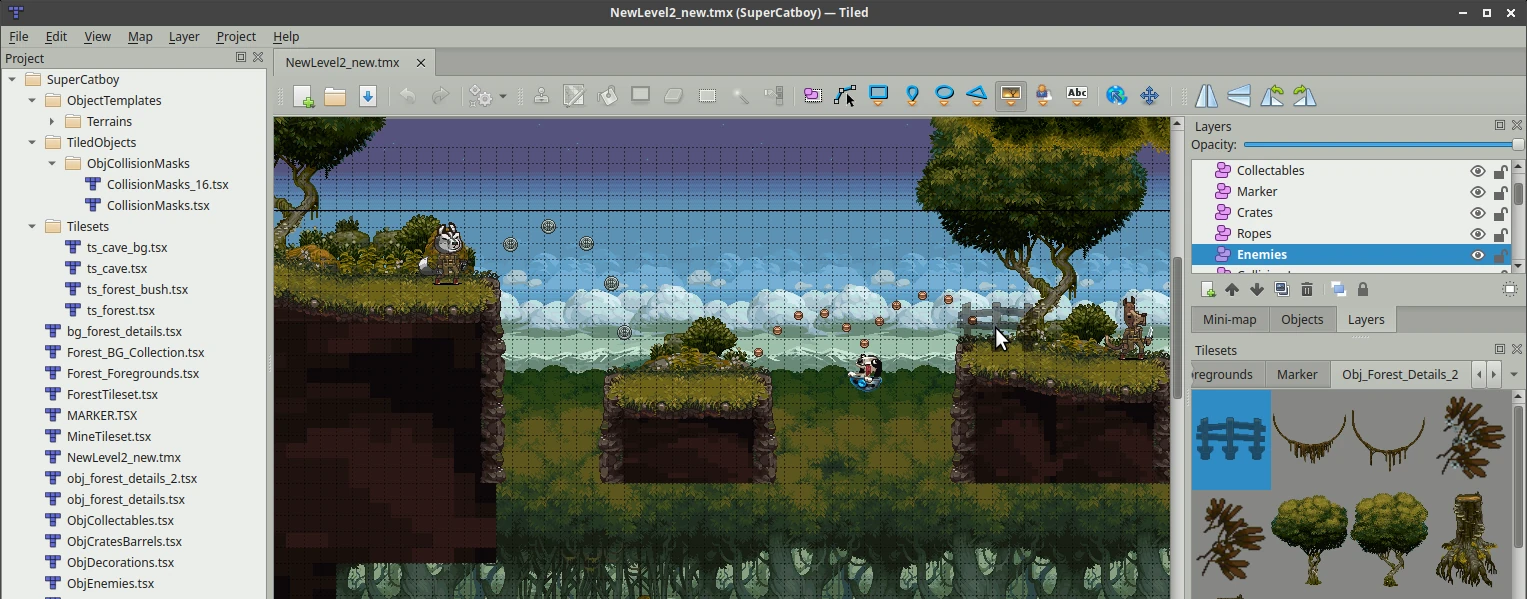
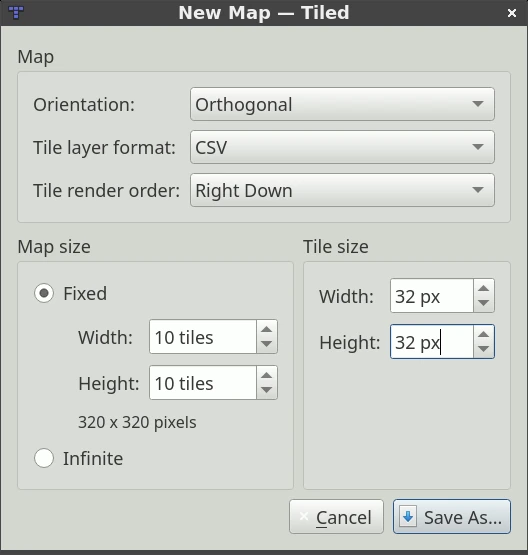
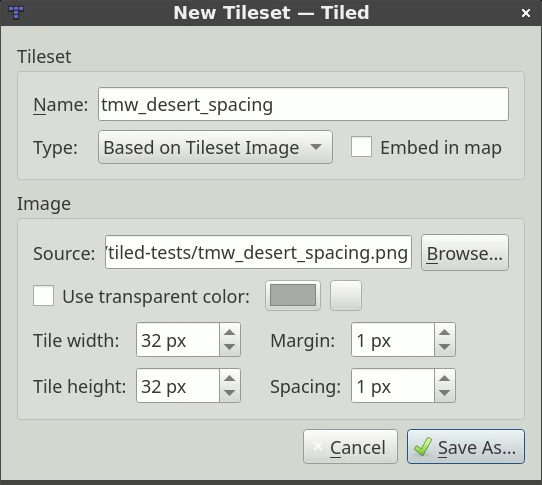
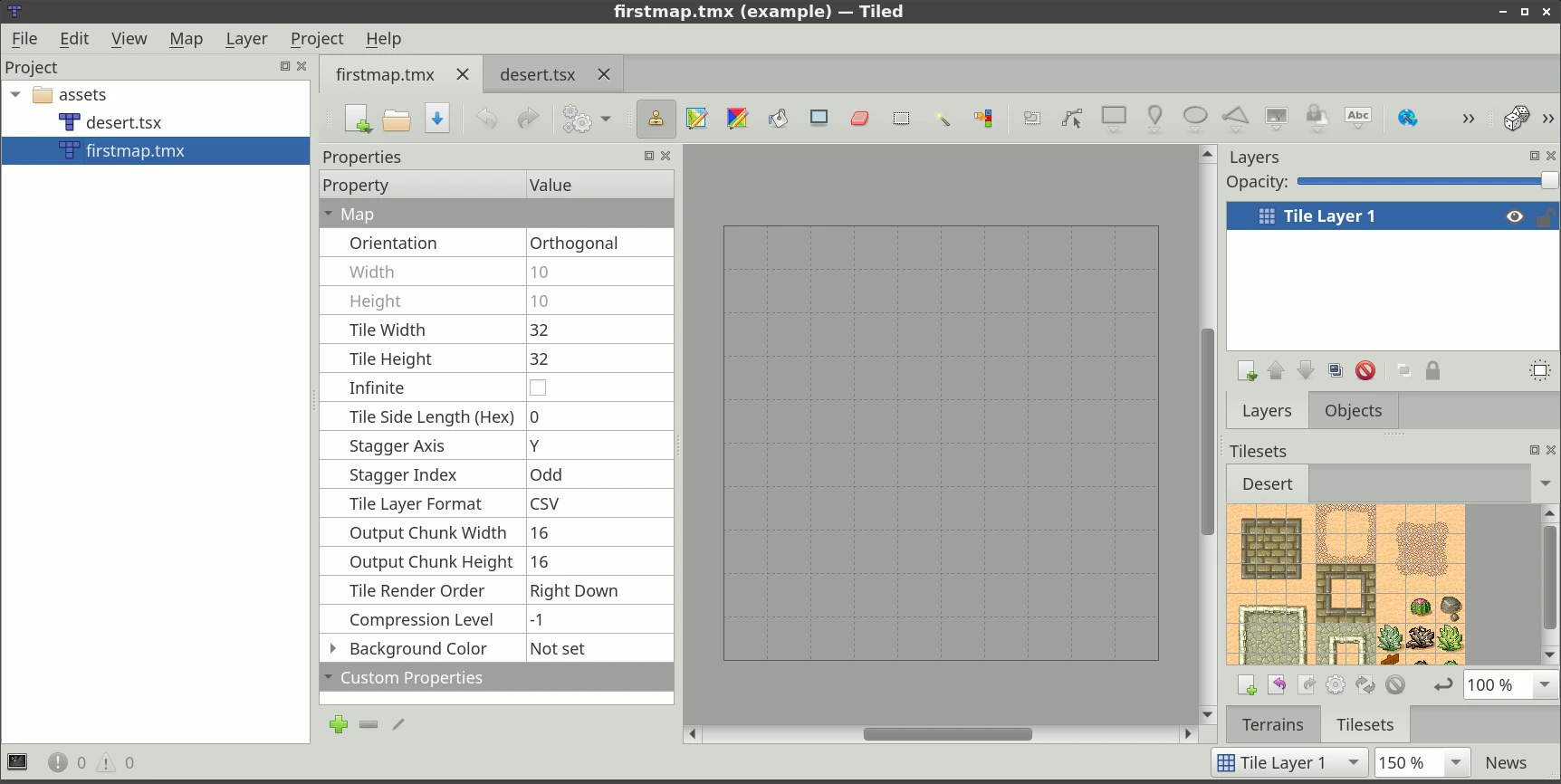
첫 이미지는 공식 사이트의 게임 지도 편집 화면입니다. 이어지는 공식 설명서 이미지에는 새 지도의 격자·타일 크기, 타일셋 이미지 연결, 타일셋이 추가된 작업 화면이 보입니다. 설명서 예시는 버전별 세부 배치가 달라질 수 있어, 메뉴 이름과 작업 개념을 이해하는 자료로 보세요. 현재 PC에서 프로그램을 실행해 촬영한 화면은 아닙니다.
Tiled 1.12.2 Windows 64비트 설치판 확인
| 프로그램 | Tiled 1.12.2 |
|---|---|
| 제작 | Thorbjørn Lindeijer 및 오픈소스 기여자 |
| 지원 환경 | Windows · macOS · Linux, 릴리스별 파일 구분 |
| 비용 | 공식 사이트와 GitHub에서 무료로 제공 |
| 주요 작업 | 타일셋 연결, 타일 레이어·오브젝트 편집, TMX 저장 |
| 선택 파일 | Windows 10 이상 x86_64 MSI 설치판 |
내 운영체제에 맞는 Tiled 설치 파일 고르기
공식 1.12.2 릴리스에서 Windows 10 이상을 쓰는 일반적인 Intel·AMD 64비트 PC라면 이름이 Tiled-1.12.2_Windows-10+_x86_64.msi인 파일을 고릅니다. 같은 목록의 Windows-7-8_x86.msi는 오래된 32비트 Windows용이므로 파일 크기만 보고 고르지 마세요. Windows 설정의 시스템 정보에서 운영체제 버전과 시스템 종류를 먼저 확인하면 두 설치판을 쉽게 구분할 수 있습니다.
macOS 사용자는 릴리스에 적힌 10.13–12 또는 13 이상 ZIP 중 자신의 버전에 맞는 것을 선택합니다. Linux에는 x86_64 AppImage가 올라와 있습니다. Windows MSI를 Mac에서 열거나 macOS ZIP을 Windows 설치판으로 생각하면 설치가 진행되지 않습니다. 이 글의 아래 설치 순서는 Windows 10 이상 x64 MSI에 한정하며, 다른 운영체제는 같은 공식 릴리스의 플랫폼별 안내를 따르세요.
GitHub 릴리스는 소스 코드 ZIP도 자동으로 보여 줍니다. 프로그램을 바로 사용하려는 사람은 Source code가 아닌 운영체제 이름이 들어간 배포 파일을 골라야 합니다. MSI를 받은 뒤 파일 이름에 1.12.2와 Windows-10+_x86_64가 있는지 확인하고 Windows 설치 안내를 따라 진행합니다. 설치 뒤 Tiled 창이 열리고 새 지도를 만들 수 있으면 기본 설치를 확인한 셈입니다.
10×10칸 지도를 만들고 격자 크기를 정하세요
처음에는 사용할 타일 이미지 한 장을 작업 폴더에 넣어 두세요. 공식 설명서는 File에서 New, New Map을 선택해 새 지도를 만드는 순서를 보여 줍니다. 예제처럼 Orientation을 Orthogonal, Map size를 Fixed, 너비와 높이를 각각 10 tiles로 두고 Tile size를 32×32px로 정하면 지도 전체 크기는 320×320px이 됩니다. 실제로 가진 그림 조각이 16×16px라면 새 지도도 그 크기에 맞춰야 하므로 숫자를 그대로 따라 쓰기보다 원본 이미지의 한 칸 크기부터 살펴보세요.
새 지도 창의 Infinite는 편집하면서 지도를 계속 넓힐 때 쓰는 선택입니다. 범위가 정해진 첫 연습이라면 Fixed가 결과 크기를 이해하기 좋습니다. 지도 방향을 처음부터 아이소메트릭으로 바꾸면 사각 그림을 직사각형 칸에 놓으려는 연습과 좌표 감각이 달라집니다. 지도를 만든 뒤 빈 격자가 나타나면 아직 그림이 보이지 않는 것이 정상입니다. 다음 단계에서 타일셋을 연결해야 칠할 재료가 생깁니다.
Save As로 지도를 먼저 프로젝트 폴더 안에 TMX 파일로 저장해 두세요. 예를 들어 maps/firstmap.tmx처럼 위치를 정하면 타일 이미지와 지도의 상대 경로를 나중에 관리하기 편합니다. 프로젝트 폴더 밖에 타일셋 이미지를 흩어 놓으면 다른 PC로 옮겼을 때 이미지 참조가 끊어질 수 있습니다. 지도 파일만 복사하는 것이 아니라 연결한 타일셋 파일과 이미지도 함께 옮겨야 합니다.
- File에서 New Map을 열고 Orthogonal·Fixed를 선택합니다.
- 지도 10×10 tiles와 한 칸 32×32px를 지정해 저장합니다.
- 빈 격자가 보이면 다음 단계에서 타일셋 이미지를 연결합니다.
타일셋 이미지를 연결해 칠할 재료 만들기
공식 설명서의 New Tileset 창에는 이름, 이미지 파일, Tile width·height, Margin과 Spacing이 따로 나옵니다. 한 이미지에 여러 타일이 격자처럼 들어 있다면 Based on Tileset Image를 고르고 Browse로 그 이미지를 지정하세요. 각 조각이 32×32px라면 타일 크기를 같은 수치로 맞춥니다. 이미지의 타일 사이에 빈 픽셀이 있으면 Spacing, 가장자리 여백이 있으면 Margin도 원본에 맞게 지정해야 그림이 어긋나지 않습니다.
공식 예시 화면은 타일셋을 외부 파일로 저장하고 지도에 연결한 상태를 보여 줍니다. 처음에는 타일셋 파일을 지도와 같은 프로젝트 폴더에 두는 편이 관리하기 쉽습니다. 같은 타일셋을 여러 지도에서 쓰려면 외부 타일셋 파일 하나를 공유할 수 있습니다. 반대로 Embed in map을 선택하면 지도 안에 묶이는 방식이므로 이후 여러 지도가 같은 타일셋 속성을 공유하려는지 생각하고 결정하세요.
타일셋이 추가되면 오른쪽 Tilesets 영역에 작은 그림들이 보입니다. 거기서 타일 한 칸을 선택하고 지도 위에 놓을 수 있습니다. 그림이 잘려 보인다면 Tiled를 다시 설치하기보다 타일셋의 Tile width·height, Margin, Spacing을 먼저 확인하세요. 실제 이미지의 칸 크기와 편집기 설정이 다르면 타일 경계가 다른 그림의 일부를 가져올 수 있습니다.
타일 레이어에 길을 그리고 오브젝트는 따로 표시하세요
새 지도에는 보통 기본 Tile Layer가 생깁니다. 오른쪽 Layers에서 그 층을 선택하고 Tilesets에서 땅 타일을 고른 뒤 Stamp Brush로 빈 격자를 칠해 보세요. 공식 설명서는 이 브러시를 타일 레이어 편집의 기본 도구로 소개합니다. 먼저 바닥을 깔고 다른 타일을 선택해 길이나 물가를 이어 그리면 한 장의 배경 그림을 통째로 고치는 대신 필요한 칸만 수정할 수 있습니다.
길 위에 놓인 장식과 바닥을 나누려면 레이어를 새로 추가해 이름을 붙이세요. 예를 들어 Ground와 Decoration을 나누면 장식이 바닥을 덮는 순서를 살피기 쉽습니다. 레이어의 눈 아이콘을 껐다 켜면 해당 층만 숨겨 볼 수 있고, 자물쇠 아이콘으로 실수로 칠하는 일을 줄일 수 있습니다. 순서가 맞지 않아 그림이 가려지면 레이어 목록에서 위아래 배치를 점검하세요.
플레이어 시작점이나 문 위치처럼 게임 코드가 읽어야 할 정보는 단순한 배경 타일과 다릅니다. 공식 문서의 Object Layer는 사각형·점·다각형 같은 개체와 속성을 둘 수 있습니다. 필요한 경우 오브젝트 레이어를 만들고 위치를 표시하세요. 다만 Tiled 안에서 점을 그었다고 게임 엔진이 자동으로 시작점으로 해석하는 것은 아닙니다. 엔진 쪽에서 어떤 이름과 속성을 읽는지 먼저 정해야 실제 게임에서 그 정보가 쓰입니다.
TMX 원본을 저장하고 필요한 형식으로 내보내기
지도 편집이 끝나면 TMX 원본을 먼저 저장합니다. 다음번에 타일을 옮기거나 레이어를 바꿀 수 있는 작업 파일이므로 내보낸 결과만 남기지 마세요. 공식 저장소는 TMX를 이해하기 쉬운 지도 형식으로 소개하며, Tiled는 여러 타일셋을 한 지도에서 사용할 수 있습니다. 프로젝트를 다른 컴퓨터로 옮길 때는 TMX와 참조하는 이미지·외부 타일셋 파일을 함께 복사해 열어 보세요.
사용하는 엔진이 JSON 지도를 요구한다면 공식 문서대로 File > Export As에서 JSON 파일 형식을 선택합니다. 이 작업은 TMX 원본을 JSON으로 바꾸어 덮어쓰는 것이 아니라 별도의 내보내기 파일을 만드는 흐름입니다. 내보낸 파일을 게임 프로젝트에서 실제로 읽어 볼 때 타일 ID, 이미지 경로, 오브젝트 속성이 기대한 대로 처리되는지 확인해야 합니다. 엔진마다 지원하는 레이어와 속성 범위가 다를 수 있습니다.
첫 연습의 완료 기준은 거창한 맵이 아닙니다. 10×10칸 파일을 다시 열었을 때 칠한 길이 남아 있고, 타일셋 이미지가 빠졌다는 경고가 없고, JSON을 내보냈다면 지정한 폴더에 파일이 생성됐는지 보면 됩니다. 지도가 비어 보이면 잘못된 레이어를 숨겼는지, 타일셋 파일을 옮겼는지부터 점검하세요. 결과를 눈으로 확인하면 설치만 끝내고 실제 작업에서 막히는 상황을 줄일 수 있습니다.
- TMX 원본을 저장한 뒤 파일을 다시 열어 타일과 이미지 연결을 확인합니다.
- 필요할 때 File > Export As에서 JSON 형식으로 별도 파일을 내보냅니다.
- 게임 프로젝트에서 내보낸 파일과 참조 이미지가 제대로 읽히는지 시험합니다.
그림이 어긋나거나 설치가 막힐 때 확인할 점
그림 경계가 칸마다 어긋나면 타일셋 이미지의 한 조각 크기와 New Tileset에 입력한 Tile width·height가 같은지 확인하세요. 타일 사이에 1px 간격이 있는 이미지라면 Spacing도 1px이어야 합니다. 지도 자체의 Tile size와 타일셋 조각 크기를 서로 다른 값으로 만들었다면 의도한 확대·축소가 아닌지 다시 보세요. 같은 파일로 새 지도를 만들기보다 수치 차이를 먼저 확인하는 편이 원인을 좁히기 쉽습니다.
프로젝트를 옮긴 뒤 타일이 사라졌다면 TMX가 참조하는 타일셋과 이미지 파일을 함께 옮겼는지 보세요. 외부 타일셋을 썼다면 .tsx 파일만 남겨도 그 파일이 다시 이미지 파일을 참조할 수 있습니다. 지도의 경로와 이미지의 위치가 함께 유지돼야 같은 모습으로 열립니다. 원본 프로젝트 폴더의 구조를 보존해 복사한 다음 다시 여는 방식으로 확인하세요.
MSI 설치가 시작되지 않는다면 먼저 파일 이름이 현재 Windows 버전과 시스템 종류에 맞는지 살펴보세요. Windows 10 이상 64비트 PC에 Windows-7-8_x86 파일을 받았다면 공식 릴리스에서 x86_64 파일을 다시 고릅니다. 설치 중 오류 문구가 나오면 그 문구와 파일 이름을 기록하고, 같은 파일을 여러 번 실행하기보다 운영체제 조건과 설치 권한을 확인하세요. 이 글은 실제 PC에서 MSI를 실행해 호환성을 시험한 결과가 아니라 공식 배포 정보와 사용 설명서를 바탕으로 한 안내입니다.
자주 묻는 질문
Tiled는 무료로 받을 수 있나요?
네. 공식 사이트는 Tiled를 무료 오픈소스 지도 편집기로 소개하며, 1.12.2 설치 파일을 공식 GitHub 릴리스에서 제공합니다.
Windows 10 이상 64비트 PC는 어떤 파일을 받나요?
1.12.2 릴리스의 Tiled-1.12.2_Windows-10+_x86_64.msi를 고르세요. 먼저 Windows 시스템 정보에서 운영체제 버전과 시스템 종류를 확인하세요.
Tiled만 설치하면 게임용 타일 그림도 들어 있나요?
공식 설명서에는 예제 타일셋이 나오지만, 실제 게임에 사용할 그림은 직접 준비하고 사용 권한을 확인해야 합니다. Tiled는 그 그림을 지도에 배치하는 편집기입니다.
타일셋 그림이 엉뚱한 칸으로 잘리는 이유는 무엇인가요?
Tile width·height와 이미지의 실제 조각 크기를 비교하세요. 원본 그림에 여백이나 간격이 있다면 Margin과 Spacing도 맞춰야 합니다.
TMX 지도를 JSON으로 저장할 수 있나요?
네. TMX 원본을 유지하면서 File > Export As에서 JSON 형식으로 별도 내보내기를 할 수 있습니다. 게임 엔진에서 이미지 경로와 레이어가 제대로 읽히는지 확인하세요.
작은 지도 하나를 완성해 보세요
Tiled는 타일셋을 격자에 배치하고 레이어와 오브젝트를 따로 관리할 때 유용합니다. 공식 1.12.2 릴리스에서 PC에 맞는 무료 파일을 선택한 뒤 10×10칸 지도를 만들고, 타일 몇 칸을 칠해 TMX로 저장해 보세요. 같은 파일을 다시 열어 그림이 그대로 보이는지 확인하면 다음 단계인 레이어 분리와 게임 엔진 연결을 시작할 수 있습니다.
공식 자료와 확인일
Tiled 공식 사이트·무료 범위 · Tiled 1.12.2 공식 릴리스·설치 자산 · Tiled 공식 설명서·첫 지도와 타일셋 · Tiled 공식 설명서·타일 레이어 · Tiled 공식 설명서·JSON 내보내기 | 2026-10-07 UTC
Tiled 1.12.2 Windows 64비트 설치판 확인





