
웹에서 받은 긴 Base64 문자열이 어떤 문장인지 확인하거나 텍스트를 Base64로 바꿔야 할 때, 사이트마다 데이터를 붙여 넣는 일이 불편할 수 있습니다. DevToys는 Base64 텍스트 변환을 비롯한 여러 작은 도구를 한곳에 모은 무료 오픈소스 데스크톱 앱입니다. 공식 사이트는 Windows·macOS·Linux용 도구와 기본 오프라인 도구 30개를 소개합니다.
이 글은 공식 GitHub의 2.0.9.0 미리보기 릴리스에서 Windows x64 설치 파일을 구별하는 방법과, 앱의 Base64 Text 화면에서 문자열을 디코딩해 결과를 확인하는 순서를 다룹니다. 화면 예시는 공식 사이트의 초기 2.0 미리보기 이미지입니다. 현재 릴리스의 색상이나 배치가 달라도 도구 이름과 입력·출력 위치를 기준으로 따라가세요.

DevToys 2.0.9 Windows x64 다운로드
문자열을 로컬 도구에서 바꿀 때 쓰는 DevToys
DevToys는 한 가지 대형 편집기가 아니라 짧은 개발 작업을 위한 도구 모음입니다. 공식 사이트에는 Base64 Text & Image 변환, JSON·YAML 변환, JSON·SQL·XML 정리, 해시 생성과 정규식 검사 등이 소개돼 있습니다. 따라서 Base64 결과를 읽은 다음 다른 사이트로 이동하지 않고 관련 텍스트 작업을 이어 갈 수 있습니다. 문자열을 읽고 바꾸는 첫 작업에는 입력과 출력이 명확한 Base64 Text 도구가 맞습니다.
Base64는 문자열을 다른 문자 집합으로 표현하는 인코딩 방식입니다. 읽을 수 없는 텍스트가 모두 Base64인 것은 아니며, 인코딩된 값이 암호화되어 안전해진 것도 아닙니다. 로그나 설정 파일에서 가져온 문자열에 개인 정보나 인증 토큰이 들어 있을 수 있으니, 변환 결과를 공개 글이나 채팅창에 그대로 옮기지 마세요. DevToys 공식 사이트는 기본 도구를 오프라인으로 쓸 수 있다고 설명합니다.
공식 GitHub의 2.0.9.0 릴리스는 미리보기로 표시됩니다. 이번 릴리스에는 확장 프로그램 설치와 관련한 취약점 수정이 명시돼 있습니다. 이전 2.0 미리보기를 사용한다면 최신 공식 릴리스와 파일명을 비교하고, 확장 도구를 추가할 때는 출처를 확인하는 편이 좋습니다. 기본 Base64 Text 변환에는 별도 확장을 찾아 설치할 필요가 없습니다.
공식 화면에서 도구 목록과 Base64 입력·출력 보기
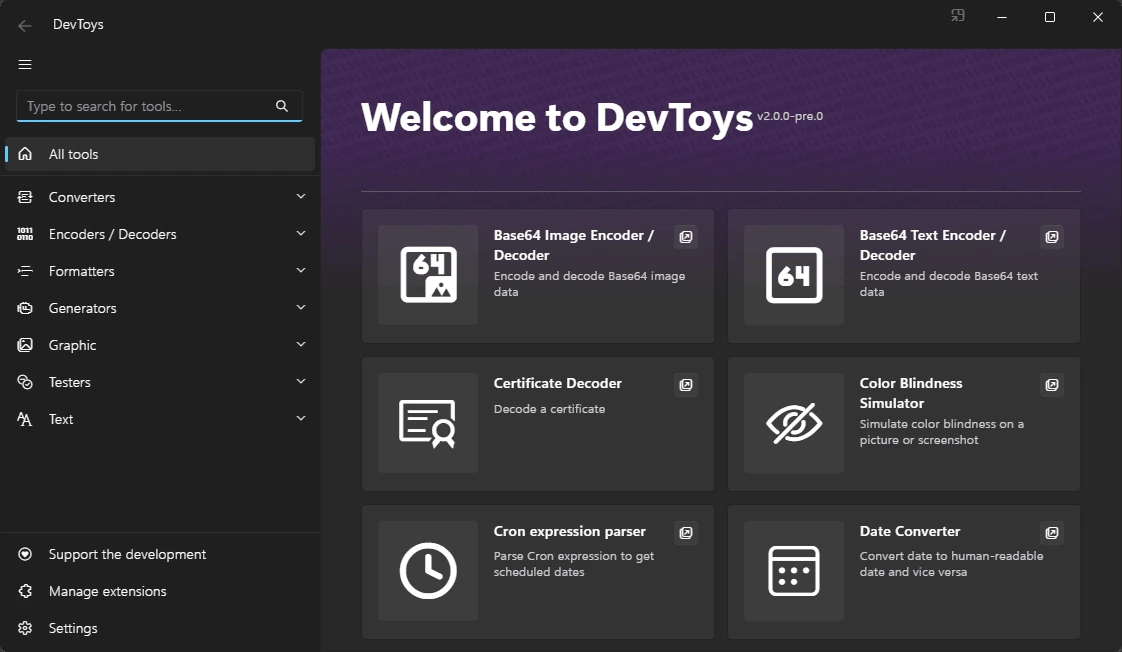
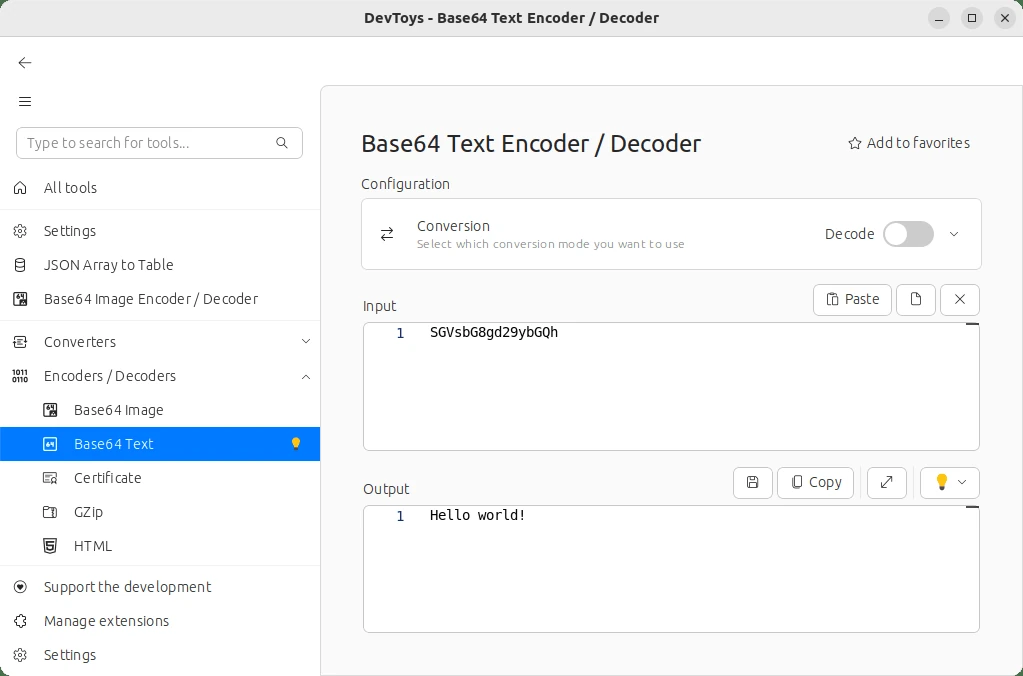
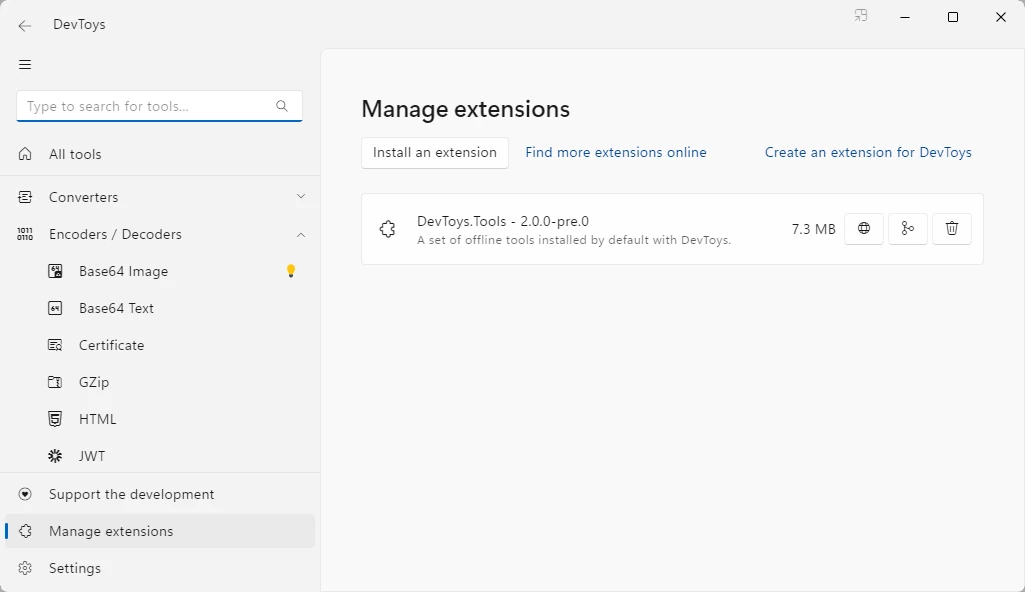
첫 이미지는 공식 사이트의 Windows 도구 목록, 두 번째는 Linux에서 촬영한 Base64 Text 입력·출력 화면, 세 번째는 Windows 확장 관리 화면입니다. 모두 초기 2.0 미리보기 예시이므로 2.0.9.0의 최신 화면과 동일하다고 단정하지 않습니다.
DevToys 2.0.9 Windows x64 다운로드
| 프로그램 | DevToys |
|---|---|
| 제작 | DevToys 개발팀 |
| 확인 버전 | 2.0.9.0 미리보기 릴리스 |
| 가격 | 무료 오픈소스 |
| 지원 환경 | Windows·macOS·Linux |
| 주요 용도 | Base64 텍스트 인코딩·디코딩과 개발용 텍스트 변환 |
Windows x64용 DevToys 2.0.9 파일 찾기
공식 GitHub v2.0.9.0 릴리스에는 GUI 앱과 CLI 도구, x64·ARM64·x86 파일, 설치형과 휴대용 파일이 함께 놓여 있습니다. 일반적인 64비트 Intel·AMD Windows PC에서 화면을 보며 작업하려면 devtoys_win_x64.exe를 고르세요. 이름에 cli가 들어간 압축파일은 명령줄용 별도 앱이므로 이 글의 그래픽 화면과 맞지 않습니다.
Windows 설정의 시스템 정보에서 시스템 종류를 먼저 확인하면 ARM64나 x86 파일을 잘못 고르는 일을 줄일 수 있습니다. 일반적인 x64 PC에서는 Windows x64 GUI 설치 파일 한 개를 선택하면 됩니다. GitHub 자산 목록에 적힌 이 파일의 크기는 58,543,912바이트이며, 릴리스의 버전 표기와 파일명이 바뀌면 새 목록을 다시 대조해야 합니다.
공식 사이트의 다운로드 화면은 Microsoft Store와 WinGet도 안내합니다. GitHub의 설치 파일은 그와 별개인 공식 릴리스 자산입니다. 받은 파일의 이름이 devtoys_win_x64.exe인지, 게시 계정이 DevToys-app인지 다시 읽어 보세요. 설치 화면에서 요구 조건이 다르게 표시되면 진행하기 전에 실제 설치 프로그램의 안내를 확인하세요.
- Windows 설정에서 시스템 종류가 x64 기반인지 확인합니다.
- DevToys-app의 v2.0.9.0 릴리스에서 devtoys_win_x64.exe를 선택합니다.
- 받은 파일의 버전과 x64 표기를 대조하고 설치 화면의 안내를 따릅니다.
Base64 Text를 열어 인코딩된 문장 읽기
앱을 열면 왼쪽 도구 목록에 Encoders / Decoders가 있습니다. 이를 펼치고 Base64 Text를 선택하세요. 화면의 Configuration에서 Conversion을 Decode로 정한 다음, Input 칸에 확인하려는 Base64 문자열을 넣습니다. 공식 예시 화면에는 입력 줄 위에 붙여 넣기 버튼이 있고 아래에는 Output 칸이 따로 있습니다.
예를 들어 SGVsbG8gd29ybGQh를 Input에 넣으면 UTF-8 문장 Hello world!가 Output에 나타납니다. 출력 칸이 비어 있거나 오류가 보이면 입력값 앞뒤 공백, 줄바꿈, 빠진 문자부터 확인하세요. Base64 텍스트가 아닌 값을 넣거나 일부만 복사하면 원래 문장을 되찾을 수 없습니다. 또한 디코딩 결과가 읽을 수 있는 문장이 아닌 바이너리 데이터일 수도 있습니다.
결과가 예상한 텍스트인지 확인한 다음 Output 옆의 Copy를 눌러 필요한 곳에 붙여 넣으세요. 공식 이미지에는 같은 화면에서 입력과 출력이 분리되어 있어 원문과 결과를 나란히 비교할 수 있습니다. 여러 줄을 한 번에 넣었다면 결과의 줄바꿈이 필요한 형식인지도 확인하세요. 데이터가 비밀 값이라면 클립보드에 남긴 채 공유 화면을 띄우지 않는 편이 안전합니다.
- Encoders / Decoders → Base64 Text를 엽니다.
- Conversion을 Decode로 바꾸고 Input에 문자열을 붙여 넣습니다.
- Output에 나온 문장을 확인한 뒤 필요한 경우 Copy를 선택합니다.
반대로 텍스트를 Base64로 인코딩하기
평문을 Base64 문자열로 만들어야 한다면 같은 Base64 Text 화면에서 Conversion을 Encode로 바꾸세요. Input에는 변환하려는 원래 문장을 입력하고 Output에 생긴 문자열을 복사합니다. Encode와 Decode는 방향이 반대이므로, 결과가 또다시 읽을 수 없는 문자열로 보일 때는 현재 선택한 방향부터 확인하면 됩니다.
예를 들어 Hello world!를 Encode하면 앞의 예시에서 사용한 SGVsbG8gd29ybGQh가 나옵니다. 뒤에 공백 하나를 추가해도 인코딩 결과는 달라집니다. 다른 프로그램에 값을 넘기기 전에 원문에 의도하지 않은 공백과 줄바꿈이 없는지 확인하세요. 디코딩과 인코딩을 서로 시험해 원래 문장이 돌아오는지 보는 방법도 간단한 확인 수단입니다.
공식 사이트에는 Base64 Image 도구도 별도로 표시되지만, 텍스트와 이미지 입력은 목적이 다릅니다. 문자열을 읽고 바꾸는 작업에는 Base64 Text를 사용하세요. QR Code, HTML, URL 인코딩 도구도 목록에 있지만 각 형식은 결과의 용도가 다르므로 단지 출력이 비슷해 보인다고 같은 도구로 바꿔 쓰지 않는 것이 좋습니다.
- Base64 Text에서 Conversion을 Encode로 정합니다.
- Input에 원래 문장을 입력하고 Output을 확인합니다.
- 필요한 대상에 붙여 넣기 전에 공백과 줄바꿈을 점검합니다.
도구가 보이지 않거나 결과가 어긋날 때
왼쪽 목록이 접혀 있다면 Encoders / Decoders를 펼치거나 위쪽 검색칸에 Base64를 입력해 보세요. 공식 사이트의 초기 화면과 현재 2.0.9.0 미리보기의 항목 위치는 달라질 수 있습니다. Base64 Text가 아예 보이지 않는다면 GUI 앱이 아닌 DevToys CLI 파일을 받은 것은 아닌지 파일명을 확인하세요.
Decode 결과가 기대한 한글이 아니라 깨진 문자로 나온다면 복사한 값이 완전한지, 원본 텍스트가 어떤 문자 인코딩으로 만들어졌는지 확인해야 합니다. Base64 변환 자체는 원문이 어떤 글자인지 판단해 주지 않습니다. URL-safe Base64처럼 기호가 달라진 값은 일반 Base64 입력과 다를 수 있으니 출처에서 사용한 형식을 먼저 확인하세요.
공식 2.0.9.0 릴리스가 미리보기라는 점도 염두에 두세요. 실행·확장 설치 문제가 생겼다면 공식 릴리스의 알려진 변경 사항과 저장소 이슈를 확인하고, 출처가 불분명한 재배포 파일이나 확장을 대신 받지 않는 것이 좋습니다. 기본 도구로 필요한 일이 끝난다면 확장 관리 화면에서 추가 항목을 설치할 이유는 없습니다.
다른 변환 작업을 이어서 하는 방법
Base64 결과가 JSON 텍스트라면 DevToys의 Formatters에 있는 JSON 도구로 들여쓰기를 정리할 수 있습니다. 다만 Base64 Text가 JSON 문법을 검사해 주는 것은 아닙니다. 먼저 Decode 결과를 읽어 자료가 JSON인지 확인한 뒤 해당 형식의 도구를 여세요. 개인 정보나 접근 키가 포함된 결과는 공유용 예제로 그대로 옮기지 마세요.
공식 사이트에는 JSON과 YAML 사이의 변환, 해시 생성, 텍스트 비교 같은 도구도 소개됩니다. 각 작업을 끝낼 때는 입력 형식과 출력 형식이 무엇인지 확인하는 습관이 중요합니다. 여러 도구를 한 번에 훑기보다, 지금 필요한 한 가지 변환을 마치고 결과를 원래 작업에 붙여 넣어 실제로 통하는지 확인하는 편이 빠릅니다.
DevToys는 작은 변환 작업을 묶어 주지만 모든 형식을 자동으로 알아맞히는 도구는 아닙니다. Smart Detection이 클립보드 내용을 보고 후보 도구를 제안할 수 있다고 공식 사이트가 설명하지만, 민감한 값이나 형식이 모호한 문자열은 사용자가 직접 도구와 변환 방향을 선택해 결과를 검토하세요.
자주 묻는 질문
DevToys는 무료인가요?
예. 공식 사이트는 Windows·macOS·Linux에서 사용할 수 있는 무료 오픈소스 앱으로 소개하고 기본 오프라인 도구 30개를 안내합니다.
Windows x64에서는 어떤 파일을 선택하나요?
공식 v2.0.9.0 릴리스에서 화면용 앱 설치 파일인 devtoys_win_x64.exe를 고릅니다. 파일명에 cli가 있는 것은 별도 명령줄 앱입니다.
Base64 문자열은 어디에 넣나요?
Encoders / Decoders → Base64 Text를 연 뒤 Conversion을 Decode로 정하고 Input 칸에 넣습니다. 변환된 내용은 Output에서 확인합니다.
왜 디코딩 결과가 읽히지 않나요?
문자열이 불완전하거나 원래 값이 텍스트가 아닐 수 있습니다. 복사 누락, 공백, 사용한 문자 인코딩과 Base64 변형 형식을 확인하세요.
2.0.9.0은 안정판인가요?
아니요. 공식 GitHub에서 v2.0.9.0은 미리보기 릴리스로 표시됩니다. 설치 전에 이 표기를 확인하세요.
변환 방향을 정하고 출력 문장까지 확인하기
DevToys는 여러 텍스트 도구를 한곳에 모은 무료 앱입니다. Windows x64라면 공식 v2.0.9.0 미리보기 릴리스의 GUI 설치 파일을 고른 뒤 Encoders / Decoders의 Base64 Text에서 첫 변환을 시작할 수 있습니다.
Decode나 Encode를 선택한 다음 Input에 값을 넣고 Output이 의도한 결과인지 확인하세요. 변환된 문자열을 실제 작업에 붙여 넣어 확인할 때까지가 한 번의 작업입니다. 공식 화면은 초기 2.0 미리보기에서 촬영됐으므로 현재 버튼 배치가 다르면 도구 이름과 입력·출력 구역을 기준으로 찾으면 됩니다.
공식 자료와 확인일
DevToys 공식 사이트, 무료 범위·기본 도구·Base64 기능 · DevToys 공식 다운로드 경로 · DevToys-app GitHub v2.0.9.0 미리보기 릴리스와 파일 · DevToys 공식 저장소, GUI와 기본 도구 소개 | 2026-10-06T22:40:00+00:00
DevToys 2.0.9 Windows x64 다운로드





