
스테이블 디퓨전을 써 보고 싶지만 ComfyUI와 모델을 각각 어디에 설치해야 할지 막막하다면 Stability Matrix가 출발점이 될 수 있습니다. 이 무료 오픈소스 앱은 로컬 AI 이미지 생성 도구를 설치하고 실행하며, 공용 모델 폴더와 결과 갤러리를 관리합니다. 공식 안정판 2.16.4의 Windows x64 파일은 GitHub 릴리스의 ZIP 자산입니다.
앱을 압축 해제하는 것만으로 그림이 바로 만들어지지는 않습니다. 이미지 생성을 맡을 ComfyUI 같은 백엔드와 그 백엔드에서 사용할 모델이 필요하고, 기기의 GPU·저장 공간에 따라 가능한 작업이 달라집니다. 이 글은 Windows 10/11 x64에서 앱 파일을 고르는 단계부터 ComfyUI와 호환 모델을 준비하고 첫 결과를 갤러리에서 찾는 단계까지 설명합니다.

Stability Matrix는 무엇을 관리하나요?
Stability Matrix는 로컬 이미지·영상 생성 도구를 설치하고 갱신하는 데스크톱 관리 앱입니다. Packages에서 ComfyUI 같은 도구를 별도 설치로 관리하고, Checkpoint Manager에서는 체크포인트·LoRA·VAE 파일을 종류에 따라 정리합니다. Inference는 ComfyUI를 백엔드로 사용하면서 앱 안에서 프롬프트와 모델을 선택하고 결과를 볼 수 있는 화면입니다.
프로그램 본체와 모델 파일을 같은 것으로 생각하면 준비가 어긋납니다. Stability Matrix의 ZIP은 관리 앱이고, ComfyUI는 실제 생성 작업을 실행하는 패키지이며, 체크포인트는 이미지 특징을 담은 별도 모델입니다. 모델마다 배포 허락과 사용 조건이 다르고 크기도 수 GB일 수 있으므로, 받기 전에 저장 공간과 라이선스를 따로 확인해야 합니다.
공식 자료로 보는 생성·실행·모델 화면
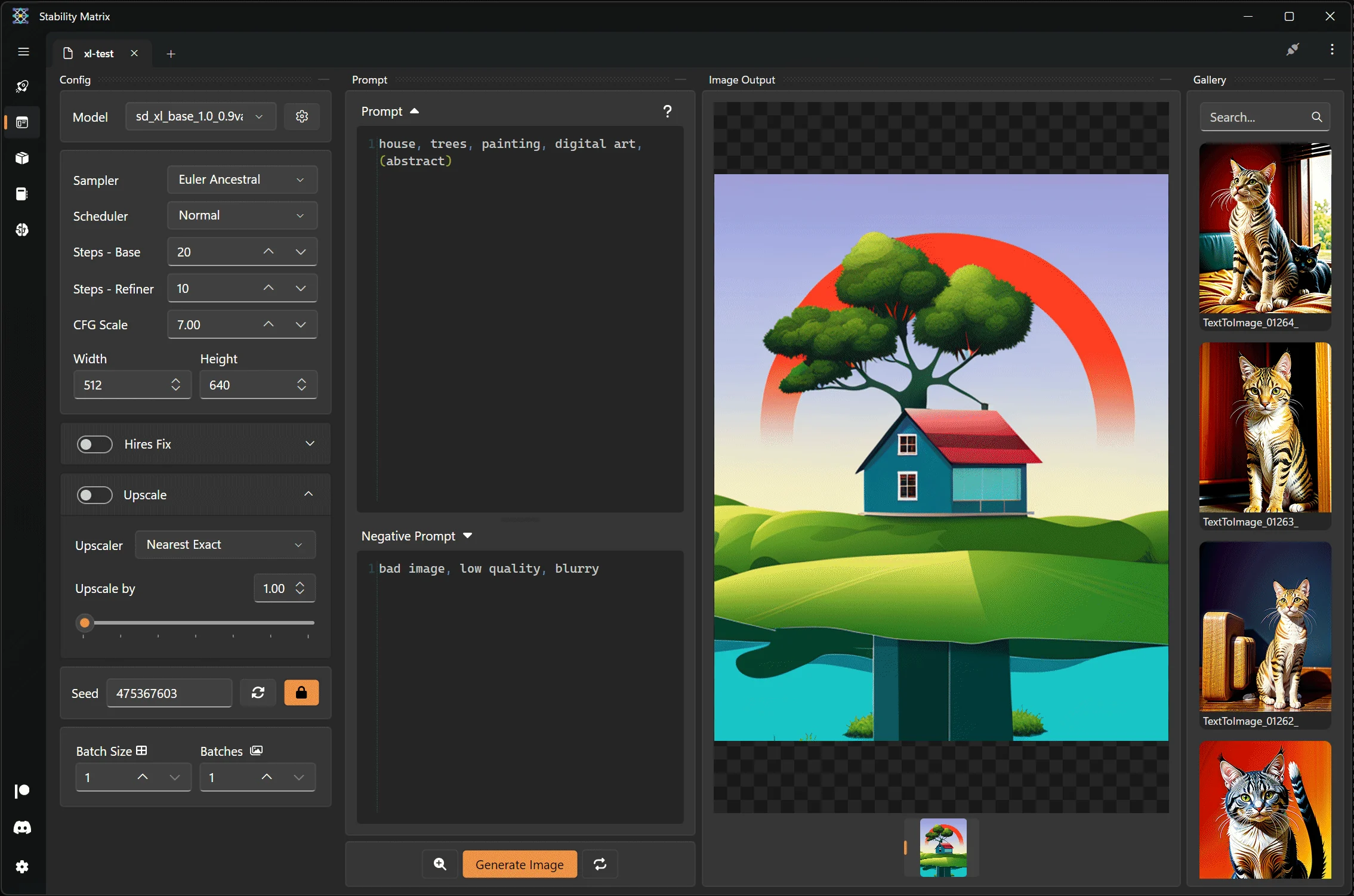
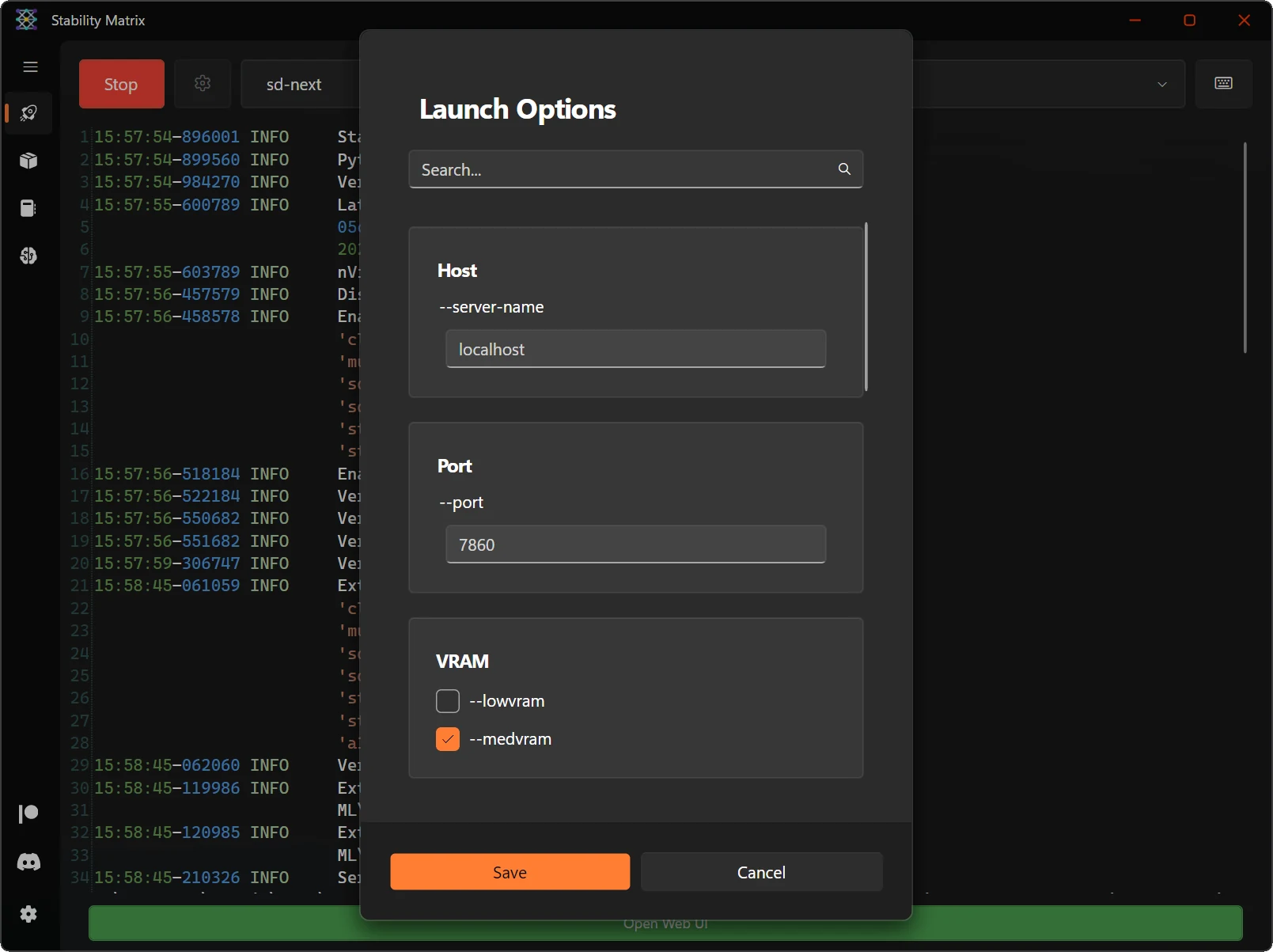
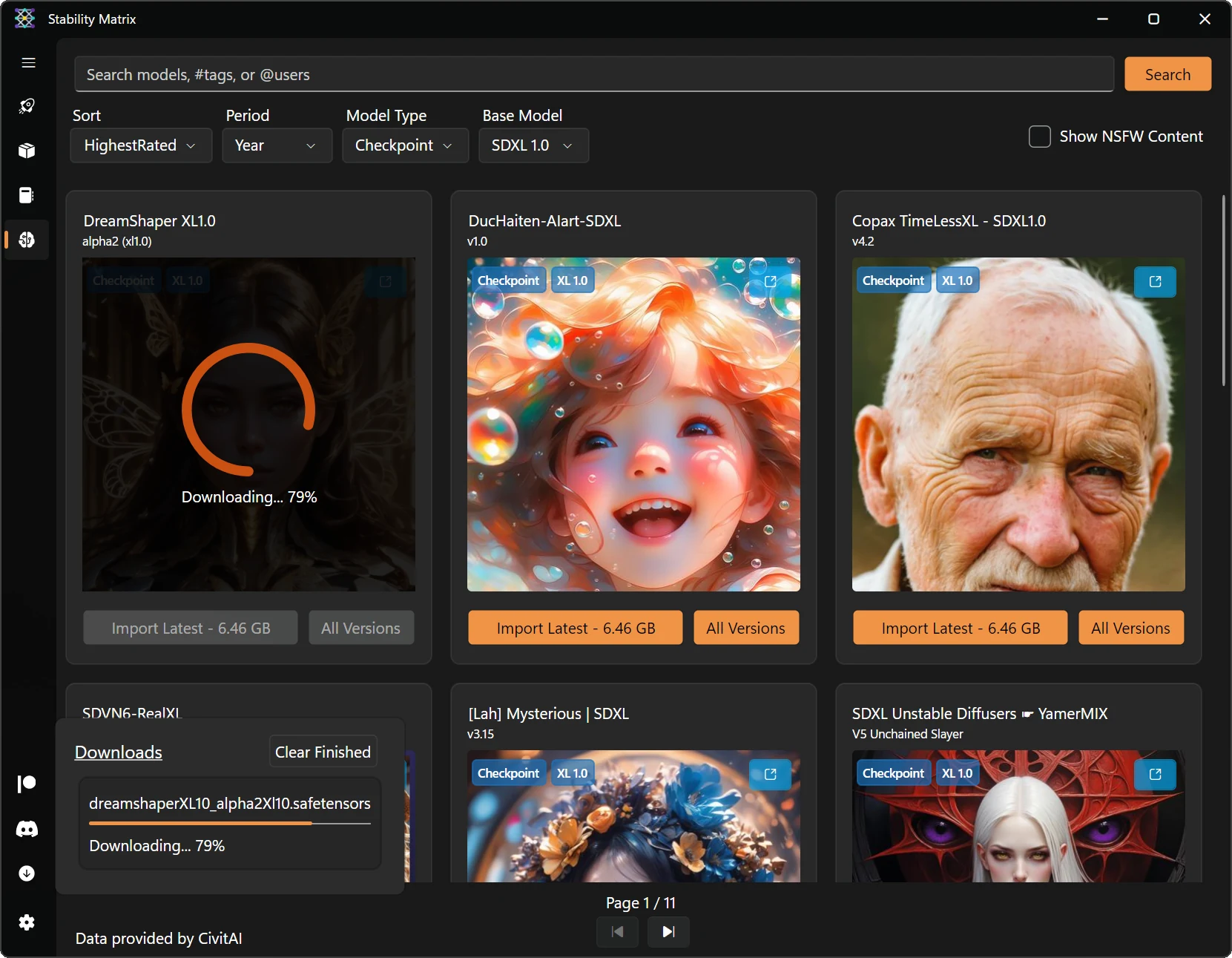
공식 저장소 README의 실제 앱 화면입니다. Inference의 프롬프트와 결과, 패키지 실행 콘솔, 모델 탐색을 차례로 볼 수 있습니다. 촬영 시점의 화면이라 안정판 2.16.4와 메뉴 배치가 조금 다를 수 있습니다.
| 프로그램 | Stability Matrix |
|---|---|
| 제작 | LykosAI |
| 안정판 | 2.16.4 |
| Windows 파일 | StabilityMatrix-win-x64.zip |
| 지원 환경 | Windows 10/11 x64 |
| 가격 | 앱 무료 오픈소스 |
Windows ZIP과 데이터 폴더부터 정하기
공식 릴리스 v2.16.4에서 Windows 10/11의 64비트 PC라면 StabilityMatrix-win-x64.zip을 고르세요. Windows용 자산은 설치 마법사 파일이 아니라 압축 파일입니다. macOS의 DMG나 Linux용 파일과 혼동하지 않도록 태그와 자산 이름을 같이 읽는 편이 안전합니다. 앱 파일은 별도의 Python이나 Git을 시스템 전체에 미리 설치하는 방식이 아니라고 공식 설치 문서가 설명합니다.
ZIP을 원하는 폴더에 풀면 그 안에 StabilityMatrix.exe가 있습니다. 이 파일을 실행하면 처음에 데이터 디렉터리를 정하는 흐름이 나옵니다. 여기에는 패키지, 체크포인트, LoRA, 설정과 생성 결과가 쌓이므로 압축을 푼 앱 폴더보다 공간 계획이 중요합니다. 가능하면 여유 있는 드라이브를 고르고, 이동식 드라이브를 쓴다면 연결이 자주 끊기지 않는지 확인하세요.
첫 실행 안내에는 Portable Mode가 기본으로 켜질 수 있으며, 저장 위치는 설정에 따라 달라집니다. 공식 문서가 예로 든 패키지 한 개는 보통 2~10GB, 체크포인트는 수 GB에서 수십 GB까지 커질 수 있습니다. 첫 설치 전에 작업용 드라이브에 앱 ZIP 크기보다 훨씬 넉넉한 공간을 확보해 두어야 모델 다운로드 중 공간 부족으로 실패하는 일을 줄일 수 있습니다.
Windows에서 프로그램 창이 열려도 다음 단계의 패키지와 모델을 설치하려면 네트워크가 필요합니다. ZIP 압축 해제와 실제 AI 환경 구성은 별개입니다. 방화벽·백신·회사망 정책이 패키지의 Python 의존성이나 모델 파일 다운로드를 막는 경우에는 결과 창이 비어 있을 수 있으니, 처음부터 작은 작업 하나를 완료해 환경을 확인하세요.
앱 폴더와 데이터 디렉터리를 나중에 옮길 생각이라면 두 경로를 구분해 두세요. 공식 문서는 데이터 폴더가 패키지와 모델의 기준 위치라고 설명합니다. Windows의 다운로드 폴더처럼 정리 과정에서 지워질 수 있는 곳에 모델 라이브러리를 두면 앱은 남아 있어도 필요한 파일이 사라질 수 있습니다. 처음에는 영구적으로 사용할 드라이브를 선택하고, 이동할 때는 앱이 제공하는 데이터 위치 설정과 공유 폴더 연결을 함께 확인하는 편이 좋습니다.
- Windows 설정에서 x64 시스템인지 확인합니다.
- 공식 v2.16.4 자산의 StabilityMatrix-win-x64.zip을 선택해 원하는 폴더에 압축을 풉니다.
- 첫 실행에서 여유 공간이 있는 데이터 디렉터리를 지정합니다.
ComfyUI 패키지와 모델을 따로 준비하기
처음 실행 마법사가 추천 패키지와 시작 모델을 제안하면 필요한 항목을 살펴보고 고를 수 있습니다. 건너뛰었다면 왼쪽 Packages에서 Add Package를 열고 Inference 분류의 ComfyUI를 찾으세요. 공식 문서는 Stability Matrix의 내장 Inference 화면과 연결하려면 ComfyUI를 설치하는 흐름을 안내합니다. 다른 WebUI를 골랐더라도 그 도구가 내장 Inference의 백엔드가 된다고 가정하면 안 됩니다.
ComfyUI 설치 화면에는 릴리스·브랜치 선택과 GPU에 맞춘 PyTorch 백엔드 선택이 있습니다. 기본 자동 선택이 자신의 그래픽카드에 맞는지 확인하고 설치를 진행하세요. NVIDIA, AMD, Intel, CPU 환경에 따라 사용할 수 있는 경로와 성능이 다르므로, 화면에 보이는 최신 백엔드 이름만 보고 고르기보다 공식 Hardware Support 설명과 자신의 장치를 대조하는 편이 좋습니다.
모델은 ComfyUI 자체에 항상 포함되지 않습니다. 처음 연습에는 텍스트 인코더나 VAE를 따로 조합해야 하는 복잡한 모델보다 공식 가이드가 예로 든 전체 이미지 체크포인트가 이해하기 쉽습니다. 이미 가진 모델 파일이 있다면 Checkpoint Manager의 적절한 분류에 가져오세요. Import Behaviour의 기본 Move는 원본을 옮기므로 원본 파일을 남길 생각이라면 먼저 Copy로 바꾸어야 합니다.
`.safetensors`라는 확장자만 보고 모두 같은 모델 폴더에 넣으면 선택 목록에서 찾지 못할 수 있습니다. 전체 체크포인트는 StableDiffusion, LoRA는 Lora, VAE는 VAE처럼 역할에 맞는 분류를 고르세요. 모델 제공자의 설명에서 필요한 동반 파일과 라이선스를 확인한 뒤 가져오고, 모델 목록이 비면 Checkpoint Manager의 분류와 공유 폴더 설정을 다시 살펴보세요.
앱은 공용 Models 폴더를 여러 패키지에서 재사용하도록 설계됐지만, 각각의 패키지가 그 경로를 읽도록 설정돼 있어야 합니다. 같은 이름의 모델이 두 번 저장됐는지보다 선택한 ComfyUI 설치에서 공유 폴더가 연결됐는지를 먼저 확인하세요. 설치 진행이 멈추면 패키지 카드가 아니라 설치 화면의 Console에서 실제 오류를 읽어야 네트워크·디스크·의존성 문제를 구분할 수 있습니다.
Add Package 화면에서 같은 패키지를 여러 번 설치할 수도 있지만 첫 사용에는 하나만 두는 편이 좋습니다. Display Name은 설치 폴더 이름에도 쓰이므로 이미 있는 이름과 겹치면 중복 경고가 뜹니다. 설치가 끝나면 패키지 카드의 Launch를 누르고 Console에서 시작 단계가 마무리됐는지 확인하세요. 프로세스가 실행 중이라는 표시만으로 모델을 받을 준비가 끝났다고 판단하기 어렵습니다. 웹 UI를 열어야 하는 패키지는 준비 후 Web UI 버튼이 제공되지만, 이 글의 첫 작업은 앱 안의 Inference에서 진행합니다.
- Packages > Add Package에서 ComfyUI를 선택하고 하드웨어 백엔드를 확인해 설치합니다.
- 전체 체크포인트 하나를 모델 조건에 맞게 준비하고 Checkpoint Manager에서 분류를 확인합니다.
- ComfyUI의 Launch와 Console에서 시작 완료 상태를 봅니다.
Inference에서 첫 이미지를 만들고 찾기
Packages에서 ComfyUI를 Launch하고 Console에 준비 완료 메시지가 나올 때까지 기다리세요. Inference를 열었을 때 연결할 백엔드가 없으면 Launch 대화 상자에서 방금 설치한 ComfyUI를 고를 수 있습니다. 빈 작업 공간에는 Text to Image 탭이 자동으로 열리고, 다른 작업이 복원돼 있다면 탭의 +에서 새 Text to Image 작업을 만들면 이전 설정을 끌고 오지 않습니다.
Model 카드에서 준비한 전체 체크포인트를 고릅니다. 선택지가 없으면 프롬프트를 고치기보다 ComfyUI 연결, 모델 저장 분류, 공유 폴더를 먼저 확인하세요. 첫 생성에서는 Hires Fix나 업스케일을 끄고 Batch Size와 Batch Count를 각각 1로 두어 기본 경로부터 검증하는 편이 좋습니다. 이미지 크기와 샘플러 값은 모델 설명이 권장하는 설정을 우선해야 합니다.
Prompt 칸에 짧은 장면 설명을 쓰고 Generate를 누르세요. 공식 가이드는 집·나무·호수처럼 쉼표로 구분한 간단한 장면 단어를 첫 시험에 사용합니다. 작업이 진행되면 출력 패널에서 상태와 그림을 확인할 수 있습니다. 첫 생성은 모델 가중치를 메모리에 올리는 시간이 추가로 걸릴 수 있으므로 Console에 오류가 없는지도 함께 보세요.
완성된 이미지는 Inference 갤러리에 나타나고, 기본 경로는 선택한 데이터 디렉터리 안의 Images/Inference입니다. 결과가 갤러리에 보였는데 파일 탐색기에서 찾지 못한다면 처음 선택한 데이터 폴더가 어디인지 Settings에서 확인하세요. 작업을 다시 열거나 설정을 비교하려면 Inference의 프로젝트 저장 기능으로 .smproj도 보관할 수 있습니다. 그림 파일과 작업 설정 파일은 용도가 다릅니다.
모델 라이선스는 앱 라이선스와 별개이고, 같은 프롬프트도 모델·시드·샘플러에 따라 결과가 달라집니다. 첫 그림이 정상 저장된 다음에 시드를 고정해 한 가지 설정만 바꾸면 결과 차이를 보기 쉽습니다. 여러 모델과 배치를 한꺼번에 설치·실행하면 용량과 GPU 메모리 문제를 동시에 만나 원인을 찾기 어려워집니다.
처음 시도할 때 모델 설정에서 추천 기본값을 적용했더라도 이미지 크기까지 자동으로 맞춰지는 것은 아닙니다. 공식 Text to Image 안내는 모델이 권장하는 해상도와 프롬프트 형식을 먼저 읽으라고 설명합니다. 예를 들어 LoRA 하나만 넣고 Model 카드의 전체 체크포인트가 없는 상태라면 기본 이미지가 만들어지지 않습니다. 생성 버튼을 누르기 전 모델 종류와 필요한 VAE·텍스트 인코더 같은 동반 파일이 있는지 확인하면 연결 오류와 모델 부족을 구분하기 쉽습니다.
- ComfyUI를 Launch하고 Inference에서 연결 상태를 확인합니다.
- Text to Image에서 전체 체크포인트와 간단한 Prompt를 고르고 Generate를 누릅니다.
- 갤러리와 데이터 폴더의 Images/Inference에서 완성 파일을 확인합니다.
설치가 멈추거나 그림이 나오지 않을 때
패키지 설치가 중간에 실패하면 데이터 디렉터리의 빈 공간과 설치 Console의 마지막 오류를 먼저 확인하세요. 다운로드 중 네트워크가 끊기거나 백신이 가상 환경 파일을 격리해도 비슷한 증상이 납니다. 같은 설치 버튼만 여러 번 누르기보다 공간·연결·격리 기록을 확인한 뒤 해당 패키지를 갱신하거나 다시 설치하는 편이 원인을 좁히기 쉽습니다.
Inference가 ComfyUI에 연결되지 않는다면 Packages에서 실제로 시작했는지, Console이 준비 상태인지 확인하세요. 포트나 호스트를 직접 바꿨다면 Inference가 바라보는 설치와 해당 Launch Arguments가 같은지도 대조합니다. 모델 선택 목록이 빈 경우에는 체크포인트와 LoRA의 종류, Checkpoint Manager 저장 분류, ComfyUI의 공유 모델 연결을 차례로 보세요.
생성 중 `torch.cuda.OutOfMemoryError`가 뜬다면 GPU 메모리를 넘긴 작업이라는 뜻입니다. 공식 문서는 이미지 크기와 배치 수를 줄이고 더 작은 모델을 시도하라고 안내합니다. 필요한 GPU 백엔드를 잘못 골랐다면 패키지의 Python Packages 설정에서 PyTorch Index를 바꿀 수 있으니 무조건 앱 전체를 다시 설치할 필요는 없습니다. 모델마다 필요한 메모리가 달라서 모든 PC에서 같은 설정이 작동한다고 보장할 수 없습니다.
패키지는 정상 실행됐는데 Generate 뒤에 확장 노드가 없다는 400 오류가 나타날 수 있습니다. 공식 문제 해결 문서는 필요한 ComfyUI 커스텀 노드가 없을 때 설치 제안 창이 표시될 수 있다고 안내합니다. 그 창에 나온 확장 이름을 확인하고 해당 작업에 필요한 것만 설치한 뒤 백엔드가 다시 시작될 때까지 기다리세요. 제안을 취소했다면 같은 워크플로를 그대로 반복해도 필요한 노드가 생기지 않습니다. 첫 생성에서 고급 워크플로와 추가 확장을 피하는 이유도 여기 있습니다.
자주 묻는 질문
Stability Matrix 앱은 무료인가요?
네. 공식 프로젝트는 무료 오픈소스 앱입니다. 설치할 WebUI 패키지와 모델의 라이선스·배포 조건은 각각 확인하세요.
Windows에서 어떤 파일을 받나요?
Windows 10/11 x64라면 안정판 v2.16.4의 StabilityMatrix-win-x64.zip을 고릅니다. 압축을 푼 폴더에서 앱을 시작합니다.
앱만 실행하면 AI 이미지가 나오나요?
아니요. 내장 Inference에는 ComfyUI 같은 호환 백엔드와 사용할 전체 체크포인트가 필요합니다.
모델을 가져왔는데 목록에 없으면요?
모델 종류에 맞는 Checkpoint Manager 분류와 ComfyUI 공유 모델 폴더 설정을 확인하세요.
만든 이미지는 어디 저장되나요?
기본적으로 선택한 데이터 디렉터리의 Images/Inference에 저장되고 Inference 갤러리에도 나타납니다.
도구와 모델을 준비해 첫 결과까지 확인하기
Stability Matrix를 처음 쓴다면 ZIP을 풀고 데이터 디렉터리를 정한 다음 ComfyUI와 전체 체크포인트 하나만 준비하세요. Inference에서 작은 작업 한 개를 생성해 갤러리와 Images/Inference에 결과가 남는지 확인하면 설치·백엔드·모델 경로가 맞는지 알 수 있습니다. 그다음 필요한 모델과 고급 옵션을 하나씩 추가해 보세요.
공식 자료와 확인일
Stability Matrix 공식 저장소와 무료 오픈소스 소개 · Stability Matrix 공식 안정판 v2.16.4 · Stability Matrix 공식 설치 문서 · Stability Matrix 첫 실행과 데이터 폴더 · Stability Matrix 패키지 설치 · Stability Matrix 첫 이미지 만들기 · Stability Matrix 모델 가져오기 · Stability Matrix 일반 오류 해결 | 2026-10-06T09:08:44.170750+00:00





