
Video2X는 공식 GitHub에서 무료로 내려받는 동영상 화질 개선 프로그램입니다. 작은 영상을 더 큰 해상도로 확대하거나, 프레임을 보간해 움직임을 부드럽게 만드는 데 사용합니다. Windows에서는 Qt6 설치판을 고르면 명령어 없이 화면에서 파일과 처리 방식을 선택할 수 있습니다.

Video2X는 어떤 동영상 화질 개선 프로그램인가요?
Video2X는 영상의 각 프레임을 처리한 뒤 새 동영상으로 저장하는 오픈소스 프로그램입니다. Real-ESRGAN과 Real-CUGAN 같은 모델을 사용해 작은 화면을 확대하고 윤곽을 다듬을 수 있습니다. 기존 영상을 잘라 붙이거나 자막을 만드는 편집기보다는 해상도와 움직임을 바꾸는 작업에 맞습니다.
화질을 높인다는 말에는 서로 다른 작업이 섞여 있습니다. 업스케일링은 가로·세로 픽셀 수를 늘리는 작업이고, 프레임 보간은 두 장면 사이의 움직임을 추정해 프레임 수를 늘리는 작업입니다. Video2X에서도 두 모드를 따로 선택합니다. 확대한다고 원본에 없던 글자나 얼굴의 세부 정보가 정확하게 복원되는 것은 아니므로 결과를 원본과 비교해야 합니다.
Video2X 작업 목록과 영상 확대 설정 미리보기
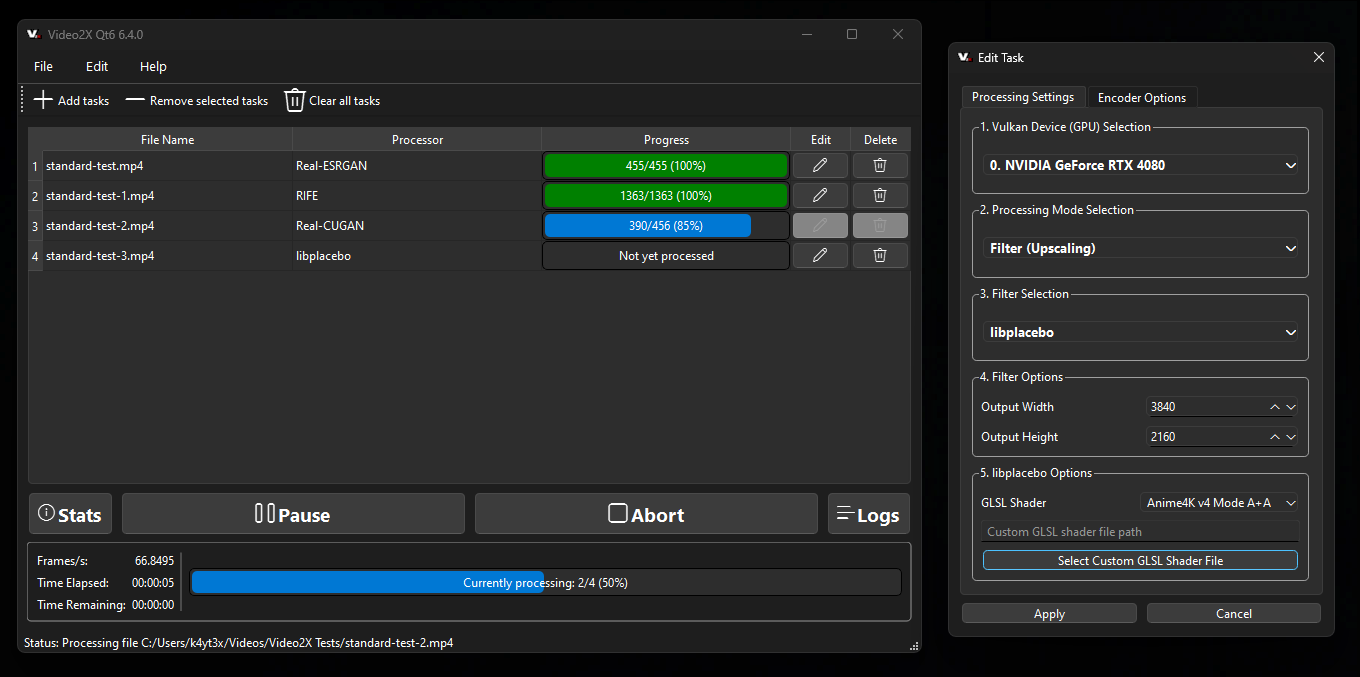
공식 6.4.0 화면입니다. 왼쪽은 파일별 처리 목록과 진행률, 오른쪽은 GPU·처리 모드·해상도·Anime4K 설정입니다. 이미지를 누르면 메뉴가 보이는 전체 크기로 열 수 있습니다.
| 프로그램 | Video2X · Windows Qt6 GUI |
|---|---|
| 현재 정식판 | 6.4.0 · 2025년 1월 24일 공개 |
| 다운로드·라이선스 | 무료 · Video2X 코어 AGPLv3 |
| Windows 파일 | amd64용 Qt6 설치 EXE |
| Linux 배포 | x86_64 AppImage·Arch 패키지 |
| CPU 조건 | 배포 바이너리는 AVX2 필요 |
| GPU 조건 | Vulkan 지원 GPU·드라이버 |
| 확대 방식 | Real-ESRGAN·Real-CUGAN·Anime4K |
| 프레임 보간 | RIFE |
무료 다운로드에서 어떤 파일을 받아야 하나요?
처음 사용하는 Windows 이용자는 공식 릴리스의 Assets를 펼치고 이름에 qt6, windows, amd64가 들어가면서 installer.exe로 끝나는 파일을 받으세요. 현재 정식판은 6.4.0입니다. 설치 프로그램과 모델이 함께 배포되며 파일을 받기 위해 결제하거나 유료 구독을 시작할 필요가 없습니다.
같은 목록의 qt6가 들어간 ZIP은 그래픽 화면을 포함한 압축 배포이고, qt6가 없는 Windows ZIP은 명령줄용입니다. Source code ZIP과 TAR.GZ는 소스 코드이므로 실행용 설치 파일로 고르지 마세요. 설치 화면을 따라 진행하고 싶다면 EXE가 가장 구분하기 쉽습니다.
설치 전 CPU와 그래픽카드 확인
공식 하드웨어 안내는 배포 바이너리에 AVX2를 지원하는 CPU와 Vulkan을 지원하는 GPU가 필요하다고 설명합니다. 64비트 Windows를 사용한다는 사실만으로 이 두 조건이 모두 충족되지는 않습니다. 오래된 PC에서 실행하자마자 종료된다면 운영체제 이름뿐 아니라 CPU의 명령어 지원도 확인해야 합니다.
그래픽 드라이버는 사용하는 GPU 제조사의 배포본을 기준으로 확인하세요. 내장 그래픽과 외장 그래픽이 함께 있는 노트북에서는 실제 처리에 사용할 장치가 Vulkan 목록에 나타나는지도 봐야 합니다. GPU 이름이 보이는 것과 긴 고해상도 영상을 빠르게 처리할 수 있는 것은 다르므로 짧은 파일로 먼저 시작하는 편이 좋습니다.
Windows에 Video2X 설치하는 방법
공식 설치 안내는 Qt6 EXE를 실행한 뒤 설치 위치와 바탕화면 바로가기 여부를 선택하도록 설명합니다. 화면이 있는 Windows 설치판을 기준으로 진행하면 별도로 Python 실행 환경을 구성하는 예전 방식의 안내를 따라갈 필요가 없습니다.
- 공식 릴리스에서 Qt6 Windows amd64 설치 EXE를 내려받으세요. 파일이 완전히 저장된 다음 실행해야 합니다. 압축파일이나 소스 코드만 받았다면 Assets에서 설치 EXE를 다시 선택하세요.
- 설치 프로그램을 실행하고 안내에 따라 설치 폴더와 바로가기 옵션을 정하세요. Visual C++ 재배포 패키지가 필요하다는 안내가 나오면 해당 런타임 설치도 완료하세요.
- 설치가 끝나면 Video2X Qt6 바로가기를 실행하세요. Add tasks가 있는 작업 목록과 아래쪽 Start 버튼이 표시되면 그래픽 프로그램이 열린 것입니다.
- 짧은 원본 영상의 복사본을 쓰기 가능한 일반 폴더에 준비하세요. 변환한 영상은 기본적으로 원본과 같은 폴더에 별도 이름으로 생성되므로 저장 공간도 남겨 두세요.
동영상 한 개를 확대하고 결과 파일 확인하기
먼저 Add tasks에서 파일을 선택하면 New Task 설정 창이 열립니다. 한 번에 여러 파일을 선택하면 같은 처리 설정이 적용되므로, 처음에는 짧은 영상 하나로 설정과 결과를 익히세요. 이미 목록에 추가한 작업은 해당 행의 연필 모양 Edit 버튼으로 설정을 다시 볼 수 있습니다.
- Add tasks를 누르고 확대할 동영상 파일을 고르세요. Processing Settings의 Vulkan Device에서 처리에 사용할 GPU를 선택합니다.
- Processing Mode에서 Filter (Upscaling)을 선택하고 Filter Selection에서 Real-ESRGAN을 고르세요. 실사 영상은 Model의 realesrgan-plus가 대상이며 이 모델은 4배 확대를 사용합니다.
- 애니메이션 영상은 realesr-animevideov3 모델에서 지원하는 2배·3배·4배 중 필요한 배율을 선택할 수 있습니다. 모델에 따라 배율 조건이 다르므로 실사 영상용 모델에 임의로 2배를 적용하지 마세요.
- Encoder Options에서 출력 확장자인 suffix와 codec을 확인하세요. 첫 작업은 기본 .mkv와 libx264를 유지하고, Apply를 눌러 목록에 추가하세요.
- Start를 눌러 처리를 시작하세요. Progress는 파일별 진행 상태이고 Stats에서는 처리 속도와 경과 시간을 볼 수 있습니다. 일시 정지는 Pause, 이어서 진행할 때는 Resume을 사용합니다.
- 완료되면 원본이 있던 폴더를 여세요. 기본 설정에서 clip.mp4를 Real-ESRGAN으로 처리했다면 clip.realesrgan.mkv처럼 처리기 이름이 붙은 파일이 만들어집니다.
- 결과 파일을 동영상 플레이어로 열어 처음·중간·끝부분을 재생하세요. 원본과 같은 장면에서 윤곽, 얼굴, 자막의 모양을 비교하고 소리와 화면이 맞는지도 확인하면 첫 변환이 끝납니다.
Real-ESRGAN·Real-CUGAN·Anime4K 선택 기준
실사와 애니메이션을 모두 다루는 Real-ESRGAN은 모델 선택이 중요합니다. realesrgan-plus는 실사, 이름에 anime가 들어간 모델은 애니메이션을 위한 선택입니다. 높은 배율부터 적용하기보다 소스 유형을 맞춘 뒤, 원본의 질감이 지나치게 매끈해지거나 선이 달라지는지 확인하세요.
Real-CUGAN은 애니메이션 초해상도 모델이며 노이즈 제거 수준을 조절할 수 있습니다. 필터와 모델을 바꾸면 선택 가능한 옵션도 달라집니다. Noise Level을 올릴수록 무조건 좋은 결과가 나오는 것으로 생각하지 말고, 작은 선이나 질감이 사라지는지 같은 구간에서 비교하세요.
Anime4K는 Filter Selection에서 libplacebo를 선택한 뒤 GLSL Shader에서 고르는 방식입니다. Output Width와 Output Height로 출력 크기를 지정할 수 있습니다. 내장 Anime4K는 애니메이션을 대상으로 하며, 원본과 다른 가로세로 비율을 입력하면 화면이 늘어나 보일 수 있으므로 비율을 맞추세요.
RIFE로 30프레임 영상을 60프레임으로 만들기
해상도는 유지하면서 움직임을 더 부드럽게 만들고 싶다면 Frame Interpolation을 고르세요. Interpolator는 RIFE를 선택하고 Frame Rate Multiplier를 설정합니다. 원본이 정확히 30fps라면 2배는 60fps가 됩니다. 29.97fps 영상은 같은 계산으로 약 59.94fps가 되므로 항상 정확히 60으로 바뀌는 것은 아닙니다.
6.4.0 배포에는 RIFE 4.6·4.25·4.26 모델이 포함됩니다. 설정 목록에 오래된 모델 이름이 보여도 실제 모델 파일이 함께 들어 있는지는 별도 문제입니다. 처음에는 포함된 모델을 고르고 Apply와 Start로 처리한 뒤 빠르게 움직이는 물체와 장면 전환 구간을 확인하세요.
보간 결과에서 물체 가장자리가 휘거나 두 겹으로 보이면 원본과 비교해 보간으로 생긴 흔적인지 확인하세요. 확대와 보간을 모두 해야 한다면 한 작업의 결과를 다음 작업의 입력으로 넣을 수 있지만 처리량이 크게 늘어납니다. 먼저 한 기능만 적용해 필요한 효과인지 판단하면 재작업을 줄일 수 있습니다.
출력 형식·소리·저장 위치 정리
Encoder Options의 suffix는 파일을 담는 형식, codec은 영상을 압축하는 방식을 정합니다. .mp4처럼 확장자를 바꾸는 것만으로 모든 코덱과 오디오가 호환되는 것은 아닙니다. 기본 MKV로 결과를 확인한 뒤, 재생할 기기가 요구하는 형식과 코덱이 있다면 그 조건에 맞춰 변경하세요.
소리와 자막을 함께 가져오려면 Copy audio and subtitle streams 항목도 확인하세요. 선택한 컨테이너가 원본 스트림을 담을 수 있어야 하므로, 영상은 나오는데 오디오에 문제가 있다면 이 설정과 출력 형식을 함께 살펴보세요. 여러 오디오·자막 트랙이 있는 자료는 실제 사용할 트랙이 남았는지도 확인해야 합니다.
출력 파일은 원본 폴더에 처리기 이름을 붙여 저장되며, 같은 이름이 이미 있으면 번호를 더해 새 이름을 만듭니다. 완료 표시 뒤 파일이 안 보이면 다른 폴더를 찾기 전에 원본 폴더를 수정한 날짜순으로 정렬해 보세요. 원본은 결과 확인이 끝날 때까지 보관하세요.
Start를 누르면 종료되거나 GPU가 안 보일 때
창이 바로 닫히는 경우에는 CPU의 AVX2 지원과 Visual C++ 런타임 설치 여부를 먼저 구분해 보세요. 6.3 계열부터 공식 설치판과 프로그램에 런타임 확인 기능이 들어 있습니다. 필요한 구성 요소 안내가 있었다면 Microsoft의 최신 x64 재배포 패키지를 설치한 뒤 다시 실행하세요.
작업 설정의 Vulkan Device 목록이 비어 있다면 그래픽카드 모델과 Vulkan 지원 드라이버를 확인하세요. 내장·외장 GPU가 모두 있다면 원하는 장치를 선택했는지도 확인합니다. GPU가 인식되지 않는 상태에서 인코더 이름만 바꿔 보는 것으로는 영상 처리 장치 문제가 해결되지 않습니다.
모델 파일 오류와 인코더 오류를 구분하세요
Logs에 모델 파일을 찾지 못한다는 내용이 나오면 선택한 모델이 배포 폴더에 실제로 있는지 보세요. ZIP 배포에서는 실행 파일만 따로 꺼내지 말고 폴더 전체를 풀어 사용해야 합니다. RIFE의 구형 모델이 필요한 경우에는 공식 6.4.0 릴리스 안내에 연결된 추가 모델을 받아 models 폴더에 넣는 방식으로 보충할 수 있습니다.
하드웨어 인코더를 바꾼 직후 실패한다면 먼저 기본 libx264로 돌아가 짧은 영상을 처리해 보세요. GPU에서 필터를 계산하는 기능과 하드웨어 코덱으로 압축하는 기능은 각각 지원 조건을 갖습니다. 기본 설정에서는 되는데 특정 인코더에서만 실패한다면 인코더 지원 여부와 입력한 옵션을 확인하는 순서가 적절합니다.
작업이 실패했을 때는 Logs를 열어 마지막 오류 문구를 확인하고 Save As로 보관할 수 있습니다. 공식 프로젝트에 문의할 때 운영체제, CPU·GPU, 버전, 선택한 필터와 모델, 오류 문구를 함께 적으면 조건을 설명하기 쉽습니다. 단순히 멈췄다는 설명보다 어느 단계까지 진행됐는지가 도움이 됩니다.
처리가 오래 걸리거나 중간에 멈춘 것처럼 보일 때
업스케일링은 재생 시간만큼만 기다리면 끝나는 작업이 아닙니다. 같은 길이의 영상도 해상도·프레임 수·모델·GPU에 따라 처리량이 달라집니다. Stats의 Frames/s와 진행 프레임 수가 계속 변하는지 살펴보면 느리게 진행되는 상황과 오류로 멈춘 상황을 구분할 수 있습니다.
처리 중 Pause는 일시 정지이고 Abort는 중단입니다. Abort는 처리한 내용의 저장을 시도하지만 완성된 전체 영상과 같지 않으므로 결과 길이를 확인하세요. Preferences의 When Done에서 종료·절전 동작을 선택할 수 있으니, 처음 사용할 때는 Do nothing으로 두고 완료 결과를 직접 확인하는 편이 좋습니다.
Linux와 Mac에서 받으려면
Linux용 6.4.0 바이너리는 x86_64 AppImage로 배포되고 Arch 계열에는 별도 패키지 경로가 있습니다. Windows Qt6 설치 EXE를 Linux용으로 선택하지 마세요. 공식 Linux 설치 문서에서 배포판에 맞는 방법을 확인하고, 사용하는 빌드에 그래픽 화면이 포함되는지도 구분해야 합니다.
현재 정식 릴리스 목록에는 Mac용 DMG 설치판이 없습니다. 공식 프로젝트는 컨테이너 실행 방법도 소개하지만 Windows 설치판처럼 파일을 열어 바로 쓰는 Mac 앱과는 사용 조건이 다릅니다. 일반적인 Mac 설치 파일을 찾는다면 Windows EXE를 받은 뒤 실행을 시도할 필요는 없습니다.
자주 묻는 질문
Video2X 다운로드와 사용은 무료인가요?
공식 설치 파일을 무료로 받을 수 있는 오픈소스 프로그램입니다. 로컬 프로그램의 일반 사용을 위해 유료 구독을 시작할 필요는 없습니다.
동영상 화질 개선과 프레임 보간은 무엇이 다른가요?
Filter (Upscaling)은 해상도를 확대하는 모드이고 Frame Interpolation은 중간 프레임을 만들어 움직임을 바꾸는 모드입니다. 원하는 작업에 맞춰 선택하세요.
변환된 동영상은 어디에 저장되나요?
Qt6 기본 동작은 원본 폴더에 처리기 이름을 붙인 새 파일을 만드는 방식입니다. Real-ESRGAN과 기본 MKV 설정이라면 파일 이름 뒤에 .realesrgan.mkv가 붙습니다.
한국어 메뉴를 사용할 수 있나요?
확인한 정식 6.4.0의 언어 목록에는 한국어가 없습니다. 이 글은 해당 버전의 영어 메뉴를 기준으로 설명합니다.
흐릿한 영상의 글자까지 정확히 복원되나요?
해상도를 늘리거나 선을 다듬을 수 있지만 원본에서 사라진 정보를 정확하게 되살리는 기능은 아닙니다. 중요한 글자나 얼굴을 판단할 때는 원본과 비교하세요.
짧은 영상으로 설정과 결과부터 확인하세요
Video2X는 동영상 업스케일링과 프레임 보간을 직접 설정해 쓰고 싶은 사람에게 맞는 무료 프로그램입니다. Windows Qt6 설치판을 받은 뒤 짧은 파일을 Add tasks로 추가해 보세요. 원하는 모드와 모델로 처리하고 원본 폴더의 결과를 재생해 보면, 긴 영상에 적용할 설정을 정하기 수월합니다.
공식 자료와 확인일
공식 프로젝트·하드웨어·라이선스 · 6.4.0 공식 배포와 변경 내역 · Windows 설치 안내 · Linux 설치 안내 · 공식 Qt6 메뉴와 모델 설정 · Qt6 저장 파일 이름과 위치 | 2026년 9월 29일





