
Sunshine 2026.914.233613은 Moonlight 클라이언트로 게임과 데스크톱 화면을 전송하는 무료 오픈소스 스트리밍 호스트입니다.
Windows·macOS·Linux 파일 선택부터 Web UI 계정, PIN 페어링, Applications와 GPU 인코더 설정, 검은 화면·입력·지연 오류 해결까지 실제 메뉴 기준으로 설명합니다.

Sunshine은 어떤 프로그램인가요?
호스트 PC의 GPU로 화면과 소리를 인코딩하고 Moonlight 장치에 전송하며 원격 입력을 받습니다.
PIN, Applications, Configuration과 Troubleshooting이 있는 Web UI에서 클라이언트와 실행 항목을 관리합니다.
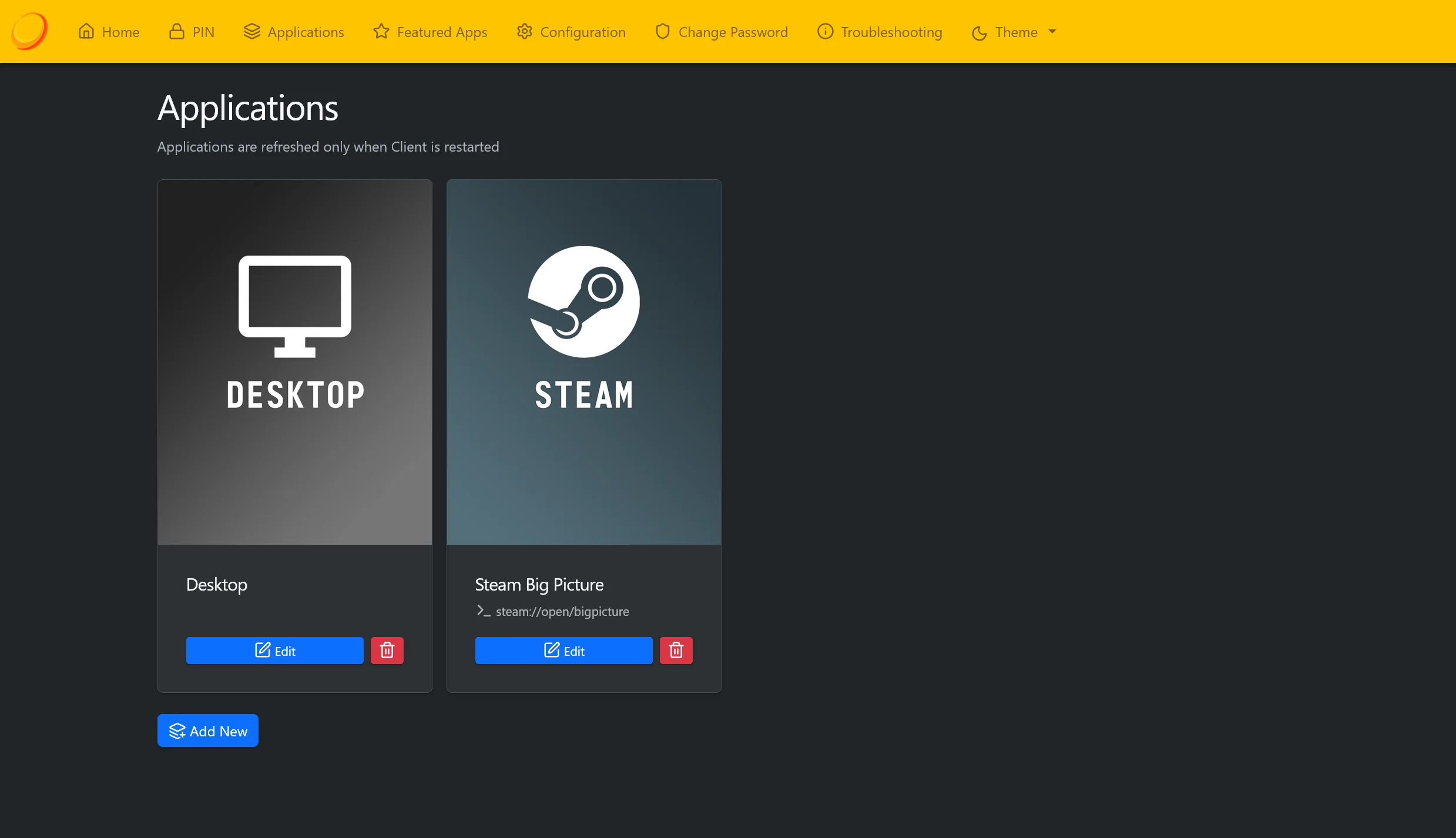
Sunshine 실제 Applications·Desktop·Steam Big Picture UI
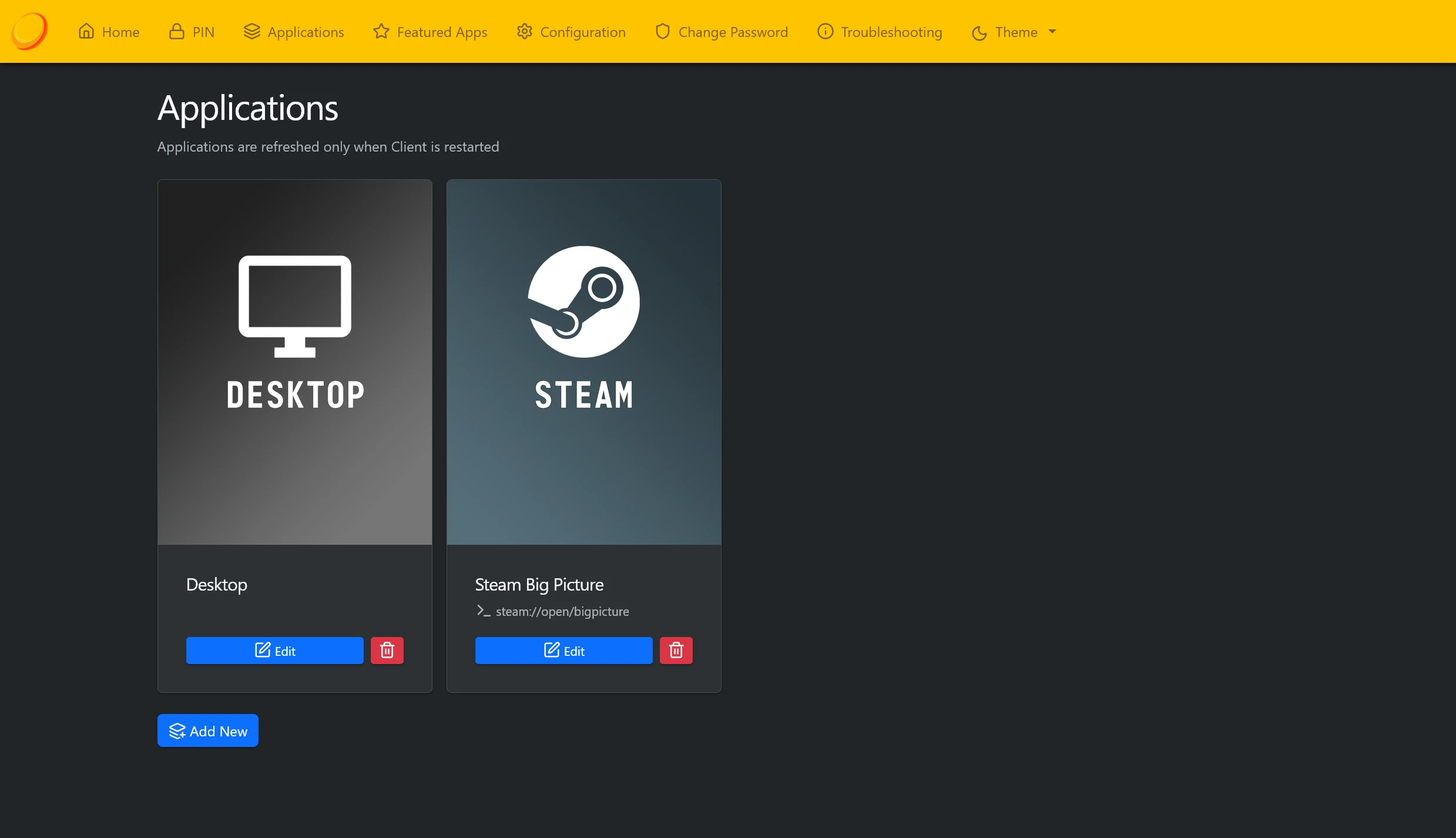
공식 문서 실제 화면에서 상단 관리 메뉴와 Applications의 Desktop·Steam Big Picture 카드, Edit·삭제·Add New 버튼을 확인할 수 있습니다.
| Windows | AMD64·ARM64 MSI |
|---|---|
| macOS | Intel·Apple Silicon DMG |
| Linux | DEB·RPM·AppImage·Flatpak |
| 관리 주소 | https://localhost:47990 |
| 연결 | PIN 페어링 |
| 인코딩 | GPU 하드웨어 |
Sunshine 2026.914.233613 설치 후 Moonlight로 화면 연결
Windows x64 PC는 Sunshine-Windows-AMD64-installer.msi를 실행합니다. Windows ARM64 장치는 ARM64-installer.msi를 선택합니다. 설치를 끝낸 뒤 Sunshine 서비스를 시작하고 같은 PC에서 https://localhost:47990을 열어 관리 계정의 사용자 이름과 비밀번호를 설정합니다.
스트리밍을 받을 휴대폰·태블릿·TV·다른 PC에는 Moonlight 클라이언트를 설치합니다. 같은 네트워크에서 호스트 PC를 선택하면 Moonlight에 PIN이 표시됩니다. Sunshine의 PIN 메뉴에 그 숫자와 장치 이름을 입력해 페어링한 뒤 Moonlight에서 Desktop을 실행합니다.
- 운영체제와 CPU에 맞는 Sunshine 설치 파일을 고릅니다.
- 설치를 마치고 Sunshine 서비스가 실행되는지 확인합니다.
- https://localhost:47990에서 관리 계정을 만듭니다.
- 클라이언트 장치에서 Moonlight를 열고 Sunshine 호스트를 선택합니다.
- Moonlight에 표시된 PIN을 Sunshine의 PIN 메뉴에 입력합니다.
- Moonlight의 Desktop을 실행하고 화면과 입력이 전달되는지 확인합니다.
- 해상도와 프레임 속도에 맞춰 Configuration의 인코더와 네트워크 설정을 조정합니다.
Sunshine은 어떤 프로그램인가요?
Sunshine은 Moonlight 클라이언트로 데스크톱과 게임 화면을 전송하는 무료 오픈소스 게임 스트리밍 호스트입니다. 호스트 PC의 GPU 하드웨어 인코더를 이용해 영상과 소리를 압축하고, 페어링을 허용한 클라이언트의 키보드·마우스·게임패드 입력을 전달합니다.
Sunshine Web UI에서 PIN, Applications, Featured Apps, Configuration, Change Password와 Troubleshooting을 관리합니다. 클라이언트 앱은 Sunshine에 포함되지 않으므로 화면을 받을 장치에는 Moonlight를 별도로 설치해야 합니다.
현재 버전과 무료 배포 확인
공식 GitHub latest 릴리스는 2026.914.233613이며 2026년 9월 15일 공개됐습니다. Windows AMD64·ARM64 MSI와 Lite ZIP, macOS Intel·Apple Silicon DMG, Ubuntu·Debian DEB, Fedora·SUSE RPM, AppImage와 Flatpak이 제공됩니다.
공식 저장소는 GPL-3.0 라이선스를 표시하며 Sunshine 호스트는 구독료 없이 설치할 수 있습니다. 게임, 운영체제 라이선스, 외부 네트워크의 VPN·도메인과 Moonlight를 실행할 장치는 별도입니다.
Windows 설치 파일 선택
일반 Intel·AMD 64비트 Windows PC는 Sunshine-Windows-AMD64-installer.msi를 선택합니다. Snapdragon 등 Windows ARM 장치는 Sunshine-Windows-ARM64-installer.msi를 받습니다. CPU 종류는 Windows 설정의 시스템 → 정보에서 확인합니다.
Lite ZIP은 설치 서비스와 일부 구성 요소를 직접 관리할 수 있는 사용자를 위한 파일입니다. 처음 설치하거나 부팅 후 자동 실행이 필요하면 MSI가 편합니다. debuginfo.7z는 오류 분석용 기호 파일이므로 일반 설치 파일로 사용하지 않습니다.
macOS와 Linux 파일 선택
Apple Silicon Mac은 Sunshine-macOS-arm64.dmg, Intel Mac은 Sunshine-macOS-x86_64.dmg를 선택합니다. DMG를 열어 Sunshine을 응용 프로그램에 설치한 뒤 화면 기록과 입력에 필요한 macOS 권한 요청을 확인합니다.
Ubuntu 22.04·24.04·26.04·26.10은 버전 이름이 들어간 amd64 또는 arm64 DEB를 선택합니다. 다른 Linux 배포판에서는 x86_64·aarch64 AppImage, Fedora·SUSE RPM 또는 Flatpak을 사용할 수 있으며 배포판과 CPU가 파일 이름과 맞아야 합니다.
실제 Applications 화면 확인
공식 문서의 실제 Web UI 상단에는 Home, PIN, Applications, Featured Apps, Configuration, Change Password, Troubleshooting과 Theme 메뉴가 보입니다. Applications 화면에는 기본 Desktop과 Steam Big Picture 카드가 있고 각 카드에 Edit와 삭제 버튼이 있습니다.
화면 아래의 Add New를 누르면 스트리밍 목록에 새 프로그램을 추가할 수 있습니다. 카드에 표시되는 이름과 실행 명령을 구분하고, 클라이언트를 다시 시작해야 Applications 변경 내용이 갱신된다는 화면 안내도 확인합니다.
Web UI 계정과 로컬 주소 설정
Sunshine 설치 뒤 같은 호스트 PC에서 https://localhost:47990을 엽니다. 처음이면 관리 화면에 사용할 사용자 이름과 강한 비밀번호를 정합니다. 브라우저가 로컬 인증서를 경고하면 주소가 실제 localhost인지 확인한 뒤 진행합니다.
Web UI 자격 증명은 Moonlight 페어링 PIN과 다릅니다. 관리 비밀번호는 Configuration과 응용 프로그램 목록을 바꿀 수 있으므로 공유하지 않고, 외부 네트워크에 관리 화면을 직접 공개하지 않습니다.
Moonlight PIN으로 클라이언트 페어링
Moonlight에서 검색된 Sunshine 호스트를 누르면 네 자리 PIN이 표시됩니다. Sunshine Web UI의 PIN 메뉴를 열고 장치를 구분할 이름과 PIN을 입력해 Send를 누릅니다. 승인되면 Moonlight에 Desktop과 등록한 앱이 나타납니다.
호스트가 자동으로 보이지 않으면 Moonlight에서 호스트의 로컬 IP 주소를 직접 추가합니다. PIN이 만료되거나 틀리면 새 PIN을 발급하고, 다른 장치의 PIN을 입력하지 않았는지 장치 이름과 화면을 함께 확인합니다.
Desktop 스트리밍 시작과 종료
Moonlight에서 Desktop을 선택하면 호스트의 전체 데스크톱이 전송됩니다. 클라이언트의 키보드·마우스나 터치로 창을 조작하고, Moonlight 통계 오버레이에서 해상도, 프레임 속도, 지연과 패킷 손실을 확인합니다.
세션을 끝낼 때는 Moonlight 메뉴에서 종료해 호스트 연결을 정상적으로 닫습니다. 단순히 앱을 강제 종료하면 호스트에서 게임이나 스트리밍 세션이 남을 수 있으므로 Sunshine Home의 현재 세션 상태도 확인합니다.
Applications에 게임이나 프로그램 추가
Web UI의 Applications → Add New를 누르고 Application Name을 입력합니다. 실행 파일 경로 또는 명령을 Command에 지정하고 필요한 경우 Working Directory와 실행 전·종료 후 명령을 설정합니다.
저장 후 Moonlight 클라이언트를 다시 시작해 새 카드가 보이는지 확인합니다. 카드가 열리지 않으면 실행 명령을 Sunshine 서비스 계정에서 접근할 수 있는 절대 경로로 바꾸고, 경로에 공백이 있을 때 인용 처리가 맞는지 Troubleshooting 로그와 함께 확인합니다.
Desktop과 Steam Big Picture 선택
Desktop은 호스트 화면 전체를 그대로 사용하고, Steam Big Picture는 컨트롤러 중심의 Steam 화면을 여는 기본 항목입니다. 일반 프로그램을 원격 조작할 때는 Desktop, 게임패드로 Steam 라이브러리를 고를 때는 Steam Big Picture가 편합니다.
Steam이 다른 경로에 설치됐거나 자동 로그인 상태가 아니면 카드 실행이 실패할 수 있습니다. Applications에서 Steam 카드의 Command를 확인하고 호스트에서 같은 명령을 직접 실행해 Big Picture가 열리는지 먼저 시험합니다.
Configuration에서 인코더 선택
Configuration에서 자동 감지된 GPU 인코더를 확인합니다. NVIDIA는 NVENC, AMD는 AMF, Intel은 Quick Sync, Linux는 VAAPI, macOS는 VideoToolbox를 사용할 수 있지만 실제 지원 코덱과 해상도는 GPU·드라이버에 따라 다릅니다.
먼저 Auto 또는 지원되는 하드웨어 인코더로 연결해 H.264 스트림을 시험합니다. 검은 화면이나 인코더 초기화 오류가 나면 최신 GPU 드라이버, 모니터 연결·가상 디스플레이 상태와 Sunshine 로그의 선택된 어댑터를 확인한 뒤 인코더를 바꿉니다.
해상도와 프레임 속도 맞추기
Moonlight에서 호스트가 안정적으로 처리할 수 있는 해상도와 프레임 속도를 선택합니다. 4K 120fps처럼 높은 설정은 GPU 인코더, 네트워크 대역폭과 클라이언트 디코더가 모두 지원해야 합니다.
처음에는 1080p 60fps와 보수적인 비트레이트로 시작하고 통계 오버레이의 디코딩 시간과 네트워크 지연을 확인합니다. 끊김이 없을 때 해상도, 프레임 속도, 비트레이트를 한 항목씩 올려 원인을 구분합니다.
게임패드 입력과 ViGEmBus 확인
Windows에서 Moonlight 게임패드를 가상 Xbox 컨트롤러로 전달하려면 ViGEmBus가 필요할 수 있습니다. Sunshine의 Troubleshooting 또는 설치 안내에서 드라이버 상태를 확인하고, 필요한 경우 공식 제공 경로의 설치 항목을 사용합니다.
게임에서 패드가 보이지 않으면 Moonlight 입력 설정, Sunshine 로그와 Windows 게임 컨트롤러 목록을 차례로 확인합니다. 실제 패드와 가상 패드가 중복 인식되면 게임별 입력 설정과 Steam Input을 함께 점검합니다.
화면은 나오지만 소리가 없을 때
Configuration의 Audio/Video 관련 설정에서 캡처할 오디오 장치가 실제 출력 장치와 맞는지 확인합니다. 호스트에서 소리를 재생하고 Windows 볼륨 믹서나 Linux 오디오 서버에서 Sunshine이 음소거되지 않았는지 봅니다.
블루투스 헤드셋처럼 연결할 때 기본 출력이 바뀌는 장치는 스트리밍 시작 전 장치를 고정합니다. 장치 이름을 수동으로 넣었다면 현재 시스템의 정확한 오디오 싱크 이름과 로그의 캡처 오류를 비교합니다.
검은 화면이나 잘못된 모니터가 보일 때
호스트 모니터가 꺼져 EDID를 잃거나 다중 모니터의 출력 번호가 바뀌면 검은 화면 또는 다른 화면이 전송될 수 있습니다. Configuration의 출력 선택과 Troubleshooting 로그에서 캡처 대상으로 선택된 디스플레이를 확인합니다.
호스트에서 먼저 해당 모니터로 화면이 정상 출력되는지 확인하고 GPU 드라이버를 갱신합니다. 헤드리스 사용은 운영체제에 맞는 가상 디스플레이나 더미 플러그가 필요할 수 있으므로 임의 드라이버보다 공식 문서의 플랫폼별 안내를 따릅니다.
호스트가 Moonlight에 보이지 않을 때
Sunshine 서비스가 실행 중이고 Web UI Home이 열리는지 확인합니다. 같은 LAN에서 자동 검색이 안 되면 Moonlight에 호스트 로컬 IP를 직접 추가하고, 운영체제 방화벽이 Sunshine의 네트워크 접근을 허용하는지 확인합니다.
인터넷을 통한 연결을 위해 관리 Web UI를 그대로 포트 포워딩하지 않습니다. 공식 네트워크 문서의 포트와 보안 조건을 확인하거나 신뢰할 수 있는 VPN을 사용하고, 공용 IP·CGNAT 여부를 구분합니다.
지연·끊김·화질 저하 해결
호스트는 가능하면 유선 LAN에 연결하고 클라이언트는 5GHz·6GHz Wi-Fi 또는 유선을 사용합니다. Moonlight 통계에서 network latency와 frames dropped by network가 높으면 비트레이트를 낮추고 무선 간섭과 라우터 혼잡을 줄입니다.
decode latency가 높으면 클라이언트가 선택한 코덱이나 해상도를 빠르게 처리하지 못하는 상태입니다. H.264로 바꾸거나 프레임 속도와 해상도를 낮춥니다. host processing latency가 높으면 호스트 GPU 부하와 인코더 설정을 확인합니다.
Troubleshooting 로그로 원인 찾기
Web UI의 Troubleshooting에서 로그를 열고 연결을 다시 시도한 시점의 첫 오류를 찾습니다. Encoder, Display, Audio, Network, Input 중 어느 단계에서 실패했는지 구분하면 드라이버 재설치나 방화벽 변경 범위를 줄일 수 있습니다.
로그를 공유할 때는 사용자 이름, 로컬·공인 IP, 파일 경로와 장치 이름 같은 개인 정보를 가립니다. 설정 전체를 초기화하기 전에 현재 Configuration과 Applications 항목을 백업하고 문제를 재현한 한 세션의 로그를 보관합니다.
업데이트 후 다시 확인할 항목
Web UI Home이나 Troubleshooting에서 버전이 2026.914.233613인지 확인합니다. 업데이트 전 Applications와 Configuration을 백업하고 실행 중인 스트리밍 세션을 종료한 뒤 운영체제에 맞는 설치 파일로 갱신합니다.
업데이트 후 Moonlight를 다시 연결해 PIN 승인, Desktop, 자주 쓰는 게임, 오디오와 게임패드를 차례로 시험합니다. 이전 설정을 바로 삭제하지 말고 새 버전 로그와 백업을 비교해 바뀐 옵션만 조정합니다.
자주 묻는 질문
Sunshine 2026.914.233613은 무료인가요?
네. 공식 저장소는 GPL-3.0 라이선스를 표시하며 Sunshine 호스트는 구독 없이 설치할 수 있습니다.
Windows 일반 PC는 어떤 파일을 받나요?
Sunshine-Windows-AMD64-installer.msi를 선택합니다.
Moonlight와 어떻게 연결하나요?
Moonlight에 표시된 PIN을 Sunshine Web UI의 PIN 메뉴에 장치 이름과 함께 입력합니다.
관리 화면 주소는 무엇인가요?
호스트 PC에서 https://localhost:47990을 열고 설치 때 만든 계정으로 로그인합니다.
검은 화면이 나오면 무엇을 확인하나요?
Configuration의 디스플레이와 인코더, 호스트 모니터 상태, GPU 드라이버와 Troubleshooting 로그를 확인합니다.
호스트 설치 뒤 Moonlight PIN과 Desktop 스트리밍을 확인하세요
운영체제와 CPU에 맞는 Sunshine 2026.914.233613을 설치하고 Web UI 계정을 만듭니다. Moonlight PIN을 승인해 Desktop을 실행한 뒤 통계 오버레이로 지연과 손실을 확인하고 Applications와 인코더를 조정하세요.
공식 자료와 확인일
Sunshine 공식 문서 · Sunshine 공식 2026.914.233613 릴리스 · Sunshine 공식 저장소·라이선스 · Sunshine 공식 Getting Started | 2026-10-02T03:58:04.977538+00:00





