

UrBackup은 Server 한 대에서 여러 PC의 파일과 Windows 드라이브 이미지를 자동 백업하고 웹 인터페이스로 상태·복원을 관리하는 무료 오픈소스 시스템입니다.
Server 2.5.38과 Client 2.5.32 파일 선택부터 저장소, 백업 경로, 첫 증분 백업, 테스트 복원과 Client 연결·공간 오류까지 실제 메뉴 기준으로 설명합니다.

UrBackup은 어떤 프로그램인가요?
Server는 저장소·일정·복원을 관리하고 각 PC의 Client는 파일과 이미지 데이터를 전송합니다.
파일 백업은 웹에서 내려받고 시스템 이미지는 Restore Stick으로 부팅해 복구할 수 있습니다.
UrBackup 실제 Status 웹 인터페이스
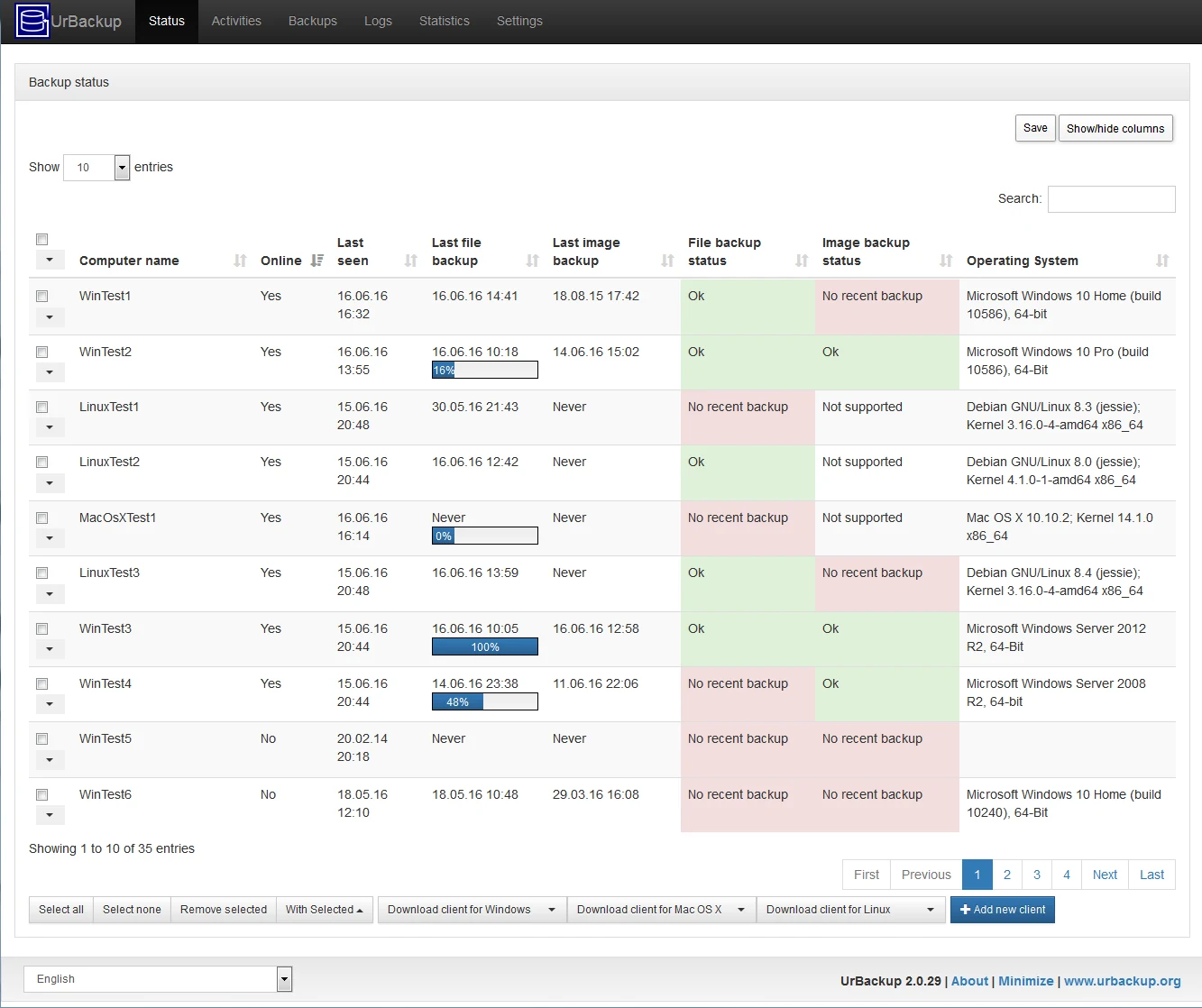
공식 화면에서 Status, Activities, Backups, Statistics, Logs, Settings 탭과 Client별 마지막 백업·온라인 상태·작업 메뉴를 확인할 수 있습니다.
| 관리 | 웹 UI 55414 |
|---|---|
| 백업 | 파일·Windows 이미지 |
| 복원 | 웹·Client·Restore Stick |
| Server | Windows·Linux·Docker |
| Client | Windows·Linux·macOS |
| Restore Stick | 2.6.0 x64 |
UrBackup Server 2.5.38과 Client 2.5.32 설치하기
백업을 저장할 PC나 NAS에는 Server, 보호할 Windows PC에는 Client를 설치합니다. Windows 10·11에서 Server는 UrBackup Server 2.5.38.exe, Client는 UrBackup Client 2.5.32.exe를 선택합니다. 도메인 배포는 x64 MSI, 사용자 트레이가 필요 없는 관리 PC는 NoTray 파일을 씁니다.
Server 설치 후 브라우저 주소창에 http://localhost:55414를 입력하고 Settings에서 Backup storage path를 전용 디스크 폴더로 지정합니다. 같은 로컬 네트워크의 PC에 Client를 설치하면 Server의 Status에 자동 발견되며, Client 트레이 메뉴의 Add/Remove backup paths에서 파일 백업 폴더를 정합니다.
- 백업 저장 장치가 연결된 PC에 Server 2.5.38을 설치합니다.
- http://localhost:55414에서 웹 인터페이스를 엽니다.
- Settings에서 Backup storage path와 관리자 암호를 설정합니다.
- 보호할 PC에 Client 2.5.32를 설치합니다.
- Status에서 새 Client가 Online인지 확인합니다.
- File backups에서 경로를 정하고 Incremental file backup을 실행합니다.
UrBackup은 어떤 프로그램인가요?
UrBackup은 서버 한 대가 여러 Windows·Linux·macOS Client의 파일 백업과 Windows 드라이브 이미지 백업을 관리하는 AGPL-3.0 오픈소스 시스템입니다. 사용 중인 PC의 열린 파일도 백업하고 변경된 파일을 감시해 증분 백업 시간을 줄입니다.
파일은 웹 인터페이스, Client 또는 Windows Explorer에서 복원하고, 시스템 이미지 복구는 Restore Stick으로 부팅해 진행합니다. 일반적인 개인 PC의 단일 폴더 복사 앱과 달리 Server 저장소, Client 등록, 일정과 보존 정책을 먼저 설계해야 합니다.
현재 버전과 무료 배포 확인
공식 다운로드 페이지 기준 Server 최신 버전은 2.5.38, Windows Client는 2.5.32, Linux Client는 2.5.31, Restore Stick은 2.6.0입니다. Server 2.5.38은 2026년 8월 30일, Windows Client 2.5.32는 2026년 6월 8일 공개됐습니다.
공식 GitHub 저장소는 AGPL-3.0 라이선스를 명시합니다. Windows·Linux·macOS Client와 Windows·Linux·FreeBSD·Docker Server 배포 경로가 있으며 macOS는 Client만 제공됩니다.
Server와 Client 파일을 구분하는 법
Server는 백업 저장소와 일정, 사용자, 복원을 관리하는 중앙 프로그램입니다. Client는 백업할 각 PC에 설치해 파일과 볼륨 정보를 Server로 보냅니다. 한 PC에서 시험할 때도 Server를 먼저 설치하고 Client를 이어서 설치합니다.
EXE는 개별 설치에 편하고 x64 MSI는 그룹 정책이나 관리 배포에 알맞습니다. NoTray는 사용자 트레이 아이콘 없이 백그라운드 서비스만 필요할 때 선택하며, 일반 사용자는 경로와 상태를 확인하기 쉬운 기본 Client를 사용합니다.
실제 Status 웹 인터페이스
공식 Status 화면에는 상단 Status, Activities, Backups, Statistics, Logs, Settings 탭이 있습니다. Client 행에서는 이름, 마지막 파일·이미지 백업, 온라인 상태와 현재 동작을 확인하고 드롭다운에서 증분·전체 백업을 시작합니다.
Activities는 실행 중 작업과 속도를, Backups는 날짜별 백업과 복원 파일을, Logs는 오류와 경고를 보여 줍니다. 설정 변경 전 Status에서 대상 Client 이름을 확인해 다른 PC의 정책을 바꾸지 않도록 합니다.
백업 저장 경로와 관리자 암호 설정
Server 웹 인터페이스의 Settings → General에서 Backup storage path를 전용 디스크의 실제 폴더로 지정합니다. 운영체제 디스크와 같은 장치에 두면 디스크 장애 때 원본과 백업을 함께 잃을 수 있으므로 별도 내부 디스크나 안정적인 NAS 볼륨을 사용합니다.
Users에서 관리자 계정과 강한 암호를 만들고 익명 관리 접근을 막습니다. localhost:55414를 외부 인터넷에 그대로 노출하지 말고, 원격 접속은 공식 Internet client 설정과 TLS 역방향 프록시 구성을 검토합니다.
Windows Client에서 백업 폴더 선택
작업 표시줄 UrBackup 아이콘을 오른쪽 클릭하고 Add/Remove backup paths를 선택합니다. Documents 같은 실제 데이터 폴더를 추가하고 캐시, 임시 다운로드, 다시 설치 가능한 게임 폴더는 제외해 저장 공간을 줄입니다.
Server Settings의 File Backups에서도 Client별 기본 경로를 지정할 수 있습니다. 경로를 바꾼 뒤 Status에서 Incremental file backup을 시작하고 Activities가 완료될 때까지 기다린 뒤 Backups에서 새 날짜와 파일 목록을 확인합니다.
파일 백업과 이미지 백업 선택
파일 백업은 선택한 폴더와 파일을 복원하는 데 적합하고 증분 전송이 빠릅니다. 이미지 백업은 Windows 시스템 볼륨 전체를 저장해 디스크 교체나 부팅 불가 상황의 복구에 사용하지만 더 많은 저장 공간과 Restore Stick이 필요합니다.
문서 손실 대비는 파일 백업을 자주 실행하고, 시스템 전체 복구가 필요한 PC만 이미지 백업을 추가합니다. 일정과 보존 수를 무리하게 늘리기 전에 첫 전체 백업 크기와 증분 증가량을 며칠 관찰합니다.
첫 증분 백업을 수동 실행
Status에서 대상 Client 왼쪽의 동작 메뉴를 열고 Incremental file backup을 선택합니다. Activities에서 queued, indexing, transferring 상태와 처리량을 확인하고 Client를 종료하거나 네트워크를 끊지 않습니다.
완료 후 Backups에서 Client와 백업 날짜를 열고 실제 폴더와 파일이 보이는지 확인합니다. 성공 표시만 보지 말고 작은 테스트 파일 하나를 다른 폴더에 복원해 열리는지 확인해야 백업·복원 경로를 함께 검증할 수 있습니다.
파일을 웹에서 복원하기
Backups 탭에서 Client, 백업 날짜와 폴더를 차례로 열고 파일을 선택해 Download 또는 Restore를 실행합니다. 원본 위치에 덮어쓰기 전에 임시 복원 폴더로 내려받아 내용과 수정 시각을 확인합니다.
여러 파일이나 폴더를 복원할 때 권한과 긴 경로 때문에 실패할 수 있습니다. 관리자 계정으로 필요한 백업만 접근하고 Logs에서 metadata·permission 오류를 확인합니다.
Restore Stick으로 이미지 복구
시스템 이미지 백업은 실행 중인 Windows에 그대로 복원할 수 없으므로 공식 UrBackup Restore Stick 2.6.0 x64 이미지를 USB에 기록하고 대상 PC를 USB로 부팅합니다.
복구 전 대상 디스크 용량, UEFI·Legacy 부팅 방식, 네트워크 연결과 Server 주소를 확인합니다. 복원은 대상 디스크 내용을 덮어쓰므로 테스트 장치에서 절차를 연습하고 필요한 파일 백업을 별도로 확인한 뒤 진행합니다.
Client가 Status에 나타나지 않을 때
Server와 Client 서비스가 실행 중인지 확인하고 두 장치가 같은 로컬 네트워크인지 점검합니다. Windows 방화벽에서 UrBackup 설치 관리자가 만든 규칙을 허용하고 VPN·게스트 Wi-Fi처럼 기기 간 통신을 차단하는 네트워크를 피합니다.
Internet client는 자동 발견 대상이 아닙니다. Server Status에서 Internet client를 추가하고 그 Client 전용 설치 파일과 인증 설정을 사용합니다. 일반 Client 파일을 설치한 뒤 외부 주소만 입력하는 방식으로 인증 정보를 우회하지 않습니다.
백업 저장소가 가득 찰 때
Statistics에서 Client별 사용량과 증가 추세를 확인하고 Settings의 최대 백업 수, 최소 보관 기간과 정리 정책을 조정합니다. 백업 폴더 안의 파일을 탐색기에서 임의 삭제하면 데이터베이스와 링크 구조가 깨질 수 있습니다.
불필요한 Client와 오래된 백업은 웹 인터페이스의 삭제 기능으로 정리합니다. 이미지 백업 간격을 늘리고 파일 백업 제외 경로를 다듬은 뒤, 저장 장치의 SMART 상태와 여유 공간 경고도 함께 확인합니다.
백업이 실패하거나 멈출 때
Logs에서 해당 Client와 시간대의 Error를 열고 읽지 못한 파일, 연결 끊김, 저장 공간 부족, 권한 오류를 구분합니다. Activities에서 오래 멈춘 작업을 취소하기 전에 Client 서비스와 Server 디스크 쓰기 상태를 확인합니다.
열린 파일의 VSS 오류가 반복되면 Windows 이벤트 로그와 VSS writer 상태를 확인합니다. 네트워크 오류면 유선 연결에서 다시 시험하고, 한 Client만 실패하면 그 PC의 로그와 제외 경로부터 확인합니다.
업데이트 후 백업과 복원 확인
Server 2.5.38로 업데이트하기 전에 UrBackup 데이터베이스와 설정, Backup storage path를 별도로 보관합니다. 업데이트 후 웹 인터페이스 버전, Client Online 상태와 최근 백업 날짜를 확인합니다.
Client 자동 업데이트를 사용하는 환경도 대표 PC 한 대에서 먼저 시험합니다. 증분 파일 백업을 실행하고 테스트 파일을 복원한 뒤 나머지 Client에 적용하면 서비스·권한·네트워크 변화를 빠르게 찾을 수 있습니다.
Docker Server를 쓸 때 볼륨과 포트
공식 컨테이너는 uroni/urbackup-server이며 /backups와 /var/urbackup을 호스트의 영구 폴더에 연결해야 합니다. 컨테이너만 만들고 볼륨을 연결하지 않으면 재생성 때 설정이나 백업을 잃을 수 있습니다.
공식 예시는 55413~55415 TCP와 35623 UDP를 사용합니다. 포트를 무작정 인터넷에 개방하지 말고 로컬 네트워크 발견, 웹 관리, Internet client에 필요한 범위를 구분합니다.
백업 일정과 보존 수 정하기
Settings의 File Backups에서 증분·전체 백업 간격과 백업 시간 창을 정합니다. 노트북처럼 항상 켜져 있지 않은 Client는 사용 시간과 겹치는 넓은 창을 주고, 업무 시간에 대용량 전체 백업이 시작되지 않도록 조정합니다.
보존 수는 저장 공간과 복원 시점을 함께 고려합니다. 최근 버전 여러 개와 월별 장기본이 필요하면 최소·최대 보존 값을 나눠 정하고 Statistics에서 실제 증가량을 확인한 뒤 조정합니다.
노트북과 오프라인 Client 관리
노트북 Client가 꺼져 있으면 Server는 다음 온라인 시점에 백업을 다시 시도합니다. Status의 Last seen과 마지막 성공 시간을 함께 확인해 장기간 연결되지 않은 장치를 찾습니다.
무선 네트워크에서 대용량 첫 백업이 불안정하면 유선 연결로 완료한 뒤 증분 백업을 무선으로 전환합니다. 절전 중 백업이 중단되면 Client 전원 설정과 Server의 백업 시간 창을 맞춥니다.
암호화된 인터넷 백업 준비
외부 네트워크의 PC는 Status에서 Internet client로 등록하고 Server가 생성한 전용 인증 정보가 포함된 설치 파일을 사용합니다. 일반 로컬 Client와 같은 방식으로 자동 발견될 것이라 가정하지 않습니다.
Server 관리 화면은 TLS 없이 인터넷에 직접 공개하지 않습니다. 공식 매뉴얼의 SSL 역방향 프록시 구성을 따르고, Client별 인증 키와 사용자 권한을 분리해 분실한 설치 파일을 재사용하지 못하게 합니다.
복구 훈련과 상태 기록
월 1회처럼 정한 주기에 서로 다른 Client에서 문서 파일을 복원하고, 이미지 백업 환경은 테스트 장치에서 Restore Stick 부팅과 Server 연결까지 확인합니다. 복원 시간, 필요한 계정과 네트워크 정보를 기록합니다.
백업은 실행 횟수보다 복원 가능성이 중요합니다. 저장 장치 교체, Server 업데이트, 방화벽 변경 뒤에는 새 증분 백업과 테스트 복원을 다시 수행해 이전 절차가 여전히 작동하는지 확인합니다.
자주 묻는 질문
UrBackup은 무료인가요?
네. 공식 저장소가 AGPL-3.0으로 공개된 무료 오픈소스 백업 시스템입니다.
Server와 Client를 모두 설치해야 하나요?
백업 저장 PC에는 Server, 보호할 각 PC에는 Client가 필요합니다.
웹 관리 화면은 어디서 여나요?
Server PC에서 http://localhost:55414를 엽니다.
macOS에도 Server를 설치할 수 있나요?
공식 macOS 배포는 Client이며 Server는 Windows·Linux·FreeBSD·Docker 경로를 사용합니다.
백업 성공을 어떻게 확인하나요?
Status의 완료만 보지 말고 Backups에서 테스트 파일을 임시 폴더로 복원해 열어 봅니다.
Server 저장소를 정한 뒤 테스트 백업과 복원까지 끝내세요
Server 2.5.38을 설치해 별도 디스크에 Backup storage path를 지정하고 보호할 PC에 Client 2.5.32를 설치합니다. Status에서 증분 파일 백업을 실행한 뒤 Backups에서 테스트 파일을 복원해 실제로 열리는지 확인하세요.
공식 자료와 확인일
UrBackup 공식 홈페이지 · UrBackup 공식 다운로드 · UrBackup 공식 GitHub·AGPL-3.0 · UrBackup 공식 관리 매뉴얼 · UrBackup 공식 UI 스크린샷 | 2026-10-02T03:31:50.076020+00:00





