

VSDC Free Video Editor 11.2는 Windows에서 영상을 자르고 합치며 텍스트·효과·오디오를 넣어 워터마크 없이 내보낼 수 있는 개인·교육용 무료 편집기입니다.
64비트·32비트 설치 파일 선택부터 새 프로젝트, 실제 Timeline 편집, MP4 내보내기, Pro 기능 경고와 원본 누락·출력 오류 해결까지 현재 메뉴 기준으로 설명합니다.

VSDC Free Video Editor는 어떤 프로그램인가요?
Scene editor, Objects explorer, Properties window와 다중 레이어 Timeline에서 영상·이미지·오디오를 편집합니다.
Free는 개인·교육용이며 상업적 이용과 하드웨어 가속 등 일부 고급 기능은 VSDC Pro 조건을 확인해야 합니다.
VSDC 실제 Scene editor·Timeline·Properties UI
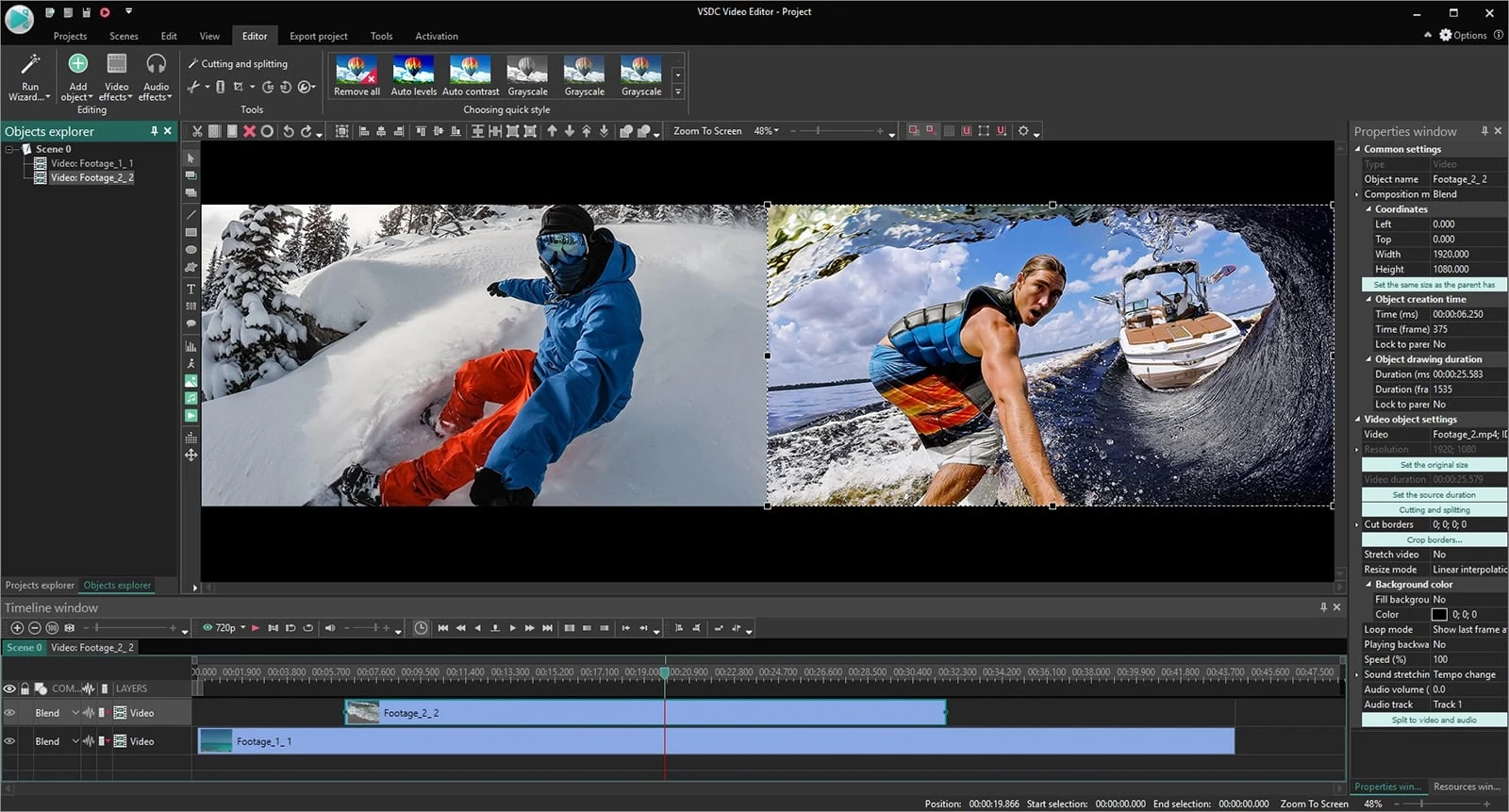
공식 영문 화면에서 상단 Editor·Export project 탭, 왼쪽 Objects explorer, 가운데 Scene editor, 아래 Timeline window와 오른쪽 Properties window를 확인할 수 있습니다.
| 상업적 이용 | VSDC Pro 필요 |
|---|---|
| 구조 | 비선형 Timeline |
| 출력 | MP4·Web 프로필 |
| 최소 RAM | 2GB |
| HD 권장 RAM | 8GB |
| 4K 권장 RAM | 16GB 이상 |
VSDC 11.2 설치 후 첫 영상을 내보내기
Windows 10·11 64비트 PC는 공식 Download Video Editor 버튼의 64비트 설치 파일을 실행합니다. 오래된 32비트 Windows만 x32 설치 파일을 선택하고, 설치 관리자에서 언어와 설치 폴더를 확인한 뒤 VSDC Video Editor를 시작합니다.
새 프로젝트를 만들고 Add object → Video로 영상을 넣습니다. Timeline에서 시작점과 끝점을 정해 Editor → Cutting and splitting 도구로 불필요한 구간을 나눈 뒤 Export project 탭에서 PC 또는 Web 프로필, 출력 폴더와 파일명을 정하고 Export project를 누릅니다.
- Windows가 64비트인지 확인하고 기본 다운로드를 받습니다.
- 설치 파일을 실행해 언어와 설치 위치를 확인합니다.
- Blank project를 만들고 해상도와 프레임 속도를 원본에 맞춥니다.
- Add object → Video로 원본 영상을 Timeline에 넣습니다.
- 재생 커서를 옮겨 Cutting and splitting으로 필요 없는 구간을 나눕니다.
- Export project에서 형식과 출력 폴더를 정하고 Export project를 실행합니다.
VSDC Free Video Editor는 어떤 프로그램인가요?
VSDC Free Video Editor는 Windows용 비선형 영상 편집기입니다. 여러 영상·이미지·오디오를 Timeline 레이어에 배치하고 자르기, 합치기, 텍스트, 색상 보정, Chroma Key, 화면 녹화와 파일 변환을 사용할 수 있습니다.
공식 FAQ는 Free 버전을 개인·교육 용도로 무료 제공하고 내보낸 영상에 워터마크나 시간 제한이 없다고 안내합니다. 상업적 이용에는 일회성 VSDC Pro 구매가 필요하며, 하드웨어 가속과 고급 Chroma Key 같은 일부 기능은 Pro 범위입니다.
현재 버전 11.2와 지원 환경
공식 변경 기록의 최신 주요 버전은 11.2이며 2026년 6월 30일 공개됐습니다. H.266 VVC, 잃어버린 파일 검색, 영상과 GPS 데이터 동기화, Vulkan 기반 프록시 생성 가속과 도형 키프레임이 추가됐습니다.
VSDC는 Windows 전용입니다. 공식 요구 사항은 최소 1.5GHz CPU, RAM 2GB, 설치 공간 500MB와 1024×768 화면이며, HD 작업은 RAM 8GB, 4K 이상은 RAM 16GB 이상과 빠른 SSD·충분한 GPU 메모리를 권장합니다.
64비트와 32비트 설치 파일 선택
Windows 10·11을 쓰는 일반 PC는 64비트 기본 파일을 선택합니다. Settings → System → About의 System type이 64-bit operating system인지 확인할 수 있습니다. 32비트 운영체제에서만 별도 x32 다운로드를 사용합니다.
VSDC는 macOS와 Linux 데스크톱용 설치 파일을 제공하지 않습니다. 검색 광고나 제3자 다운로드 사이트의 재포장 파일 대신 videosoftdev.com의 Download Video Editor 버튼을 사용합니다.
실제 편집기 화면과 Timeline
공식 영문 UI 화면 상단에는 Projects, Scenes, Edit, View, Editor, Export project, Tools, Activation 탭이 있습니다. 왼쪽 Objects explorer는 Scene과 영상 객체를, 가운데 Scene editor는 현재 프레임을, 아래 Timeline window는 레이어와 재생 시간을 보여 줍니다.
오른쪽 Properties window에서 선택한 영상의 위치, 크기, 시작 시간, 길이, 자르기 경계와 재생 속도를 바꿉니다. Scene editor와 Timeline의 객체는 연결되므로 원하는 클립을 먼저 선택한 뒤 속성을 수정해야 합니다.
새 프로젝트와 원본 영상 추가
Projects에서 New project 또는 Blank project를 선택하고 Project settings에서 해상도, 프레임 속도와 배경을 원본에 맞춥니다. 세로 영상은 가로 1920×1080 대신 1080×1920처럼 실제 방향을 확인합니다.
Editor → Add object → Video를 누르고 원본 파일을 선택합니다. Object position settings에서 From cursor position 또는 전체 Scene에 맞는 위치를 선택한 뒤 Timeline에 영상 레이어가 생겼는지 확인합니다.
영상 자르기와 구간 삭제
Timeline의 빨간 커서를 자를 지점으로 옮기고 영상 객체를 선택합니다. Editor 탭의 Cutting and splitting 도구에서 Split into parts를 실행하면 커서 위치에서 클립이 나뉩니다. 삭제할 조각만 선택해 Delete를 누릅니다.
앞뒤 여백만 줄일 때는 클립 가장자리를 드래그하거나 Properties window의 Cutting and splitting을 엽니다. 원본 파일은 그대로 남지만 프로젝트가 참조하므로 편집 중 원본의 위치나 파일명을 바꾸지 않습니다.
텍스트와 자막 넣기
Editor → Add object → Text를 눌러 Scene editor에서 텍스트 영역을 드래그합니다. Text editor에서 문구, 글꼴, 크기, 색과 정렬을 바꾸고 Timeline에서 텍스트 객체의 시작 시각과 길이를 영상 구간에 맞춥니다.
여러 자막을 만들 때 한 객체를 복제한 뒤 문구와 시간을 수정하면 디자인을 유지할 수 있습니다. 화면 가장자리와 너무 가까운 문자는 모바일 앱이나 TV에서 잘릴 수 있어 미리보기로 여백을 확인합니다.
오디오 볼륨과 페이드 조정
영상 객체를 선택하고 Properties window의 Audio volume 값을 조정합니다. 별도 배경음은 Add object → Audio로 추가하고 Timeline에서 영상과 시작점을 맞춥니다.
Audio effects의 Amplitude → Fade in 또는 Fade out을 적용하면 시작과 끝 소리를 부드럽게 줄일 수 있습니다. 말소리가 묻히면 배경음 객체의 볼륨을 먼저 낮추고 스피커와 이어폰에서 모두 들어 봅니다.
전환과 색상 보정 적용
두 클립이 겹치는 구간에 Video effects → Transitions의 효과를 적용합니다. 전환 시간이 길면 영상 흐름이 느려질 수 있으므로 Timeline에서 효과 객체의 길이를 짧게 조정합니다.
Editor의 Choosing quick style에는 Auto levels, Auto contrast와 Grayscale 같은 빠른 보정이 있습니다. 원본마다 밝기와 색이 다르면 한꺼번에 적용하지 말고 선택한 클립을 미리 본 뒤 필요한 효과만 남깁니다.
Export project로 MP4 만들기
Export project 탭에서 PC를 선택하고 MP4 또는 H.264 계열 프로필을 고릅니다. Profile의 해상도와 프레임 속도가 프로젝트 설정과 맞는지 확인하고 Output file에서 저장 폴더와 파일명을 정합니다.
Export project 버튼을 누르고 완료될 때까지 편집기를 닫지 않습니다. 공식 안내에 따르면 중간에 닫으면 출력 파일이 불완전할 수 있으며 원본과 프로젝트는 남습니다. 완성 파일을 재생해 영상 길이, 소리, 자막과 마지막 프레임을 확인합니다.
무료 버전에서 Pro 기능 경고가 뜰 때
VSDC 매뉴얼은 Free 사용자도 많은 Pro 옵션을 인터페이스에서 시험할 수 있지만 Pro 기능을 적용한 프로젝트는 경고가 나타나고 내보내지 못할 수 있다고 설명합니다. 경고에 표시된 효과나 설정을 확인합니다.
Effects와 Properties에서 해당 Pro 기능을 제거하거나 Free 범위의 표준 설정으로 바꾼 뒤 다시 내보냅니다. 프로젝트를 완성한 뒤에야 제한을 발견하지 않도록 짧은 샘플을 먼저 Export project로 시험합니다.
내보내기가 느리거나 멈출 때
출력 해상도와 프레임 속도를 원본보다 불필요하게 높이지 않고, 저장 드라이브의 여유 공간을 확인합니다. 4K 작업은 공식 권장 사양처럼 RAM 16GB 이상, GPU 메모리 4GB 이상과 빠른 SSD가 유리합니다.
Free와 Pro의 기능 차이도 확인합니다. 공식 가이드는 Pro에서 호환 GPU의 하드웨어 인코딩을 사용할 수 있다고 설명합니다. Free에서 무거운 프로젝트는 프록시와 낮은 미리보기 품질로 편집하고 최종 출력 때만 원하는 해상도를 선택합니다.
프로젝트를 열었는데 원본이 없을 때
VSDC 프로젝트 파일은 원본 영상을 포함하지 않고 위치를 참조합니다. 원본 폴더를 이동하거나 외장 드라이브 문자가 바뀌면 Offline 또는 missing files 경고가 나타날 수 있습니다.
11.2의 Search에서 원본이 들어 있는 상위 폴더를 지정하면 여러 파일을 찾아 다시 연결할 수 있습니다. 한 파일만 다르면 Locate를 사용하고, 다시 연결한 뒤 Timeline과 미리보기에서 올바른 영상인지 확인해 프로젝트를 저장합니다.
미리보기가 끊기거나 화면이 검을 때
Project settings와 원본 해상도를 확인하고 Preview quality를 낮춰 재생 부하를 줄입니다. 고해상도·고압축 영상은 proxy 파일을 만들어 편집하면 Timeline 이동이 부드러워집니다.
그래픽 드라이버를 업데이트하고 문제가 특정 파일에서만 생기면 지원 코덱과 파일 손상을 확인합니다. 원본을 덮어쓰지 말고 짧은 구간을 다른 형식으로 변환해 새 프로젝트에서 시험해 원인을 분리합니다.
자동 저장과 프로젝트 보관
작업 중 Ctrl+S로 프로젝트를 자주 저장하고 Options의 자동 저장 설정을 확인합니다. 프로젝트 파일, 원본 영상, 음원과 이미지가 흩어지지 않도록 한 작업 폴더 아래에 정리합니다.
다른 PC로 옮기거나 장기 보관할 때 프로젝트 파일만 복사하면 원본 누락이 생깁니다. 사용한 미디어와 글꼴, 출력 설정을 함께 보관하고 복사본을 열어 모든 Timeline 객체가 Online인지 확인합니다.
출력 영상에 소리가 없을 때
Timeline에서 영상과 오디오 객체의 Audio volume이 0인지, 음소거가 켜졌는지 확인합니다. Export project의 프로필에서 오디오 코덱과 비트레이트가 비어 있지 않은지도 점검합니다.
편집기 미리보기에는 소리가 있지만 출력에만 없으면 다른 기본 프로필로 짧은 구간을 내보냅니다. 특정 플레이어 문제인지 확인하려고 Windows 기본 플레이어와 다른 플레이어에서 같은 파일을 재생합니다.
업데이트 뒤 기존 프로젝트 확인
VSDC 11.2로 업데이트한 뒤 복사본 프로젝트를 열어 Timeline, 텍스트, 전환과 출력 프로필을 확인합니다. 원본 프로젝트는 덮어쓰지 않고 새 이름으로 저장한 뒤 짧은 구간을 먼저 내보냅니다.
새 기능이나 프리미엄 템플릿을 추가한 경우 Free에서 내보낼 수 있는지 경고를 확인합니다. 최종 파일은 처음과 끝, 장면 전환, 자막, 음량을 재생해 확인한 뒤 배포합니다.
자주 묻는 질문
VSDC Free 11.2는 정말 무료인가요?
공식 FAQ 기준 개인·교육 용도는 무료이며 워터마크와 시간 제한이 없습니다. 상업적 이용은 일회성 VSDC Pro 구매가 필요합니다.
Windows 64비트와 32비트 중 무엇을 받나요?
Windows 10·11 일반 PC는 64비트 기본 파일을 받고 System type이 32비트일 때만 x32 파일을 선택합니다.
무료 버전도 MP4로 내보낼 수 있나요?
네. Export project에서 PC와 MP4 계열 프로필을 선택해 워터마크 없이 내보낼 수 있습니다.
Pro 기능 경고가 뜨면 어떻게 하나요?
경고에 표시된 효과나 고급 설정을 제거하고 Free 범위의 표준 옵션으로 바꾼 뒤 짧은 구간을 다시 내보냅니다.
원본 영상을 옮긴 뒤 프로젝트가 깨졌어요
11.2의 missing files Search에서 원본이 있는 상위 폴더를 지정하거나 Locate로 개별 파일을 다시 연결합니다.
짧은 프로젝트로 자르기와 MP4 내보내기를 확인하세요
Windows 비트 수에 맞는 VSDC 11.2를 설치하고 Blank project에 영상 하나를 추가합니다. Timeline에서 불필요한 구간을 자르고 Export project에서 MP4 파일을 만든 뒤 소리·자막·마지막 프레임까지 재생해 확인하세요.
공식 자료와 확인일
VSDC Free Video Editor 공식 페이지·다운로드 · VSDC 11.2 변경 기록 · VSDC 공식 시스템 요구 사항 · VSDC 공식 FAQ·무료와 Pro 조건 · VSDC 공식 편집기 인터페이스 매뉴얼 | 2026-10-02T03:26:15.902727+00:00





