

VSCodium 1.135.06055는 VS Code 오픈소스 코드를 MIT 라이선스 바이너리로 제공하고 VSCodium 텔레메트리를 비활성화한 무료 코드 편집기입니다.
Windows·macOS·Linux의 CPU와 설치 범위에 맞는 파일 선택부터 프로젝트 폴더 열기, 통합 Terminal, Git, Open VSX 확장 설치와 실제 오류 해결까지 현재 메뉴 기준으로 설명합니다.

VSCodium은 어떤 프로그램인가요?
Explorer, Search, Source Control, Run and Debug, Extensions와 통합 Terminal을 갖춘 VS Code 계열 오픈소스 편집기입니다.
기본 확장 갤러리가 Open VSX이므로 Visual Studio Marketplace와 확장 구성·호환성이 다를 수 있습니다.
VSCodium 실제 Explorer·편집기·Terminal UI
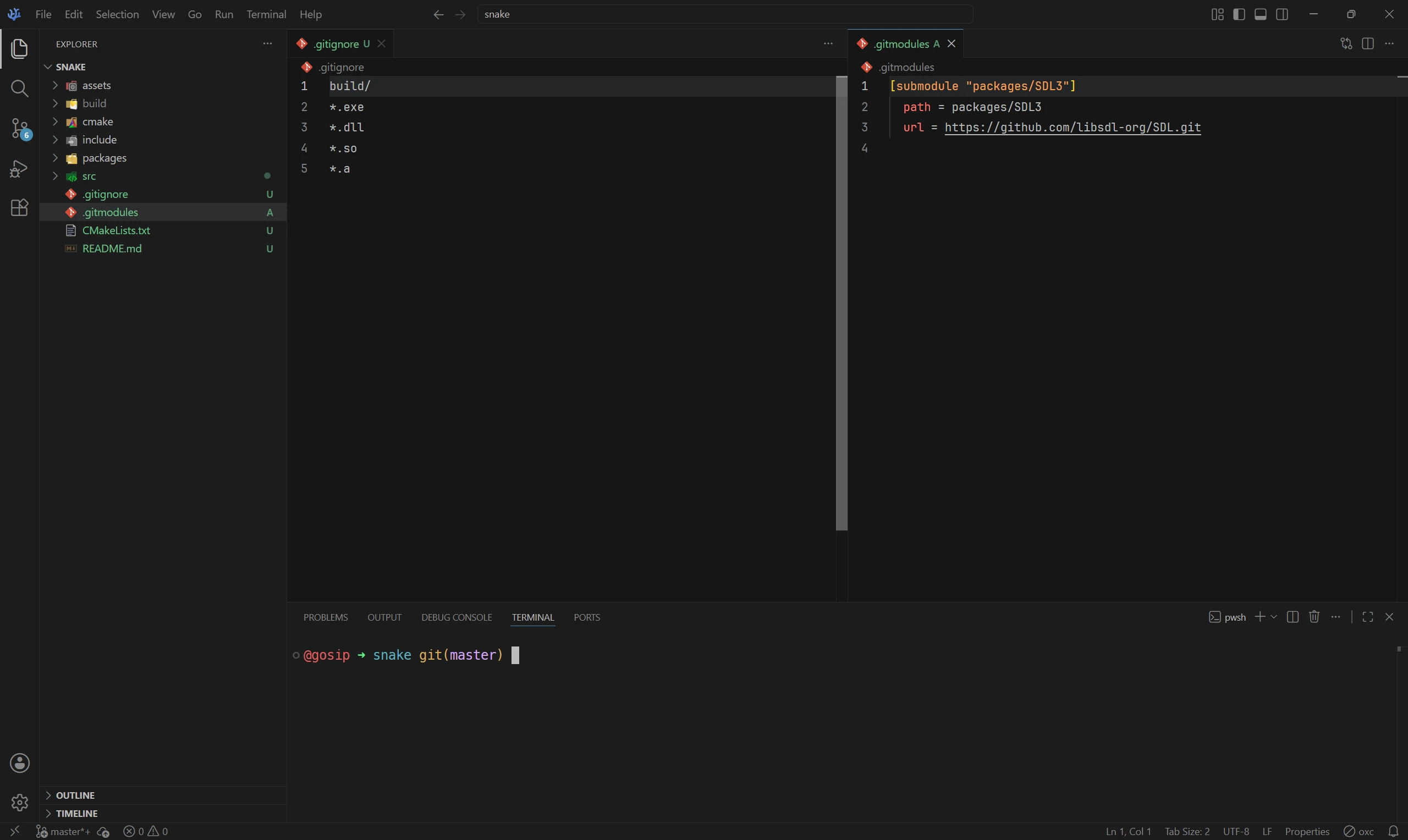
공식 Discussion 실제 화면에서 왼쪽 Explorer와 Source Control, 가운데 분할 편집기, 아래 통합 Terminal, 상단 File·Run·Terminal 메뉴를 확인할 수 있습니다.
| Windows | User·System Setup·MSI |
|---|---|
| macOS | Intel·Apple Silicon |
| Linux | DEB·RPM·AppImage |
| 프로젝트 | File → Open Folder |
| 명령 | Ctrl+Shift+P |
| 터미널 | Ctrl+` |
VSCodium 1.135.06055 설치 후 프로젝트 열기
Windows x64 개인 PC는 VSCodiumUserSetup-x64-1.135.06055.exe를 실행합니다. 모든 사용자용 설치가 필요하면 VSCodiumSetup-x64-1.135.06055.exe를 선택하고, 조직에서 관리 배포할 때는 VSCodium-x64-1.135.06055.msi를 사용합니다.
설치 화면에서 Add to PATH와 탐색기 파일·폴더 메뉴를 선택하면 터미널에서 codium . 명령과 마우스 오른쪽 버튼의 Open with VSCodium을 쓸 수 있습니다. 설치 후 VSCodium을 열고 File → Open Folder에서 작업 폴더를 선택한 뒤 Explorer에서 파일을 엽니다.
- 운영체제와 CPU, 설치 범위에 맞는 파일을 고릅니다.
- Windows 설치 화면에서 Add to PATH와 필요한 탐색기 메뉴를 선택합니다.
- VSCodium을 실행하고 File → Open Folder를 누릅니다.
- 작업 폴더를 선택하고 Explorer에서 편집할 파일을 엽니다.
- Terminal → New Terminal에서 프로젝트 명령이 현재 폴더에서 실행되는지 확인합니다.
- Extensions에서 필요한 확장을 검색하고 게시자와 라이선스를 확인한 뒤 설치합니다.
VSCodium은 어떤 프로그램인가요?
VSCodium은 Microsoft의 VS Code 오픈소스 저장소를 자동 빌드해 MIT 라이선스 바이너리로 배포하는 코드 편집기입니다. 공식 README는 Microsoft 전용 브랜딩과 텔레메트리 엔드포인트를 넣지 않으며 VSCodium 바이너리의 텔레메트리가 비활성화됐다고 설명합니다.
편집기, Explorer, Search, Source Control, Run and Debug, Extensions, 통합 Terminal과 Command Palette를 한 화면에서 사용할 수 있습니다. 확장 갤러리는 기본적으로 Eclipse Foundation의 Open VSX를 사용하므로 Visual Studio Marketplace와 검색 결과가 다를 수 있습니다.
현재 버전과 무료 배포 확인
공식 GitHub latest 릴리스는 1.135.06055이며 2026년 9월 9일 공개됐습니다. Windows, macOS, Linux의 x64·ARM64 파일이 같은 릴리스에 제공되고 각 자산에는 SHA-256 digest가 표시됩니다.
공식 LICENSE와 README는 바이너리가 MIT License로 배포된다고 명시합니다. 설치비나 구독료 없이 사용할 수 있지만, 별도로 설치하는 확장은 각 확장의 라이선스와 텔레메트리 정책을 따르므로 설치 전 확인해야 합니다.
Windows 설치 파일 선택
Windows x64에서 현재 사용자만 설치하려면 VSCodiumUserSetup-x64-1.135.06055.exe가 편합니다. PC의 모든 계정에서 사용할 시스템 설치는 VSCodiumSetup-x64-1.135.06055.exe, 중앙 배포나 자동 설치 정책은 VSCodium-x64-1.135.06055.msi를 선택합니다.
Windows ARM64 장치는 VSCodiumSetup-arm64-1.135.06055.exe처럼 이름에 arm64가 있는 파일을 사용합니다. ZIP은 압축을 풀어 실행하는 용도라 자동 업데이트, PATH, 탐색기 메뉴가 필요하면 Setup 또는 MSI가 알맞습니다.
macOS와 Linux 파일 선택
Apple Silicon Mac은 VSCodium.arm64.1.135.06055.dmg, Intel Mac은 VSCodium.x64.1.135.06055.dmg를 받습니다. DMG를 열어 VSCodium을 Applications로 옮긴 뒤 응용 프로그램 폴더에서 시작합니다.
Ubuntu·Debian x86-64는 codium_1.135.06055_amd64.deb, ARM64는 arm64.deb를 선택합니다. Fedora·RHEL 계열은 x86_64 또는 aarch64 RPM, 다른 x86-64 배포판에서 단일 파일 실행이 필요하면 anylinux-x86_64.AppImage를 사용할 수 있습니다.
실제 편집기 화면 살펴보기
공식 VSCodium 저장소 Discussion의 실제 화면에는 왼쪽 Activity Bar와 Explorer, 가운데 여러 편집기 그룹, 아래 통합 Terminal이 함께 열려 있습니다. 상단에는 File, Edit, Selection, View, Go, Run, Terminal, Help 메뉴가 표시됩니다.
Explorer에서 프로젝트 폴더와 파일 상태를 확인하고, 편집기 탭을 나눠 파일을 비교하며, Terminal에서 현재 프로젝트 명령을 실행하는 구조입니다. 왼쪽 Source Control 아이콘의 숫자는 Git 변경 항목 수를 뜻합니다.
폴더를 열고 파일 편집하기
File → Open Folder에서 프로젝트 루트 폴더를 선택합니다. Explorer에서 폴더를 펼치고 파일을 누르면 편집기 탭으로 열리며 Ctrl+S로 저장합니다. 단일 파일만 열 때도 프로젝트별 검색과 터미널 경로가 필요하면 상위 폴더를 여는 편이 좋습니다.
Ctrl+P를 누르고 파일 이름 일부를 입력하면 Explorer를 탐색하지 않고 파일을 엽니다. Ctrl+Shift+P의 Command Palette에서는 Format Document, Change Language Mode, Preferences: Open Settings 같은 명령을 이름으로 실행합니다.
통합 Terminal에서 프로젝트 명령 실행
Terminal → New Terminal 또는 Ctrl+`로 통합 Terminal을 엽니다. File → Open Folder로 연 경로가 기본 작업 폴더인지 프롬프트에서 확인한 뒤 빌드, 테스트, 버전 관리 명령을 실행합니다.
새 Terminal 오른쪽의 프로필 메뉴에서 PowerShell, Command Prompt, Git Bash 같은 셸을 선택할 수 있습니다. 명령을 찾지 못하면 셸의 PATH를 수정한 뒤 기존 터미널을 닫고 새 터미널을 열어 환경 변수를 다시 불러옵니다.
Open VSX에서 확장 설치하기
왼쪽 Extensions 아이콘 또는 Ctrl+Shift+X를 열고 언어와 도구 이름을 검색합니다. 결과에서 게시자, 버전, 설치 수, 저장소와 라이선스를 확인한 뒤 Install을 누르고 필요하면 Reload를 실행합니다.
VSCodium은 기본 확장 갤러리로 Open VSX를 사용합니다. Microsoft가 Visual Studio Marketplace를 다른 제품에서 사용하거나 VSIX를 재배포하는 것을 제한하므로 VS Code에서 보이던 일부 확장이 검색되지 않거나 동일 기능을 제공하지 않을 수 있습니다.
확장이 검색되지 않을 때
먼저 open-vsx.org에서 정확한 확장 이름과 게시자를 확인합니다. Open VSX에 없다면 확장 개발자의 공식 GitHub·Forgejo 릴리스가 VSIX를 제공하는지 확인하고 Extensions 보기의 점 세 개 메뉴에서 Install from VSIX를 선택합니다.
출처가 불분명한 VSIX나 Visual Studio Marketplace에서 임의로 추출한 파일을 설치하지 않습니다. 공식 문서는 여러 갤러리와 로컬 VSIX를 관리하는 VSCodium 개발자의 VSIX Manager도 대안으로 안내합니다.
Git 변경 사항 확인하고 커밋하기
Git이 설치된 상태에서 저장소 폴더를 열면 왼쪽 Source Control에 변경 파일이 표시됩니다. 파일을 눌러 차이를 확인하고 + 버튼으로 Stage Changes에 올린 뒤 메시지를 입력해 Commit을 실행합니다.
Git이 감지되지 않으면 통합 Terminal에서 git –version을 확인합니다. 명령을 찾지 못하면 Git을 설치하거나 PATH를 고친 뒤 VSCodium 전체를 다시 시작합니다. 커밋 전에는 Source Control의 변경 파일과 diff를 다시 확인합니다.
codium 명령으로 현재 폴더 열기
Windows 설치에서 Add to PATH를 선택했다면 새 터미널에서 프로젝트 폴더로 이동한 뒤 codium .을 실행합니다. 이미 열려 있는 창에 파일을 추가하려면 codium -r 파일이름을 사용할 수 있습니다.
codium을 찾을 수 없다는 메시지가 나오면 기존 Terminal을 닫아 PATH를 새로 읽게 합니다. 계속 실패하면 설치 관리자를 다시 실행해 Add to PATH를 선택하거나 설치 폴더가 사용자 PATH에 들어 있는지 확인합니다.
설정과 단축키 바꾸기
File → Preferences → Settings 또는 Ctrl+,로 설정을 열고 글꼴, 자동 저장, 줄 바꿈, 포맷터를 검색해 바꿉니다. 프로젝트에만 적용할 값은 Workspace 탭을 선택하면 .vscode/settings.json에 저장됩니다.
File → Preferences → Keyboard Shortcuts 또는 Ctrl+K Ctrl+S에서 명령별 단축키를 검색합니다. 기존 키와 충돌하면 같은 키에 연결된 명령을 확인하고 사용하지 않는 항목을 제거한 뒤 새 키를 지정합니다.
언어별 실행과 디버깅 준비
Run → Start Debugging 또는 F5를 누르면 현재 프로젝트에 맞는 디버거 선택과 launch.json 구성이 시작됩니다. Python, Java, C#처럼 런타임과 확장이 필요한 언어는 Open VSX 확장 설명의 요구 사항을 먼저 확인합니다.
Run and Debug에서 구성을 선택하고 중단점을 만든 뒤 실행합니다. 디버거가 시작되지 않으면 확장만 재설치하기 전에 통합 Terminal에서 런타임 버전, 실행 파일 경로와 프로젝트 명령이 정상인지 확인합니다.
VS Code 설정을 옮길 때 주의할 점
설정 JSON과 키보드 단축키는 대부분 비슷하지만 확장 갤러리와 일부 온라인 서비스가 다릅니다. 기존 VS Code의 확장 목록을 그대로 복사하기보다 Open VSX에서 하나씩 검색해 호환되는 확장을 설치합니다.
Microsoft 전용 확장은 라이선스나 제품 제한으로 VSCodium에서 사용할 수 없을 수 있습니다. 프로젝트를 열고 언어 서버, 디버거, Remote 기능을 실제로 실행해 필요한 기능이 대체됐는지 확인한 뒤 기본 편집기를 전환합니다.
Windows 탐색기 메뉴가 보이지 않을 때
공식 문제 해결 문서는 설치 화면에서 Add Open with VSCodium action to Windows Explorer file context menu를 선택했는데도 메뉴가 없으면 설치 관리자를 다시 실행해 해당 옵션을 확인하라고 안내합니다.
Windows 11에서는 먼저 더 많은 옵션 표시를 열어 기존 형식의 컨텍스트 메뉴를 확인합니다. 임의의 레지스트리 파일을 적용하기 전에 공식 설치 관리자의 수정 설치로 메뉴를 복구합니다.
Windows Defender가 설치 파일을 차단할 때
공식 문제 해결 문서는 일부 빌드 자산이 서명 상태 때문에 오탐지될 수 있다고 설명합니다. 우선 파일이 공식 VSCodium GitHub 릴리스에서 내려받은 것인지 확인하고 릴리스 자산의 SHA-256 digest와 로컬 해시를 비교합니다.
공식 파일임을 확인하지 못했으면 예외를 만들지 말고 다시 받습니다. 전체 보안 기능을 끄는 대신 해당 파일의 Microsoft Defender 검사 결과를 제출하고, 다른 배포 방식이 필요하면 winget이나 운영체제 패키지 저장소를 사용합니다.
Linux 화면이 비거나 글자가 안 보일 때
공식 문제 해결 문서는 Chromium·Electron의 Mesa 셰이더 문제로 화면이 표시되지 않을 때 VSCodium을 종료하고 ~/.config/VSCodium/GPUCache 폴더를 삭제한 뒤 다시 실행하는 방법을 안내합니다.
Flatpak에서는 설정 경로와 샌드박스 권한이 다릅니다. Wayland에서 창이 뜨지 않거나 터미널·호스트 명령 접근이 안 되면 VSCodium 공식 문서의 Flatpak 항목과 사용 중인 Flathub 패키지 FAQ를 함께 확인합니다.
Remote SSH가 동작하지 않을 때
일부 Microsoft Remote 확장은 라이선스와 배포 조건 때문에 VSCodium에서 사용할 수 없거나 Open VSX 버전의 기능이 다를 수 있습니다. 설치한 확장의 게시자, 저장소, 지원 대상과 VSCodium 호환 안내를 확인합니다.
SSH 자체가 되는지 통합 Terminal에서 먼저 접속을 시험하고, 키 파일 권한과 호스트 별칭을 확인합니다. 편집기 확장 문제와 네트워크·SSH 설정 문제를 분리한 뒤 공개된 대체 확장이나 공식 호환 방법을 선택합니다.
업데이트 후 프로젝트와 확장 확인
Help → About에서 1.135.06055인지 확인한 뒤 자주 쓰는 프로젝트를 열어 Explorer, Search, Source Control, Terminal과 디버거를 차례로 시험합니다. 확장 업데이트가 함께 적용됐다면 문제가 발생한 확장의 변경 기록도 확인합니다.
업데이트 직후 특정 확장만 실패하면 Extensions에서 Disable한 뒤 다시 실행해 원인을 분리합니다. 사용자 설정을 모두 지우기 전에 Workspace 설정, 기본 포맷터, 언어 서버 로그와 확장 호환성을 확인합니다.
프로필과 작업 공간으로 환경 나누기
Manage 아이콘의 Profiles에서 언어·프로젝트별 프로필을 만들면 확장, 설정과 UI 구성을 분리할 수 있습니다. 웹 작업과 데이터 분석처럼 필요한 확장이 크게 다른 환경에서 시작 시간과 충돌을 줄이는 데 유용합니다.
프로젝트의 여러 폴더를 함께 열려면 File → Add Folder to Workspace를 사용하고 File → Save Workspace As로 .code-workspace 파일을 저장합니다. 팀에 공유하기 전에는 개인 경로와 민감한 설정이 포함됐는지 확인합니다.
검색과 파일 제외 설정 다듬기
Ctrl+Shift+F로 전체 검색을 열고 include 또는 exclude 입력칸으로 범위를 줄입니다. node_modules, 빌드 결과, 대형 데이터 폴더가 검색을 느리게 하면 Settings의 files.exclude와 search.exclude에 필요한 패턴만 추가합니다.
제외 범위를 너무 넓게 잡으면 필요한 파일이 Explorer나 검색에서 사라질 수 있습니다. Workspace 설정에 넣은 패턴을 먼저 확인하고 검색 결과가 필요한 폴더부터 단계적으로 제외합니다.
자주 묻는 질문
VSCodium 1.135.06055는 무료인가요?
네. 공식 저장소와 배포 바이너리는 MIT License이며 구독 없이 사용할 수 있습니다.
Windows 개인 PC에서는 어떤 파일을 받나요?
x64 PC에서 현재 사용자만 설치할 때 VSCodiumUserSetup-x64-1.135.06055.exe를 선택합니다.
VS Code 확장이 모두 보이지 않는 이유는 무엇인가요?
VSCodium은 기본적으로 Open VSX를 사용하며 Visual Studio Marketplace의 일부 확장은 라이선스나 배포 조건 때문에 제공되지 않습니다.
터미널에서 codium 명령이 안 되면 어떻게 하나요?
새 터미널을 열고 다시 확인한 뒤 설치 관리자를 실행해 Add to PATH 옵션을 선택합니다.
VSCodium 자체 텔레메트리는 꺼져 있나요?
공식 README는 VSCodium 바이너리의 텔레메트리가 비활성화됐다고 명시합니다. 별도 확장은 자체 텔레메트리를 포함할 수 있어 각각 확인해야 합니다.
맞는 설치 파일을 고른 뒤 프로젝트와 확장까지 확인하세요
운영체제와 CPU, 사용자 범위에 맞는 VSCodium 1.135.06055를 설치하고 File → Open Folder로 프로젝트를 엽니다. Terminal에서 프로젝트 명령을 실행하고 Open VSX에서 필요한 확장의 게시자와 호환성을 확인한 뒤 설치하세요.
공식 자료와 확인일
VSCodium 공식 홈페이지·설치 · VSCodium 공식 1.135.06055 릴리스 · VSCodium 공식 저장소·라이선스 · VSCodium 공식 확장·문제 해결 문서 | 2026-10-02T03:21:49.509780+00:00





