
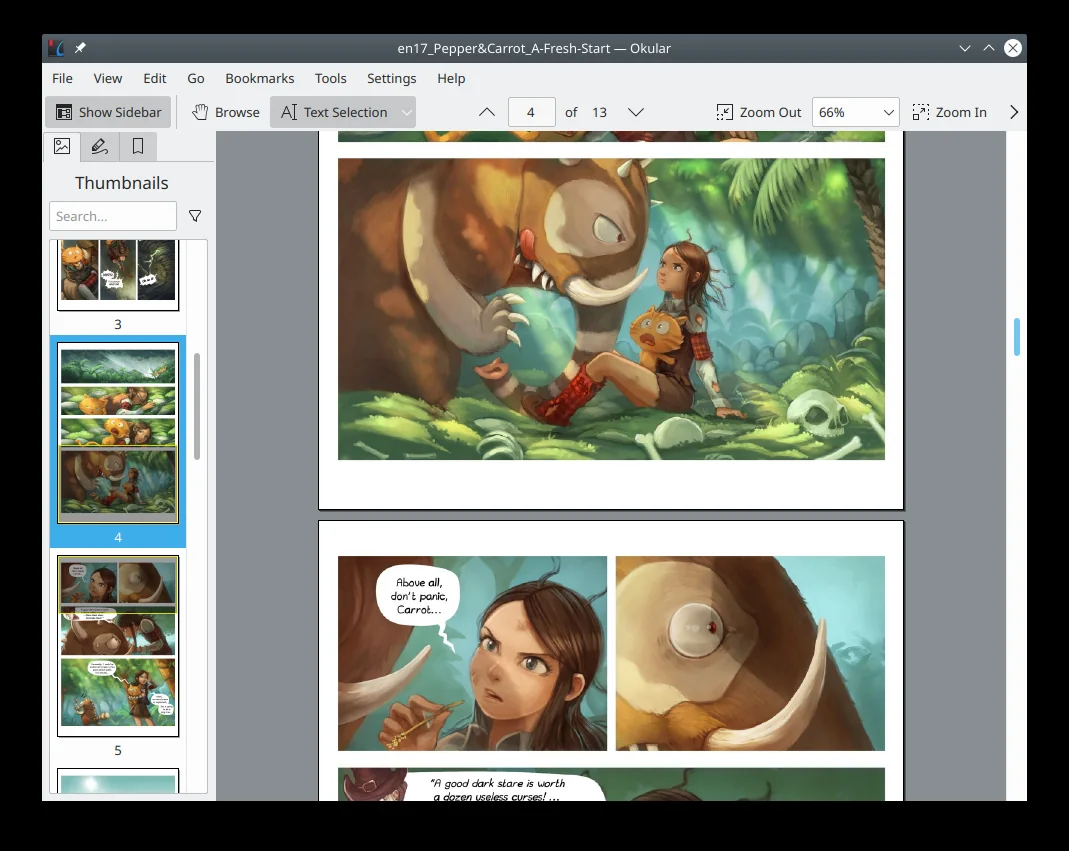
Okular 26.08.1은 KDE가 만드는 무료 오픈 소스 문서 뷰어입니다. PDF뿐 아니라 EPUB, DjVu, XPS, PostScript, TIFF와 만화책 형식을 열 수 있고 목차·썸네일·책갈피, 텍스트 선택, 검색, 프레젠테이션과 다양한 주석 도구를 제공합니다.
Windows에서는 공식 Microsoft Store판을 설치하고 Linux에서는 Flathub 또는 배포판 패키지를 선택합니다. PDF를 File > Open으로 연 뒤 Show Sidebar에서 Contents나 Thumbnails로 페이지를 찾고 Tools > Annotations 또는 F6으로 주석 도구 모음을 엽니다. 하이라이트와 메모를 추가해 File > Save As로 복사본을 저장하고 다시 열어 표시가 남았는지 확인하면 첫 작업이 끝납니다.

Okular는 어떤 문서 뷰어인가요?
Okular는 여러 문서 백엔드를 이용해 PDF, EPUB, DjVu, XPS, DVI, PostScript, 이미지와 CBR·CBZ 같은 만화책을 한 인터페이스에서 읽는 KDE 문서 뷰어입니다. 왼쪽 사이드바에서 목차와 썸네일을 오가고 페이지 번호, 맞춤 폭과 확대 비율로 긴 문서를 탐색할 수 있습니다.
읽기만 하는 뷰어에 그치지 않고 하이라이트, 밑줄, 취소선, 팝업 메모, 인라인 메모, 자유선, 도형과 스탬프를 제공합니다. PDF 주석은 PDF에 직접 저장할 수 있고 다른 형식이나 Okular 전용 메타데이터를 함께 보관하려면 .okular 문서 보관소를 사용할 수 있습니다.
Okular 공식 문서 열람·주석 화면
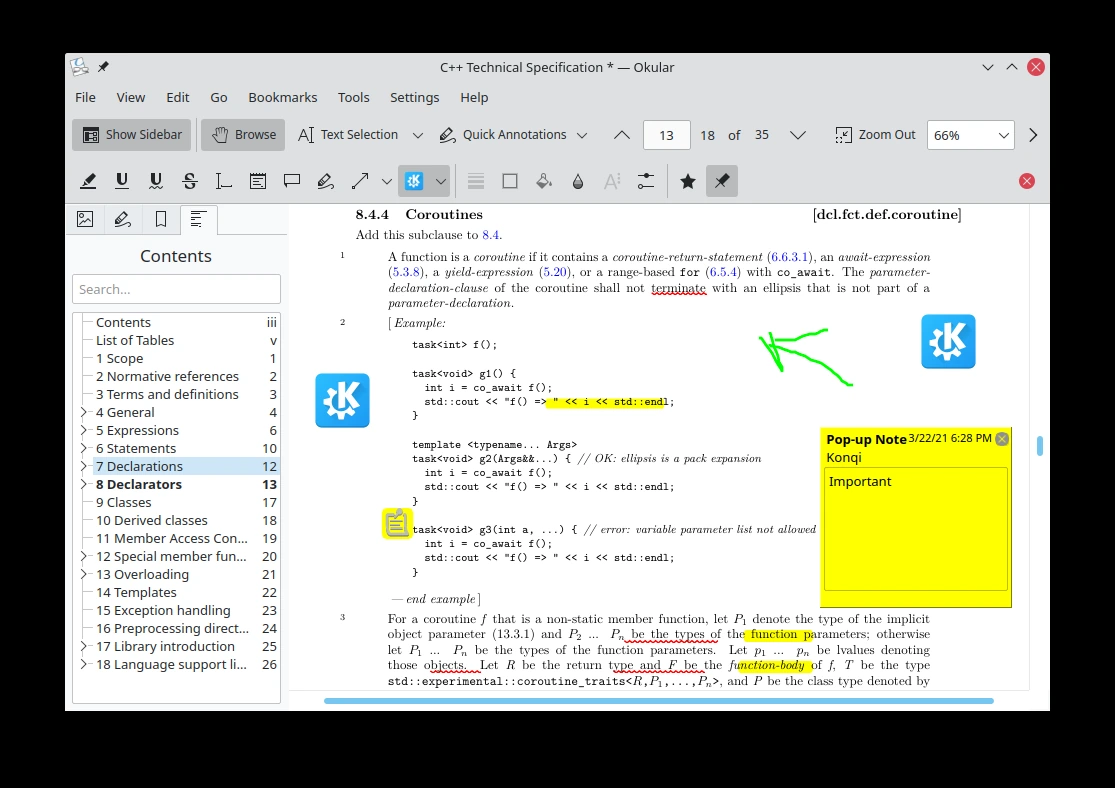
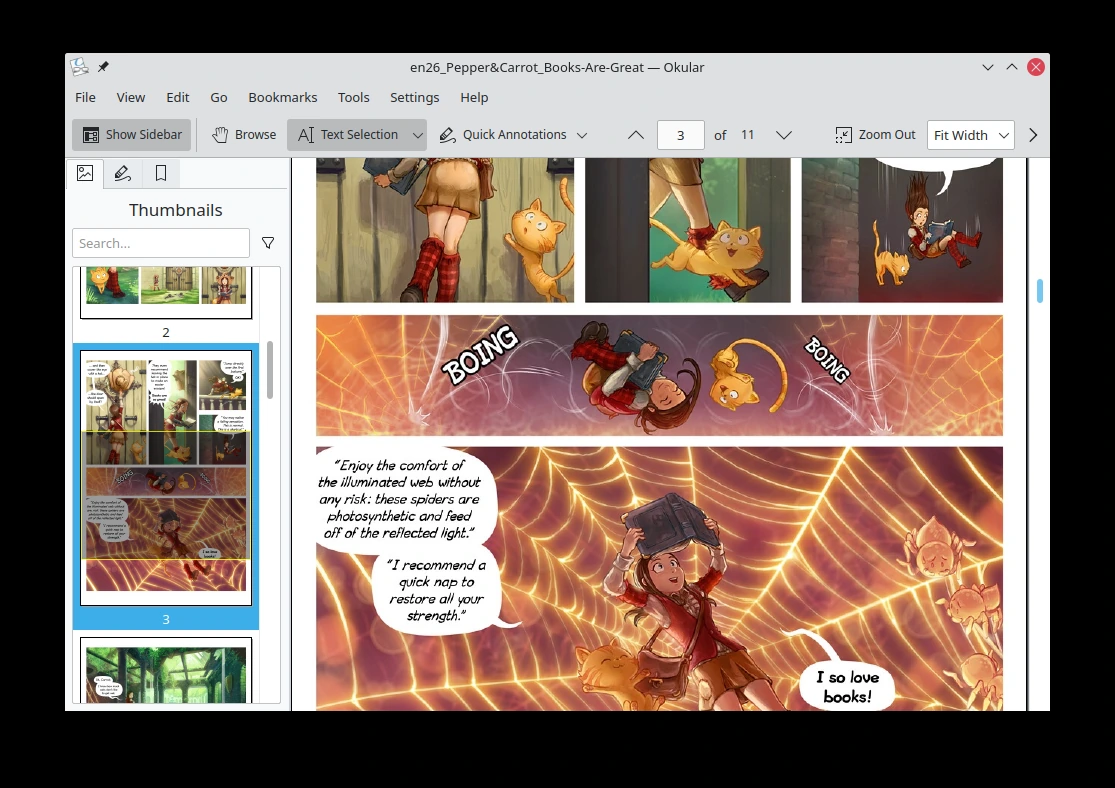
공식 화면에서 Contents와 Thumbnails 사이드바, Browse, Text Selection, Quick Annotations, 페이지 번호, 확대 비율과 Fit Width를 확인했습니다. 주석 화면에는 하이라이트, 밑줄, 메모, 자유선, 스탬프와 속성 도구가 보입니다. 배포판·테마와 화면 폭에 따라 아이콘 배치가 달라질 수 있습니다.
| Windows | Microsoft Store |
|---|---|
| Linux | Flathub·배포판 패키지 |
| 탐색 | 목차·썸네일·책갈피 |
| 주석 | 형광펜·밑줄·메모·도형 |
| 선택 | 텍스트·영역·표 |
| 저장 | PDF 또는 .okular 문서 보관소 |
운영체제에 맞는 배포 선택
Windows PC는 KDE가 권장하는 Microsoft Store판을 선택합니다. 스토어판은 무료이며 개발자가 시험한 배포이고 새 버전이 나오면 Microsoft Store를 통해 업데이트됩니다.
Linux는 Flathub의 org.kde.okular 또는 배포판 소프트웨어 센터 패키지를 사용합니다. 26.08.1 tar.xz는 소스 빌드가 필요한 개발자·패키저용이며 Windows에서 더블클릭해 설치하는 파일이 아닙니다.
Windows Microsoft Store 설치
Microsoft Store에서 게시자가 KDE인 Okular를 확인하고 설치를 누릅니다. 설치가 끝나면 시작 메뉴에서 Okular를 실행하고 Help > About Okular에서 설치된 버전을 확인합니다.
회사·학교 PC에서 Store 설치가 막히면 관리자 정책을 확인합니다. 공식 페이지가 안내하는 Windows 일일 빌드는 시험용이므로 일반 사용자는 안정 Store판을 우선합니다.
- 운영체제에 맞는 공식 배포를 선택합니다.
- Okular를 설치하고 실행합니다.
- File > Open으로 PDF를 엽니다.
- Contents나 Thumbnails로 페이지를 찾습니다.
- Tools > Annotations 또는 F6을 누릅니다.
- 하이라이트와 메모를 추가합니다.
- Save As로 복사본을 저장해 다시 확인합니다.
Linux Flatpak 설치
Flathub를 사용하는 Linux에서는 org.kde.okular를 설치합니다. 배포판 저장소의 Okular도 사용할 수 있으며 KDE 공식 다운로드 문서는 Discover, GNOME Software 또는 배포판 소프트웨어 스토어를 안내합니다.
Flatpak과 배포판 패키지를 동시에 설치하면 설정과 파일 연결이 서로 다른 앱에 적용될 수 있습니다. 한 배포 방식을 정하고 About Okular의 버전과 기본 앱 연결을 확인합니다.
PDF 한 개 열기
Okular에서 File > Open을 선택하고 작업할 PDF를 엽니다. 최근 문서가 아니라 실제 파일 경로와 이름을 확인하고 암호가 있는 문서는 올바른 암호를 입력합니다.
첫 페이지가 보이면 페이지 수와 제목, 글자와 이미지가 정상인지 봅니다. 파일을 열 수 없다면 브라우저 다운로드가 완료됐는지, 확장자만 PDF로 바꾼 파일은 아닌지 다른 복사본과 비교합니다.
Contents와 Thumbnails로 이동
Show Sidebar를 켜고 문서에 목차가 있으면 Contents를 선택합니다. 장 제목을 눌러 해당 페이지로 이동하고 현재 페이지가 목차에서 강조되는지 확인합니다.
스캔 문서처럼 목차가 없으면 Thumbnails에서 페이지 미리보기를 봅니다. 검색 상자와 썸네일 스크롤을 함께 쓰고 페이지 번호 상자에 정확한 번호를 입력하면 긴 문서의 특정 위치를 빠르게 찾을 수 있습니다.
확대와 맞춤 폭 조정
도구 모음의 확대 비율에서 Fit Width를 선택하면 창 너비에 맞춰 본문을 읽을 수 있습니다. 작은 글씨는 확대하고 전체 배치를 확인할 때는 Fit Page 또는 낮은 확대율을 사용합니다.
문서가 두 쪽 보기나 연속 보기로 열렸다면 View의 보기 모드를 확인합니다. 주석을 넣기 전 대상 문장이 완전히 보이도록 확대해 잘못된 줄을 선택하지 않게 합니다.
문서에서 단어 검색
Ctrl+F 또는 Edit > Find로 검색 막대를 열고 문서에 실제로 있는 고유 단어를 입력합니다. 다음·이전 결과로 이동해 장 제목과 본문 위치가 맞는지 봅니다.
스캔 PDF에 텍스트층이 없으면 검색 결과가 나오지 않습니다. Okular는 문서 뷰어이므로 OCR이 필요한 파일은 먼저 OCR 도구로 검색 가능한 PDF를 만든 뒤 다시 엽니다.
텍스트·영역·표 선택
도구 모음의 Text Selection으로 문장을 드래그하고 복사해 메모장에 붙여 봅니다. Area Selection은 화면의 사각 영역을 이미지로 복사할 때, Table Selection은 표의 행과 열을 지정해 복사할 때 사용합니다.
PDF의 글자 순서가 시각적 배치와 다르면 복사 결과가 섞일 수 있습니다. 계약서나 표는 붙여 넣은 문장과 숫자를 원문과 대조하고 선택 도구가 주석 도구로 바뀌어 있지 않은지 확인합니다.
주석 도구 모음 열기
Tools > Annotations를 선택하거나 F6을 누르면 주석 도구 모음이 나타납니다. Quick Annotations에서는 자주 쓰는 도구를 바로 고를 수 있습니다.
주석 모드가 켜지면 Browse Mode로 전환됩니다. 도구를 하나 선택해 사용하고 Esc를 누르거나 같은 도구를 다시 눌러 종료하면 계속 주석이 생기는 실수를 막을 수 있습니다.
문장 하이라이트
Highlighter를 선택하고 텍스트가 있는 PDF 문장을 왼쪽에서 오른쪽으로 드래그합니다. 강조한 부분을 오른쪽 클릭해 Properties를 열면 유형, 색상과 불투명도를 바꿀 수 있습니다.
스캔 이미지만 있는 페이지에서는 텍스트 하이라이트가 작동하지 않을 수 있습니다. 이때 OCR 텍스트층을 만든 뒤 다시 시도하거나 자유선·도형처럼 그래픽 주석을 사용합니다.
팝업 메모와 인라인 메모
Pop-up Note는 문서 위치를 클릭해 여러 줄 메모를 붙이고 아이콘을 더블클릭해 내용을 엽니다. Inline Note는 사각형 영역을 드래그한 뒤 페이지 위에 직접 보이는 메모를 입력합니다.
메모를 옮기거나 편집할 때 Browse 도구로 돌아가 주석을 선택합니다. 오른쪽 클릭 > Properties에서 작성자, 색상과 불투명도를 확인하고 Delete 키로 필요한 주석만 지웁니다.
밑줄·도형·스탬프 사용
Underline, Strike Out, Freehand Line, Straight Line, Polygon, Ellipse와 Stamp는 검토 목적에 맞게 사용합니다. Shift를 누르면 선 각도를 15도 단위로 제한하거나 도형 비율을 1:1로 맞출 수 있습니다.
사용자 지정 스탬프는 다른 PDF 뷰어에서 보이지 않을 수 있다는 공식 경고가 있습니다. 공유 문서는 상대방 뷰어에서도 하이라이트, 메모와 도형이 표시되는지 별도로 확인합니다.
PDF에 주석 저장
PDF는 File > Save로 현재 파일에 주석을 저장하거나 File > Save As로 새 이름의 복사본을 만듭니다. 처음 작업할 때는 원본을 보존하도록 Save As를 사용합니다.
저장 후 Okular를 닫고 복사본을 다시 엽니다. 하이라이트, 메모, 페이지 수와 본문이 그대로인지 보고 다른 PDF 뷰어에서도 핵심 주석을 확인합니다.
.okular 문서 보관소 선택
File > Save As의 파일 형식에서 Okular document archive를 선택하면 원문과 Okular 메타데이터를 .okular 파일로 함께 보관할 수 있습니다. PDF가 아닌 형식에 주석을 보존하거나 Okular 환경에서 계속 편집할 때 유용합니다.
.okular는 일반 PDF가 아니므로 다른 뷰어에서 바로 열 수 없습니다. 외부 공유는 원래 형식과 상대방이 볼 수 있는 주석 방식으로 저장하고 .okular 파일은 Okular 작업본으로 구분합니다.
DRM 문서에서 주석이 안 될 때
공식 매뉴얼은 DRM이 적용된 파일에서 주석 추가·편집·삭제가 불가능할 수 있다고 안내합니다. 도구가 비활성화되면 문서 속성과 권한을 먼저 확인합니다.
권한을 우회하거나 확장자만 바꾸지 않습니다. 제공자가 허용한 별도 사본이나 주석 가능한 문서를 요청하고 읽기·인쇄·복사 제한을 구분합니다.
저장했는데 다른 뷰어에서 안 보일 때
먼저 PDF가 아니라 .okular 보관소로 저장하지 않았는지 확인합니다. PDF 복사본을 Okular에서 다시 열어 주석이 보이면 다른 뷰어의 주석 지원과 사용자 지정 스탬프 호환성을 확인합니다.
공유 전 표준 하이라이트와 메모 하나로 시험합니다. 사용자 지정 스탬프는 실험 기능이며 다른 PDF 뷰어에서 표시되지 않을 수 있으므로 중요한 승인 표시로 단독 사용하지 않습니다.
글자 복사가 깨질 때
화면에는 글자가 보여도 PDF 내부 글꼴 매핑이나 텍스트 순서가 잘못되면 복사 결과가 깨질 수 있습니다. Text Selection으로 짧은 문장을 복사하고 한글·숫자·기호를 원문과 대조합니다.
이미지 PDF라면 OCR이 필요하고, 텍스트 PDF라면 원본 제작 프로그램에서 글꼴 포함과 내보내기 설정을 확인합니다. Okular의 표시 결과만 보고 원본 텍스트가 정상이라고 단정하지 않습니다.
파일 연결이 다른 앱으로 열릴 때
Windows 설정의 기본 앱에서 .pdf 연결을 Okular로 선택하거나 파일을 오른쪽 클릭해 연결 프로그램에서 Okular를 고릅니다. 한 번 열기와 항상 열기를 구분합니다.
브라우저 내장 PDF 뷰어가 먼저 열리면 파일을 저장한 뒤 Okular의 File > Open으로 엽니다. 작업 중인 파일 경로와 수정 시간이 맞는지 확인합니다.
업데이트 후 메뉴가 달라 보일 때
KDE Gear 업데이트나 Windows·Linux 테마에 따라 도구 모음 아이콘과 배치가 달라질 수 있습니다. Settings > Configure Toolbars에서 숨은 기능을 확인하고 메뉴 이름을 기준으로 찾습니다.
현재 설치본은 Help > About Okular에서 확인합니다. 26.08.1보다 오래된 배포판 패키지라면 저장소 업데이트를 확인하되 시험용 nightly를 안정판처럼 교체하지 않습니다.
문서 주석 작업 마무리
Okular 26.08.1을 설치하고 PDF를 열어 Contents·Thumbnails와 검색으로 대상 페이지를 찾습니다. F6으로 주석 도구 모음을 열어 하이라이트와 메모를 추가합니다.
원본과 다른 이름으로 PDF 복사본을 저장하고 Okular와 다른 뷰어에서 다시 열어 주석, 페이지 수, 한글과 숫자를 확인합니다. 원본 PDF와 작업본을 구분해 보관하면 설치부터 검토 결과 확인까지 끝납니다.
자주 묻는 질문
Okular 26.08.1은 무료인가요?
네. Okular는 GPL-2.0+ 라이선스의 무료 오픈 소스 문서 뷰어이며 Windows Store판도 무료로 설치할 수 있습니다.
Windows에서는 어떤 파일을 받나요?
KDE가 권장하는 Microsoft Store의 Okular를 설치합니다. 공식 Windows nightly는 시험용이므로 안정적인 일반 설치와 구분합니다.
PDF에 하이라이트를 저장할 수 있나요?
네. Tools > Annotations 또는 F6으로 하이라이트를 추가하고 File > Save As로 PDF 복사본을 저장합니다.
EPUB와 만화책도 열 수 있나요?
EPUB, FictionBook, DjVu와 CBR·CBZ 등 여러 형식을 지원하지만 배포 방식에 따라 형식 백엔드를 별도로 설치할 수 있습니다.
주석이 다른 PDF 뷰어에서 안 보이는 이유는 무엇인가요?
.okular 보관소로 저장했거나 상대 뷰어가 해당 주석을 지원하지 않을 수 있습니다. 사용자 지정 스탬프는 특히 다른 뷰어에서 보이지 않을 수 있습니다.
저장한 PDF를 다시 열어 주석을 확인하세요
Okular 26.08.1을 설치하고 PDF를 연 뒤 목차·썸네일·검색으로 페이지를 찾습니다. F6으로 하이라이트와 메모를 추가하고 원본과 다른 이름으로 저장하세요. Okular와 다른 PDF 뷰어에서 복사본을 다시 열어 주석, 페이지 수와 본문이 그대로인지 확인하면 문서 검토가 끝납니다.
공식 자료와 확인일
Okular 공식 앱 페이지 · Okular 공식 다운로드 · Okular 공식 기능 소개 · Okular 공식 주석 매뉴얼 · Okular 공식 핸드북 · Microsoft Store Okular | 2026-10-02T01:10:11.531250+00:00





