

DeadLock 1.5.1은 다른 프로세스가 사용 중이라 삭제·이동·이름 변경이 되지 않는 Windows 파일과 폴더를 조사하고 잠금을 해제하는 무료 오픈소스 프로그램입니다. CodeDead의 공식 GitHub 릴리스에서 설치형 EXE와 휴대용 ZIP을 받을 수 있습니다.
설치형은 DeadLock.Setup.exe를 실행하고, 휴대용판은 DeadLock.zip을 모두 푼 뒤 DeadLock.exe를 실행합니다. File 메뉴에서 문제 파일을 추가하고 아래 Details 목록에서 점유 프로세스를 확인한 다음, 저장하지 않은 작업이 없는지 확인하고 Unlock을 실행하는 순서로 사용합니다.

DeadLock은 어떤 파일 잠금 해제 도구인가요?
Windows는 실행 중인 프로그램이 파일을 잡고 있으면 삭제, 이름 변경, 이동을 막습니다. DeadLock은 파일이나 폴더를 목록에 추가해 상태와 소유권을 표시하고, 잠금에 관계된 프로세스를 Details 영역에서 확인하도록 만든 도구입니다.
현재 1.5.1 화면에는 File, Edit, View, Tools, Help 메뉴와 Path·Status·Ownership 열, 파일명·경로·Process ID를 보여 주는 Details 목록이 있습니다. Unlock뿐 아니라 Copy, Move, Remove와 소유권 변경 기능도 제공하므로 작업 목적에 맞는 명령을 골라야 합니다.
DeadLock 1.5.1 실제 메인·설정 화면
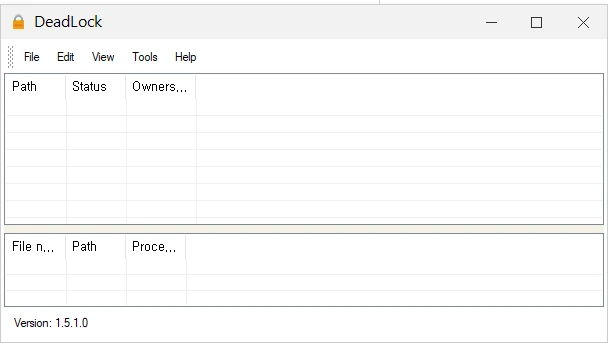
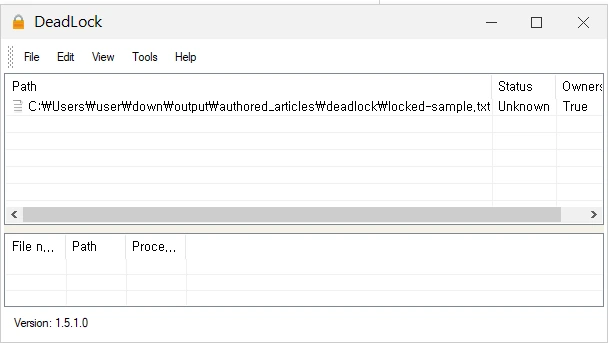
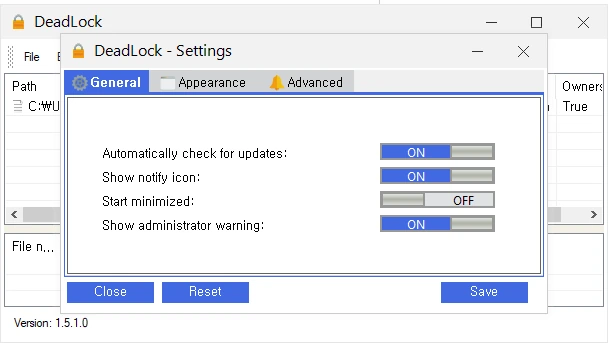
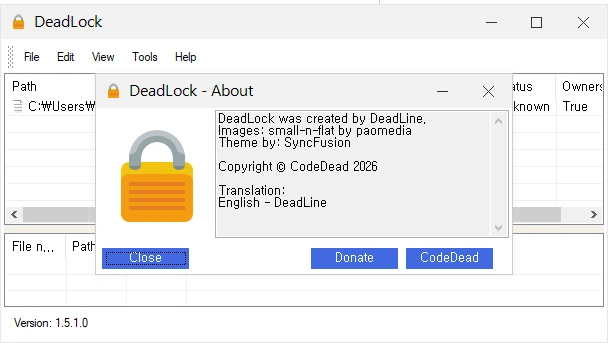
공식 휴대용 ZIP의 DeadLock.exe를 Windows에서 직접 실행했습니다. 메인 화면의 File·Edit·View·Tools 메뉴, 버전 1.5.1.0, 파일 추가 결과, General 설정과 About 정보를 확인한 화면입니다.
| 파일 추가 | File > Open file(s) |
|---|---|
| 폴더 추가 | File > Open folder |
| 잠금 해제 | Edit > Unlock |
| 세부 정보 | View > Details |
| 환경 설정 | Tools > Settings |
| 휴대용판 | DeadLock.zip |
설치형 EXE와 휴대용 ZIP 선택
일반적인 설치와 시작 메뉴 등록이 필요하면 8,359,192바이트의 DeadLock.Setup.exe를 선택합니다. 설치 위치와 바로 가기를 정한 뒤 완료 화면에서 DeadLock을 실행합니다.
설치 흔적을 줄이고 폴더 단위로 보관하려면 7,417,711바이트의 DeadLock.zip을 선택합니다. 압축 안의 DLL과 RegManager.exe를 빼지 말고 모두 같은 폴더에 푼 뒤 DeadLock.exe를 실행합니다.
- 설치형 또는 휴대용판을 선택합니다.
- 휴대용판은 ZIP 전체를 새 폴더에 풉니다.
- DeadLock.exe를 실행합니다.
- 상태 표시줄에서 Version: 1.5.1.0을 확인합니다.
Windows와 .NET Framework 준비
현재 공식 저장소의 Requirements는 .NET Framework 4.8.1을 명시합니다. 프로그램이 바로 닫히거나 런타임 오류가 나오면 Windows 기능과 Microsoft .NET Framework 4.8.1 설치 상태를 먼저 확인합니다.
잠금 해제와 소유권 변경은 대상과 점유 프로세스에 따라 관리자 권한이 필요할 수 있습니다. 평소에는 일반 권한으로 상태를 확인하고, 권한 오류가 확인된 경우에만 DeadLock을 관리자 권한으로 다시 실행합니다.
파일을 추가하고 잠금 상태 확인
File > Open file(s)에서 삭제나 이동이 되지 않는 파일을 선택합니다. 폴더 전체가 문제라면 File > Open folder를 사용하거나 탐색기에서 파일·폴더를 메인 목록으로 끌어놓습니다.
목록에는 전체 Path, Status, Ownership이 표시됩니다. 항목을 두 번 눌러 상태를 새로 확인하고, View > Details가 켜져 있으면 아래 영역에서 잠금에 관련된 파일명, 경로와 Process ID를 확인합니다.
점유 프로세스를 먼저 식별
Details에 나타난 프로세스 이름과 경로를 보고 어떤 앱이 파일을 사용 중인지 확인합니다. 문서 편집기, 압축 프로그램, 동기화 앱처럼 저장 중인 프로그램이라면 DeadLock에서 종료하기 전에 해당 앱에서 저장하고 정상 종료합니다.
알 수 없는 시스템 프로세스나 보안 프로그램이 표시되면 즉시 Unlock을 누르지 않습니다. 프로세스 속성에서 실행 파일 위치를 확인하고, Windows 작업을 방해하지 않는 대상인지 구분한 뒤 진행합니다.
Unlock으로 파일 잠금 해제
대상 행을 선택하고 Edit > Unlock 또는 오른쪽 메뉴의 Unlock을 실행합니다. DeadLock은 해당 파일이나 폴더를 사용하는 프로세스를 종료하는 방식으로 잠금을 해제하므로 저장하지 않은 작업이 사라질 수 있습니다.
작업이 끝나면 탐색기에서 원래 하려던 삭제, 이동 또는 이름 변경을 다시 수행합니다. 파일이 정상적으로 바뀌었는지 확인한 뒤 DeadLock 목록에서 항목을 제거하면 한 건의 작업이 완료됩니다.
잠긴 파일 복사와 이동
원본을 지우지 않고 다른 위치로 확보해야 하면 Edit > Copy를 선택합니다. DeadLock이 먼저 잠금을 해제하고 지정한 위치로 복사하므로 대상 폴더의 남은 공간과 같은 이름 파일 존재 여부를 확인합니다.
파일 위치 자체를 바꾸려면 Move를 사용합니다. 동기화 중인 폴더나 실행 중인 프로그램 폴더는 이동 후 앱이 경로를 잃을 수 있으므로, 점유 앱을 정상 종료한 뒤 작업하는 편이 안전합니다.
Remove는 삭제가 목적일 때만 사용
Edit > Remove는 선택한 잠긴 파일이나 폴더를 제거하는 기능입니다. Unlock과 달리 원본을 삭제하는 작업이므로 필요한 파일은 Copy로 별도 위치에 보관한 뒤 사용합니다.
Windows, Program Files, 사용자 프로필의 시스템 파일은 다른 앱과 운영체제에 필요할 수 있습니다. 경로와 파일 역할을 모르면 Remove를 실행하지 말고 점유 프로그램을 정상 종료하거나 Windows를 다시 시작해 해결합니다.
Ownership이 False일 때 권한 처리
Ownership 열이 False이고 잠금 해제가 권한 오류로 끝나면 Edit > Ownership에서 True를 선택해 소유권을 가져올 수 있습니다. 이 작업은 잠금과 NTFS 권한 문제를 구분한 뒤 필요한 대상에만 적용합니다.
소유권 변경이 실패하면 관리자 권한으로 다시 실행하고 대상이 EFS 암호화 파일인지, 회사 정책으로 보호되는 위치인지 확인합니다. 소유권을 바꿔도 암호화 키나 조직 정책이 자동으로 해결되지는 않습니다.
General 설정에서 시작 동작 관리
Tools > Settings의 General 탭에는 Automatically check for updates, Show notify icon, Start minimized, Show administrator warning이 있습니다. 실제 1.5.1 화면에서 네 항목과 Save·Reset 버튼을 확인할 수 있습니다.
항상 백그라운드에 둘 필요가 없다면 Start minimized를 끄고, 관리자 권한 없이 실행했을 때 경고를 받으려면 Show administrator warning을 켭니다. 변경 뒤 Save를 눌러 다음 실행에도 적용합니다.
Appearance와 Advanced 설정
Appearance 탭에서는 테마, 테두리 두께, 창 크기 기억, Details 표시와 언어를 조정할 수 있습니다. Details를 항상 보고 싶다면 해당 옵션을 켜고, 인터페이스 언어를 바꾸면 메뉴 이름이 달라질 수 있습니다.
Advanced 탭의 Windows Explorer integration은 탐색기 오른쪽 메뉴에서 DeadLock을 여는 기능입니다. Run DeadLock automatically와 자동 소유권 설정은 필요할 때만 켜고, 설정 후 프로그램과 탐색기를 다시 시작해 메뉴가 나타나는지 확인합니다.
Status가 Unknown으로 보일 때
파일을 추가한 직후 Status가 Unknown이면 항목을 두 번 눌러 다시 검사하고 Details 영역을 확인합니다. 파일을 실제로 잡고 있던 앱이 이미 종료됐거나 DeadLock이 현재 권한으로 프로세스 정보를 읽지 못할 때 상태가 확정되지 않을 수 있습니다.
문제가 재현되는 동안 점유 앱을 열어 둔 상태인지 확인하고 DeadLock을 관리자 권한으로 다시 실행합니다. 목록을 Clear items로 비운 뒤 같은 파일을 다시 추가하되, 상태가 Unknown인 채로 Remove를 실행하지 않습니다.
Details에 프로세스가 나오지 않을 때
삭제 오류는 파일 잠금 외에도 읽기 전용 속성, NTFS 권한, 긴 경로, 동기화 지연 때문에 생깁니다. Details가 비어 있으면 파일 속성과 권한, OneDrive 같은 동기화 앱 상태를 확인하고 탐색기에서 다시 시도합니다.
재부팅 직후에는 삭제된다면 로그인 후 시작되는 앱이 점유한 경우입니다. 시작 앱을 하나씩 확인하고, DeadLock의 자동 실행을 켜서 문제를 숨기기보다 실제 점유 앱의 종료·업데이트 방법을 먼저 찾습니다.
DLL 누락 또는 실행 실패 해결
휴대용 ZIP에서 DeadLock.exe만 따로 복사하면 Syncfusion DLL을 찾지 못해 실행되지 않을 수 있습니다. ZIP 전체를 새 폴더에 다시 풀고 DeadLock.exe와 모든 DLL이 같은 구조에 있는지 확인합니다.
설치형에서 파일이 누락됐다면 DeadLock.Setup.exe를 다시 실행해 설치 폴더를 복구합니다. 보안 프로그램이 파일을 격리했다면 탐지 이름과 파일 해시를 확인하고 공식 릴리스 파일과 일치하는지 대조한 뒤 복구 여부를 판단합니다.
탐색기 오른쪽 메뉴가 없을 때
Tools > Settings > Advanced에서 Windows Explorer integration을 켠 뒤 Save를 누릅니다. 메뉴 등록에는 관리자 권한이 필요할 수 있으므로 설정 저장이 실패하면 DeadLock을 관리자 권한으로 한 번 실행해 다시 설정합니다.
Windows 11의 간단한 오른쪽 메뉴에서는 추가 옵션 표시 안에 등록될 수 있습니다. 그래도 없으면 휴대용판 대신 설치형을 사용하거나 File 메뉴에서 직접 파일·폴더를 여는 방식으로 작업합니다.
잠금이 다시 생길 때
Unlock 직후 같은 앱이 다시 시작되면 파일이 곧바로 잠길 수 있습니다. 자동 동기화, 미리보기, 백업, 바이러스 검사처럼 파일을 다시 여는 프로그램을 잠시 중지한 뒤 작업합니다.
프로세스를 강제 종료하기 전에 앱의 자동 시작 설정과 서비스 역할을 확인합니다. 시스템 서비스라면 DeadLock으로 반복 종료하지 말고 해당 앱 업데이트, 정상 종료, 안전 모드 또는 재부팅 같은 Windows 절차를 사용합니다.
작업 결과를 안전하게 확인
잠금 해제 뒤 탐색기에서 파일 이름을 임시로 바꿔 보거나 다른 폴더로 이동해 실제 쓰기 작업이 가능한지 확인합니다. 성공하면 필요한 최종 삭제나 이동을 완료하고, 실패하면 오류 문구와 Details의 프로세스 경로를 기록합니다.
중요 파일은 먼저 Copy로 사본을 만든 뒤 Remove를 사용합니다. DeadLock 목록에서 사라졌다는 사실만 보지 말고 대상 경로의 파일 존재 여부와 목적지 파일이 정상적으로 열리는지 확인해야 합니다.
자주 묻는 질문
DeadLock 1.5.1은 무료인가요?
예. CodeDead가 GNU GPL 3.0 라이선스로 공개한 무료 오픈소스 프로그램입니다.
설치형과 휴대용판 중 무엇을 받나요?
일반 설치는 DeadLock.Setup.exe, 압축 해제 후 바로 실행하려면 DeadLock.zip을 선택합니다.
잠금 해제는 파일 내용을 수정하나요?
파일을 잡고 있는 프로세스를 종료해 잠금을 푸는 방식입니다. 저장하지 않은 앱 작업이 사라질 수 있으므로 점유 프로세스를 먼저 확인합니다.
Status가 Unknown이면 어떻게 하나요?
항목을 두 번 눌러 다시 검사하고 Details를 확인한 뒤, 필요하면 관리자 권한으로 다시 실행해 같은 파일을 추가합니다.
Windows 11에서도 사용할 수 있나요?
현재 1.5.1은 Windows용이며 공식 저장소는 .NET Framework 4.8.1을 요구합니다. 탐색기 메뉴는 추가 옵션 표시에 들어갈 수 있습니다.
점유 프로세스를 확인한 뒤 필요한 파일만 잠금 해제하세요
1.5.1 설치형 또는 휴대용판을 준비하고 File 메뉴에서 문제 파일을 추가합니다. Status와 Details에서 점유 프로세스를 확인해 해당 앱의 작업을 저장한 뒤 Unlock을 실행하세요. 탐색기에서 삭제·이동·이름 변경이 실제로 되는지 확인하고, 중요한 파일은 Copy로 사본을 만든 뒤 Remove를 사용하면 안전하게 작업을 마칠 수 있습니다.
공식 자료와 확인일
DeadLock 공식 GitHub 저장소 · DeadLock 1.5.1 공식 릴리스 · DeadLock 공식 제품 설명 · Microsoft .NET Framework 4.8.1 | 2026-10-01T22:18:34.439281+00:00





